Remarque
L’accès à cette page nécessite une autorisation. Vous pouvez essayer de vous connecter ou de modifier des répertoires.
L’accès à cette page nécessite une autorisation. Vous pouvez essayer de modifier des répertoires.
Un notebook Databricks est un éditeur de code web qui permet d’écrire du code et d’afficher les résultats pendant l’analyse interactive des données. Utilisez la barre d’outils et les actions de cellule pour créer, exécuter, organiser et modifier des cellules, y compris la modification de deux blocs-notes côte à côte.
Créer un carnet de notes
Vous pouvez créer un bloc-notes de plusieurs façons :
- Utiliser le bouton Nouveau dans la barre latérale
- Créer un bloc-notes dans n’importe quel dossier
- Créer un bloc-notes dans un nouvel onglet
Lorsque vous créez un bloc-notes, il est enregistré dans un Drafts dossier dans votre espace de travail d’accueil. Après avoir nommé le carnet de notes, il se transfère du dossier Drafts vers votre dossier principal de l'espace de travail.
Ouvrir un notebook
Pour ouvrir un bloc-notes, utilisez la fonction De recherche de l’espace de travail ou utilisez le navigateur de l’espace de travail pour accéder au bloc-notes , puis cliquez sur le nom ou l’icône du bloc-notes.
Si vous avez des onglets pour les blocs-notes et les fichiers activés, vous pouvez ouvrir un bloc-notes dans un nouvel onglet.
Modifier les notebooks côte à côte
Pour afficher et modifier les blocs-notes côte à côte, cliquez sur  Pour ajouter une vue fractionnée du bloc-notes actuel. Vous pouvez également faire glisser un onglet bloc-notes et le déposer à droite pour modifier les blocs-notes côte à côte.
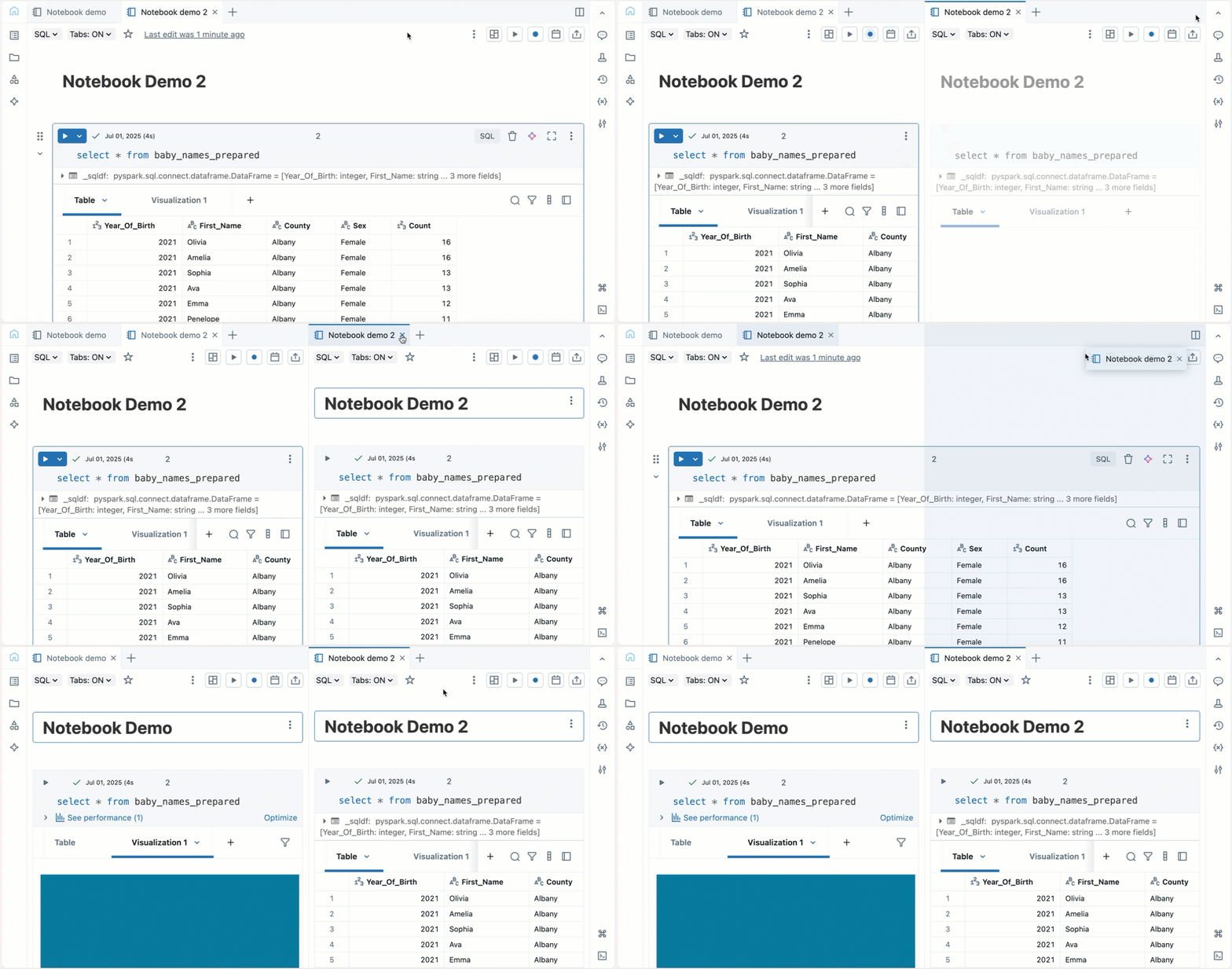 .
.
Cellules du bloc-notes
Les blocs-notes contiennent une collection de deux types de cellules : les cellules de code et les cellules Markdown. Les cellules de code contiennent du code exécutable. Les cellules Markdown contiennent du code Markdown qui s’affiche sous forme de texte et de graphique. Utilisez Markdown pour documenter ou illustrer votre code. Vous pouvez ajouter ou supprimer des cellules de l'un ou l'autre type à votre bloc-notes pour structurer votre travail. Un bloc-notes peut contenir jusqu’à 10 000 cellules.
Vous pouvez exécuter une seule cellule, un groupe de cellules ou l’ensemble du bloc-notes. Une cellule de bloc-notes peut contenir au maximum 6 Mo et sa sortie est limitée à 20 Mo.
Icônes et boutons de la barre d’outils du bloc-notes
La barre d’outils inclut des menus et des icônes que vous pouvez utiliser pour gérer et modifier le bloc-notes.

En regard du nom du bloc-notes, vous pouvez modifier la langue par défaut du bloc-notes et, si le bloc-notes est inclus dans un dossier Git Databricks, ouvrez la boîte de dialogue Git.
Pour afficher les versions précédentes du bloc-notes, cliquez sur « Dernière modification... » message à droite des menus.
Les icônes et boutons à droite de la barre d’outils sont décrits dans le tableau suivant :
| Icon | Description |
|---|---|

|
Exécutez toutes les cellules ou arrêtez l’exécution. Le nom de ce bouton change en fonction de l’état du bloc-notes. |
|
Ouvrez le sélecteur de calcul. Lorsque le notebook est connecté à un cluster ou à un entrepôt SQL, ce bouton affiche le nom de la ressource de calcul. |
|
Ouvrez le planificateur de travaux. |
|
Ouvrez les pipelines Lakeflow. Ce bouton s’affiche uniquement si le bloc-notes fait partie d’un pipeline. |

|
Ouvrir la boîte de dialogue des autorisations. |
Actions de la barre latérale droite
Plusieurs actions sont disponibles dans la barre latérale droite du bloc-notes, comme décrit dans le tableau suivant :
| Icon | Description |
|---|---|

|
Ouvrez les commentaires du bloc-notes. |

|
Ouvrez expérience notebook MLflow. |

|
Ouvrez l’historique des versions du bloc-notes. |

|
Ouvrez l’Explorateur de variables. (Disponible pour les variables Python avec Databricks Runtime 12.2 LTS et versions ultérieures.) |

|
Ouvrez le volet d’environnement Python. Ce volet affiche toutes les bibliothèques Python disponibles dans le bloc-notes, notamment les bibliothèques propres au bloc-notes, les bibliothèques de cluster et les bibliothèques incluses dans le Databricks Runtime. Disponible uniquement lorsque le notebook est attaché à un cluster. |
Créer des cellules
Les blocs-notes ont deux types de cellules : le code et Markdown.
Pour créer une cellule, pointez sur une cellule en haut ou en bas, puis cliquez sur l’une des options suivantes :
- + Code pour ajouter une cellule de code.
- + Texte pour ajouter une cellule Markdown.
- + Genie Code pour ajouter une cellule de code avec une invite Genie Code intégrée. Décrivez ce que vous voulez, et Génie Code génère le code dans la nouvelle cellule.
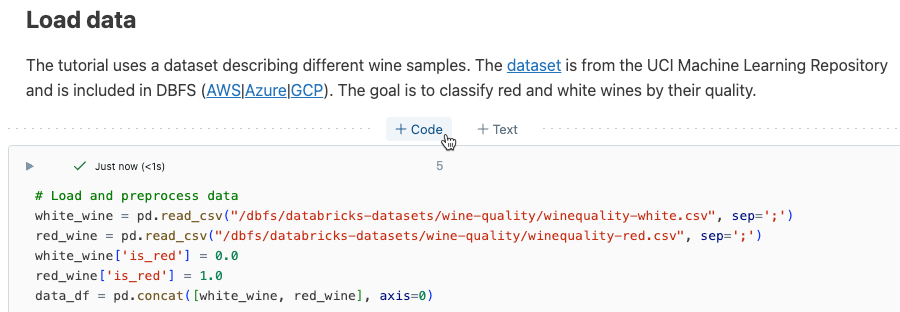
Par défaut, une cellule de code suppose la langue du code de votre bloc-notes, spécifiée en haut de la page. Si vous souhaitez combiner des langues, vous pouvez spécifier une autre langue pour une cellule. Voir Définir la langue par défaut.
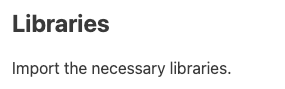
Le contenu des cellules Markdown est rendu en HTML. Par exemple, cet extrait de code contient le balisage d’un titre de niveau 1 :
%md ### Libraries
Import the necessary libraries.
S’affiche comme indiqué :
Actions de cellule
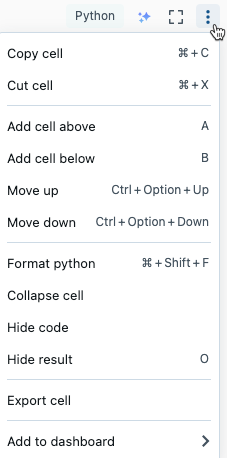
Vous pouvez effectuer différentes actions sur une cellule. Le menu d’exécution de cellule vous permet de sélectionner s’il faut exécuter une cellule, toutes les cellules ci-dessus ou toutes les cellules situées en dessous. Il existe des icônes de cellule qui vous permettent de modifier rapidement le langage de codage, de supprimer une cellule et d’accéder au code Genie. Le menu Actions de cellule vous permet de couper et copier des cellules, de déplacer des cellules dans le bloc-notes et de masquer le code ou les résultats dans une cellule.
Exécuter une cellule
Pour exécuter une cellule de code, cliquez sur la flèche droite en haut à gauche de la cellule. Pour accéder au menu d’exécution de cellule, cliquez sur la flèche vers le bas en regard de celle-ci et sélectionnez le contexte pour exécuter la cellule.
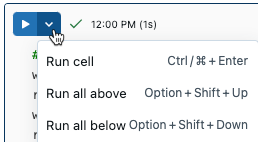
Une fois qu’une cellule a été exécutée, une notification apparaît à droite du menu d’exécution de la cellule, indiquant la dernière fois que la cellule a été exécutée et sa durée. Placez le curseur sur l’avis pour plus de détails.
Pour afficher les informations d’exécution détaillées par défaut, cliquez sur votre image de profil en haut à droite. Cliquez ensuite sur Paramètres>Développeur>Afficher les informations détaillées sur l’exécution de la commande.
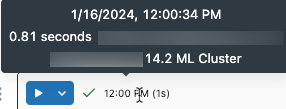
Si vous disposez d’une sortie de résultat tabulaire, vous pouvez également accéder à ces informations en pointant sur le texte « Dernière actualisation » dans le coin inférieur droit du tableau.
Exécuter les cellules sélectionnées
Vous pouvez exécuter une seule cellule ou une collection de cellules. Pour sélectionner une seule cellule, cliquez n’importe où à l’intérieur de la cellule. Pour sélectionner plusieurs cellules, maintenez la touche Command sur MacOS ou la touche Ctrl sur Windows, puis cliquez sur la cellule en dehors de la zone de texte, comme indiqué dans la capture d’écran.
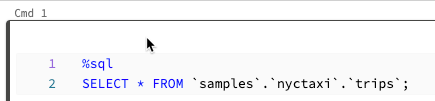
Pour exécuter les cellules sélectionnées, cliquez sur Run>Run and debug>Exécuter les cellules sélectionnées ou utiliser le raccourci clavier Command + Enter sur MacOS ou Ctrl + Enter sur Windows.
Le comportement de cette commande dépend de la ressource de calcul à laquelle le notebook est attaché.
- Sur une ressource de calcul exécutant Databricks Runtime 13.3 LTS ou ci-dessous, les cellules sélectionnées sont exécutées individuellement. Si une erreur se produit dans une cellule, l’exécution se poursuit avec les cellules suivantes.
- Sur une ressource de calcul exécutant Databricks Runtime 14.0 ou ultérieur, ou sur un entrepôt SQL, les cellules sélectionnées sont exécutées en tant que lot. Toute erreur interrompt l’exécution et vous ne pouvez pas annuler l’exécution de cellules individuelles. Vous pouvez utiliser le bouton Interrompre pour arrêter l’exécution de toutes les cellules.
Exécuter le texte sélectionné
Vous pouvez mettre en surbrillance du code ou des instructions SQL dans une cellule de bloc-notes et exécuter uniquement le code mis en surbrillance. Cela est utile lorsque vous souhaitez effectuer rapidement une itération sur le code et les requêtes.
Mettez en surbrillance les lignes que vous souhaitez exécuter.
Sélectionnez Exécuter le > texte sélectionné ou utilisez le raccourci clavier
Ctrl+Shift+Enter. Si aucun texte n’est mis en surbrillance, Exécuter le texte sélectionné exécute la ligne actuelle.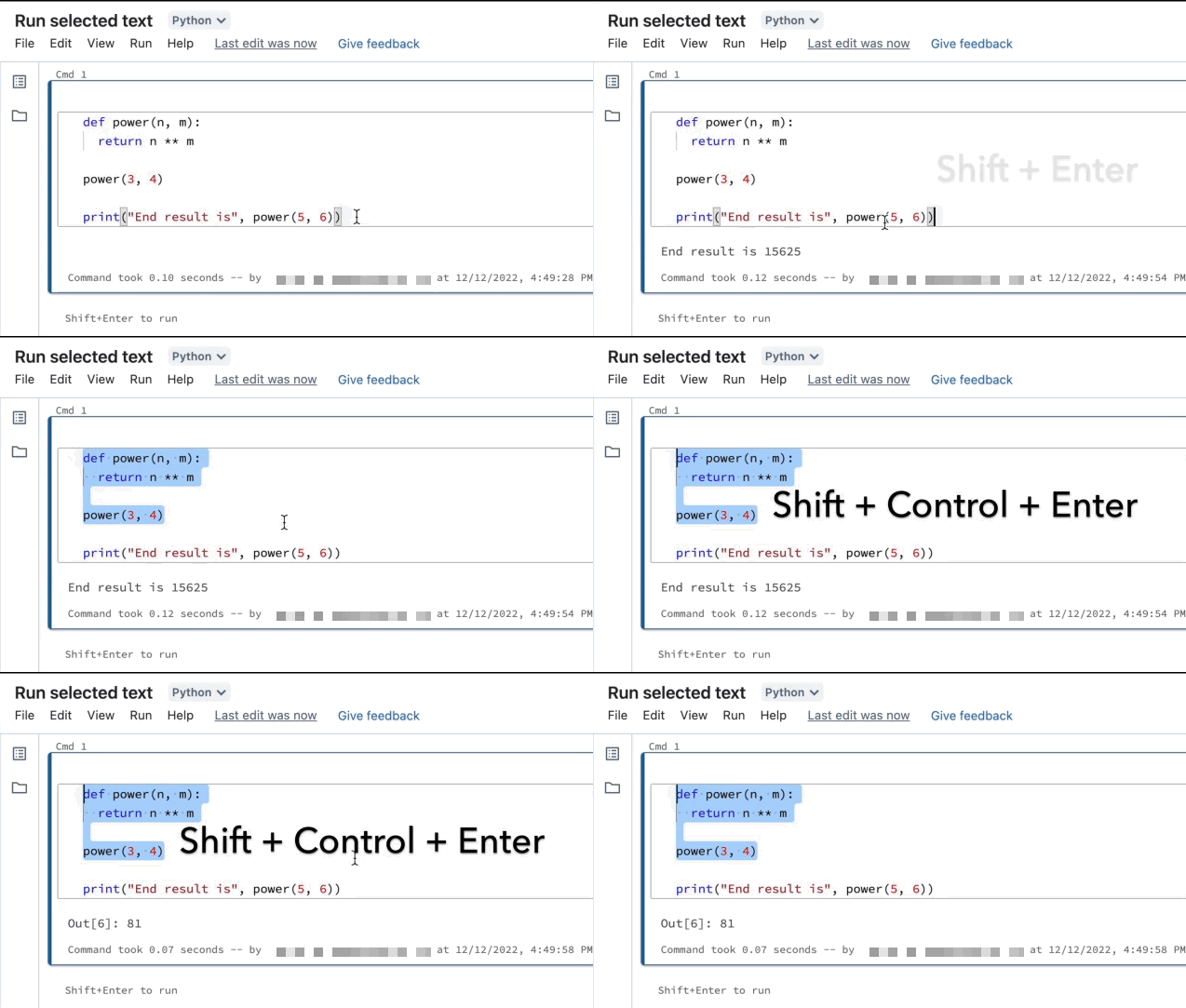
Si vous utilisez des langues mixtes dans une cellule, vous devez inclure la %<language> ligne dans la sélection.
Exécuter le texte sélectionné exécute également le code réduit, s’il existe un élément dans la sélection mise en surbrillance.
Les commandes de cellule spéciales telles que %run, %pipet %sh sont prises en charge.
Vous ne pouvez pas utiliser Exécuter le texte sélectionné sur les cellules qui ont plusieurs onglets de sortie (c’est-à-dire des cellules où vous avez défini un profil de données ou une visualisation).
Icônes de cellule
La capture d’écran suivante décrit les icônes qui s’affichent en haut à droite d’une cellule de bloc-notes :
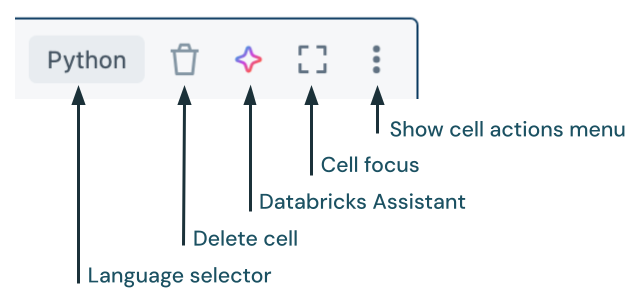
Sélecteur de langue : Sélectionnez la langue de la cellule.
Code Genie : Activez ou fermez le code Genie en ligne dans la cellule de code. Vous pouvez entrer une invite pour Genie Code afin de vous aider à générer du code.
Focus de cellule : Agrandissez la cellule pour faciliter la modification.
Menu Afficher les actions de cellule : Ouvrez le menu Actions de cellule. Les options de ce menu sont légèrement différentes pour le code et les cellules Markdown.
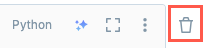
Supprimer la cellule : Supprimez la cellule.
Supprimer une cellule
Pour supprimer une cellule, cliquez sur l’icône corbeille à droite de la cellule. Cette icône s’affiche uniquement lorsque vous pointez votre curseur sur la cellule.
Déplacer une cellule
Pour déplacer une cellule vers le haut ou le bas, cliquez et maintenez l’icône de poignée de déplacement à gauche de la cellule.
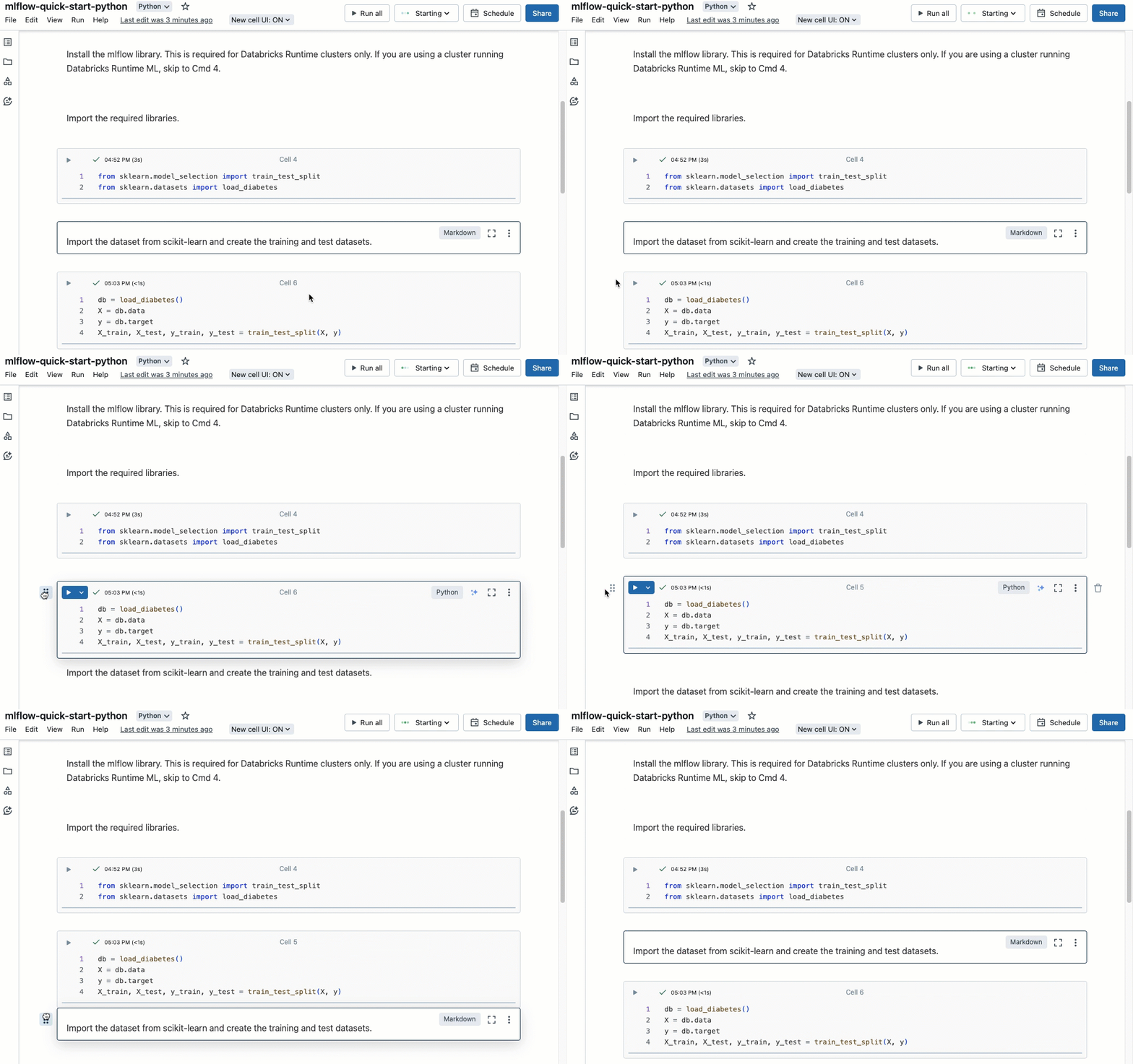
Vous pouvez également sélectionner Déplacer vers le haut ou descendre dans le menu Actions de cellule.
Couper, copier et coller des cellules
Il existe plusieurs options pour couper et copier des cellules. Toutefois, si vous utilisez le navigateur Safari, seuls les raccourcis clavier sont disponibles.
- Dans le menu Actions de cellule, sélectionnez Couper la cellule ou Copier la cellule.
- Utilisez des raccourcis clavier :
Command-XouCtrl-Xpour couper etCommand-CouCtrl-Ccopier. - Utilisez le menu Modifier en haut du bloc-notes. Sélectionnez Couper ou Copier.
Après avoir coupé ou copié des cellules, vous pouvez coller ces cellules ailleurs dans le bloc-notes, dans un autre bloc-notes ou un bloc-notes dans un autre onglet ou fenêtre de navigateur. Pour coller des cellules, utilisez le raccourci clavier Command-V ou Ctrl-V. Les cellules sont collées sous la cellule actuelle.
Pour annuler les actions couper ou coller, vous pouvez utiliser le raccourci clavier Command-Z ou Ctrl-Z ou les options de menu Modifier > Annuler la découpe des cellules ou Modifier > Annuler le collage des cellules.
Pour sélectionner des cellules adjacentes, cliquez dans une cellule Markdown, puis utilisez Maj + vers le haut ou vers le bas pour sélectionner les cellules ci-dessus ou en dessous. Utilisez le menu d’édition pour copier, couper, coller ou supprimer les cellules sélectionnées en tant que groupe. Pour sélectionner toutes les cellules, sélectionnez Modifier > toutes les cellules ou utilisez le raccourci cmd+A en mode commande.
Ajouter des commentaires de code
Pour discuter du code avec des collaborateurs, mettez en surbrillance le code dans une cellule et ajoutez un commentaire. Vous pouvez également mentionner des membres de votre équipe ou Genie Code dans un commentaire. Consultez Commentaires de code.

Ajouter une cellule à un tableau de bord
Pour ajouter une cellule Markdown ou une cellule qui a des résultats tabulaires à un tableau de bord, sélectionnez Ajouter au tableau de bord dans le menu Actions de cellule. Pour plus d’informations, consultez Tableaux de bord dans les notebooks Databricks.
Lien vers une cellule
Pour obtenir un lien URL vers une commande spécifique dans votre bloc-notes, cliquez sur  Pour ouvrir le mode focus et copier l’URL à partir de la barre d’adresse du navigateur. Pour quitter le mode focus, cliquez sur
  .
.
Ouvrir le Code Genie
Vous pouvez ouvrir Le code Genie de deux manières :
-
Dans une cellule existante : cliquez sur l’icône Genie Code
 dans le coin supérieur droit de la cellule.
 - Dans une nouvelle cellule : pointez sur une cellule en haut ou en bas, puis cliquez sur + Code Génie. Pour plus d’informations, consultez Créer des cellules .
Utilisez Genie Code dans une cellule de code pour obtenir de l’aide ou des suggestions pour votre code. Le code Genie doit être activé dans votre espace de travail.