הערה
הגישה לדף זה מחייבת הרשאה. באפשרותך לנסות להיכנס או לשנות מדריכי כתובות.
הגישה לדף זה מחייבת הרשאה. באפשרותך לנסות לשנות מדריכי כתובות.
השתמש באפליקציית Dynamics 365 עבור Outlook בזמן שאתה משתמש ב- Outlook בשולחן העבודה, באינטרנט או בטלפון. כאשר יישום עבור Outlook מותקן, באפשרותך להשתמש בחלונית Dynamics 365 כדי לקשר הודעות דואר אלקטרוני ופעילויות של Outlook ולעקוב אחריהן לרשומות ביישום שלך.
חשוב
- המהדורה העדכנית ביותר של יישום Dynamics 365 עבור Outlook פועלת עם יישומי מעורבות לקוחות (כגון Dynamics 365 Sales, Dynamics 365 Customer Service, Dynamics 365 Marketing. Dynamics 365 Field Service ו- Dynamics 365 Project Service Automation), Dynamics 365 Customer Engagement (מקומי), גירסה 9 ו- Microsoft Dataverse.
- עבור מהדורה קודמת שעובדת עם גירסאות קודמות של יישומי Dynamics 365, ראה פריסת יישום Dynamics 365 עבור Outlook.
התקין
לפני התקנת היישום עבור Outlook, פנה למנהל המערכת וודא שכל הדרישות המוקדמות מקיימות. לקבלת מידע נוסף, ראה פריסת Dynamics 365 App for Outlook.
ברוב המקרים, מנהל המערכת ידחף לך את האפליקציה באופן אוטומטי, והיא תהיה זמינה ברצועת הכלים של Outlook. אם אינך רואה אותה, תוכל להתקין אותה בעצמך. לקבלת מידע נוסף, ראה בקש מהמשתמשים להתקין יישום עבור Outlook בעצמם.
גש ליישום והיכנס
לאחר ההתקנה, קל לגשת לחלונית יישום Dynamics 365 עבור Outlook בין אם אתה משתמש ב- Outlook בשולחן העבודה או ביישום האינטרנט.
בלקוח שולחן העבודה של Outlook, בחר Dynamics 365.

ב- Outlook Web Access, פתח הודעת דואר אלקטרוני ולאחר מכן בחר עוד (...) >Dynamics 365.
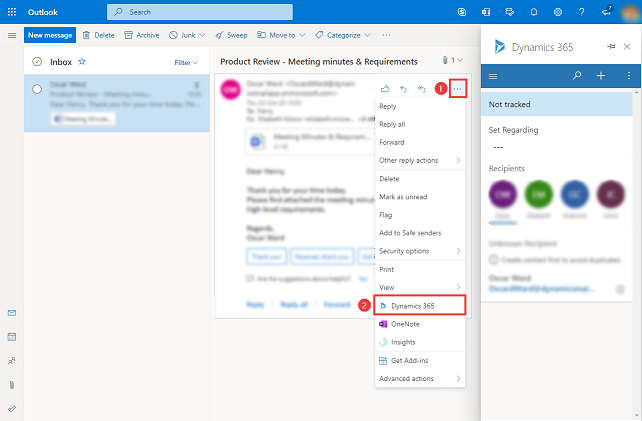
כאשר אתה ניגש לראשונה לחלונית יישום Dynamics 365 עבור Outlook, אתה מתבקש להיכנס לחשבון Dynamics 365 שלך. בהודעת האישור, בחר אפשר ולאחר מכן בצע את השלבים המופיעים על המסך כדי להיכנס ל- Dynamics 365. לאחר שתיכנס, כל עוד תשתמש באפליקציה לעתים קרובות, תישאר מחובר. אם לא השתמשת באפליקציה במשך 90 יום, תתבקש להיכנס שוב.
סיכה
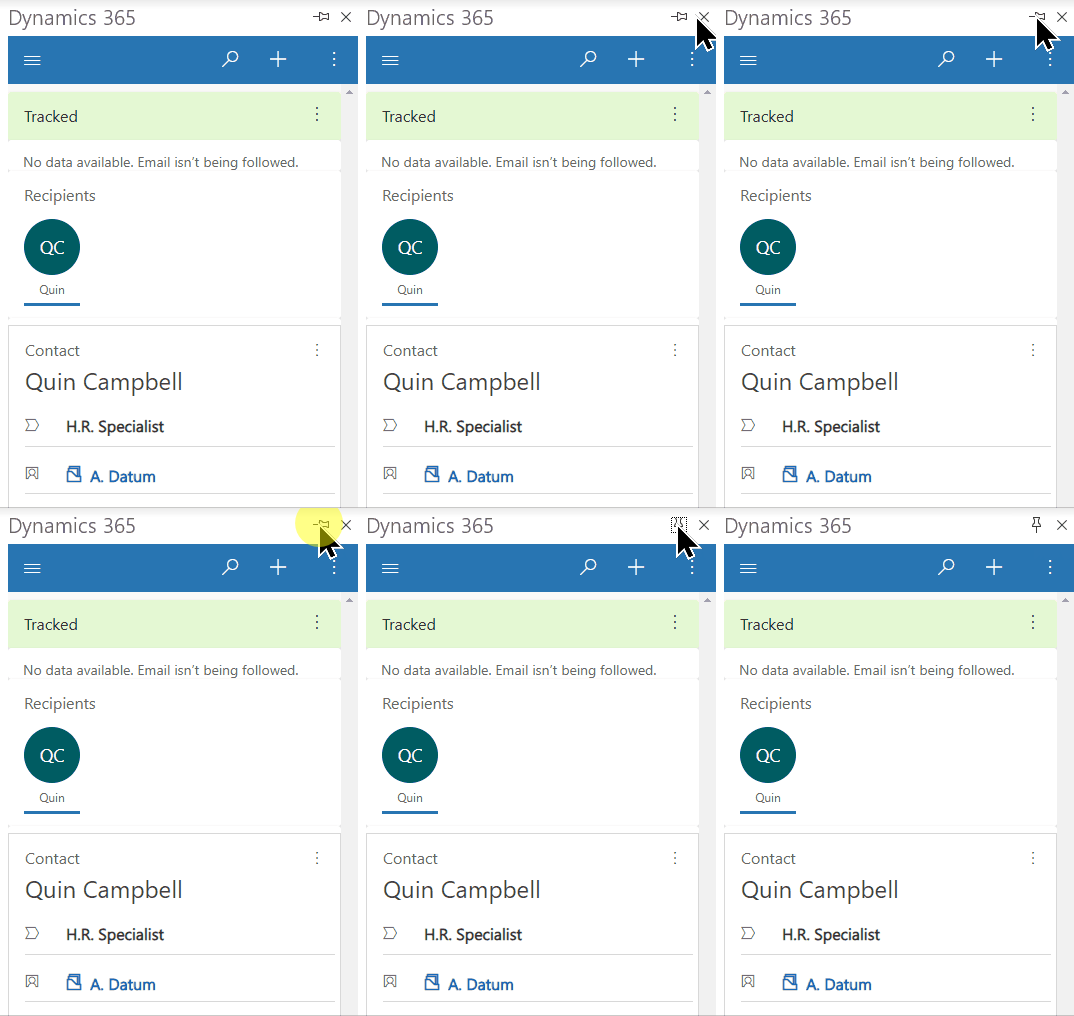
אם אתה משתמש בלקוח שולחן העבודה של Outlook או ב- Outlook Web Access, באפשרותך להצמיד את היישום עבור Outlook כך שהוא יישאר פתוח בעת ניווט בין דואר אלקטרוני אחד לאחר. אם אינך רואה את אפשרות ההצמדה, ודא שהיא נתמכת עבור ההגדרה שלך. לקבלת מידע נוסף, ראה מה נתמך.
כדי להצמיד את האפליקציה, בחר את הסיכה. כדי לבטל את ההצמדה, בחר שוב את הנעץ.
מינוח
| מונח | הגדרה |
|---|---|
| הגדר לגבי | עקוב אחר הדואר האלקטרוני או הפעילות וקשר אותה לשורה קיימת ביישום Dynamics 365 שלך. |
| מסלול | צור עותק של הדואר האלקטרוני או הפעילות ביישום Dynamics 365. |
| ביטול עגינה | הסר את העותק של הדואר האלקטרוני או הפעילות מיישום Dynamics 365. |
| המעקב בוצע בהצלחה | הדואר האלקטרוני או הפעילות שלך הועתקו בהצלחה ליישום Dynamics 365. |
| עקוב אחר כשל | העתקת הדואר האלקטרוני או הפעילות שלך ליישום Dynamics 365 נכשלה. |
| מעקב בהמתנה | הדואר האלקטרוני או הפעילות שלך במצב המתנה להעתקה ליישום Dynamics 365. |
סרגל ניווט
השתמש בסרגל הניווט בחלק העליון כדי לגשת למפות האתר, לחיפוש, ליצירה מהירה ולפקודות נוספות.
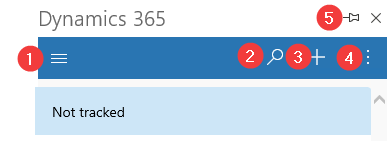
- מפת אתר: השתמש במפות האתר כדי לנווט אל בית, פריטיםאחרונים , פריטים מוצמדים ולוחות מחוונים.
- חיפוש: חפש שורות בטבלאות מרובות ממוינות לפי רלוונטיות.
- יצירת שורה חדשה: יצירת שורה חדשה עבור הטבלאות שנכללו ביישום עבור Outlook וזמינה ליצירה מהירה.
- פקודות נוספות: קבל גישה למידע נוסף, כגון פרטי משתמשים, מידע אודות סביבת Dynamics 365 שלך , המסייעבבודק Outlook.
- הצמד: בחר את סמל הנעץ כדי להצמיד את החלונית אפליקציה של Dynamics 365 כך שהיא תישאר פתוחה בעת ניווט מהודעת דואר אלקטרוני אחת לאחרת.
מפת אתר
השתמש במפות האתר כדי לנווט אל בית, פריטיםאחרונים , פריטים מוצמדים ולוחות מחוונים.
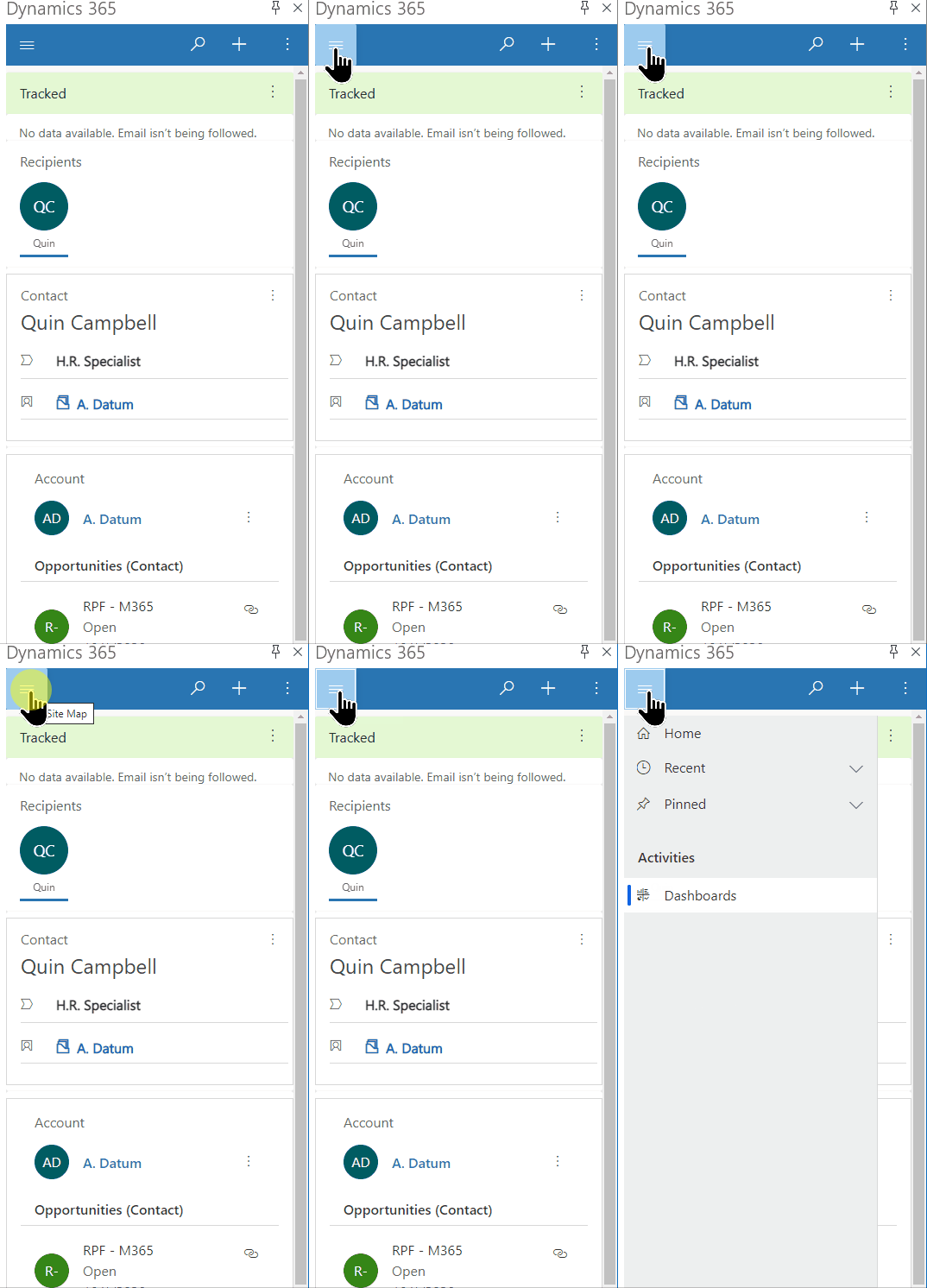
פריטי תפריט מפת אתר
קל לנווט ותחזור לשורות המועדפות עליך או לשורות הנמצאות בשימוש הרב ביותר. האיור הבא מציג את רכיבי הניווט הראשיים
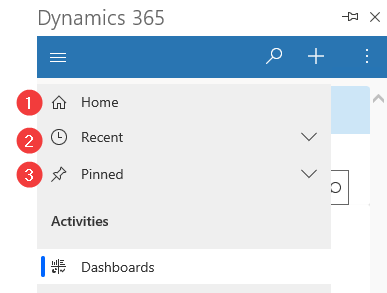
מקרא
- בית: קח אותך למסך הראשי של יישום Dynamics 365 עבור Outlook המציג מצב מעקב, השורה לגבי עם מידע הקשרי.
- אחרונים: הרחב ערך זה כדי להציג רשימה של שורות שבהם השתמשת לאחרונה. בחר כאן שורה כדי לפתוח אותה. בחר את סמל הנעץ לצד שורה שמופיעה כאן כדי להוסיף אותה לשורות המוצמדות שלך.
- מוצמד: הרחב ערך זה כדי להציג ולפתוח את השורות המוצמדות המועדפות עליך. השתמש ברשימה אחרונים כדי להוסיף כאן שורות. בחר את סמל הסרת הסיכה לצד שורה המופיעה כאן כדי להסיר אותה מרשימה זו.
שורה מסומנת
בחר הודעת דואר אלקטרוני כדי להציג מידע נוסף אודות הפריט המסומן בחלונית Dynamics 365.
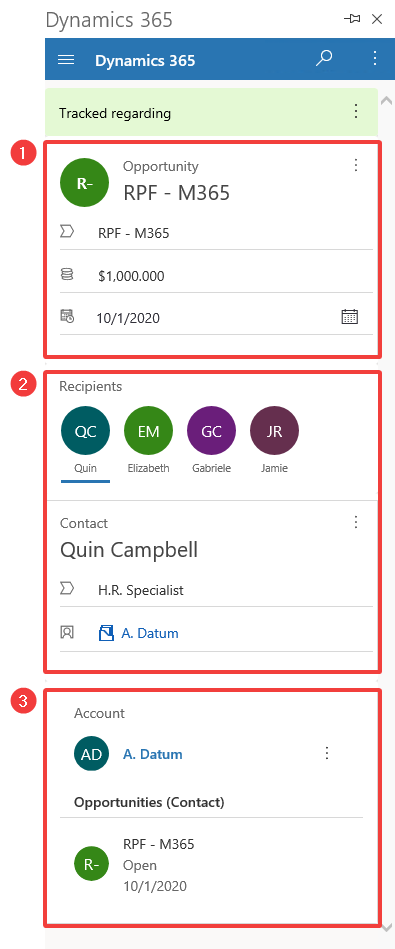
מקרא
- פרטי שורה מקושרים: השורה של Dynamics 365 שפריט Outlook זה מקושר לה. טופס התצוגה המהירה מציג חלק ממידע המפתח של השורה.
- נמענים: רשימת נמענים מהודעת הדואר האלקטרוני או מהמשתתפים בפגישה. באפשרותך לנווט בין הנמענים השונים, שעשויים להיות איש קשר, הפניה או חשבון ולהציג תצוגה מהירה של המידע שלהם ב- Dynamics 365.
- מידע קשור: כאשר איש קשר נבחר, חשבון האב שלו זמין גם הוא כדי שתוכל להסתעף לפרטי החשבון ולמשטח נתונים נוספים של Dynamics 365. באפשרותך גם לראות נתונים קשורים, כגון הזדמנויות הקשורות של איש הקשר.
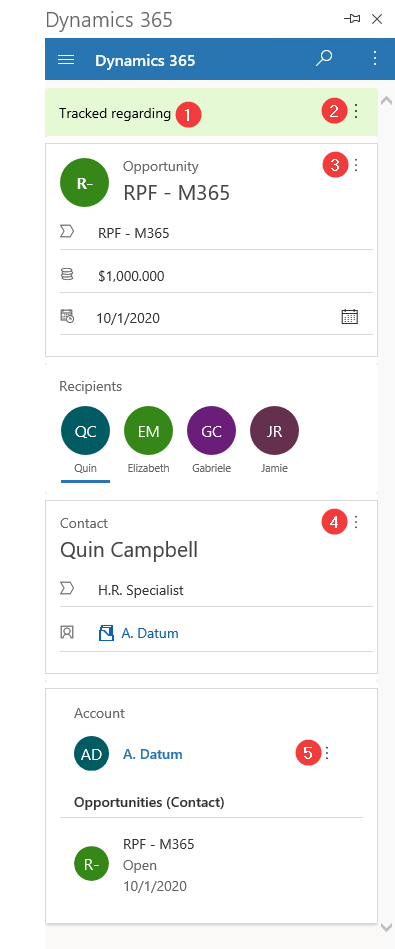
מידע מסומן: מראה אם הודעת הדואר האלקטרוני או הפגישה מקושרות לשורה ואם מתבצע מעקב אחריה ביישום Dynamics 365 שלך.
פקודות נוספות: בחר כדי להגדיר או לשנות ערכה בנוגע למידע או למעקב או להציג מידע אודות השורה ב- Dynamics 365
הוספת פעילות: בחר כדי ליצור פעילויות עבור שורה זו או להציג אותה ב- Dynamics 365.
ארבע ו-5. הגדר לגבי: בחר כדי לבחור את ההגדרה לגבי עבור השורה או להציג מידע אודות השורה ב- Dynamics 365.