הערה
הגישה לדף זה מחייבת הרשאה. באפשרותך לנסות להיכנס או לשנות מדריכי כתובות.
הגישה לדף זה מחייבת הרשאה. באפשרותך לנסות לשנות מדריכי כתובות.
כאשר אתה מוסיף את Microsoft Copilot למינוי Microsoft 365 לעסקים המעניק זכאות, אתה מספק יכולות בינה מלאכותית גנרטיבית לארגון שלך. באמצעות יכולות אלה, אתה עוזר לשפר את הפרודוקטיביות של הארגון שלך, לשפר את רמת הדיוק ולספק סיוע מותאם אישית.
בנוסף ליכולות הבינה המלאכותית הגנרטיבית שמספק Microsoft Copilot, תוכל להרחיב את הטמעת הבינה המלאכותית כך שתכלול גם סוכנים. סוכנים מאפשרים לך להתאים אישית את חוויית Copilot שלך. באפשרותך לחבר סוכנים למקורות הידע והנתונים של הארגון שלך כדי לעזור לחברים בארגון שלך לענות על שאלות, להפוך משימות לאוטומטיות ולהפעיל תהליכים עסקיים. סוכנים מונעי בינה מלאכותית אלה יכולים לבצע משימות שונות, לעבוד לצידך כדי להציע הצעות, להפוך משימות חוזרות לאוטומטיות ולספק תובנות שיעזרו לך ולארגון שלך לקבל החלטות מושכלות יותר.
מדריך זה:
- עוזר לך לקבוע אילו יכולות של סוכן Copilot הארגון שלך צריך
- עוזר לך להבין היכן החברים בארגון שלך מציגים סוכנים
- מספק הדרכה שתעזור לך להבין כיצד ליצור סוכנים ואת היכולות השונות שכל סביבת פיתוח מציעה לסוכנים
- המלצה על אפשרויות עבור מדיניות גישה לסוכנים ומדיניות שיתוף כלל-ארגונית
- עוזר לך להבין כיצד לנהל, להקצות ולפרוס סוכנים
- מספק משאבים על האבטחה, התאימות והפרטיות של Copilot ושל הסוכנים
הערה
דרושות לך הרשאות ספציפיות עבור הדייר שלך כדי להגדיר, לנהל, להקצות ולפרוס סוכנים במערכת הבקרה של Copilot בתוך מרכז הניהול של Microsoft 365. לקבלת מידע נוסף, ראה הרשאות מרכז הניהול.
זיהוי תרחיש הרישוי של Copilot
ארגונים פורסים בדרך כלל שילוב של Microsoft Copilot Chat ו Microsoft Copilot. לפני שתתחיל, חשוב להבין את ההבדלים בין שתי ההצעות הללו בכל הנוגע לפריסה ושימוש בסוכנים.
Microsoft Copilot Chat זמין ללא עלות נוספת עבור כל המשתמשים בעלי חשבון Microsoft Entra בעלי מנוי Microsoft 365 או Office 365. חברי הארגון שלך יכולים להשתמש בסוכנים הזמינים ללא עלות נוספת מחנות הסוכנים. גם אתה, כמנהל המערכת של הארגון שלך, תצטרך להפוך סוכנים אלה לזמינים. אם הארגון שלך דורש סוכנים המשלבים את נתוני הארגון שלך, תוכל לספק גישה לסוכנים המחויבים על בסיס צריכה לפי שימוש. לקבלת מידע נוסף על Microsoft Copilot Chat, ראה דרישות ושיקולים מינימליים עבור מנהלי מערכת של Microsoft Copilot Chat.
Microsoft Copilot, הכולל Microsoft Copilot Chat, דורש תוכנית Microsoft 365 Business או Enterprise. הוא כולל צ'אט מבוסס בינה מלאכותית המבוסס על נתונים מבוססי אינטרנט ומבוססי עבודה, כמו גם את היכולות של Microsoft Copilot Chat. בנוסף, Microsoft Copilot פותח תכונות Copilot מוטבעות ב- Word, Excel, Outlook ו- Teams. בנוסף, הארגון שלך יכול להשתמש בסוכנים מותאמים אישית. לקבלת מידע נוסף על פריסת Microsoft Copilot, כולל הגדרת תוכנית פריסה של Microsoft Copilot, ראה דרישות מינימום לפריסת Microsoft Copilot בארגון שלך.
כל אפשרות של Copilot מציעה יכולות שונות. לקבלת רשימה של יכולות אלה, ראה יכולות סוכן עבור משתמשי Microsoft 365.
חשוב
חשוב: אם אתה כבר משתמש ב- Copilot, הצג את תוכנית הרישיון שלך כדי לאשר אם הארגון שלך משתמש ב- Microsoft Copilot Chat או ב- Microsoft Copilot. אם אתה משתמש חדש ב- Microsoft Copilot, עיין במדריך ההטמעה ובסקירה הכללית של Microsoft Copilot עבור מנהלי IT.
הבנת אפשרויות הסוכן הזמינות
כדי להבין בצורה הטובה ביותר את פריסת Copilot הכוללת שלך, עליך להבין את האפשרויות הזמינות עבור סוכנים. יכולות סוכן שונות זמינות בהתבסס על הבחירה לפרוס Microsoft Copilot Chat ללא חיוב שימוש, לפרוס Microsoft Copilot Chat עם חיוב שימוש או לפרוס Microsoft Copilot.
הערה
סוכנים שניגשים לנתוני דיירים משותפים, כגון תוכן של SharePoint או Graph Connector, מחויבים בהתבסס על צריכה לפי שימוש. סוכנים המשתמשים בצריכה לפי שימוש כבויים כברירת מחדל עבור משתמשים ב Microsoft Copilot Chat.
✅ משימה: משימה: קבע איזו מאפשרויות Copilot הבאות הארגון שלך צריך:
- Microsoft Copilot Chat (ללא חיוב שימוש)
- Microsoft Copilot Chat (חיוב שימוש)
- Microsoft Copilot (מורשה)
אפשרות 1 - סוכנים עם Microsoft Copilot Chat (ללא חיוב על שימוש)
Microsoft Copilot Chat כלול במנוי Microsoft 365 שלך ללא חיוב נוסף עבור כל המשתמשים בעלי חשבון Microsoft Entra עם מנוי Microsoft 365. הוא מספק גישה ל- Copilot Chat ציבורי מבוסס אינטרנט. אפשרות זו מספקת גם גישה לסוכנים הצהרתיים, המעוגנים בהוראות ובאתרים ציבוריים, ללא עלות נוספת. סוכנים אלה זמינים ב- Agent Store ב- Microsoft Copilot בהתבסס על הגדרות החנות של הארגון שלך עבור אפליקציות Teams ו- Microsoft 365. אפשרות זו אידיאלית למשתמשים מזדמנים של Copilot וסוכנים.
אפשרות 2 - סוכנים עם Microsoft Copilot Chat (חיוב שימוש)
ניתן להשתמש ב Microsoft Copilot Chat גם עם תוכנית גמישה המאפשרת לארגונים לגשת לשירותי Copilot. באפשרותך לבחור אפשרות לגישת תשלום לפי שימוש לצ'אט מבוסס עבודה ולפרוס סוכנים הצהרתיים ומותאמים אישית. סוכנים מותאמים אישית יכולים להשתמש בהארקה של Microsoft Graph (נתוני דייר). כדי להפוך סוכנים שמשתמשים בצריכה לפי שימוש לזמינים עבור משתמשים ב- Copilot Chat, מנהלי מערכת צריכים להגדיר מינוי קיים של Copilot Studio או להשתמש בו. לקבלת מידע נוסף, ראה שימוש בסוכנים ב Microsoft Copilot Chat.
אפשרות זו מספקת לך ולארגון שלך שיטה להבנת דפוסי השימוש של הארגון. על-ידי הבנת האופן שבו הארגון שלך משתמש ביכולות של Microsoft Copilot Chat, יחד עם צ'אט מבוסס עבודה מסוג תשלום לפי שימוש וסוכנים מתקדמים, תוכל לקבוע אם יש היגיון כלכלי ברשיונות ששולמו מראש עבור העסק שלך.
אפשרות 3 - סוכנים עם Microsoft Copilot (מורשה)
Microsoft Copilot מציע צ'אט המבוסס על נתונים מבוססי אינטרנט ומבוססי עבודה, כמו גם את היכולות של Microsoft Copilot Chat. בנוסף, Microsoft Copilot פותח תכונות Copilot מוטבעות ב- Word, Excel, Outlook ו- Teams. כמו כן, באמצעות רישיון Microsoft 365 Copilot שלך, הארגון שלך יכול להשתמש בסוכנים מותאמים אישית. Microsoft Copilot מאפשר לך ליצור, לפרוס, להשתמש ולשתף סוכנים כדי להרחיב את יכולות Microsoft Copilot. זה כולל את כל הסוכנים, החל מסוכנים פשוטים מבוססי הנחיה ועד לסוכנים מתקדמים ואוטונומיים יותר. בנוסף, כאשר אתה רוכש רישיון עבור Microsoft Copilot, לארגון שלך יש גישה להשתמש ביכולות נוספות, כגון 'חוקר' ו'אנליסט'.
הערה
כדי לרכוש את Microsoft Copilot, הארגון שלך חייב להיות בעל תוכנית Microsoft 365 לארגונים או לעסקים המעניקה זכאות. Microsoft Copilot זמין כתוכנית הרחבה. הארגון שלך יכול לבחור איזה רשיון עונה בצורה הטובה ביותר על דרישות הארגון שלך. אם חשבון הארגון שלך אינו כולל את התוכנית הנכונה, באפשרותך לרכוש תוכנית חדשה או אולי לשדרג את התוכנית הקיימת שלך.
הצגת סוכנים זמינים
כברירת מחדל, Microsoft ושותפי Microsoft מספקים סוכנים מוכנים לשימוש שניתן לשלב ולפרוס במהירות עם Microsoft Copilot Chat ו Microsoft Copilot. בנוסף, באפשרותך לשלב ולפרוס סוכנים שנוצרו על-ידי חברים בארגון שלך.
באפשרותך להציג סוכנים ישירות באפליקציית Microsoft Copilot. לקבלת מידע נוסף אודות השימוש באפליקציית Microsoft Copilot, ראה מהי אפליקציית Microsoft Copilot? לקבלת מידע על סוכנים, ראה תחילת העבודה עם סוכנים באפליקציית Microsoft Copilot.
✅ משימה: להבין כיצד להציג סוכנים ב- Microsoft Copilot וב- Microsoft Teams.
הצגת סוכנים ב- Microsoft Copilot
דוגמאות לסוכני Microsoft הזמינים ללא עלות נוספת וכלולים ב- Microsoft Copilot Chat כוללות מאמן כתיבה, מאמן רעיונות, מאמן הנחיות, מאמן קריירה ומאמן למידה. לצפייה בדוגמאות נוספות, ראה Microsoft Copilot Chat סרטוני הדגמה של סוכנים.
כדי להציג סוכנים שנבנו מראש ב Microsoft Copilot Chat:
- פתח את Microsoft Copilot על-ידי בחירת אפליקציית Microsoft Copilot משורת המשימות. לחלופין, נווט אל https://m365.cloud.microsoft בדפדפן.
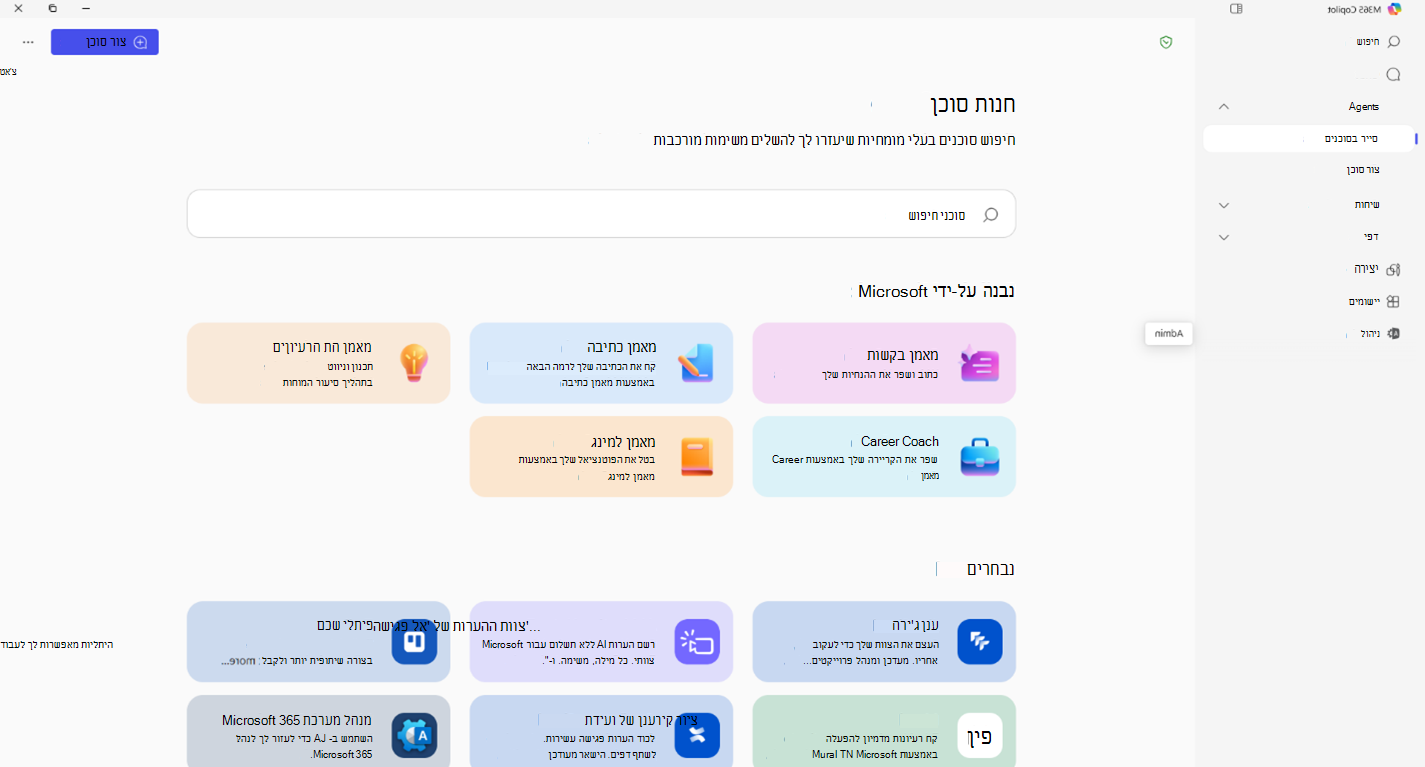
- באפליקציית Microsoft Copilot, בחר סוכנים>כל הסוכנים כדי להציג את חנות הסוכנים. לחלופין, בדפדפן תחת סוכנים, בחר כל הסוכנים כדי להציג את חנות הסוכנים.
בחנות הסוכנים תוכל להציג את הסוכנים הזמינים לך. באפשרותך להציג סוכנים שנבנו על-ידי Microsoft, סוכנים שנבנו על-ידי הארגון שלך, וכן סוכנים פופולריים בארגון שלך.
הערה
אם החברים בארגון שלך אינם רואים אפשרויות להציג סוכנים, והחשבון שלהם בעבודה או בבית הספר כולל מנוי Microsoft 365 שעומד בדרישות, ייתכן שלא נפרסו סוכנים בדייר שלך. בנוסף, ייתכן שכל תכונות Copilot או חלקן כבו, או ש- Copilot לא יהיה זמין בשוק שלך.
הצגת סוכנים ב- Microsoft Teams
כדי להציג סוכנים שנבנו מראש ב- Microsoft Teams:
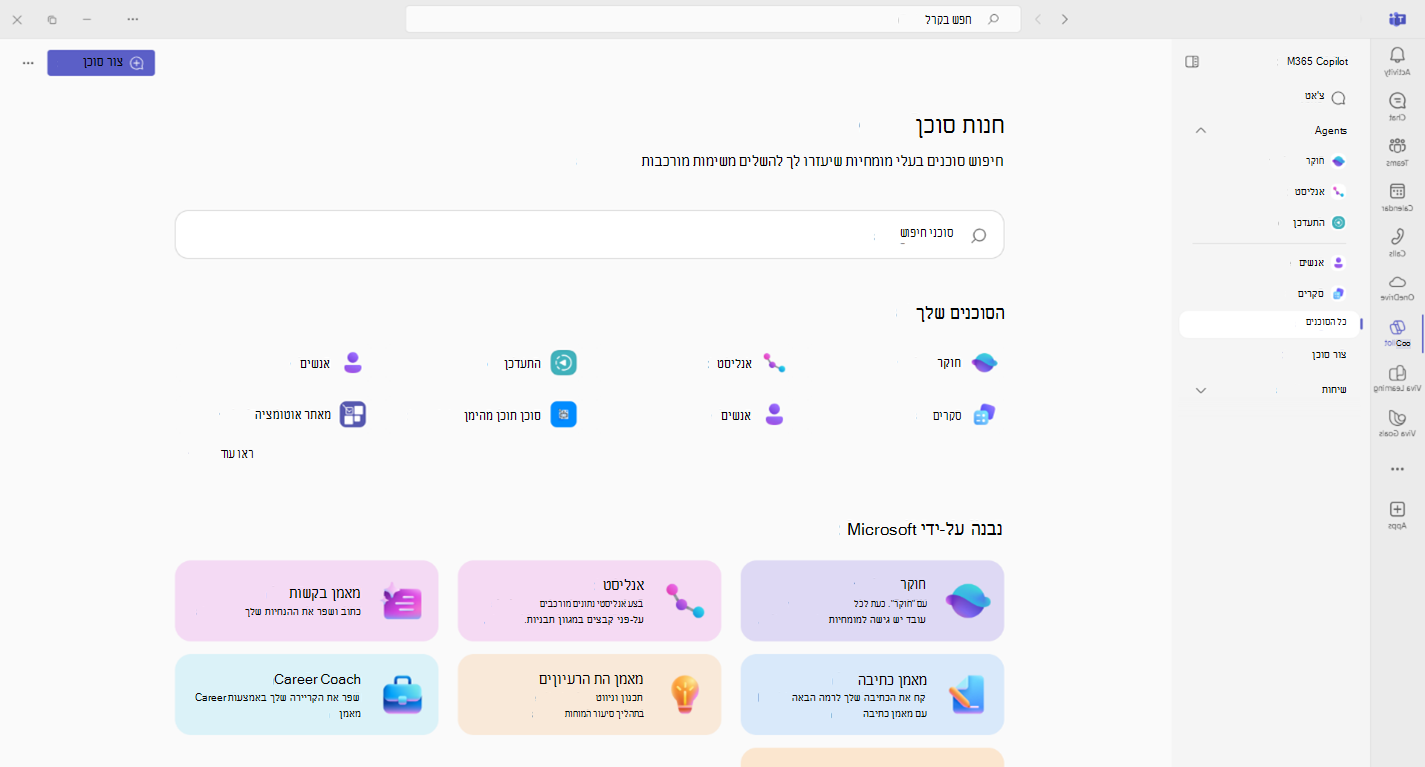
- פתח את אפליקציית Microsoft Teams ובחר Copilot.
- בחר כל הסוכנים כדי להציג את חנות הסוכנים.
יצירת סוכנים
כמנהל מערכת, באפשרותך להגדיר ולפרוס סוכנים מוכנים לשימוש מבלי שתצטרך ליצור ולפרסם סוכן חדש. עם זאת, כאשר הארגון שלך צריך להתאים אישית פונקציונליות של Copilot (כגון הרחבת הידע של Copilot, להפוך זרימות עבודה לאוטומטיות או לספק חוויות משתמש מותאמות אישית), משתמשים ומפתחים בארגון שלך יכולים לבנות סוכנים שתוכל לנהל ולפרוס אותם.
✅ משימה: קבע אם הארגון שלך דורש את היכולת ליצור סוכנים. הבן את הסוגים השונים של סוכנים שניתן ליצור, לשתף ולפרוס בארגון שלך.
קיימים שני סוגים של גישות לבניית סוכנים עבור Microsoft Copilot. משתמשים ומפתחים בארגון שלך יכולים להשתמש בגישה ההצהרתית או בסוכני המנוע המותאמים אישית. מכיוון ששתי הגישות משתמשות בתשתית, במודל ובמתאם הבינה המלאכותית של Copilot, הן עומדות בדרישות האבטחה, התאימות והבינה המלאכותית האחראית (EDI) עבור Microsoft 365.
סוכנים הצהרתיים מאפשרים לחברים בארגון שלך להגדיר את Copilot עבור תרחישים ספציפיים. סוכנים אלה מיועדים לשימוש על-ידי יחידים. בנוסף, סוכנים אלה מוגבלים לתזמור ולמודלים של Copilot, שבהם הם משתמשים בהוראות שלך. סוכנים הצהרתיים מסתמכים על אינטראקציות שהמשתמש יזם. חברים בארגון שלך יכולים ליצור סוכנים הצהרתיים באמצעות Microsoft SharePoint ו- Agent Builder. כמו כן, יוצר יכול ליצור סוכן Copilot ב- Copilot Studio שיהיה שווה ערך לסוכן הצהרתי שנוצר ב- Agent Builder. עם זאת, Copilot Studio משמש ליצירת סוכנים עם פונקציונליות רבה יותר מאשר הסוכנים שניתן ליצור ב- Agent Builder. לקבלת מידע נוסף, ראה סוכנים הצהרתיים.
סוכני מנוע מותאמים אישית הם מסייעי בינה מלאכותית מותאמים אישית באופן מלא. כאשר חברי הארגון שלך בונים סוכן מנוע מותאם אישית, הם יכולים לשתף פעולה עם קבוצה או ליצור סוכנים מסוג זה בעצמם. הם יכולים לבחור גם את המודלים והתזמור של הבינה המלאכותית. סוכני מנועים מותאמים אישית גם מאפשרים לחברי הארגון שלך לאפשר פעולות הפעלה באופן אוטומטי, גם ללא קלט ישיר של המשתמש. סוכני מנוע מותאם אישית חייבים להתפרסם ולאשר על-ידי הארגון שלך, כגון מנהל מערכת, לפני שהם יהיו זמינים לארגון שלך. חברים בארגון שלך יכולים ליצור סוכני מנוע מותאמים אישית באמצעות Copilot Studio ו- Microsoft 365 Agents Toolkit. לקבלת מידע נוסף, ראה סוכני מנוע מותאמים אישית.
✅ משימה: הבן את הסביבות והכלים הזמינים בעת יצירת סוכנים, כמו גם את היכולות שכל אחד מהם מציע לארגון שלך. הבנת סביבה זו מאפשרת לך להבין טוב יותר כיצד ניתן לנהל ולפרוס סוכנים שונים.
דרישות מוקדמות
לפני שהארגון שלך יוצר סוכן חדש, שקול תחילה את יעדי הארגון שלך, הדרישות הטכניות, העלויות, שיקולי הבינה המלאכותית האחראית (RAI) וגורמי התאימות. לקבלת מידע נוסף, עיין במדריך לתכנון הרחבה של יכולת ההרחבה של Microsoft Copilot.
כאשר Copilot עצמו אינו נותן מענה מלא לדרישות הארגון שלך מוכן לשימוש, שקול לבנות סוכן. סוכנים מאפשרים לך ולמשתמשי הקצה שלך להרחיב את הידע של Copilot, להפוך זרימות עבודה מורכבות לאוטומטיות ולספק חוויות משתמש מותאמות אישית.
הארגון שלך יכול ליצור סוכנים עבור Microsoft Copilot באמצעות מספר שיטות שונות הכוללות כלים וסביבות:
לקבלת מידע הקשור להרחבת Microsoft Copilot, ראה הגדרת סביבת הפיתוח שלך עבור Microsoft Copilotוהנחיות אימות עבור סוכנים.
Microsoft SharePoint
חברי הארגון שלך (משתמשי קצה) יכולים ליצור סוכנים באמצעות Microsoft SharePoint. סוכנים שנוצרו באמצעות SharePoint מספקים אפשרות פשוטה לביצוע שאילתה על תוכן מאתרים, תיקיות או קבצים ספציפיים בצ'אטים של SharePoint או Teams. חברים בארגון שלך יכולים לבנות סוכני SharePoint אם יש להם גישה ל- SharePoint והדייר הופעל כ'תשלום לפי שימוש' עבור SharePoint, או אם יש להם רישיון Microsoft 365 Copilot.
ניתן לגשת לסוכנים שחברי הארגון שלך יוצרים באמצעות SharePoint ו- Teams Chat. ניתן לשתף סוכנים אלה בהתבסס על הרשאות משתמש והגדרות אבטחה קיימות.
לקבלת מידע נוסף, ראה תחילת העבודה עם סוכני SharePointוניהול גישה לסוכני SharePoint.
בונה סוכנים ב- Microsoft Copilot
משתמשים בארגון שלך יכולים להשתמש בתכונה 'בונה סוכנים' ב- Microsoft Copilot כדי ליצור סוכנים הצהרתיים. משתמשים יכולים לבנות סוכנים כדי להתאים את Copilot ולהוסיף מקורות ידע מנתונים ארגוניים כגון SharePoint, Teams ו- Outlook; אתרים ציבוריים; ונתונים חיצוניים הסדורים באינדקס באמצעות מחברי Microsoft 365 Copilot. בונה הסוכנים מספק גם תבניות שיעזרו למשתמשים להתחיל לעבוד במהירות. משתמשים יכולים לשתף סוכנים שנוצרו עם Agent Builder עם משתמשים אחרים בארגון.
Agent Builder זמין למשתמשים בעלי רישיון Microsoft 365 Copilot או בדיירים עם 'תשלום לפי שימוש' זמין עבור Copilot Studio. יכולות הסוכן משתנות בהתאם למודל החיוב של הארגון. למידע על דרישות רשת עבור בונה סוכנים, ראה דרישות רשת.
למידע נוסף על בונה סוכנים, ראה בונה סוכנים.
Copilot Studio
Copilot Studio מאפשר למפתחים בתכנות פשוט ("יוצרים") לבנות סוכנים הצהרתיים או סוכני מנוע מותאמים אישית. סוכנים הצהרתיים שנוצרו ב- Copilot Studio נקראים סוכני Copilot ועוקבים אחר נתיב פיתוח ספציפי בתוך Copilot Studio. סוכני מנוע מותאמים אישית (המכונים גם סוכנים מותאמים אישית) משתלבים עם נתונים מותאמים אישית, סוכנים אחרים, נתיבי החלטה, מחברי מקורות נתונים ואוטומציה. ניתן לפרוס סוכנים אלה באופן פנימי או חיצוני ולהשתמש בהם עם רישיונות Microsoft 365 Copilot או מודלים של תשלום לפי שימוש. מינוף מחברי Microsoft Graph כדי לחשוף נתונים ארגוניים משותפים מאפשר לסוכני Copilot להבין מידע כלל-ארגוני, להגיע לתובנות עמוקות יותר ולקדם תוצאות פרודוקטיביות מהפכניות. בנוסף, ניתן לתכנן סוכנים אלה כך שישתמשו בתזמור גנרטיבי ובתשובות גנרטיביות. ניתן להשתמש בסוכנים שנוצרו באמצעות Copilot Studio בתוך Microsoft Copilot Chat ו-Microsoft Copilot על סמך רישיונות Microsoft 365 Copilot, כמו גם תרחיש תשלום לפי שימוש.
הערה
Microsoft Copilot Studio הוא חלק מערכת המוצרים של Power Platform. באמצעות מרכז הניהול של Power Platform, מנהלי מערכת יכולים לנהל הגדרות פיתוח סוכנים ופקדי פיקוח על סוכנים עבור סוכני מנוע מותאמים אישית עבור הארגון שלך. לקבלת מידע קשור, ראה מעקב, ניהול ושינוי קנה המידה של אימוץ Copilot בהגדרות התצורה של Power Platform ו- Key Copilot.
כדי להתחיל לעבוד במהירות, צפה בסרטון ההדרכה 'יצירה ופרסום של הסוכן הראשון שלך '.
לקבלת מידע נוסף, ראה סקירה כללית של Copilot Studio, תיעוד של Copilot Studio ו- Microsoft Copilot Studio.
Microsoft 365 Agents Toolkit
ערכת הכלים לסוכנים של Microsoft 365 היא חבילת כלים שמפתחים בארגון שלך יכולים להשתמש בהם כדי לבנות סוכנים ואפליקציות מוכנים לארגון. לסוכנים שפותחו באמצעות ערכת הכלים יש יכולת גדולה יותר לשיתוף ולפרסום. סוכנים אלה פועלים ב- Microsoft Copilot, ב- Teams, ב- Office, באינטרנט ובערוצי העברת הודעות אחרים של ספקים חיצוניים. הוא מייעל את הפיתוח של סוכני ייצור ואפליקציות בינה מלאכותית באמצעות פיגומי פרויקטים, בדיקות, פריסה ושילוב מוכללים עם כלי בינה מלאכותית, כולל Microsoft 365 Agents SDK, Azure AI Foundry ו- TypeSpec for Copilot.
לקבלת מידע נוסף אודות פיתוח סוכנים, עיין בערכת הכלים של סוכנים של Microsoft 365.
הגדרת מדיניות של סוכן
מדיניות סוכן מתייחסת להגדרות הדייר שבאפשרותך לקבוע כמנהל מערכת במערכת הבקרה של Copilot בתוך מרכז הניהול של Microsoft 365. פריטי מדיניות של סוכן מתייחסים להגדרות הזמינות עבור כל הסוכנים בדייר שלך. בנוסף, פריטי מדיניות אלה כוללים גישת סוכן, שיתוף סוכנים והגדרות פרסום סוכנים. דרושות לך הרשאות מנהל מערכת מתאימות כדי לגשת להגדרות סוכן Copilot עבור הדייר שלך. הגדרת מדיניות סוכנים, ניהול מלאי סוכניםוהקצאה ופריסה של סוכנים לחברים בארגון שלך כפופים כולם לפיקוח של סוכני Copilot.
הערה
בנוסף להגדרות הסוכן הזמינות ב- מרכז הניהול של Microsoft 365, קיימות הגדרות ספציפיות עבור סוכן שנוצר באמצעות Copilot Studio במרכז הניהול של Power Platform.
הבנת הפיקוח על סוכן
פיקוח על סוכן Copilot מתייחס לניהול סוכנים ברחבי הארגון שלך באמצעות מדיניות, הגדרות ופעולות. באפשרותך ליצור פריטי מדיניות כדי לשמור באופן גלובלי על גישה נאותה לסוכנים, ולהשתמש בהגדרות ובקרות ניהול כדי לאשר, לפרסם, לפרוס, להסיר ולחסום סוכנים עבור הארגון שלך. על-ידי ניהול יעיל של סוכני Copilot, באפשרותך לעזור להגן ולאבטח את הסוכנים והנתונים שבהם משתמש הארגון שלך בגישה אחראית ותואמת.
לקבלת מידע נוסף הקשור לפיקוח על סוכנים, עיין במשאבים הבאים:
- תוכנית פריסת סוכנים עבור Microsoft 365
- המדריך החזותי של סוכנים עבור Microsoft 365
- רשימת פעולות לפריסת סוכנים עבור Microsoft 365
- אילו פיקוח או בקרות זמינים לסוכנים?
- מבט כולל על שיטות עבודה מומלצות של פיקוח ואבטחה
הרשאות מרכז הניהול
כדי לקבוע את התצורה, לנהל ולפרוס סוכנים, דרושים לך תפקידי המשתמש וההרשאות הנדרשים הבאים:
- מרכז הניהול AI
- מרכז הניהול כללי
- קורא כללי (הצגה בלבד, ללא עריכה)
כאשר אתה שוקל הרשאות של מנהל מערכת, מומלץ להשתמש בתפקיד בעל ההרשאות המעטות ביותר הנדרש להשלמת משימות. לתפקיד 'מרכז הניהול כללי' יש הרשאות רבות יותר מהנדרש עבור הגדרות ומשימות רבות ב מרכז הניהול של Microsoft 365.
✅ משימה: אשר את הרשאות מנהל המערכת ואת ההרשאות הנדרשות של אחרים ב- מרכז הניהול של Microsoft 365.
אשר את הרשאות הניהול שלך:
- פתח את מרכז הניהול של Microsoft 365 בדפדפן שלך.
- בחר משתמשים > פעילים.
- חפש ובחר את שם המשתמש שלך.
- תחת 'תפקידים', תמצא את תפקיד הגישה שלך.
הערה
כדי להציג את החברים המוקצים של התפקידים השונים בדייר שלך, באפשרותך לבחור תפקידים>הקצאות תפקידים>בחר את התפקיד>שהוקצה.
לקבלת מידע נוסף אודות תפקידים, ראה תפקידי ניהול ב- מרכז הניהול של Microsoft 365.
הגדרות עבור כל הסוכנים
במערכת הבקרה של Copilot בתוך מרכז הניהול של Microsoft 365, באפשרותך לנהל את הגדרות Copilot הכוללות הבאות:
- גישת משתמשים ל- Copilot במוצרים או שירותים שונים שבהם פקדים זמינים
- גישה לנתונים של Copilot בעת אחזור וטיפול במידע באופן מאובטח
- פעולות Copilot הקשורות לפונקציונליות ולשימוש הזמינים
- הגדרות נוספות לגבי האופן שבו ניתן להשתמש ב- Copilot
עבור סוכנים ב- Microsoft 365, באפשרותך לשלוט באופן ספציפי באופן שבו חברים בארגון שלך יכולים ליצור סוכנים ולהשתמש בהם.
עצה
מרכז הניהול של Microsoft 365 מספק מדריכי פריסה וסיוע של Microsoft Copilot. שקול לפעול לפי מדריך ההרחבה, ראה תחילת העבודה עם יכולת ההרחבה של Microsoft Copilot.
הגדרות גישת סוכן
ייתכן שלא כל משתמש בארגון שלך יזדקק לגישה לסוכנים. לכן, באפשרותך לשלוט באופן ספציפי באופן שבו חברי הארגון שלך יכולים לגשת לסוכנים ולהתקין אותם. כמנהל המערכת, עליך להפעיל שיקול דעת בעת ניהול ההפצה והעלויות של סוכן בודד.
✅ משימה: אשר את יכולות ההרחבה של הסוכן של הארגון שלך ב מרכז הניהול של Microsoft 365. בחר הגדרות גישה וזמינות כלליות. שנה את הגישה הכוללת לסוכן עבור הארגון שלך כדי להפוך פונקציונליות שאינה נדרשת, ללא זמינה.
כדי להציג ולאשר הגדרות גישה לסוכן עבור הארגון שלך:
פתח את מערכת הבקרה של Copilot במרכז הניהול של Microsoft 365 בדפדפן שלך.
בחרסוכניגישה>לנתונים של הגדרות>Copilot> כדי לנהל את הסוכנים של הארגון שלך.
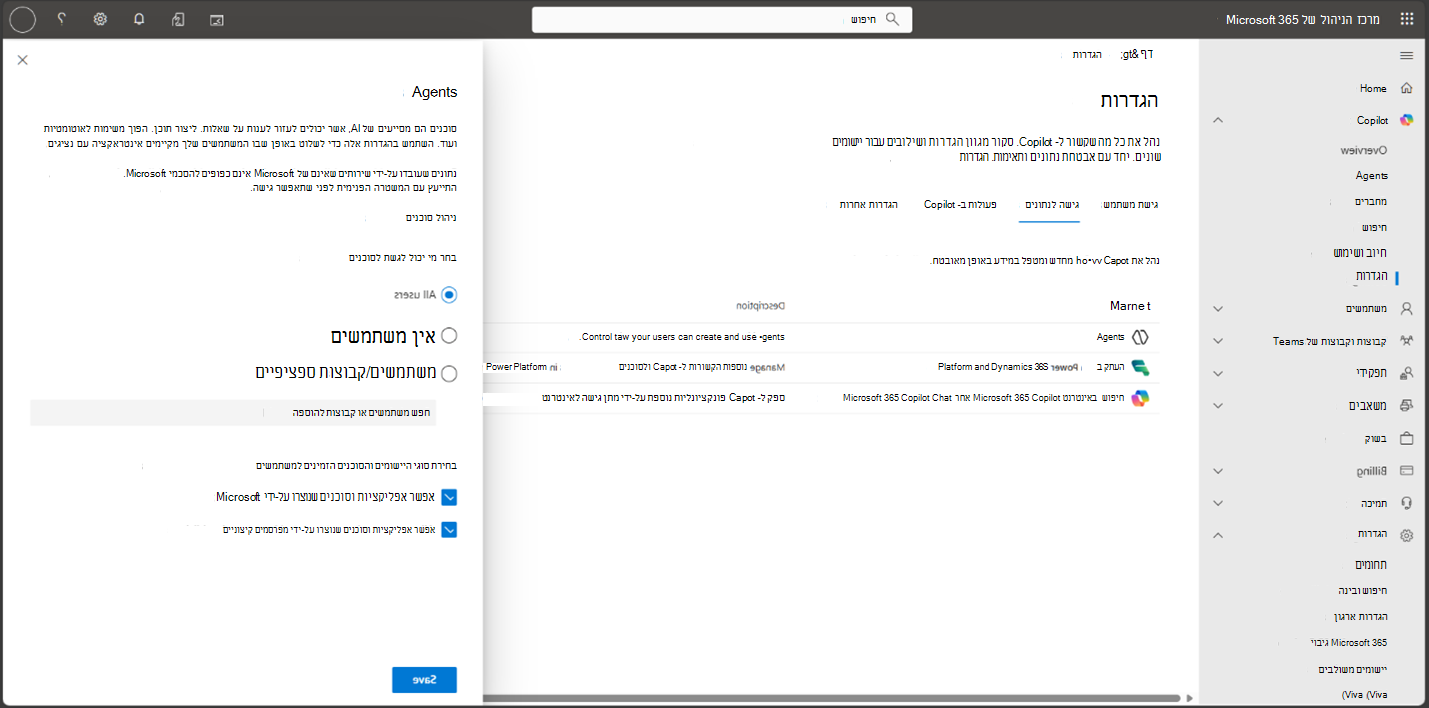
בחר מי יכול לגשת לסוכנים בתוך הארגון שלך. באפשרותך לבחור לבחור 'כל המשתמשים', 'ללא משתמשים' או 'משתמשים/קבוצות ספציפיים'. אם תבחר משתמשים או קבוצות, תוצג רשימה של המשתמשים והקבוצות הזמינים שנוספו לדייר שלך.
בחר את סוג היישומים והסוכנים הזמינים לחברים בדייר שלך. באפשרותך לבחור אפליקציות וסוכנים שנוצרו על-ידי Microsoft, מפרסמים חיצוניים והארגון שלך.
חשוב
נתונים המעובדים על-ידי שירותים שאינם של Microsoft אינם כפופים להסכמים של Microsoft. סקור את התנאים שסופקו על-ידי מפרסמים של סוכנים חיצוניים כדי לוודא שאתה מכיר את נוהלי הטיפול בנתונים והפרטיות של הסוכן. בנוסף, עיין בפריטי המדיניות הפנימיים שלך לפני שתאפשר גישה.
בחר שמור כדי לעדכן את הגדרות סוכן Copilot עבור הדייר שלך.
לקבלת מידע נוסף, ראה הפעלה או השבתה של יכולת הרחבה של Copilot.
הגדרות שיתוף ופרסום של סוכן
קיימות מספר שיטות שבהן משתמשי קצה, יצרנים ומפתחים יכולים להשתמש כדי להפיץ סוכנים עבור Microsoft Copilot. השיטות תלויות במידה רבה בסוג הסוכן שהם יוצרים ובסביבה שבה הם משתמשים כדי ליצור את הסוכן. לקבלת פרטים על סוגי סוכנים וסביבות, ראה יצירת סוכנים.
✅ משימה: להבין את הזמינות והיתרונות של השיטות השונות להפצת סוכנים הן פנימית לארגון שלך והן חיצונית.
שיטות ההפצה הנפוצות ביותר עבור סוכנים הן:
- העלאה צדדית לשימוש אישי בארגון שלך
- שיתוף עם אנשים אחרים בארגון שלך
- פרסום בקטלוג הארגוני שלך
- הגש ל- Microsoft Commercial Marketplace
לקבלת מידע נוסף אודות סוכני פרסום, ראה פרסום סוכנים עבור Microsoft Copilot.
העלאה צדדית של סוכנים לשימוש אישי
חברים בארגון שלך יכולים לבנות ולשתף סוכנים בתוך הארגון שלך מבלי לפרסם אותם בקטלוג הארגוני או ב- Marketplace. גישה זו לפריסת סוכנים נקראת העלאה צדדית. באפשרותך לקבוע אם הארגון שלך מאפשר לחברים בארגון שלך להעלות סוכן או חבילת יישום מותאמת אישית ביישום Teams. העלאת הסוכן דרך Teams תאפשר להשתמש בסוכן בתוך Teams ובתוך אפליקציית Microsoft Copilot.
הערה
לא ניתן להעלות בצד סוכנים הצהרתיים שנבנו עם SharePoint.
הפיכת העלאה צדדית לזמינה מאפשרת שימוש בסוכנים מותאמים אישית או ברחבי הארגון שלך מבלי שתצטרך לשלוח אותם לחנות האפליקציות של Teams. לאחר מכן, חברים בארגון שלך יוכלו להעלות ולבדוק סוכנים מותאמים אישית עם קהל מוגבל, כגון משתמש יחיד או קבוצת משתמשים, לפני שהם מפיצים אותם באופן נרחב יותר.
✅ משימה: אפשר לחברים בארגון שלך להעלות את הסוכנים המותאמים אישית שלהם לשימוש אישי.
כדי להפוך העלאה צדדית לזמינה עבור הארגון שלך:
- פתח את מרכז הניהול של Microsoft Teams בדפדפן.
- בחר אפליקציות> Teamsכללי מדיניות> הגדרהכללי (ברירת מחדל ברחבי הארגון).
- הפוך את האפשרות 'העלאה צדדית' לזמינה על-ידי הגדרת 'העלה אפליקציות מותאמות אישית ' למצב 'מופעל'.
לאחר שתאפשר העלאה צדדית עבור הארגון שלך, חברי הארגון יוכלו להעלות את קובץ ה- zip של הסוכן. לקבלת מידע נוסף, ראה פריסת סוכנים באמצעות חבילת ZIP.
שיתוף סוכנים עם אנשים אחרים
חברים בארגון שלך יכולים לשתף סוכנים שהם יוצרים עם אחרים בארגון. עם זאת, השיטות לשיתוף סוכן תלויות באופן שבו נוצר הסוכן.
הטבלה הבאה מספקת את השיטות השונות שניתן להשתמש בהן כדי לשתף סוכן:
| שיטת שיתוף סוכן | פרטים |
|---|---|
| שיתוף סוכנים מ- SharePoint | חברים בארגון שלך יכולים לשתף סוכנים הצהרתיים שהם יצרו ב- SharePoint. ניתן לשתף סוכנים אלה רק ב- Microsoft Teams. |
| שיתוף סוכנים מ- Agent Builder | חברי הארגון שלך יכולים לשתף סוכנים הצהרתיים שהם יצרו ב- Agent Builder. ניתן לשתף סוכנים אלה ב- Microsoft Teams ובאפליקציית Microsoft Copilot. |
| שיתוף סוכני Copilot וסוכני מנוע מותאמים אישית מ- Copilot Studio | חברים בארגון שלך יכולים לשתף סוכני Copilot וסוכני מנוע מותאמים אישית שהם יוצרים ב- Copilot Studio. ניתן לשתף סוכנים אלה רק עם קבוצה מוגבלת בארגון שלך. שיתוף סוכנים מ- Copilot Studio משמש למטרות בדיקה שיתופיות. כאשר יוצר הסוכן מוכן, הוא יכול לפרסם סוכנים אלה לאישור מנהל מערכת. הדבר מאפשר לסוכנים אלה להגיע לקהל פנימי רחב יותר מתוך הקטלוג הארגוני. |
| שתף סוכנים שנוצרו באמצעות Microsoft 365 Agents Toolkit | באפשרותך גם לשתף תוכן ולשתף פעולה עם חברים בארגון שלך מתוך סביבת הפיתוח שלך. לקבלת מידע נוסף, ראה פרסום היישום Microsoft Teams. |
פרסום בקטלוג ארגוני
חברים בארגון שלך יכולים ליצור ולפרסם סוכנים בקטלוג הארגוני שלך. אתה, כמנהל המערכת, תצטרך לאשר סוכנים מבוקשים אלה במערכת הבקרה של Copilot לפני הוספתם לקטלוג הארגוני. חברי הארגון שלך יכולים למצוא ולהתקין סוכנים אלה בהתבסס על הערוצים שהיוצר או המפתח בחרו עבור ערוץ הפריסה.
השאלה אם ניתן לפרסם סוכן בקטלוג ארגוני תלויה באופן שבו נוצר הסוכן.
| שיטת פרסום סוכן | פרטים |
|---|---|
| פרסום סוכני Copilot מ- Copilot Studio | חברים בארגון שלך יכולים ליצור ולפרסם סוכני Copilot בקטלוג הארגוני שלך. אתה, כמנהל המערכת, תצטרך לאשר סוכנים מבוקשים אלה במערכת הבקרה של Copilot לפני הוספתם לקטלוג הארגוני. חברי הארגון שלך יכולים למצוא ולהתקין את סוכן Copilot ב- Microsoft Teams ובאפליקציית Microsoft Copilot. |
| פרסום סוכני מנוע מותאמים אישית מ- Copilot Studio | חברים בארגון שלך יכולים ליצור ולפרסם סוכני מנוע מותאמים אישית בקטלוג הארגוני שלך. עליך לאשר סוכנים מבוקשים אלה במערכת הבקרה של Copilot לפני הוספתם לקטלוג הארגוני. חברי הארגון שלך יכולים למצוא ולהתקין את סוכן המנוע המותאם אישית במגוון ערוצים. ערוצים אלה כוללים את Microsoft Teams, Microsoft Copilot, Facebook, WhatsApp, Twilio ועוד. בנוסף, ניתן לפרוס סוכני מנוע מותאמים אישית כאפליקציות אינטרנט ואפליקציות מקוריות. ניתן לחבר סוכנים אלה גם ליישומי Customer Engagement. |
| שתף סוכנים שנוצרו באמצעות Microsoft 365 Agents Toolkit | באפשרותך גם לשתף תוכן ולשתף פעולה עם חברים בארגון שלך מתוך סביבת הפיתוח שלך. לקבלת מידע נוסף, ראה פרסום היישום Microsoft Teams. |
הערה
לא ניתן לפרסם בקטלוג ארגוני סוכנים הצהרתיים שנבנו באמצעות SharePoint.
הגש ל- Microsoft Commercial Marketplace
כדי לפרסם את הסוכן שלך, באפשרותך לשלוח אותו לחנות Microsoft Teams בתוך Microsoft Teams. אפליקציות שפורסמו בחנות Teams רשומות באופן אוטומטי ב - Microsoft Commercial Marketplace.
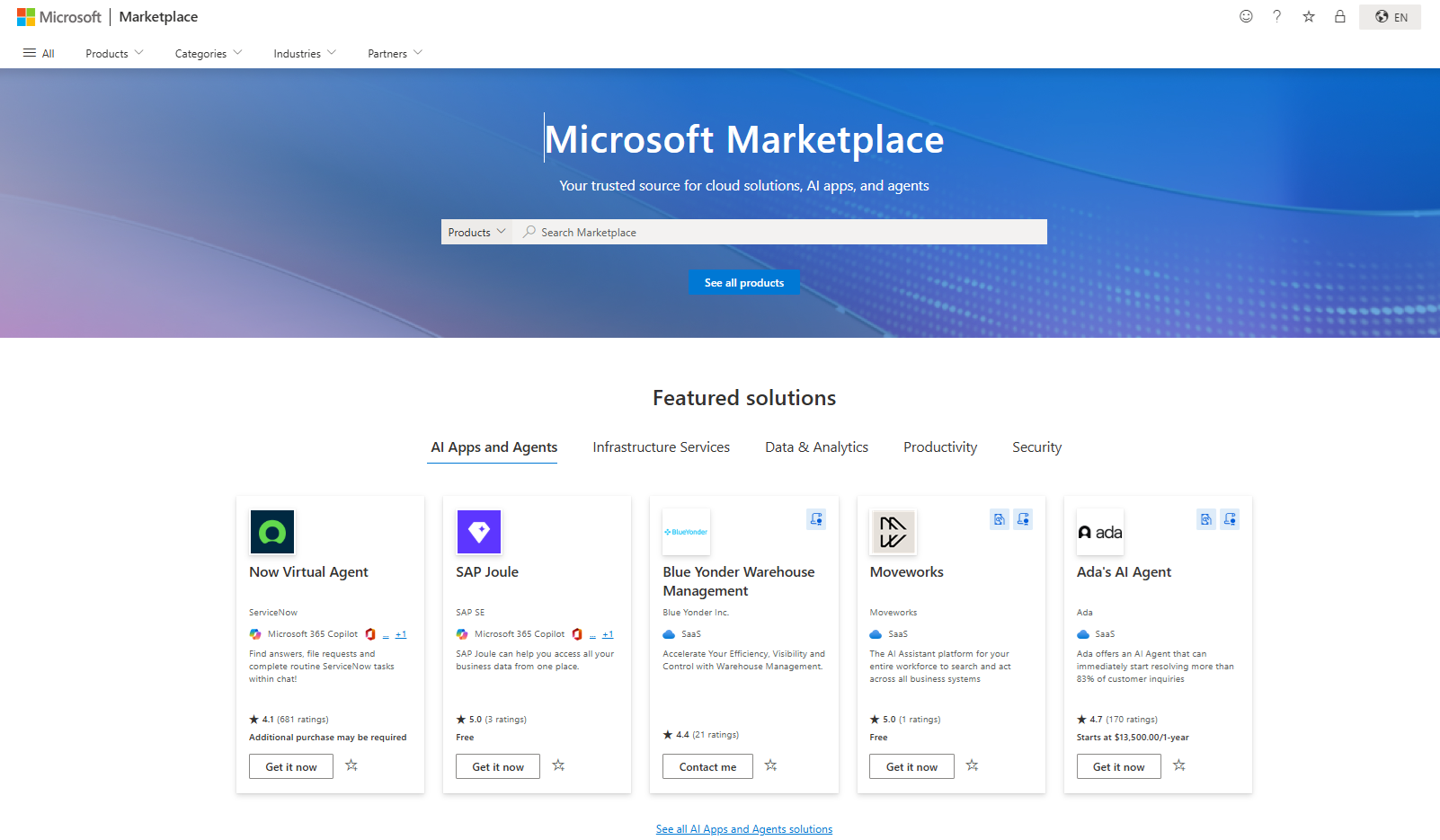
השתמש בחבילת הכלים של ערכת הכלים של סוכני Microsoft 365 כדי ליצור את הסוכן שלך. הסוכן שלך חייב לעמוד בעקרונות AI אחראי (RAI), לספק חווית משתמש קצה מוערכת ולעמוד בצרכים הארגוניים. RAI כרוך בשקיפות, אחריות, אמינות ובטיחות. חוויה מוערכת מספקת סוכן שהוא פרודוקטיבי מבחינה פונקציונלית וכולל חוויית משתמש קצה איכותית. צרכי הארגון עומדים בסרגל יחסי האמון של מנהלי המערכת וכן ביעד כולל לפרודוקטיביות ושיתוף פעולה.
הערה
ניתן לשלוח רק סוכנים הצהרתיים ומותאמים אישית שנבנו עם חבילת הכלים של Microsoft 365 Agents Toolkit ל- Microsoft Commercial Marketplace.
לקבלת מידע נוסף על שליחת הסוכן שלך ל- Microsoft Commercial Marketplace, ראה פרסום האפליקציה שלך ב- Teams Store.
ניהול מחזור החיים של סוכן
באפשרותך לנהל סוכנים עבור Microsoft Copilot Chat ו Microsoft Copilot במערכת הבקרה של Copilot (CCS) בתוך מרכז הניהול של Microsoft 365. CCS מאפשר לך לקבוע הגדרות עבור Microsoft Copilot, כולל הסוכנים שבאפשרותך לנהל ולפרוס לחברים בארגון שלך.
✅ משימה: שקול לעקוב אחר תוכנית פריסה המבוססת על רמות או רמות, שבה הארגון שלך פורס את יכולת הסוכן בהתבסס על שלבים ומאשר זמינות צפויה עבור כל קבוצת פריסה.
מלאי סוכן
במרכז הניהול של מרכז הניהול של Microsoft 365, באפשרותך להציג את הסוכנים הזמינים של הארגון שלך והיכן חברי הארגון שלך יכולים למצוא כל סוכן בהתבסס על פונקציונליות נתמכת.
✅ משימה: סקור ואשר את מלאי הסוכנים של הארגון שלך ב מרכז הניהול של Microsoft 365. שנה את זמינות הסוכן עבור הארגון שלך כדי להפוך פונקציונליות שאינה נדרשת.
השתמש בשלבים הבאים כדי להציג את מלאי הסוכנים של הארגון שלך:
- פתח את מרכז הניהול של Microsoft 365 בדפדפן שלך.
- בחר סוכנים>כל הסוכנים.
- סינון מלאי הסוכן שלך:
- לצד 'מסננים', בחר 'זמינות'כל המשתמשים>. שים לב לעמודה 'תמיכה ב ' כדי לזהות היכן חברי הארגון שלך יכולים להשתמש בסוכן שלך. נקה את כל המסננים לאחר סקירת הרשימה.
- תחת מלאי סוכן, בחר חסר בעלים. שקול להסיר סוכנים שאין להם עוד בעלים. נקה את כל המסננים לאחר סקירת הרשימה.
- לצד 'מסננים', בחר 'זמינות' > ללא משתמשים. שים לב אילו סוכנים אינם זמינים לחברים בארגון שלך. שקול לפרוס באופן ספציפי סוכנים שהארגון שלך דורש ולחסום סוכנים לא נחוצים.
הצמדת סוכנים
כמנהל מערכת, באפשרותך לבחור להצמיד סוכן שנפרס לרשימת הסוכנים בתוך Microsoft Copilot. על-ידי הצמדת סוכנים ב- Microsoft Copilot, תוכל להבטיח שהם סוכנים גלויים ונגישים לכל החברים בארגון שלך, או רק למשתמשים או קבוצות ספציפיים. באפשרותך לבחור להצמיד ולבטל הצמדה של סוכנים. כמו כן, באפשרותך לדרג את רשימת הסוכנים המוצמדים.
✅ משימה: סקור ואשר את הסוכנים המוצמדים של הארגון שלך המוצגים במרכז הניהול של Microsoft 365.
Microsoft Copilot כולל סוכנים המוצמדים על-ידי Microsoft, מנהלי מערכת ומשתמשים. סוכנים מוצמדים של Microsoft הם סוכנים ספציפיים המוצמדים כברירת מחדל עבור כל המשתמשים. סוכנים מוצמדים של מרכז הניהול מוצמדים על-ידך או על-ידי הארגון שלך באמצעות מערכת הבקרה של Copilot במרכז הניהול של Microsoft 365. סוכנים מוצמדים על-ידי משתמשים בודדים בחוויית Microsoft Copilot Chat או Microsoft Copilot שלהם.
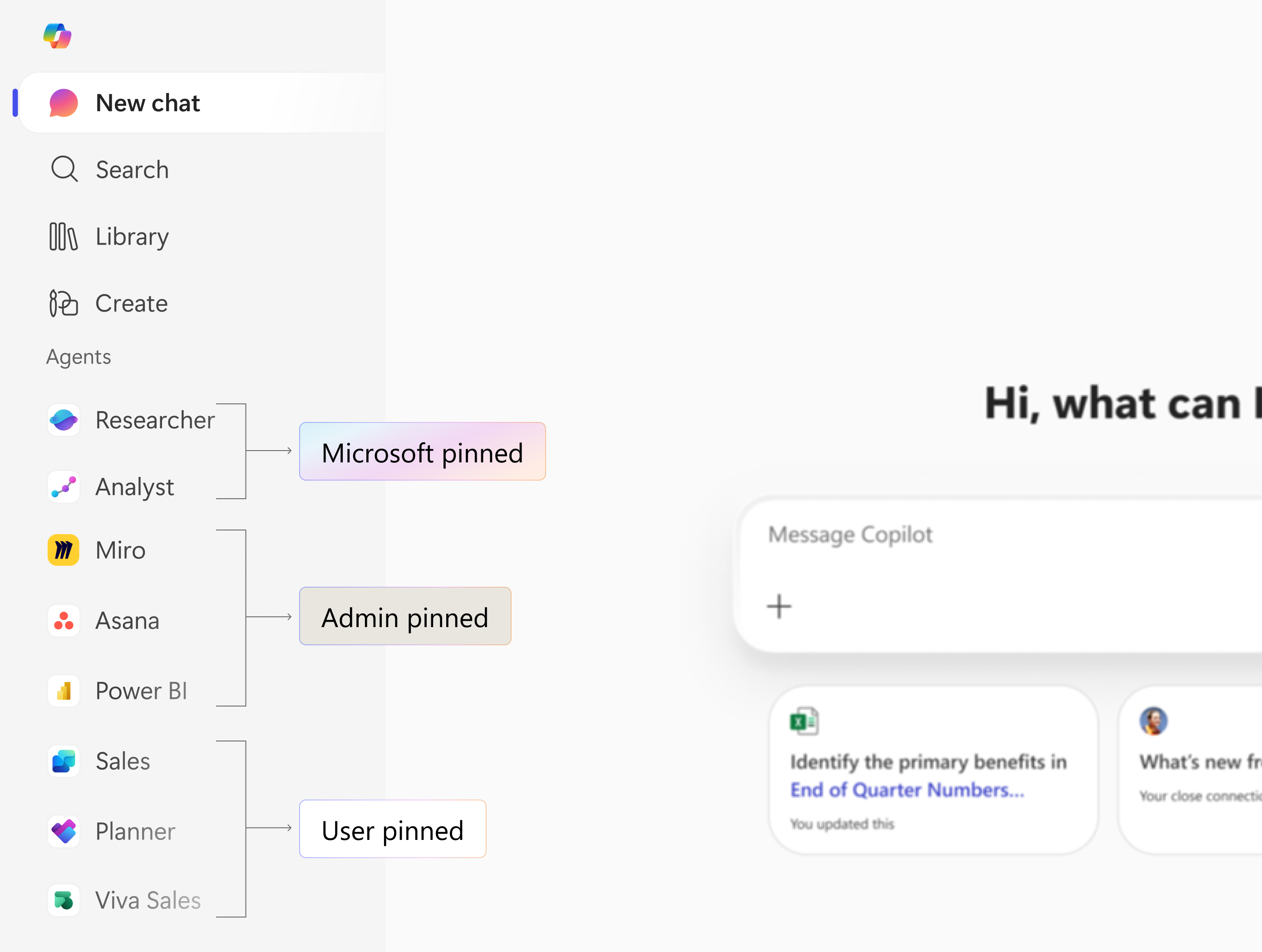
כדי להגדיר, להציג או לנהל סוכנים מוצמדים עבור הארגון שלך, ראה ניהול הצמדת סוכנים.
העלאת סוכנים מותאמים אישית
מערכת הבקרה של Copilot במרכז הניהול של Microsoft 365 מספקת שיטה להעלאת סוכן מותאם אישית, כך שתוכל לנהל סוכנים אלה עבור הארגון שלך ממלאי הסוכנים שלך.
✅ משימה: העלה סוכן מותאם אישית ישירות למערכת הבקרה של Copilot במרכז הניהול של Microsoft 365. בחר באפשרות זו כחלופה לדרישה מהיוצר לפרסם את הסוכן מ- Copilot Studio.
כדי להעלות סוכן, הסוכן חייב להיות כלול בקובץ מנות ZIP. קובץ ה- ZIP מכיל משאבים, כגון קבצי מניפסט, קבצי תצורה, אייקונים, מיתוג וקבצי ידע מוטבעים.
ניתן להוריד את קובץ ה- ZIP של סוכן Copilot מ- Copilot Studio על-ידי בחירת 'סוכנים>' שם הסוכן> שלךערוצים. בחר את הערוץ שבו אתה משתמש כדי לפרסם, כגון Teams ו- Microsoft Copilot. בחר אפשרויות> זמינותהורד .zip.
הערה
ניתן להשתמש בקובץ המנות ZIP (.zip) גם לשיתוף סוכנים. לקבלת מידע נוסף, ראה העלאה צדדית של סוכנים לשימוש אישי.
כדי להעלות סוכן כקובץ מנה ZIP אל מרכז הניהול של Microsoft 365:
פתח את מערכת הבקרה של Copilot במרכז הניהול של Microsoft 365 בדפדפן שלך.
בחר סוכנים>כל הסוכנים>העלה סוכן מותאם אישית.
בחר 'בחר קובץ' כדי לחפש ובחר את קובץ ה- ZIP של הסוכן. קובץ ה- ZIP מאומת.
אמת את שם הסוכן, הסמל שלו ומוצרי האירוח שלו. לאחר מכן, בחר הבא.
בחר את המשתמשים המוקצים. לאחר מכן, בחר הבא.
הערה
באפשרותך לבחור קהל קטן למטרות בדיקה. לדוגמה, בחר רק אני או קבוצת בדיקה אחת כדי לצמצם את הזמינות של הסוכן.
סקור את ההרשאות והיכולות של הסוכן. לאחר מכן, בחר הבא.
בחר סיים פריסה כדי לסקור ולסיים את פריסת הסוכן.
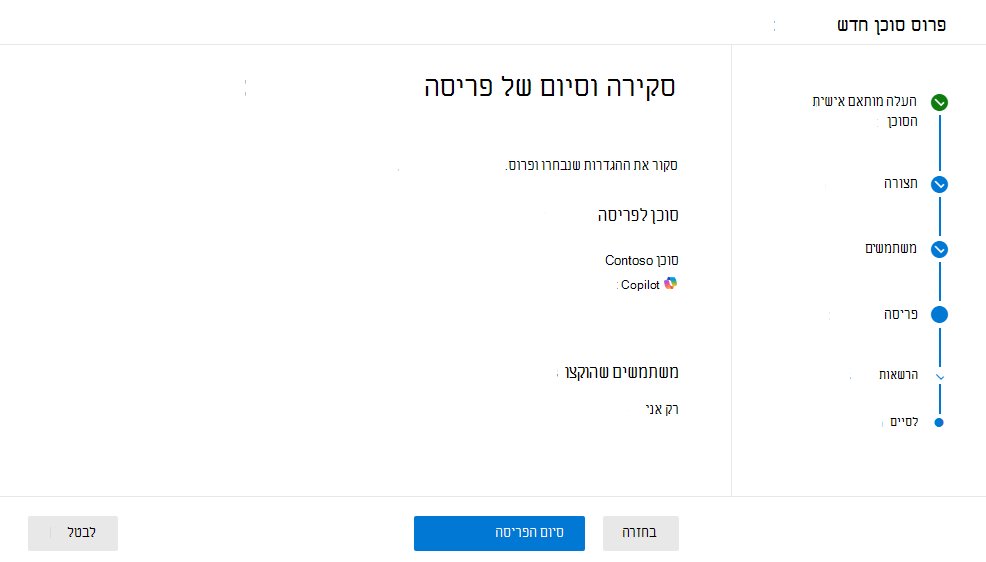
כדי לנהל, להקצות ולפרסם את הסוכן, ראה הקצאה ופריסה של סוכנים.
הקצאה ופריסה של סוכנים
כמנהל מערכת, באפשרותך לנהל את מחזור החיים של כל סוכן הזמין בדייר שלך באמצעות פעולות. פעולות סוכן אלה כוללות פרסום, פריסה, הסרה וחסימה. בנוסף, באפשרותך להקצות סוכנים ולפרוס סוכנים כפעולות נפרדות. באפשרותך גם לנהל את הסוכנים שהחברים בארגון שלך מבקשים לפרסם בקטלוג הארגוני שלך.
✅ משימה: נהל סוכנים עבור הארגון שלך ב מרכז הניהול של Microsoft 365. באופן ספציפי, פרסם, פרוס, הסר או חסום סוכנים בודדים עבור משתמשים וקבוצות בארגון שלך. שקול את הפוטנציאל לשיתוף יתר של גישת סוכן בהתבסס על פרטי הסוכן והיכולות.
הכרת התקנת הסוכן
ישנם סוכני Copilot ספציפיים המותקנים מראש על-ידי Microsoft, אולם רוב הסוכנים זמינים להתקנה על-ידי חברי הארגון שלך, או על-ידי מנהלי מערכת בעלי זכויות מתאימות.
סוכנים מותקנים של Microsoft
סוכנים מסוימים של Microsoft, כגון 'חוקר' ו'אנליסט', מותקנים מראש ומוצמדים לאור בצד ימין בתוך Microsoft Copilot. סוכנים מוצמדים מבטיחים שהם סוכנים גלויים ונגישים לחברים בארגון שלך. בנוסף, באפשרותך לשלוט באופן שבו סוכנים אלה מנוהלים, מוקציםונפרסים באמצעות מערכת הבקרה של Copilot במרכז הניהול של Microsoft 365. לקבלת מידע קשור, ראה סוכנים ותכונות שהותקנו על-ידי Microsoft.
סוכנים מותקנים של מרכז הניהול
לך, כמנהל המערכת, יש שליטה על ניהול מחזור החיים של הסוכנים שאתה מעמיד לרשותך בארגון שלך. באפשרותך להתקין סוכנים באמצעות מערכת הבקרה של Copilot במרכז הניהול של Microsoft 365. באפשרותך להעלות סוכנים מותאמים אישית, להקצות סוכנים קיימים ולפרוס סוכנים גם כן. באפשרותך גם למנוע שיתוף יתר על-ידי הסרה וחסימה של סוכנים שהארגון שלך אינו דורש. לקבלת מידע קשור, ראה סוכנים המותקנים על-ידי מרכז הניהול.
סוכנים מותקנים על-ידי המשתמש
חברי הארגון שלך יכולים להתקין סוכנים מחנות הסוכנים. בהינתן הכלים והיכולת, הם יכולים גם ליצור סוכנים באמצעות Copilot Studio, Agent Builder ו- SharePoint. לקבלת מידע קשור, ראה סוכנים המותקנים על-ידי המשתמשוהגדרות שיתוף ופרסום סוכנים.
סוכני פרסום
חברים בארגון שלך יכולים להשתמש ב- Copilot Studio כדי ליצור ולפרסם סוכנים. הם יכולים לפרסם סוכנים בערוצים מרובים, כגון אתרי אינטרנט חיים, אפליקציות למכשירים ניידים, Microsoft Copilot או פלטפורמות העברת הודעות כמו Teams ו- Facebook.
✅ משימה: אם חברים בארגון שלך יצרו סוכן באמצעות Copilot Studio, הם יכולים לפרסם את הסוכן לארגון שלך בעזרתך. חפש את הסוכן המבוקש במערכת הבקרה של Copilot במרכז הניהול של Microsoft 365. פרסם או דחה את הפיכת הסוכן לזמין לארגון שלך.
כאשר חברים בארגון שלך מפרסמים סוכן לארגון שלך באמצעות Microsoft Teams וערוץ Microsoft Copilot, הסוכן הופך לזמין כסוכן מבוקש במערכת הבקרה של Copilot במרכז הניהול של Microsoft 365. לאחר מכן תוכל לאשר את הסוכן כדי להפוך את הסוכן לזמין למשתמשים או לקבוצות בתוך הארגון שלך. לאחר שהסוכן נבדק ופורסם ממערכת הבקרה של Copilot במרכז הניהול של Microsoft 365, תוכל להציג אותו בחנות האפליקציות של Teams כדי שהמשתמשים יוכלו למצוא ולהתקין אותו.
לקבלת מידע נוסף, ראה חיבור וקביעת תצורה של סוכן עבור Teams ו- Microsoft 365, ניהול סוכנים מבוקשיםופרסום סוכנים.
סקור את הסוכנים הזמינים
הסוכנים מפורטים במלאי הסוכן. מלאי הסוכן מאפשר לך להציג מגוון פרטים על כל סוכן. לדוגמה, באפשרותך להציג את הזמינות של סוכן, להציג את היישומים שבהם הסוכן נתמך בתוך הארגון שלך ולהציג את המפרסם של הסוכן. בעת בחירת סוכן בודד מרשימת הסוכנים, באפשרותך להציג ולהגדיר פרטים נוספים. לקבלת מידע נוסף, ראה מלאי סוכנים.
✅ משימה: אשר את היכולות, מקורות הנתונים והפעולות המותאמות אישית שהסוכן יכול להפעיל.
כדי להציג פרטים אודות סוכן בודד:
פתח את מערכת הבקרה של Copilot בתוך מרכז הניהול של Microsoft 365 בדפדפן שלך.
בחר סוכנים>כל הסוכנים. תראה שכרטיסיית מלאי סוכן נבחרה.
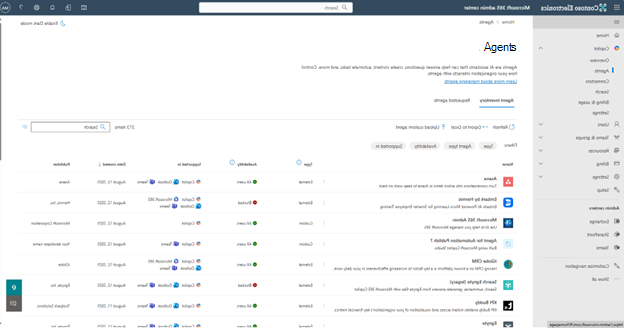
בחר סוכן מהרשימה.
סקור את פרטי הסוכן, האבטחה והתאימות לפני כדי לעזור לקבוע אם סוכן צריך להיות מוקצה למשתמשים בארגון שלך או זמין להם. a. בחר את הכרטיסיה 'כלי & נתונים ' כדי לסקור את ' יכולות', 'ידע' ו'פעולות'. b. בחר את הכרטיסיה תאימות & אבטחה כדי לסקור את האישור הכולל של הסוכן.
הקצה סוכנים
באפשרותך להקצות ולבטל הקצאה של סוכנים בודדים למשתמשים וקבוצות בתוך הארגון שלך. עם זאת, לפני הקצאת סוכן, המשתמשים והקבוצות הזמינים חייבים להיות זמינים בתוך הדייר שלך.
קיימות שתי פעולות שונות הכרוכות בהקצאת סוכנים לחברים בארגון שלך:
- זמין עבור: מאפשר לך לבחור חברים בארגון שלך שיכולים למצוא ולהתקין סוכן.
- נפרס ל: מאפשר לך לפרוס סוכן לחברים בארגון שלך, או רק לעצמך.
הערה
לפני הקצאת סוכן למשתמשים או לקבוצות, סקור את היכולות, הידע והפעולות של הסוכן. כמו כן, קחו בחשבון את האבטחה והתאימות של הסוכן. לקבלת מידע נוסף, ראה סקירת סוכנים זמינים.
✅ משימה: שלוט בגישת סוכן בהתבסס על הקצאות בודדות וקבוצתיות עבור הארגון שלך ב- מרכז הניהול של Microsoft 365. בהתבסס על פרטי הסוכן והיכולות, שקול גישת סוכן שאינה נדרשת כדי למנוע את הפוטנציאל של שיתוף יתר בתוך הארגון שלך.
כדי להציג פרטים אודות סוכן בודד:
פתח את מערכת הבקרה של Copilot בתוך מרכז הניהול של Microsoft 365 בדפדפן שלך.
בחר סוכנים>כל הסוכנים. תראה שכרטיסיית מלאי סוכן נבחרה.
בחר סוכן מהרשימה.
בחר את הכרטיסיה משתמשים ובחר הקצה אל.
בחר להקצות את הסוכן על סמך אחת מהאפשרויות: א. רק אני ב. הארגון כולו ג. משתמשים/קבוצות ספציפיים
אשר מי בארגון שלך יכול להתקין את הסוכן על-ידי בחירה באפשרות 'זמין עד'.
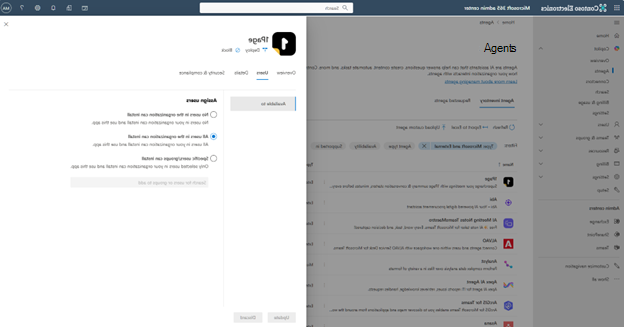
בחר עדכון.
המשתמשים שהוקצו יוכלו למצוא ולהתקין את הסוכן.
פריסת סוכנים
באפשרותך לבחור ולפרוס סוכנים בודדים לחברים בארגון שלך.
על-ידי פריסת סוכן, אתה למעשה מתקין את הסוכן בשמו של משתמש על-ידי קבלת הרשאות Microsoft Entra עבורו. פעולה זו הופכת את הסוכן לפעיל ושמיש עבור המשתמשים או הקבוצות שבחרת.
✅ משימה: פרוס והתקן סוכנים לחברים בארגון שלך, במקום להפוך את הסוכנים לזמינים להתקנה עבור המשתמשים בעצמם.
השתמש בשלבים הבאים כדי לפרוס סוכן בודד:
- פתח את מערכת הבקרה של Copilot בתוך מרכז הניהול של Microsoft 365 בדפדפן שלך.
- בחר סוכנים>כל הסוכנים. תראה שכרטיסיית מלאי סוכן נבחרה.
- בחר סוכן מהרשימה.
- בחר 'פריסה'.
- סקור את הסוכן אירוח מוצרים ולאחר מכן בחר הבא.
- הקצה משתמשים
- בחר להקצות את הסוכן על סמך אחת מהאפשרויות: א. רק אני ב. הארגון כולו ג. משתמשים/קבוצות ספציפיים לאחר מכן, בחר 'הבא'.
- סקור את ההרשאות והיכולות של הסוכן ולאחר מכן בחר הבא.
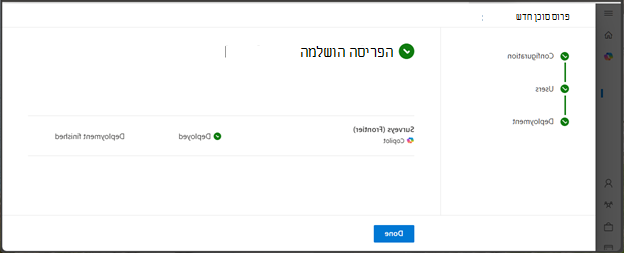
- סקור את הפריסה ולאחר מכן בחר 'סיים פריסה'.
- לאחר השלמת הפריסה, בחר 'בוצע'.
הסרת סוכנים
באפשרותך להסיר סוכן מהמלאי עבור הארגון שלך. פעולה זו חלה רק על סוכנים חיצוניים או צד ראשון. ניתן להוסיף מחדש את הסוכן למלאי שלך על ידי רכישתו מהחנות.
בעת הסרת סוכן, הוא לא יהיה זמין עוד ב- Copilot או במוצרי אירוח אחרים, כגון Teams או Outlook. לקבלת מידע נוסף, ראה הסרת סוכנים.
חסימת סוכנים
חסימת סוכן מונעת מכל המשתמשים בדייר לגשת לסוכן. פעולה זו מבטיחה שאף אחד בארגון לא יוכל להשתמש בסוכן זה. לקבלת מידע נוסף, ראה חסימה או ביטול חסימה של סוכנים.
נהל סוכנים מבוקשים
הארגון שלך יכול להשתמש ב- Copilot Studio כדי ליצור סוכנים מתקדמים יותר. ניתן לפרסם סוכנים אלה בערוצים שונים בתוך הארגון שלך, כגון Microsoft Copilot ו- Microsoft Teams. כאשר סוכן מפורסם מ- Copilot Studio, הסוכן יוצג בכרטיסיה סוכנים מבוקשים במרכז הניהול של Microsoft 365.
✅ משימה: סקור את הסוכנים המבוקשים שנוצרו על-ידי הארגון שלך, וכן את המטה-נתונים של כל סוכן, ב(phrasefix)מרכז הניהול של Microsoft 365.
כאשר סוכן נשלח לאישור מנהל מערכת, כל המטה-נתונים לגבי הגדרת הסוכן מסופקים ב מרכז הניהול של Microsoft 365. בחר בכרטיסיה פרטים עבור הסוכן כדי להבין טוב יותר את היכולות, מקורות הנתונים והפעולות המותאמות אישית של הסוכן, לפני שתאפשר פרסום של הסוכן בארגון שלך.
השתמש בשלבים הבאים כדי להציג בקשות ממתינות של סוכן ולפעול לפיהן:
- פתח את מערכת הבקרה של Copilot במרכז הניהול של Microsoft 365 בדפדפן שלך.
- בחר סוכנים>כל הסוכנים>מבקשים.
- בחר את הסוכן המבוקש והצג את פרטי הסוכן. אשר את היכולות, מקורות הנתונים והפעולות המותאמות אישית שהסוכן יכול להפעיל.
- לצד שם הסוכן, בחר את הפעולה לפרסום או דחייה של הסוכן.
לקבלת מידע נוסף על פרסום סוכנים מבוקשים, ראה פרסום סוכנים.
הבנת האבטחה, הפרטיות והתאימות של הסוכנים
Microsoft מיישמת אסטרטגיה רב-שכבתית של הגנה מעמיקה כדי לאבטח את Microsoft Copilot בכל רמה, ומבוססת על תקני אבטחה, פרטיות ותאימות ארגוניים. כל היבט של הבסיס הזה יוצר מערכת אקולוגית דיגיטלית בטוחה יותר עבורך ועבור הארגון שלך כדי שתוכל לאמץ בבטחה תכונות וכלים של בינה מלאכותית.
✅ משימה: הבנת הרכיבים העיקריים בפיקוח על סוכן Copilot.
לקבלת פרטים נוספים, עיינו במקורות הבאים:
- Microsoft Copilot Agent Management Essentials
- אפס אמון
- תקן AI אחראי Standard
- הגנה על נתונים ארגוניים
- הבנת הפיקוח על סוכן