הערה
הגישה לדף זה מחייבת הרשאה. באפשרותך לנסות להיכנס או לשנות מדריכי כתובות.
הגישה לדף זה מחייבת הרשאה. באפשרותך לנסות לשנות מדריכי כתובות.
הערה
מאמר זה מתאר תכונות המשמשות בסוכנים או בזרימות סוכנים המופעלים על ידי הרתמה הסטנדרטית.
כלים הם אבני בניין, כך שהסוכן שלך מקיים אינטראקציה עם מערכות חיצוניות. כלים מרחיבים את מה שהסוכן שלך יכול לעשות, והסוכן שלך יכול לבצע פעולות שונות בתגובה לבקשות משתמש או טריגרים אוטונומיים. כל כלי מייצג יכולת ספציפית שהסוכן שלך יכול לבצע. לדוגמה, באפשרותך לצייד את הסוכן שלך בכלים שמבצעים משימות כגון:
- שלח מיילים באמצעות מחבר Office 365 Outlook
- בדוק את תנאי מזג האוויר הנוכחיים ותחזיות
- קריאה וכתיבה של נתונים מ- Dataverse
- קריאה ופרסום של הודעות ב- Teams
מנגנונים להוספת כלים לסוכנים
הערה
אם כלי שאתה מצפה לו אינו זמין בחלונית 'הוסף כלים ', מדיניות הארגון שלך עלולה להגביל את הכלים הזמינים לך. פנה למנהל המערכת לקבלת עזרה.
באפשרותך להרחיב את היכולות של הסוכן המותאם אישית שלך על-ידי הוספת כלי אחד או יותר. הסוכן שלך יכול להשתמש בכלים כדי להגיב למשתמשים באופן אוטומטי, באמצעות תזמור Generative. באפשרותך גם להתקשר אל כלים באופן מפורש מתוך נושא.
באמצעות תזמור גנרטיבי (פעיל כברירת מחדל), הסוכן שלך יכול לבחור אוטומטית את הכלי או הנושא המתאים ביותר, או לחפש בין ידע, כדי להגיב למשתמש. מצב תזמור זה יוצר חוויית שיחה דינאמית וחכם יותר.
במצב קלאסי (כשהתזמור הג'נרטיבי כבוי), סוכן יכול להשתמש בנושאים רק כדי להגיב למשתמש. עם זאת, עדיין תוכל לעצב את הסוכן שלך כדי לקרוא לכלים באופן מפורש מתוך נושאים.
אתה יכול להשתמש במנגנונים הבאים כדי להוסיף כלים לסוכן שלך:
-
מחבר: התחבר לממשקי API ושירותים קנייניים באמצעות Power Platform Connectors כדי למשוך נתונים או לבצע פעולות.
- מחברים בנויים מראש: בחר מתוך מבחר של חיבורים קבועים מראש לאלפי ממשקי API פופולריים משירותים של Microsoft ושאינם של Microsoft.
- מחבר מותאם אישית: הגדר חיבור לשירות או מערכת מותאמת אישית כדי לאפשר אפשרויות כלים מותאמות אישית באמצעות Power Platform Connectors. המחבר זקוק להרשאות תצוגה ושיתוף כדי שהארגון ישתמש במחבר.
- זרימת סוכן: הגדר זרימת סוכן, כולל פעולה אחת או יותר להוצאה לפועל.
- בקשה: בקשה המבוססת על מודל סיבוב יחיד, שניתן להפנות לידע שאתה מספק וליצור קוד לניתוח נתונים.
- REST API: הגדר חיבור ל- REST API ובחר נקודת קצה אחת או יותר של API ושיטות להוספה ככלים.
- פרוטוקול הקשר מודל: התחבר לשרת MCP כדי לגשת לכלים ולהמשאבים.
- שימוש במחשב: מאפשר לסוכן שלך לקיים אינטראקציה עם כל מערכת בעלת ממשק משתמש גרפי, עבור אתרי אינטרנט ואפליקציות שולחן עבודה, בחירת לחצנים, בחירת תפריטים והזנת טקסט בשדות על המסך.
אתה יכול גם להשתמש במנגנונים הבאים כדי להוסיף התנהגות דמוית כלי לסוכן שלך:
- Azure Bot Service מיומנויות: מיכל לכלים קשורים הזמינים דרך Azure Bot Service.
- כלי לקוח: שלח פעילות אירוע ללקוח כך שהלקוח יבצע פעולה ויחזיר תגובה.
הערה
הכישורים בהקשר של הסוכנים שמופעלים על ידי הרתמה הסטנדרטית אינם זהים למיומנויות המשמשות בקידוד סוכנים. אתה יכול להוסיף מיומנויות סוכן קידוד רק לסוכנים שמופעלים על ידי רתמת GitHub Copilot.
יצירה והוספת כלי חדש ברמת הסוכן
יצירת כלים חדשים ישירות בתוך Copilot Studio מייעלת את תהליך הפיתוח ומבטיחה שילוב נכון עם הסוכן שלך. כלים שנוספים לסוכן זמינים לתימור אוטומטי לאורך השיחות של הסוכן שלך.
פתח את הסוכן שלך על-ידי בחירת סוכנים בחלונית הניווט הימנית ובחירת הסוכן שלך מהרשימה.
עבור לדף כלים של הסוכן.
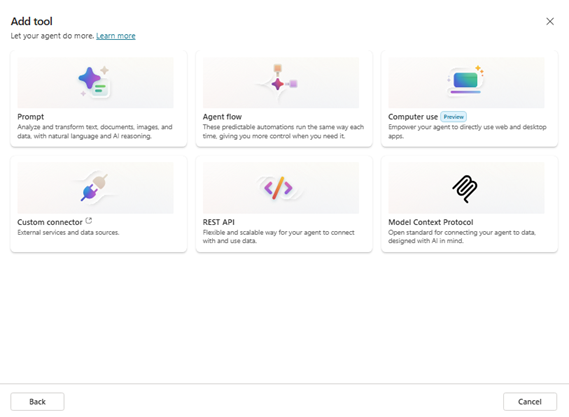
בחר הוסף כלי.
בחר את סוג הכלי שברצונך להוסיף מתוך הרשימה:
- זרימת סוכן
- הנחיה
- פרוטוקול הקשר של המודל
- שימוש במחשב
כדי להציג את הרשימה המלאה, בחרו ב'הצג הכל'. אפשרויות נוספות מופיעות:
- Rest API
- מחבר מותאם אישית
ראה את כל השינויים כדי לראות פחות.
הערה
אם הארגון שלך חסם כלי בגלל מדיניות נתונים, אינך יכול לבחור אותו. למדו עוד בכלים חסומים על ידי מדיניות הארגון שלכם.
בצע את שלבי קביעת התצורה הספציפיים לסוג הכלי שבחרת. לדוגמה, אם תבחר ב-Prompt, בצע את השלבים הבאים:
- הגדר את הוראות ההנחה
- בחר מודל
- הגדר פרמטרי קלט (על ידי בחירה ב+ הוספת תוכן)
אתה גם יכול לקבל עזרה על ידי הקלדת שדה עוזר ההנחיה .
כחלופה, ניתן להשתמש בתבנית מוגדרת מראש כדי ליצור פרומפט על ידי בחירת תבנית הנחיות.
בחר לשמור כדי ליצור את הכלי החדש.
בחר הוסף וקבע תצורה. הכלי יתווסף לסוכן שלך. דף התצורה של הכלי שלך מופיע. צפו ובצעו שינויים בתצורת הכלי שלכם כאן.
הכלי החדש שלך מופיע בדף הכלים של הסוכן.
כלים חסומים על ידי מדיניות הארגון שלך
הארגון שלך יכול להשתמש במדיניות ממשל כדי להגביל אילו כלים ומחברים זמינים ב-Copilot Studio.
כאשר מדיניות נתונים חוסמת כלי, הכלי מופיע ככבוי בלוח הכלים של התוספת ואי אפשר לבחור בו. בחר  ליד הכלי המושבת כדי לראות מדוע הכלי אינו זמין.
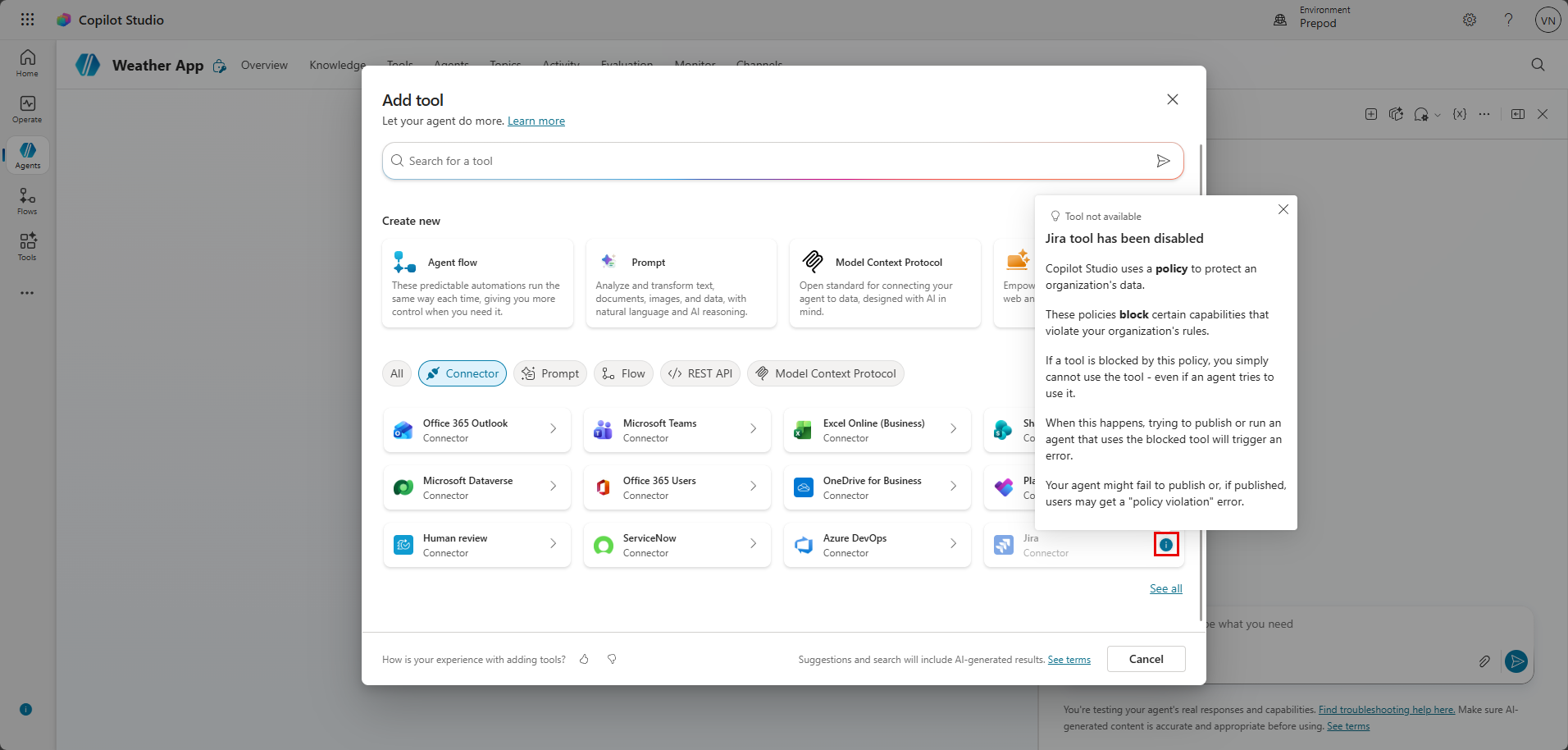
ההודעה מזהה את ההגבלה המדינית שמונעת שימוש בכלי. אם אתה זקוק לגישה לכלי חסום, צור קשר עם המנהל שלך.
קבל מידע נוסף תחת קביעת תצורה של מדיניות נתונים עבור סוכנים.
הצגה ושינויים בתצורה של הכלי
אתה יכול לצפות ולערוך את הקונפיגורציה של הכלי שלך בכל עת. גש לעמוד הכלים של הסוכן שלך, ובחר את הכלי מתוך רשימת הכלים.
דף התצורה של הכלי שלך נפתח. הפרטים מוצגים בשלושה מקטעים:
- פרטים
- קלטים
- השלמה
עבור שרתי MCP המחוברים ככלי סוכן, דף התצורה שונה מסוגי כלים אחרים. המקטע פרטים דומה, אך במקום קלט והשלמה , קיימים מקטעים של כלים ומשאבים עם מידע אודות כלים ומשאבים זמינים עבור שרת ה- MCP. לקבלת מידע נוסף, ראה הצגת כלים ומשאבים בשרת MCP קיים.
פרטים
השתמש בסעיף הפרטים כדי להגדיר פרטים בסיסיים על הכלי שלך.
צפה ועדכן את המידע הבא:
Name: שם הכלי. שם זה מופיע ברשימת הכלים עבור הסוכן שלך. בחר שם המציין בבירור את פונקציית הכלי.
תיאור: תיאור של הכלי. תזמור Generative מסתמך על תיאור זה כדי לקבוע מתי הסוכן שלך צריך להשתמש בכלי. כתוב תיאורים ברורים וספציפית, כולל מה הכלי עושה ומתי יש להשתמש בו.
פרטים נוספים:
- אפשר לסוכן להחליט באופן דינמי מתי להשתמש בכלי: כאשר בוחרים באפשרות זו, הסוכן יכול להשתמש בתזמור גנרטיבי כדי לקבוע מתי להשתמש בכלי. אם לא תבחר באפשרות הזו, הסוכן משתמש בכלי רק כשהוא נקרא במפורש מנושא. (כברירת מחדל, אפשרות זו נבחרת כאשר תזמור generative זמין.)
- שאל את משתמש הקצה לפני ההפעלה: בחוויה של צ'אט של משתמש קצה, בקש מהסוכן אישור לפני הפעלת הכלי. אפשרות זו מוגדרת ללא כברירת מחדל .
- אימות: בחר אם להשתמש באישורי המשתמש (משתמש קצה) או יוצר (Maker-provided) עבור הכלי. כברירת מחדל, אימות המשתמש חל.
- תיאור: באופן אופציונלי, להוסיף תיאור של הכלי שהסוכן מציג למשתמש כאשר הוא רוצה להריץ את הכלי. תיאור זה מיידע את המשתמש במה הוא מתבקש לאמת.
קלטים
הצג והגדר את הקלטים של הכלי שלך. השתמש בקלטים כדי לאסוף מידע מהמשתמש ולמלא את הקלטים הנדרשים לכלי. המידע מוצג כטבלה, עם שורה אחת לכל קלט.
כברירת מחדל, ערך העמודה Fill using עבור כל קלט מוגדר למילוי דינאמי באמצעות בינה מלאכותית. הסוכן מנסה לחלץ את הערך מההקשר הזמין - לדוגמה, מההודעה של המשתמש. אם הסוכן לא מוצא ערך מתאים, הוא יוצר שאלה לשאול את המשתמש לגבי ערך. בחר התאם אישית כדי לגשת להתאמות אישיות דקות יותר עבור איסוף ומילוי של קלט:
- שם תצוגה ותיאור: כיצד הקלט מופיע למשתמש.
- זהה כ: כיצד מפורשת תגובת המשתמש, לדוגמה כמחרוזת טקסט או ממופה לישות מוגדרת מראש.
- לוגיקת ניסיון חוזר: אם הסוכן אינו מזהה ישות בהצהרת המשתמש, הוא יכול לשאול את השאלה שוב.
- אימות קלט: הגדר אופן פעולה נוסף של אימות בקלט של המשתמש מעבר לברירת המחדל עבור סוג הישות.
באפשרותך גם לבחור לעקוף קלט עם ערך מפורש במקום לאפשר לסוכן לחלץ אותו. כדי להגדיר עקיפה, הגדר את מילוי באמצעותערך מותאם אישית, והזן ערך, בחר משתנה או השתמש בנוסחת Power Fx. אם אתה עוקף קלט, הסוכן לא מבקש מהמשתמש ערך.
הערה
לאחר רענון פעולה של מחבר, סוג היציאה שלה יכול להישאר לא פתור עד שמזינים את כל הכניסות הנדרשות. הזן את הערכים הנדרשים, שמור את הנושא, ואז בדוק שוב את משתני הפלט.
השלמה
בחר מה אתה רוצה שיקרה כשהכלי מסיים לפעול.
באפשרותך לבקש מהסוכן ליצור באופן אוטומטי תגובה הקשרית עבור משתמש, בהתבסס על השאילתה שלו ועל תוצאת הכלי.
לחלופין, באפשרותך לבחור לערוך תגובה ספציפית המעוצבת כדי שהמכשיר שלך יחזיר אותה. השתמש בבוחר המשתנים כדי להוסיף הפניות למשתני הפלט של הכלי. באפשרותך גם להשתמש בנוסחאות Power Fx כדי לעצב את התגובה.
תחת 'לאחר הרצה', בחר כיצד הכלי אמור להגיב למשתמש לאחר שהכלי פועל:
- אל תגיב (ברירת מחדל): הסוכן משלב את פלט הכלי בתגובתו.
- כתוב את התגובה באמצעות בינה מלאכותית גנרטיבית: בינה מלאכותית יוצרת תגובה קונטקסטואלית באמצעות פלטי הכלים.
- שלח תגובה ספציפית: כתוב תגובה מודפסת עם הוספת משתנים.
- שלח כרטיס אדפטיבי: צור תגובות עשירות ואינטראקטיביות עם כפתורים ופעולות.
הגדר אילו משתני פלט יש להנגיש לסוכן ולכלים אחרים.
בחירת כלים ואוסף קלט
בעת הגדרת כלי ב- Copilot Studio, אתה מספק גם מידע המתאר את מטרתו. מידע זה מסייע לסוכן לזהות מתי להשתמש בכלי. תיאור הכלי גם מסייע ל- orchestrator להשתמש בבינה מלאכותית גנאית כדי להפיק שאלות, לפי הצורך, כדי לאסוף קלטים. הסוכן שלך יכול להשתמש בשאלות כדי לאסוף מידע כדי למלא את הקלט הדרוש כדי להשתמש בכלי. כתוצאה מכך, אין צורך לבצע עריכה ידנית של צמתי שאלות כדי לאסוף את כל הקלט הדרוש, כגון קלט בזרימה. הסוכן orchestrator מטפל באוסף הקלט עבורך בזמן ריצה.
הסוכן שוקל כמה גורמים כדי לקבוע את בחירת הכלי:
- השם והתיאור של הכלי
- הקשר השיחה הנוכחי
- כוונת המשתמש נגזרת מההודעה שלו
- קלט ופלט זמינים
- שימוש קודם בכלי בשיחה
בעת שימוש במצב Generative, כברירת מחדל, הכלים מחזירים את המידע שלהם בחזרה לנציג. עם תגובת הכלי, הסוכן יכול ליצור תגובה הקשרית לשאילתה של המשתמש. לחלופין, באפשרותך להנחות את הכלי להגיב תמיד באופן מיידי, ליצור הודעה או לערוך הודעה מפורשת.
עצה
בעת שימוש בשאלות שנוצרו מכלי, הודיע למשתמשים שבינה מלאכותית יוצרת חלק מהשיחה.
לדוגמה, הוסף הודעה נוספת בנושא מערכת 'התחל שיחה '. נושא זה קובע את ההודעה המוצגת למשתמשים שלך כאשר שיחה חדשה מתחילה.
התקשרות לכלי קיים מתוך נושא
באפשרותך לקרוא לכלי באופן מפורש מתוך נושא. בהתאם לשימוש שלך, ייתכן שתשתמש בכלי שלך כחלק מנושא רחב יותר שמשתמש במספר צמתים. או, כמו בדוגמה הבאה, הוספת צומת פעולה (כלי) יחיד לנושא עשויה להיות כל מה שצריך.
כדי להפעיל כלי מתוך נושא
ב Copilot Studio, עבור אל Topics עבור הסוכן שברצונך לערוך.
צור נושא חדש, ותן לו שם, כמו Get weather.
הוסף מילות מפתח מתאימות. כדי להמשיך עם אותה דוגמת מזג אוויר מהצעד הקודם, ביטויי הפעלה אפשריים יכולים לכלול:
- האם ירד גשם
- התחזית של היום
- קבל את מזג האוויר
- מהו מזג האוויר
בחר הוסף צומת (+) ולאחר מכן בחר הוסף כלי.
בחר את הכלי מתוך הכלים הזמינים. שלוש לשוניות מציגות סוגים שונים של כלים:
- כלים בסיסיים
- מחבר
- כלי
צומת הפעולה שלך נוסף כעת לנושא שלך.
בחר שמור.
מידע אודות מחבר MCP
עבור מחבר ה-MCP, ניתן לצפות בשמות ובתיאורים של הכלים והמשאבים של ה-MCP שהמחבר MCP מספק לרשות. המידע על הכלים והמשאבים מופיע בטבלה, עם שורה אחת לכל כלי.
שיקולי אימות עבור כלים
חלק מהכלים דורשים אימות כדי לפעול כראוי, כמו Dynamic Prompt או כלים אחרים שקוראים ל-API של Dataverse. תצורת אימות נכונה מבטיחה אבטחה תוך שמירה על חוויית משתמש חלקה.
הסוכן מריץ כלים בזמן הריצה שלו בהקשר המשתמש. אי אפשר להריץ כלים אלא אם כן האימות מופעל. הסוכן תומך בשני סוגי שיטות אימות:
- אישורי משתמש קצה: הסוכן משתמש בפרטי המשתמש כדי לאמת עם השירות. שיטה זו מבטיחה למשתמשים לגשת רק לנתונים שהם מורשים לראות.
- אישורים שסופקו על-ידי יוצר: הסוכן משתמש באישורים של המחבר שלו כדי לבצע אימות מול השירות. השתמש במצב אימות זה עבור משאבים משותפים או כאשר משתמשים אינם זקוקים לגישה אישית.
בדוק את הכלי שלך
באמצעות אורקסטרציה גנרטיבית, המארגן בוחר את הכלי שלך כאשר הוא רואה שהוא רלוונטי לשאילתת משתמש.
לחלופין, באפשרותך לקרוא לכלי קיים מתוך נושא.
הפעל או כבה כלי בסוכן שלך
באפשרותך להפעיל או לבטל כלי עבור הסוכן שלך מתוך דף קביעת התצורה של הכלי. ביטול כלי חוסם את השימוש בכלי, אך הכלי עדיין מחובר לסוכן ובאפשרותך להפעיל אותו שוב מאוחר יותר. בעת הוספת כלי לסוכן, הכלי מופעל כברירת מחדל.
כדי לכבות את הכלי בסוכן:
- עבור אל הסוכן שלך ובחר את הדף כלים עבור הסוכן שלך.
- בחר את הכלי כדי לעבור לדף קביעת התצורה של הכלי.
- בראש עמוד התצורה, כבה את הכלי באמצעות מתג המופעל .
- בחר שמור כדי להחיל את השינוי.
הכלי עדיין מופיע ברשימת כלי הסוכן, אך אינו מופעל עוד.
מחיקת כלי מהסוכן שלך
ביטול כלי חוסם את השימוש בכלי, אך גם מספק לך את הגמישות להפעיל אותו שוב מאוחר יותר. באפשרותך גם להסיר לצמיתות כלי מהסוכן שלך. כדי למחוק כלי מהסוכן שלך:
- עבור אל הסוכן שלך ובחר את הדף כלים עבור הסוכן שלך.
- חפש את הכלי ברשימת הכלים ורחף מעל שם הכלי. בחר את שלוש הנקודות (...).
- בחר מחק. יופיע חלון אישור.
- בחר מחק כדי להסיר את הכלי.
הכלי נעלם מרשימת כלי הסוכן.
הערה
באפשרותך למחוק כלים רק מהדף כלי סוכן. לא ניתן למחוק כלים מהדף Copilot Studio tools הראשי.
מגבלות על כלים בסוכנים
- כשאתה משתמש בתזמור גנרטיבי, המארגן תומך עד 128 כלים לכל סוכן. לביצועים ותוצאות מיטביות, הגבילו את מספר הכלים בסוכן שלכם ל-25 עד 30.
- כשאתה משתמש בתזמור רב-סוכני עם סוכני צד, לכל סוכן ילד יש תזמור משלו והוא יכול לנהל סט משלו של עד 128 כלים.