הערה
הגישה לדף זה מחייבת הרשאה. באפשרותך לנסות להיכנס או לשנות מדריכי כתובות.
הגישה לדף זה מחייבת הרשאה. באפשרותך לנסות לשנות מדריכי כתובות.
כאשר תשכפל את הסוכן של Microsoft Copilot Studio למחשב המקומי שלך, תוכל לערוך את רכיביו באמצעות תכונות עריכת הטקסט של Microsoft Visual Studio Code. הרחבת Copilot Studio מספקת תמיכה ב- IntelliSense, באימות ובשפות YAML כדי להפוך עריכה ליעילה וללא שגיאות.
מבנה קובץ סוכן
הבנת מבנה הקובץ היא חיונית לעריכה יעילה.
my-agent/
├── actions                   # Connectors
│   ├── DevOpsAction.mcs.yml
│   └── GetItems.mcs.yml
├── knowledge/files                # Knowledge sources
│   ├── source1.yaml
│   └── source2.yaml
├── topics/                   # Conversation topics
│   ├── greeting.mcs.yaml
│   ├── help.mcs.yaml
│   └── escalate.mcs.yaml
├── workflows/                    # Agent tools and actions
│   └── GetDevOpsItems
│       ├── metadata.yaml
│       └── workflow.json
│   └── GetMeetings
│       ├── metadata.yaml
│       └── workflow.json
├── trigger/                 # Event triggers
│   └── welcometrigger.mcs.yaml
├── agent.mcs.yaml                # Main agent definition
├── icon.png                      # Icon used for the agent, visible in test panel and in supported channels
├── settings.mcs.yml              # Configuration settings for the agent
└── connectioreferences.mcs.yml   # Connection References used by Connectors and other actions
ערוך את תצורת הסוכן הראשי
תכונות IntelliSense
בעת ההקלדה, הצעות מוצגות וערכים לא חוקיים מסומנים. הצעות אלה משתנות בהתאם לרמת הצומת שבה אתה נמצא.
- השתמש
Ctrl+Spaceכדי לקבל הצעות בהתבסס על רמת הצומת. - השתמש
Ctrl+Fכדי לחפש שמות משתנים ומידע אחר על פני הסוכן כולו כדי לעדכן במהירות
הצג בעיות
באפשרותך להציג בעיות בקבצים בחלונית Problems בחלונית Visual Studio Code. כמו כן, בעת פתיחת קובץ, באפשרותך לראות קו תחתון אדום המזהה בעיות.
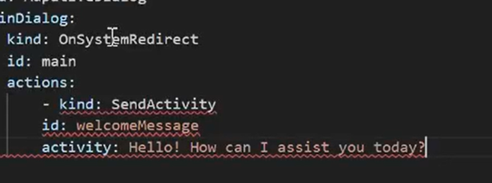
החלונית 'בעיות'
השתמש
Ctrl+Shift+Mכדי לפתוח את החלונית בעיות (או עבור אל הצג>בעיות).הצג את כל השגיאות והאזהרות.
בחר בעיה כלשהי כדי לקפוץ למיקום.
עבודה עם שינויים
כאשר שינוי נוצר ונשמר, הוא מופיע בצבע שונה ב- Visual Studio כך שתוכל לזהות אותו בקלות.
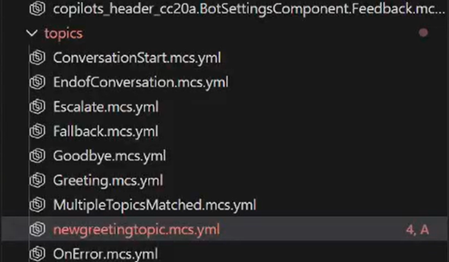
עריכת רכיבי סוכן
נושאים
נושאים מגדירים זרימות שיחה ותיבות דו-שיח. הם סוג של AdaptiveDialog.
באפשרותך להשתמש ב- GitHub Copilot או בסוכנים אחרים כדי לעזור לבנות רכיבים חדשים או, אם תרצה, לכתוב נושאים משלך.
מבנה קובץ נושא
להלן דוגמה של נושא ברכה פשוט:
# This is the name of the topic that will appear in the 'topics' list in Copilot Studio
kind: AdaptiveDialog
beginDialog:
  kind: OnConversationStart
  id: main
  actions:
    - kind: SendActivity
      id: sendMessage_M0LuhV
      activity:
        text:
          - Hello, I'm {System.Bot.Name}. How can I help?
        speak:
          - Hello and thank you for calling {System.Bot.Name}.
תכונות נושא מתקדמות
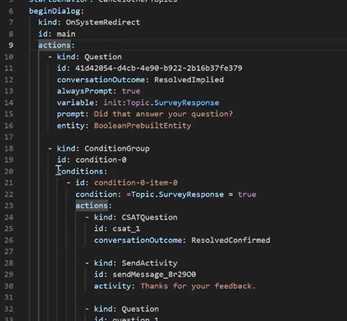
באפשרותך להשתמש ברכיבים אחרים בנושאים כגון:
-
- kind: Question id: question_1 alwaysPrompt: true variable: init:Topic.Continue prompt: Can I help with anything else? entity: BooleanPrebuiltEntity -
  actions:
    - kind: Question
      id: 41d42054-d4cb-4e90-b922-2b16b37fe379
      conversationOutcome: ResolvedImplied
      alwaysPrompt: true
      variable: init:Topic.SurveyResponse
      prompt: Did that answer your question?
      entity: BooleanPrebuiltEntity
תנאים המשתמשים ב- Power Fx:
            - kind: ConditionGroup
              id: condition-1
              conditions:
                - id: condition-1-item-0
                  condition: =Topic.Continue = true
                  actions:
                    - kind: SendActivity
                      id: sendMessage_4eOE6h
                      activity: Go ahead. I'm listening.
צמתים אחרים, לדוגמה, צמתי HTTP
כרטיסים מסתגלים
כלים
כלים מגדירים פעולות שהסוכן שלך יכול לבצע. ניתן לראות אותן באזור Tools של ממשק המשתמש של Copilot Studio Agent.
כלים יכולים לכלול:
- הנחיות
- זרימות עבודה (זרימות ב-Power Automate)
- כלי CUA
- מחברים מותאמים אישית
- ממשקי REST API
- מחברי MCP
כלים מופיעים בתוך ההרחבה תחת תיקיית סוכן /actions , אך עשויים להופיע גם בתיקיות אחרות עם מטה-נתונים נוספים. לדוגמה, זרימות עבודהומפעילים כוללים תיקיות משלהם ו- JSON.
עריכת טריגרים
גורמים מפעילים מגדירים מתי נושאים או פעולות מופעלים. באפשרותך להגדיר אותם כלוחות זמנים, אירועים או סוגים מותנים. טריגרים מפנים בדרך כלל לזרימת עבודה.
kind: ExternalTriggerConfiguration
externalTriggerSource:
  kind: WorkflowExternalTrigger
ניהול קבצי ידע מרוחקים
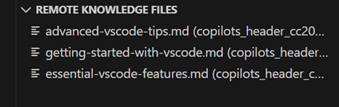
אם אתה מעלה מסמכים באמצעות תכונת ההעלאה ב- Copilot Studio, מסמכים אלה זמינים להורדה על-ידי לחיצה על השם בחלון הסר קבצי ידע. המסמכים אינם מורדים באופן אוטומטי ויש לבחור אותם להורדה בחלון. אתה רואה הודעה כאשר ההורדה מצליחה.
אם ברצונך להעלות קבצים חדשים, באפשרותך למקם אותם בתיקיה knowledge/files בהגדרת הסוכן. בעת החלת שינויים אלה, הם מועלים באמצעות תכונת ההעלאה של תוכן הסוכן.
שיטות עבודה מומלצות
מוסכמות למתן שמות
קבצים:
- השתמש ב- kebab-case:
create-ticket.tool.yaml - היה תיאורי:
product-pricing-faq.yamlלאfaq.yaml - השתמש בסוג הסיומת:
.topic.yaml,.tool.yaml,.trigger.yaml
זהות ומשתנים:
- השתמש ב- camelCase:
userOrderNumber,productDetails - היה תיאורי:
checkPaymentStatusלאcheck1 - הימנע מקוצרים:
customerEmailלאcustEmail
הערות
כדי להסביר לוגיקה מורכבת, הוסף הערות:
nodes:
  # Check if user is within business hours and eligible for live support
  # Business hours: 9 AM - 5 PM EST, Monday-Friday
  # Eligibility: Premium tier customers only
  - id: check-live-support-availability
    type: condition
השלבים הבאים
כעת, לאחר שאתה מבין עריכה: