नोट
इस पेज तक पहुँच के लिए प्रमाणन की आवश्यकता होती है. आप साइन इन करने या निर्देशिकाओं को बदलने का प्रयास कर सकते हैं.
इस पेज तक पहुँच के लिए प्रमाणन की आवश्यकता होती है. आप निर्देशिकाओं को बदलने का प्रयास कर सकते हैं.
नोट
यह आलेख मानक हार्नेस द्वारा संचालित एजेंटों या एजेंट प्रवाह में उपयोग की जाने वाली सुविधाओं का वर्णन करता है।
आप अपने एजेंट को SharePoint URL या SharePoint सूचियों के साथ जोड़कर SharePoint का उपयोग नॉलेज स्रोत के रूप में कर सकते हैं. यह आलेख
यह SharePoint विकल्प अनुमति ट्रिमिंग के लिए संवेदनशीलता लेबल्स का सम्मान करता है: एजेंट केवल साइन-इन उपयोगकर्ता के लिए लेबल-अनुमत सामग्री को प्रदर्शित करता है. हालाँकि, एजेंट उस सामग्री को निकाल या ग्राउंड नहीं कर सकता जिसकी सुरक्षा फ़ाइल को एन्क्रिप्ट करती है। इस सीमा में संवेदनशीलता लेबल शामिल हैं जो एन्क्रिप्शन, डबल कुंजी एन्क्रिप्शन (DKE), और पासवर्ड-सुरक्षित फ़ाइलें लागू करते हैं। ऐसे दस्तावेज़ रेडी के रूप में दिखा सकते हैं लेकिन "कोई प्रतिक्रिया नहीं" लौटा सकते हैं, भले ही उपयोगकर्ता के पास फ़ाइल खोलने की अनुमति हो।
नोट
नॉलेज जोड़ें संवाद में, दो SharePoint विकल्प प्रकट होते हैं. फ़ाइल अपलोड अनुभाग में SharePoint विकल्प का उपयोग अलग-अलग SharePoint फ़ाइलों या फ़ोल्डरों को अपलोड करने के लिए किया जाता है, और यह फ़ाइल सिंक्रनाइज़ेशन क्षमताओं को सक्षम करता है. यह आलेख SharePoint विकल्प को कवर करता है जो Copilot Studio में SharePoint का पूर्ण समर्थन प्रदान करता है।
सीमाओं और समर्थित SharePoint कार्यक्षमता की सूची के लिए, SharePoint वेब अनुप्रयोग सीमाएँ देखें.
अलग-अलग SharePoint फ़ाइलों या फ़ोल्डरों को जोड़ने के लिए, SharePoint फ़ाइलें और फ़ोल्डर्स जोड़ें देखें.
जब आप SharePoint को नॉलेज स्रोत के रूप में उपयोग करते हैं, तो वार्तालाप ट्रांसक्रिप्ट में प्रतिक्रिया (फ़ील्ड
search_results) जनरेट करने के लिए उपयोग किए जाने वाले स्रोत दस्तावेज़ों की सामग्री शामिल नहीं होती है.SharePoint ज्ञान स्रोतों पर आधारित एजेंटों के लिए, शब्दार्थ खोज के साथ टेनेंट ग्राफ़ ग्राउंडिंग बेहतर ज्ञान पुनर्प्राप्ति और बेहतर प्रतिक्रिया गुणवत्ता प्रदान करता है। यह सुविधा अत्याधुनिक आंतरिक पुनर्प्राप्ति उपकरणों का उपयोग करती है, जो एजेंट को अधिक सटीकता के साथ अधिक मात्रा में संदर्भ प्राप्त करने की अनुमति देती है। हालाँकि, बढ़ी हुई सिस्टम जटिलता के कारण, कुछ उपयोगकर्ताओं और प्रश्नों को विलंबता में थोड़ी वृद्धि का अनुभव हो सकता है।
यदि आपका SharePoint नॉलेज स्रोत परिणाम नहीं लौटा रहा है, तो SharePoint स्रोत परिणाम न लौटाएँ में अधिक जानें.
जब आप अपने एजेंट को प्रकाशित करते हैं, तो जनरेटिव उत्तरों का उपयोग करने वाले कॉल उस उपयोगकर्ता की ओर से किए जाते हैं जो एजेंट के साथ चैट कर रहा है। एजेंट आपके द्वारा कॉन्फ़िगर की गई प्रमाणीकरण सेटिंग्स का उपयोग करता है। डिफ़ॉल्ट रूप से, Copilot Studio और Microsoft Teams में बनाए गए एजेंट Microsoft प्रमाणीकरण के साथ प्रमाणित करें विकल्प के साथ कॉन्फ़िगर किए जाते हैं। यह विकल्प Microsoft Teams, Power Apps और Microsoft Copilot जैसे वातावरण में काम करता है।
नोट
Microsoft Teams चैट में SharePoint डेटा के साथ जनरेटिव उत्तरों का उपयोग करना संभव है, और मैन्युअल प्रमाणीकरण की आवश्यकता नहीं है। पहले प्रकाशित एजेंट के लिए इस विधि का उपयोग करने के लिए, Authenticate के साथ Microsoft का उपयोग करने के लिए एजेंट को पुन: कॉन्फ़िगर करें, और उसके बाद इसे फिर से Microsoft Teams करने के लिए प्रकाशित करें। इस परिवर्तन को प्रभावी होने में कुछ घंटे लग सकते हैं। यदि कोई उपयोगकर्ता बातचीत के बीच में है और परिवर्तन प्रभावी नहीं दिखते हैं, तो वह चैट में "स्टार्ट ओवर" टाइप करके एजेंट के नवीनतम संस्करण के साथ बातचीत को पुनः प्रारंभ कर सकता है. ये परिवर्तन अब उपयोगकर्ता और एजेंट के बीच Teams 1:1 चैट के लिए उपलब्ध हैं। वे अभी तक समूह चैट या चैनल संदेशों के लिए उपलब्ध नहीं हैं।
यदि आप अपने एजेंट के लिए मैन्युअल प्रमाणीकरण का उपयोग करना चाहते हैं, तो उन्नत प्रमाणीकरण परिदृश्य देखें.
SharePoint साइट्स को नॉलेज स्रोत के रूप में जोड़ना
जब कोई उपयोगकर्ता प्रश्न पूछता है और एजेंट के पास उत्तर देने के लिए कोई विषय उपलब्ध नहीं होता है, तो एजेंट उस URL और उसके सभी उप-पथों में खोज करता है. उदाहरण के लिए, contoso.sharepoint.com/sites जैसे URL में contoso.sharepoint.com/sites/policies जैसे उप-पथ भी शामिल होते हैं. जनरेटिव उत्तर इस सामग्री को लक्षित प्रतिक्रिया में सारांशित करते हैं। एजेंट केवल आपके द्वारा पंजीकृत फ़ोल्डर या साइट URL और उसके सबफ़ोल्डर को खोजता है। यह कभी भी मूल फ़ोल्डर, भाई-बहन फ़ोल्डरों या अन्य साइटों तक नहीं पहुंचता है जब तक कि आप उन्हें अलग से पंजीकृत नहीं करते।
किसी SharePoint साइट को नॉलेज स्रोत के रूप में जोड़ने के लिए, निम्न चरणों को पूरा करें:
एजेंट को खोलें
अवलोकन या ज्ञान पृष्ठों से ज्ञान जोड़ें का चयन करें, या जनरेटिव उत्तर नोड के गुण का चयन करें.
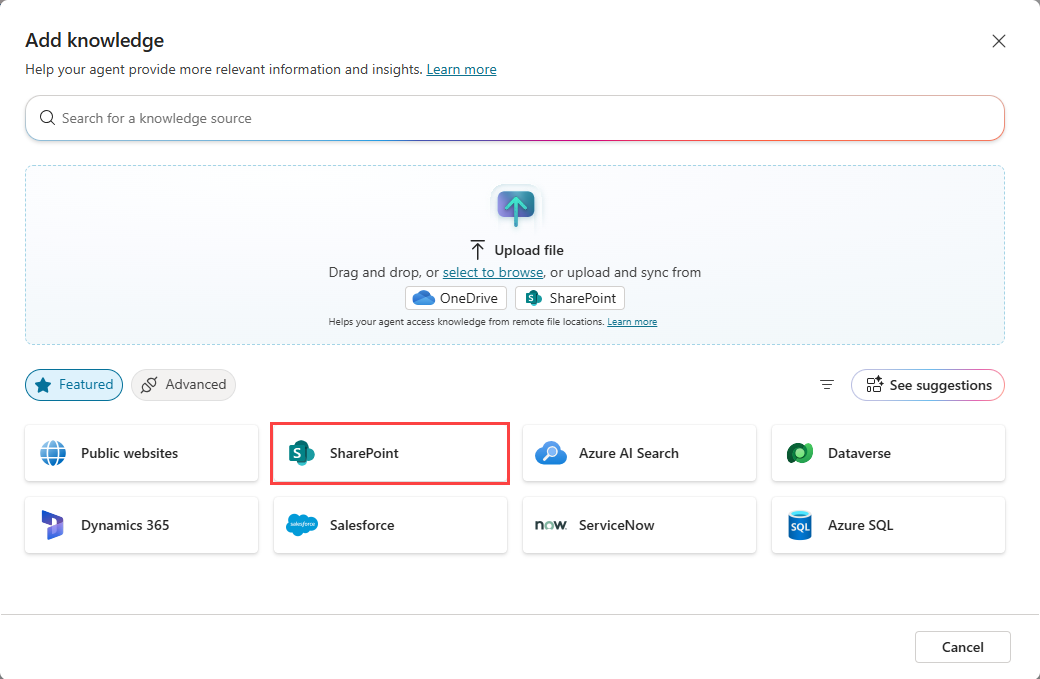
Featured अनुभाग में, SharePoint चुनें.
SharePoint URL दर्ज करें. एक से अधिक URL को मैन्युअल लाइन ब्रेक से अलग करें (Shift + Enter का उपयोग करें). स्थिर URL के बजाय किसी चर का उपयोग करने के लिए, URL फ़ील्ड के बगल में स्थित चर पिकर आइकन का चयन करें और कस्टम ,सिस्टम या परिवेश चर चुनें.
एक नाम और एक विवरण जोड़ें। एक विस्तृत विवरण प्रदान करें, खासकर यदि जनरेटिव एआई सक्षम है, क्योंकि विवरण जनरेटिव ऑर्केस्ट्रेशन में सहायता करता है।
नॉलेज स्रोत जोड़ना समाप्त करने के लिए एजेंट में जोड़ें का चयन करें.
यदि SharePoint साइट या फ़ोल्डर का नाम बदला गया है, तो स्रोत लिंक का अद्यतन करें
यदि आप उस SharePoint साइट या फ़ोल्डर का नाम बदलते हैं जिसका उपयोग नॉलेज स्रोत करता है, तो मौजूदा स्रोत लिंक टूट सकता है और अनुमति अंतराल का कारण बन सकता है. जब यह परिदृश्य होता है, तो एजेंट नॉलेज बेस तक पहुँचने में विफल हो सकता है।
पहुंच बहाल करने के लिए:
अपने SharePoint administrator से नाम बदले गए स्थान पर उचित अनुमतियाँ देने और एक नया स्रोत लिंक जनरेट करने के लिए कहें.
एजेंट खोलें और नए जनरेट किए गए लिंक के साथ SharePoint ज्ञान स्रोत का अद्यतन करें.
SharePoint सूचियों को नॉलेज स्रोत के रूप में जोड़ना
SharePoint सूचियाँ सारणीबद्ध डेटा संग्रहीत करने और जानकारी तक त्वरित, आसान पहुँच प्रदान करने का एक लोकप्रिय तरीका है. आपका एजेंट इन सूचियों को ज्ञान स्रोत के रूप में उपयोग कर सकता है. चयनित SharePoint सूचियों को Dataverse में अंतर्ग्रहण किया जाता है और खोज परिणामों को बेहतर बनाने के लिए अनुक्रमित किया जाता है. जब आप किसी SharePoint list को नॉलेज स्रोत के रूप में जोड़ते हैं, तो आप स्रोत से रीयल-टाइम कनेक्शन बनाते हैं, इसलिए क्वेरीज़ और रीजनिंग के लिए नवीनतम डेटा का उपयोग किया जाता है. उपयोगकर्ता अपने SharePoint क्रेडेंशियल्स का उपयोग करके प्रमाणित करते हैं, जो यह सुनिश्चित करता है कि आपके एजेंट द्वारा प्रतिक्रिया प्रदान करने से पहले उनके पास डेटा तक पहुँचने की अनुमति है.
एजेंट को खोलें
अवलोकन या ज्ञान पृष्ठों से ज्ञान जोड़ें का चयन करें, या जनरेटिव उत्तर नोड के गुण का चयन करें.
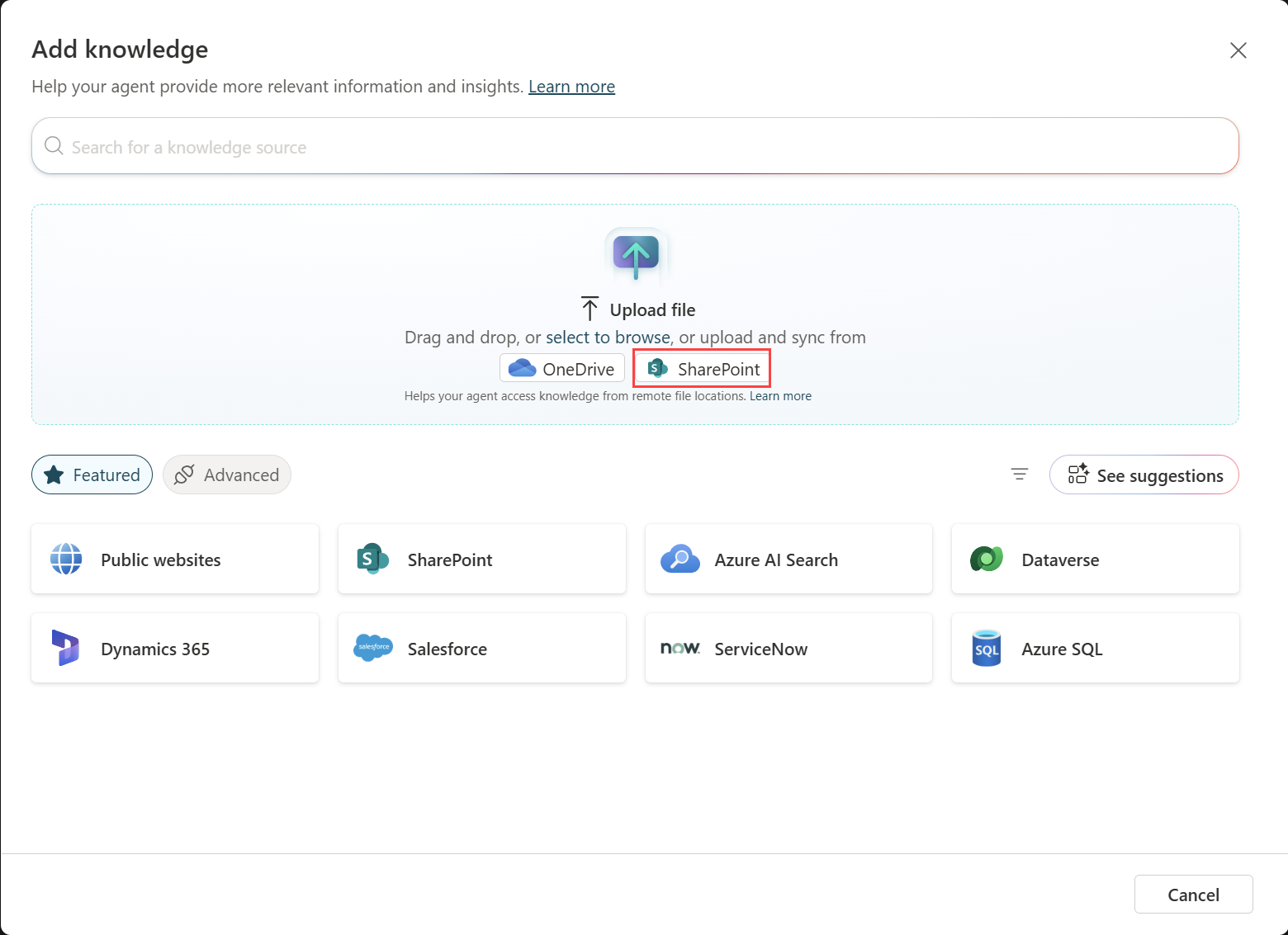
फ़ाइल अपलोड करें अनुभाग में, SharePoint का चयन करें.
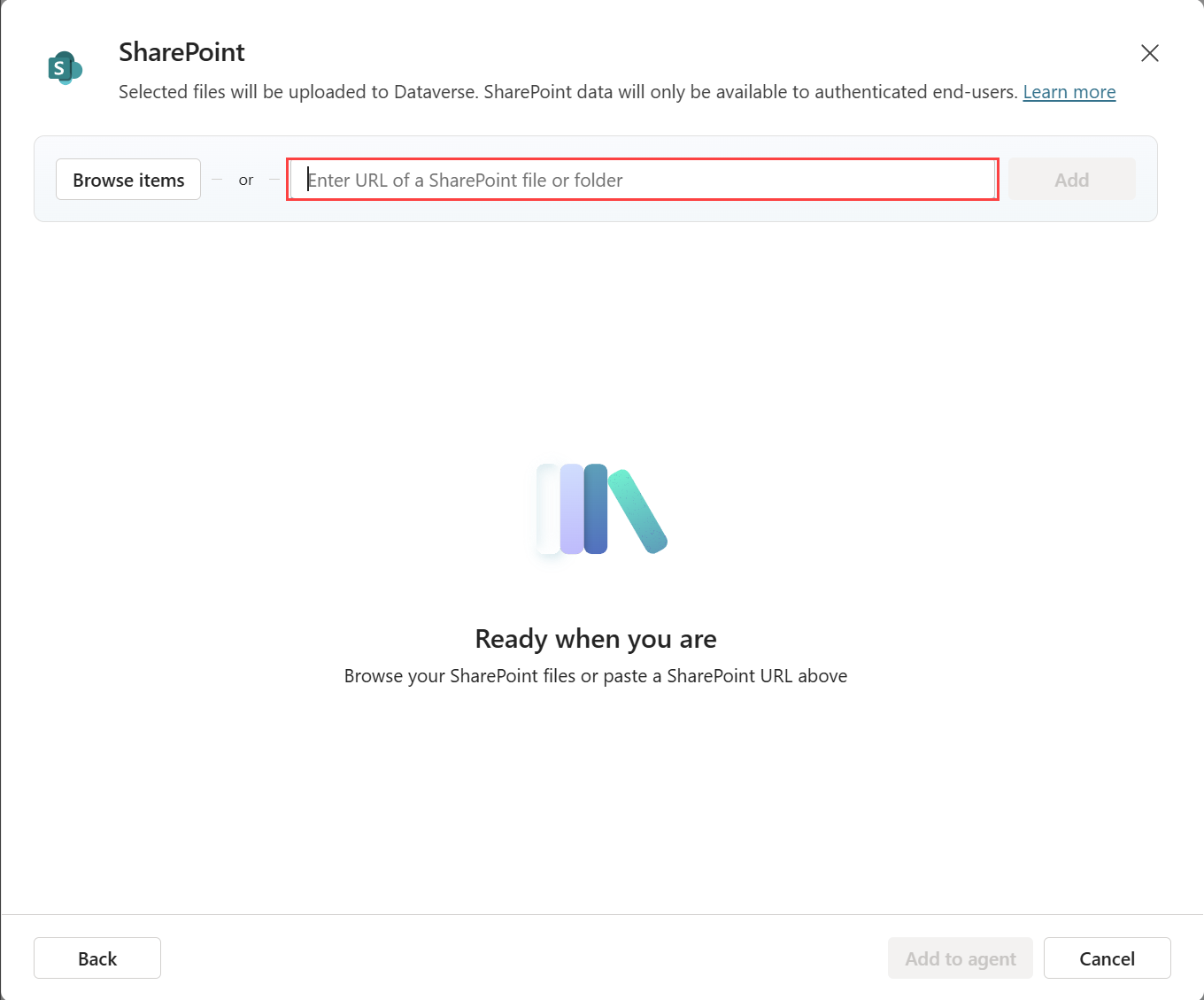
अपनी इच्छित सूची ढूँढने के लिए Browse items का चयन करें, या किसी विशिष्ट SharePoint सूची का URL दर्ज करें.
जब आप आइटम्स ब्राउज़ करें का चयन करते हैं, तो संवाद स्वचालित रूप से मेरी सूचियाँ और हाल ही की सूचियाँ पॉपुलेटेड हो जाता है. मेरी सूचियाँ केवल SharePoint सूची ऐप में बनाई गई सूचियाँ प्रदर्शित करता है। अन्य सभी सूचियाँ हाल की सूचियों में दिखाई देती हैं. यदि आपको अपनी आवश्यक सूची दिखाई नहीं देती है, तो SharePoint खोलें और सूची तक पहुंचें, और सूची फिर हाल की सूचियाँ में दिखाई देती है।
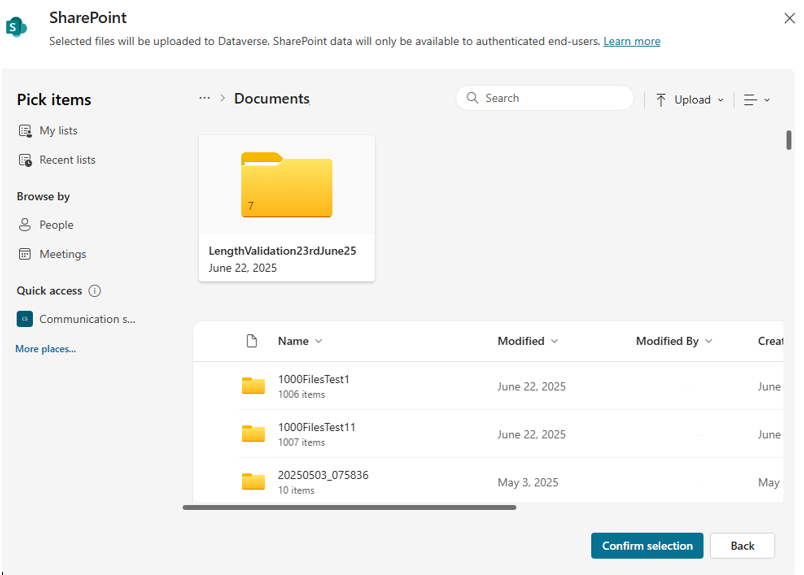
आप एक बार में ज़्यादा से ज़्यादा 10 सूचियाँ चुन सकते हैं. सर्वोत्तम परिणामों के लिए, प्रति एजेंट केवल 10 सूचियों का उपयोग करें। 35,000 से अधिक पंक्तियाँ वाली सूचियाँ गुणवत्ता और विलंबता को प्रभावित करती हैं. प्रत्येक सूची एजेंट के ज्ञान स्रोतों में अलग-अलग आइटम के रूप में जोड़ी जाती है। एजेंट में और सूचियाँ जोड़ने के लिए इन्हीं चरणों को दोहराएँ और अतिरिक्त सूचियाँ चुनें।
नोट
यदि आप साझा पहुँच के साथ किसी SharePoint सूची का उपयोग करना चाहते हैं, लेकिन यह हाल की सूचियाँ में प्रदर्शित नहीं होती है, तो सूची के लिए URL URL चयन में चिपकाएँ.
अपनी इच्छित सूचियों का चयन करने के बाद, चयन की पुष्टि करें चुनें।
एक नाम और एक विस्तृत विवरण जोड़ें, खासकर यदि जनरेटिव एआई सक्षम है, क्योंकि विवरण जनरेटिव ऑर्केस्ट्रेशन में सहायता करता है।
नॉलेज स्रोत जोड़ना समाप्त करने के लिए एजेंट में जोड़ें का चयन करें.
उन्नत प्रमाणीकरण परिदृश्य
डिफ़ॉल्ट रूप से, Copilot Studio एजेंटों को Microsoft Teams, Power Apps या Microsoft Copilot के माध्यम से किसी एजेंट से कनेक्ट होने पर SharePoint स्रोतों तक पहुंचने के लिए Microsoft प्रमाणीकरण का उपयोग करके प्रमाणित करने के लिए एजेंटों को पूर्वकॉन्फ़िगर करता है। हालाँकि, यदि आपको प्रमाणीकरण को मैन्युअल रूप से कॉन्फ़िगर करने की आवश्यकता है, तो SharePoint डेटा स्रोतों के साथ कार्य करने के लिए जनरेटिव उत्तरों के लिए निम्न चरणों की आवश्यकता होती है.
महत्वपूर्ण
यदि Restricted SharePoint Search सक्षम है, तो SharePoint का उपयोग अवरुद्ध है।
SharePoint स्रोतों से जनरेटिव उत्तर SSO-सक्षम ऐप्स में guest उपयोगकर्ताओं के लिए उपलब्ध नहीं हैं.
अपने एजेंट का प्रमाणीकरण करने के लिए प्रमाणीकरण देखें.
आवश्यक Microsoft Entra ID अनुप्रयोग पंजीकरण बनाने के तरीके पर निर्देशों के लिए, उपयोगकर्ता प्रमाणीकरण को Microsoft Entra ID के साथ कॉन्फ़िगर करेंदेखें। इस पंजीकरण को बनाते समय, आपको या आपके व्यवस्थापक को Microsoft Entra ID ऐप पंजीकरण में
Sites.Read.AllऔरFiles.Read.Allस्कोप निर्दिष्ट करना होगा।कोई प्रमाणीकरण नहीं का चयन करना निर्दिष्ट करता है कि आपका एजेंट SharePoint से जानकारी पुनर्प्राप्त नहीं करता है।
जब आप प्रमाणीकरण कॉन्फ़िगर करते हैं, तो स्कोप उपयोगकर्ता की पहुँच को नियंत्रित करते हैं। Copilot Studio में मौजूदा
Sites.Read.AllऔरFiles.Read.Allमानों के पास स्कोप फ़ील्ड मेंprofileऔरopenidनिर्दिष्ट करें। ये क्षेत्र उपयोगकर्ताओं को एजेंट का उपयोग करते समय बढ़ी हुई अनुमतियाँ नहीं देते हैं, लेकिन जनरेटिव उत्तरों के लिए कॉन्फ़िगर किए गए के रूप में SharePoint साइट से उनकी अनुमेय सामग्री की अनुमति देते हैं.SharePoint निम्न प्रमाणीकरण सेवा प्रदाताओं के साथ Authenticate मैन्युअल रूप से सेटिंग का समर्थन करता है:
- Microsoft Entra ID
- Microsoft Entra ID V2 फ़ेडरेटेड क्रेडेंशियल्स के साथ
- प्रमाण पत्र के साथ Microsoft Entra ID V2
- Microsoft Entra ID V2 क्लाइंट सीक्रेट्स के साथ
SharePoint Generic OAuth का उपयोग करके मैन्युअल प्रमाणीकरण का समर्थन नहीं करता है.
यह कॉन्फ़िगरेशन केवल जनरेटिव उत्तरों पर लागू होती है, और Power Platform कनेक्टर्स पर लागू नहीं होती।
सीमाएँ और विचार
- एजेंट केवल उन फ़ाइलों और पृष्ठों की सामग्री पर आधारित होता है जिन्हें आप ज्ञान स्रोत के रूप में पंजीकृत करते हैं. किसी पंजीकृत दस्तावेज़ या पृष्ठ के अंदर निहित हाइपरलिंक को क्रॉल या अनुसरण नहीं किया जाता है। आप उत्तरों के लिए लिंक किए गए लक्ष्य का उपयोग केवल तभी कर सकते हैं जब आप इसे अपने स्वयं के SharePoint नॉलेज स्रोत के रूप में पंजीकृत करते हैं.
- SharePoint संचार साइट्स और टीम साइट्स के बीच ग्राउंडिंग व्यवहार में कोई अंतर नहीं है. दोनों प्रकार की साइटें समान रूप से समर्थित हैं।
अपना SharePoint स्रोत फ़िल्टर करना
अपने एजेंट के SharePoint नॉलेज स्रोत के प्रदर्शन को बेहतर बनाने के लिए, खोज क्वेरी पैरामीटर निर्दिष्ट करें. ये क्वेरी पैरामीटर परिभाषित करते हैं कि नॉलेज स्रोत में क्या खोजा जाता है। उदाहरण के लिए, आप निर्दिष्ट कर सकते हैं कि आप केवल उन आइटमों की खोज चाहते हैं जिन्हें पिछले छह महीनों में संशोधित किया गया था। इस प्रकार के फ़िल्टर का निर्माण इस प्रकार करें:
| विशेषता | ऑपरेटर | मूल्य |
|---|---|---|
Modified on |
on or after |
X date |
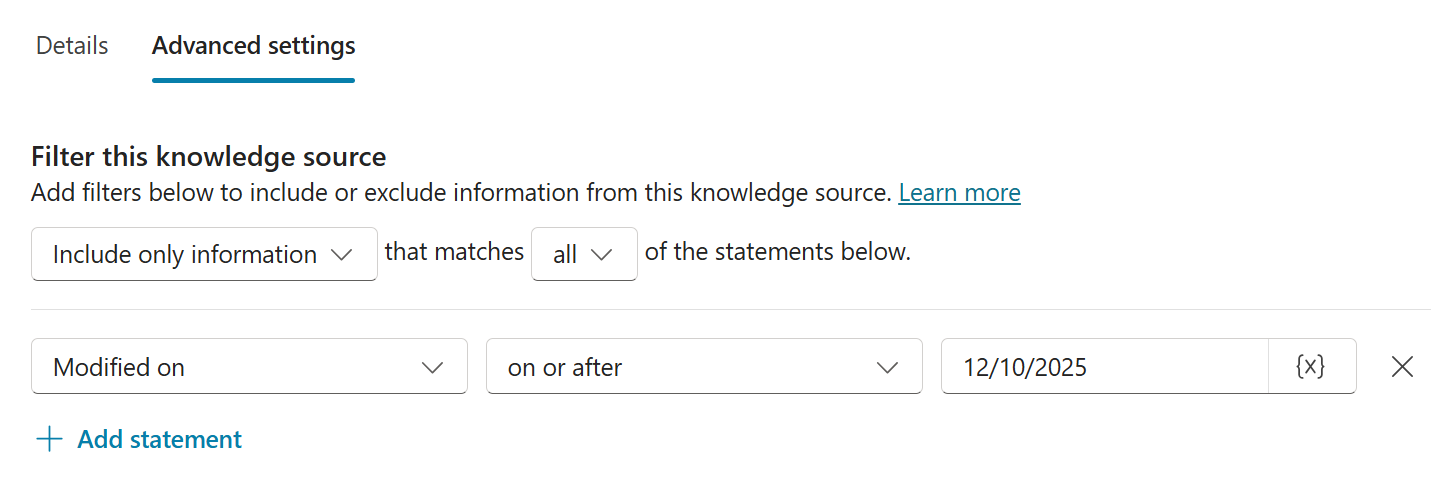
फ़िल्टर शर्तें बनाएँ
आपके द्वारा कोई SharePoint नॉलेज स्रोत जोड़ने के बाद, खोज स्थितियाँ सेट करें.
ज्ञान पृष्ठ पर, अपने SharePoint स्रोत का चयन करें.
तीन बिंदुओं (…) को SharePoint स्रोत के लिए चुनें और संपादित करें का चयन करें।
उन्नत सेटिंग्स का चयन करें.
अपने SharePoint नॉलेज स्रोत से जानकारी शामिल करने या निकालने के लिए अपने फ़िल्टर बनाएँ. फ़िल्टर को निम्न चयनों में से किसी एक पर आधारित करें:
- शीर्षक
- रचयिता
- संशोधनकर्ता
- संशोधन का दिनांक
स्थिति का मान निम्न मानों में से किसी एक पर सेट करें:
- एक स्थिर मान
- एक परिवर्तनीय इनपुट जो उपयोगकर्ता एजेंट के साथ बातचीत के दौरान प्रदान करता है, जिसे बाद में एक कस्टम वैश्विक चर के रूप में सहेजा जाता है
- एक सिस्टम चर
जब आप अपने फ़िल्टर कॉन्फ़िगर करना समाप्त कर लें तो सहेजें का चयन करें.
खोज को बेहतर बनाने के लिए अतिरिक्त सेटिंग्स
अपने SharePoint स्रोत को फ़िल्टर करने के लिए, निम्न सेटिंग्स बंद करें:
- वेब खोज
- एजेंट-स्तर पर, एजेंट की जनरेटिव एआई सेटिंग्स में सामान्य ज्ञान सेटिंग का उपयोग करें
- विषय-स्तर पर, एआई को जनरेटिव उत्तर नोड में अपने स्वयं के सामान्य ज्ञान (पूर्वावलोकन) सेटिंग का उपयोग करने की अनुमति दें
जब आप इन सेटिंग्स को बंद करते हैं, तो एजेंट "कोई प्रतिक्रिया नहीं" के साथ प्रतिसाद देता है यदि उसे फ़िल्टर किए गए SharePoint नॉलेज स्रोत में कोई परिणाम नहीं मिल रहा है।
यूआरएल के रूप में वैरिएबल का इस्तेमाल करें
आपके एजेंट द्वारा उपयोग की जाने वाली सामग्री के क्षेत्र को गतिशील रूप से नियंत्रित करने के लिए सार्वजनिक वेबसाइट या SharePoint नॉलेज स्रोत URL में चर का उपयोग करें.
विभिन्न परिदृश्यों के लिए कई ज्ञान स्रोत बनाने के बजाय, एक एकल ज्ञान स्रोत को परिभाषित करें और URL में एक चर डालें। रनटाइम पर, Copilot Studio वेरिएबल को हल करता है और ग्राउंडिंग के लिए परिणामी URL का उपयोग करता है।
परिवर्तनीय समर्थन
जब आप कोई सार्वजनिक वेबसाइट या SharePoint नॉलेज स्रोत URL जोड़ते या संपादित करते हैं, तो आप URL फ़ील्ड में कोई चर सम्मिलित कर सकते हैं.
इसके लिए एक चर का उपयोग करें:
किसी आधार URL में पथ जोड़ें
https://www.contoso.com/{variable}संपूर्ण URL बदलें
{variable}
रनटाइम पर, चर एक स्ट्रिंग मान प्राप्त करता है। ज्ञान स्रोत निर्धारित URL के लिए सीमित किया गया है।
नोट
एक चर का उपयोग करने पर ग्राउंडिंग के लिए उपयोग किए जाने वाले URL को बदल दिया जाता है। यह सार्वजनिक वेबसाइटों के लिए URL संरचना आवश्यकताओं या गहराई सीमाओं को नहीं बदलता है।
एक चर बनाएं और सेट करें
किसी सार्वजनिक वेबसाइट या SharePoint नॉलेज स्रोत में किसी चर का उपयोग करने के लिए:
ग्लोबल स्कोप के साथ एक स्ट्रिंग वेरिएबल बनाएं।
निम्न विकल्पों में से किसी एक का उपयोग करके चर मान सेट करें:
- विषय इनपुट
- उपयोगकर्ता प्रोफ़ाइल गुण, जैसे भाषा
- पर्यावरण चर
- एजेंट प्रवाह या कनेक्टर
{x} (चर सम्मिलित करें) का चयन करके URL फ़ील्ड में चर सम्मिलित करें.
अपेक्षित URL के लिए चर हल होने की पुष्टि करने के लिए एजेंट का परीक्षण करें।
उदाहरण: उत्पाद के आधार पर स्कोप
आप उपयोगकर्ता की क्वेरी के आधार पर विभिन्न उत्पाद क्षेत्रों में ज्ञान का दायरा बना सकते हैं।
उत्पाद के नाम को एक चर के
Productरूप में कैप्चर करने के लिए एक विषय इनपुट का उपयोग करें।ट्रिगर नोड के बाद एक सेट वेरिएबल वैल्यू नोड जोड़ें, और नाम का
ProductTableएक नया वेरिएबल बनाएं।उत्पाद नामों को URL पथों पर परिभाषित करने और मैप करने के लिए Power Fx सूत्र का उपयोग करें.
 Table(
     { Product: "Copilot", Path: "microsoft-365-copilot" },
     { Product: "Teams", Path: "microsoft-teams" },
     { Product: "Surface", Path: "surface" }
 )
एक और चर मान नोड जोड़ें और इसका उपयोग एक नया स्ट्रिंग प्रकार वैश्विक चर बनाने के लिए करें जिसका नाम है
GlobalProductURL।मान के सेटिंग में, फॉर्मूला का चयन करें और इनपुट वेरिएबल
Productके मान के आधार पर तालिका में खोज करने हेतु एक Power Fx फ़ंक्शन का उपयोग करें;Topic.Productनिम्नलिखित तरीके से:LookUp(Topic.ProductTable, Product = Topic.Product, Path)नॉलेज स्रोत URL में वैरिएबल का उपयोग करें:
https://www.microsoft.com/en-us/{GlobalProductURL}
एजेंट रनटाइम पर केवल वेबसाइट के स्कोप वाले अनुभाग से पूछताछ करता है।
सामान्य परिदृश्य
सार्वजनिक वेबसाइट ज्ञान स्रोतों में चर का उपयोग करें:
उत्पाद-आधारित रूटिंग: विशेष उत्पाद दस्तावेज़ीकरण के लिए प्राप्ति प्रश्नों को सीमित करें।
क्षेत्र या भाषा फ़िल्टरिंग: स्थानीयकृत URL पर मैप करें
User.Language(उदाहरण के लिए,en-us, ).it-itपर्यावरण-विशिष्ट URL: विकास, परीक्षण और उत्पादन स्थलों के बीच स्विच करें।
विचार
- सार्वजनिक वेबसाइट ज्ञान स्रोत Bing खोज का उपयोग करते हैं और अनुक्रमित सामग्री पर भरोसा करते हैं.
- जब आप वैरिएबल का उपयोग करते हैं, तब भी URL गहराई सीमाएं लागू होती हैं.
- वैरिएबल केवल लक्ष्य URL बदलते हैं. वे इस बात को प्रभावित नहीं करते हैं कि सामग्री को अनुक्रमित या पुनर्प्राप्त कैसे किया जाता है।
महत्वपूर्ण
वैरिएबल को एक मान्य सार्वजनिक URL में हल करना चाहिए जो सार्वजनिक वेबसाइट ज्ञान स्रोतों की आवश्यकताओं को पूरा करता हो. हो सकता है कि अमान्य या असमर्थित URL परिणाम न लौटाएं.