Megjegyzés
Az oldalhoz való hozzáféréshez engedély szükséges. Megpróbálhat bejelentkezni vagy módosítani a címtárat.
Az oldalhoz való hozzáféréshez engedély szükséges. Megpróbálhatja módosítani a címtárat.
A következőkre vonatkozik: Azure SQL DatabaseAzure SQL Managed Instance
A Visual Studio Code egy grafikus kódszerkesztő Linuxra, macOS-re és Windows-ra. Támogatja a kiterjesztéseket, beleértve az MSSQL kiterjesztést az SQL Server, Azure SQL Database, Azure SQL Managed Instance, SQL database in Microsoft Fabric és más platformok lekérdezéséhez. Ebben a gyorsindításban Visual Studio Code-t használsz Azure SQL Database vagy Azure SQL Managed Instance csatlakoztatásához, majd Transact-SQL utasításokat futtatsz az adatok lekérdezéséhez, beillesztéséhez, frissítéséhez és törléséhez.
Prerequisites
Adatbázis az Azure SQL Database-ben vagy felügyelt Azure SQL-példányban. Ezek közül az egyik gyorsindítást használhatod az adatbázis létrehozásához, majd konfigurálásához az Azure SQL Database-ben:
Action Azure SQL Database Azure SQL Managed Instance Create Portal Portal CLI CLI PowerShell PowerShell Configure Szerverszintű IP tűzfal szabály) Kapcsolat virtuális gépről (VM) Helyszíni kapcsolat Adatok betöltése A Wide World Importers a gyorsindítás szerint betöltve. Wide World Importers visszaállítása Az Adventure Works visszaállítása vagy importálása BACPAC fájlból GitHub- Important
A cikkben szereplő szkriptek az Adventure Works adatbázis használatára vannak megírva. SQL Managed Instance esetén vagy importálni kell az Adventure Works adatbázist egy instance adatbázisba, vagy módosítani kell a cikkben szereplő szkripteket, hogy a Wide World Importers adatbázist használják.
A Visual Studio Code telepítése
Győződj meg róla, hogy telepítetted a legújabb Visual Studio Code-ot. Telepítési útmutatásért lásd: Install Visual Studio Code.
Visual Studio Code konfigurálása
A Visual Studio Code konfigurálásához az Azure SQL Database-hez vagy az Azure SQL Managed Instance-hoz való csatlakozáshoz szükséges kiegészítőket és függőségeket az operációs rendszered alapján kell telepíteni. Az első lépésekhez kövesse az alábbi, operációs rendszerére vonatkozó lépéseket.
Windows
Az MSSQL kiterjesztést az alábbi lépések követésével töltsd be:
- Nyissa meg Visual Studio kódot.
- Nyisd meg a Kiterjesztések ablakot (vagy Ctrl + Shift + X-et).
- Keresd meg
sql, majd telepítsd az SQL Server (mssql) kiegészítőt.
További telepítési útmutatásért lásd: MSSQL extension for Visual Studio Code.
macOS
MacOS-hez telepítened kell az OpenSSL-t, ami előfeltétele a .NET Core számára, amit az MSSQL kiegészítője használ. Nyisd meg a terminálodat, és írd be a következő parancsokat a brew és az OpenSSL telepítéséhez.
ruby -e "$(curl -fsSL https://raw.githubusercontent.com/Homebrew/install/master/install)"
brew update
brew install openssl
mkdir -p /usr/local/lib
ln -s /usr/local/opt/openssl/lib/libcrypto.1.0.0.dylib /usr/local/lib/
ln -s /usr/local/opt/openssl/lib/libssl.1.0.0.dylib /usr/local/lib/
Linux (Ubuntu)
Az MSSQL kiterjesztést az alábbi lépések követésével töltsd be:
- Nyissa meg Visual Studio kódot.
- Nyisd meg a Kiterjesztések ablakot (vagy Ctrl + Shift + X-et).
- Keresd meg
sql, majd telepítsd az SQL Server (mssql) kiegészítőt.
További telepítési útmutatásért lásd: MSSQL extension for Visual Studio Code.
Kiszolgáló kapcsolati adatainak lekérése
Szerezd meg a kapcsolati információkat, amire szükséged van az Azure SQL Database-hoz való csatlakozáshoz. A közelgő eljárásokhoz szüksége lesz a teljesen minősített kiszolgálónévre vagy állomásnévre, adatbázisnévre, és bejelentkezési adatokra vonatkozó információra.
Jelentkezzen be a Azure portalra.
Lépjen az SQL-adatbázisok vagy a felügyelt SQL-példányok lapjára .
Az Áttekintés oldalon nézd át a teljesen minősített szervernevet az SQL Database szerver neve mellett, vagy a teljesen minősített szervernevet a Host mellett az SQL Managed Instance mellett. A kiszolgáló vagy a gazdagép nevének másolásához vigye az egérmutatót a név fölé, és válassza a Másolás ikont.
Nyelvi mód beállítása SQL-re
A Visual Studio Code-ban állítsd be a nyelvi módot SQL-re, hogy engedélyezd az mssql parancsokat és a T-SQL IntelliSense-et.
Nyisson meg egy új Visual Studio Code-ablakot.
Nyomd meg a Ctrl + N gombot. Egy új egyszerű szöveges fájl nyílik meg.
Válaszd ki a Plain Text opciót az állapotsáv jobb alsó sarkában.
A megnyíló Nyelv mód kiválasztása legördülő listában válaszd az SQL-t.
Csatlakozás az adatbázishoz
Használd a Visual Studio Code-ot a szerveredhez kötött kapcsolathoz.
Important
Mielőtt folytatnád, győződj meg róla, hogy a szervered és a bejelentkezési adataid készen állnak. Miután elkezded beírni a kapcsolati profil adatait, ha átváltod a fókuszodat a Visual Studio Code-ról, újra kell kezdened a profil létrehozását.
A Visual Studio Code-ban nyomja meg a Ctrl + Shift + P (vagy F1) gombot, hogy megnyissa a Command Palette-t.
Írd
connectbe, majd válaszd az MS SQL:Connectet.Válassz + Létrehoz kapcsolati profilt.
Kövesd a promptokat, hogy megadd az új profil kapcsolati tulajdonságait. Minden érték megadása után nyomja meg az Enter gombot a folytatáshoz.
Property Ajánlott érték Description Kiszolgáló neve A teljesen kvalifikált kiszolgáló neve Valami ilyesmi: <Contoso-server-name>.database.windows.net.Adatbázis neve mySampleDatabase A csatlakozni kívánt adatbázis. Authentication SQL-bejelentkezés Ez az oktatóanyag SQL-hitelesítést használ. Felhasználónév Felhasználónév A szerveradmin fiók felhasználóneve, amelyet a szerver létrehozásához használtak. Jelszó (SQL-bejelentkezés) Password A szerveradmin fiók jelszó, amelyet a szerver létrehozásához használtak. Menti a jelszót? Igen vagy nem Ha nem szeretné minden alkalommal megadni a jelszót, válassza az Igen lehetőséget. Írj be nevet ehhez a profilhoz Egy profilnév, például mySampleProfile Egy mentett profil gyorsítja a kapcsolatot a következő bejelentkezéseknél. Ha sikerül, értesítés jelenik meg, hogy a profilod létrejött és csatlakoztatva.
Adatok lekérdezése
Futtasd le a következő SELECT Transact-SQL utasítást, hogy megkérdezd a 20 legjobb terméket kategóriák szerint.
Az szerkesztőablakban illesztsd be a következő SQL lekérdezést.
SELECT pc.Name AS CategoryName,
    p.name AS ProductName
FROM [SalesLT].[ProductCategory] pc
INNER JOIN [SalesLT].[Product] p
    ON pc.ProductCategoryId = p.ProductCategoryId;
Nyomd meg a Ctrl + Shift + E gombot, hogy lefuttatd a lekérdezést és megjelenítsd az és
ProductCategorytáblázatok eredményeitProduct.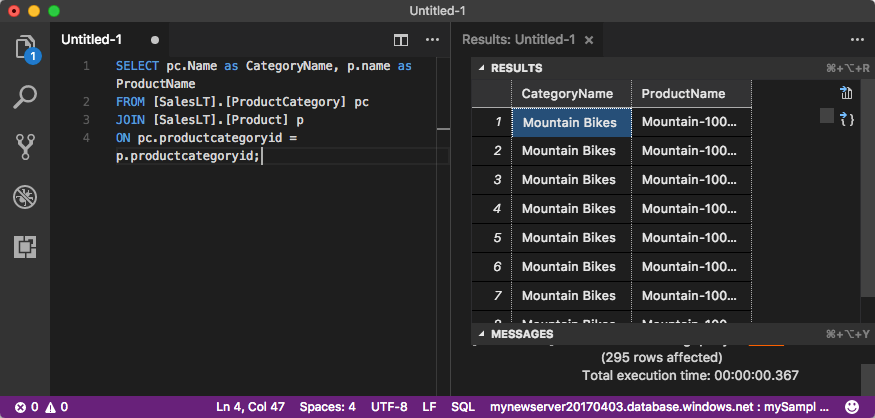
Adatok beszúrása
Futtasd le a következő INSERT Transact-SQL utasítást, hogy új terméket adj hozzá a SalesLT.Product táblához.
Cserélje le az előző lekérdezést erre a lekérdezésre.
INSERT INTO [SalesLT].[Product] (
    [Name],
    [ProductNumber],
    [Color],
    [ProductCategoryID],
    [StandardCost],
    [ListPrice],
    [SellStartDate]
 )
 VALUES (
    'myNewProduct',
    123456789,
    'NewColor',
    1,
    100,
    100,
    GETDATE()
 );
Nyomd
Productmeg a Ctrl + Shift + E gombot, hogy új sort adj be a táblázatba.
Adatok frissítése
Futtasd a következő UPDATE Transact-SQL utasítást a hozzáadott termék frissítéséhez.
Cseréld le az előző lekérdezést ezzel:
UPDATE [SalesLT].[Product]
SET [ListPrice] = 125
WHERE Name = 'myNewProduct';
Nyomja
Productmeg a Ctrl + Shift + E gombot, hogy frissítse a megadott sort a táblázatban.
Adatok törlése
Futtatd a következő DELETE Transact-SQL utasítást az új termék eltávolításához.
Cseréld le az előző lekérdezést ezzel:
DELETE FROM [SalesLT].[Product]
WHERE Name = 'myNewProduct';
Nyomja
Productmeg a Ctrl + Shift + E gombot, hogy töröld a megadott sort a táblázatban.
Kapcsolódó tartalom
- Gyorsindítás: Használd az SQL Server Management Studio-t az Azure SQL Database-ben lévő adatbázishoz való csatlakozáshoz és lekérdezésre az adatokat
- Használja az Azure portál SQL lekérdezésszerkesztőjét az adatok összekapcsolásához és lekérdezéséhez
- Hozzon létre egy adatbázis IDE-t MSSQL kiterjesztéssel blogbejegyzés