Megjegyzés
Az oldalhoz való hozzáféréshez engedély szükséges. Megpróbálhat bejelentkezni vagy módosítani a címtárat.
Az oldalhoz való hozzáféréshez engedély szükséges. Megpróbálhatja módosítani a címtárat.
Fontos
Az örökölt SQL-szerkesztő 2026 júliusának végén megszűnik. 2026 májusának végétől kezdve az új SQL-szerkesztő alapértelmezés szerint engedélyezve lesz az összes munkaterületen, és a munkaterületszintű letiltás törlődik. Az egyes felhasználók 2026 júliusának végéig továbbra is átválthatnak az örökölt szerkesztőre, amikor az örökölt szerkesztő teljes mértékben ki lesz kapcsolva. A Databricks azt javasolja, hogy váltson át az új SQL-szerkesztőre. További részletekért lásd: Mi várható?
A Azure Databricks felhasználói felület tartalmaz egy SQL-szerkesztőt, amellyel lekérdezéseket készíthet, böngészhet a rendelkezésre álló adatok között, és vizualizációkat hozhat létre. A mentett lekérdezéseket a munkaterület többi csapattagjával is megoszthatja. Ez a cikk bemutatja, hogyan használhatja az SQL-szerkesztőt lekérdezések írására, futtatására és kezelésére. Az új SQL-szerkesztő engedélyezéséről és használatáról az Új SQL-szerkesztőben a Lekérdezések írása és az adatok feltárása című témakörben olvashat.
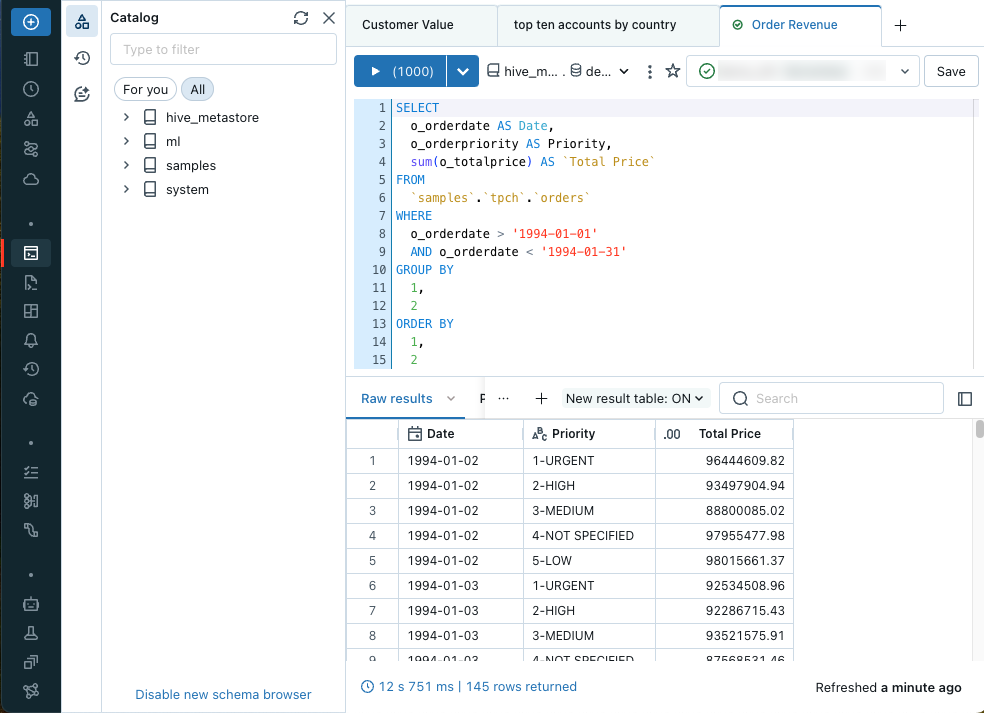
A szerkesztő megnyitása után létrehozhat egy SQL-lekérdezést, vagy tallózhat a rendelkezésre álló adatok között. A szövegszerkesztő támogatja az automatikus kiegészítést, az automatikus formázást és más billentyűparancsokat.
A szövegszerkesztő tetején található lekérdezéslapok használatával több lekérdezést is megnyithat. Minden lekérdezési lap rendelkezik vezérlőkkel a lekérdezés futtatásához, a lekérdezés kedvencként való megjelöléséhez és egy SQL-raktárhoz való csatlakozáshoz. Mentheti, ütemezheti és megoszthatja a lekérdezéseket.
Az SQL-szerkesztő megnyitása
Ha meg szeretné nyitni az SQL-szerkesztőt a Azure Databricks felhasználói felületén, kattintson a  SQL-szerkesztő az oldalsávon.
Az SQL-szerkesztő megnyílik az utolsó megnyitott lekérdezéshez. Ha nem létezik lekérdezés, vagy az összes lekérdezés explicit módon le lett zárva, megnyílik egy új lekérdezés. A rendszer automatikusan Új lekérdezésnek nevezi el, és a létrehozási időbélyeg hozzá van fűzve a címhez.
Ha az Új SQL-szerkesztő be van kapcsolva, akkor letilthatja azt a régi SQL-szerkesztő eléréséhez. Lásd : Az új SQL-szerkesztő letiltása.
Csatlakozás a számítási erőforráshoz
A lekérdezések futtatásához legalább HASZNÁLHATÓ engedélyekkel kell rendelkeznie egy futó SQL-raktáron. A szerkesztő tetején található legördülő menüben megtekintheti a rendelkezésre álló lehetőségeket. A lista szűréséhez írja be a szöveget a szövegmezőbe.
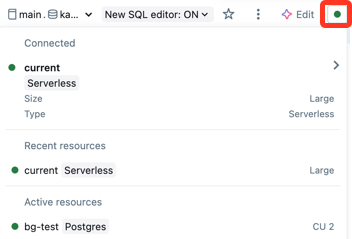
Amikor először hoz létre lekérdezést, az elérhető SQL-raktárak listája betűrendben jelenik meg. Amikor legközelebb létrehoz egy lekérdezést, az utoljára használt SQL Warehouse lesz kiválasztva.
Az SQL Warehouse melletti ikon az állapotot jelzi:
- Futás

- Megállt

Megjegyzés:
Ha nincs SQL-raktár a listában, forduljon a munkaterület rendszergazdájához.
A kiválasztott SQL Warehouse automatikusan újraindul a lekérdezés futtatásakor. Az SQL Warehouse elindításának egyéb módjait az SQL Warehouse indítása című témakörben talál.
Adatobjektumok tallózása az SQL-szerkesztőben
Ha rendelkezik metaadatok olvasási engedélyével, az SQL-szerkesztő sémaböngészője megjeleníti az elérhető adatbázisokat és táblákat. Az adatobjektumokat a Katalóguskezelőből is tallózhatja.
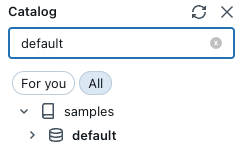
A Katalóguskezelőben aktív számítás nélkül navigálhat a Unity katalógus által szabályozott adatbázis-objektumai között. A hive_metastore és a Unity Catalog által nem szabályozott egyéb katalógusok adatainak megismeréséhez csatlakozni kell a számítási erőforrásokhoz megfelelő jogosultságokkal. Lásd : adatirányítás a Unity Catalog-val.
Megjegyzés:
Ha a sémaböngészőben vagy a Katalóguskezelőben nincsenek adatobjektumok, forduljon a munkaterület rendszergazdájához.
Kattintson  a sémaböngésző tetejének közelébe a séma frissítéséhez. A séma szűréséhez írja be a szűrősztringeket a keresőmezőbe.
Kattintson egy tábla nevére a tábla oszlopainak megjelenítéséhez.
Lekérdezés létrehozása
Az SQL-szerkesztőben szöveget írhat be egy lekérdezés létrehozásához. A sémaböngészőből elemeket szúrhat be katalógusokra és táblákra való hivatkozáshoz.
Írja be a lekérdezést az SQL-szerkesztőbe.
Az SQL-szerkesztő támogatja az automatikus kiegészítést. A beíráskor az automatikus kiegészítés befejezési javaslatokat tesz. Amennyiben például a kurzor helyén érvényes egy oszlop befejezése, az automatikus kiegészítés oszlopnevet javasol. Ha beírja a
select * from table_name as t where t., az automatikus kiegészítés felismeri, hogy aztegy alias atable_nameszámára, és javasolja atable_name-ben található oszlopokat.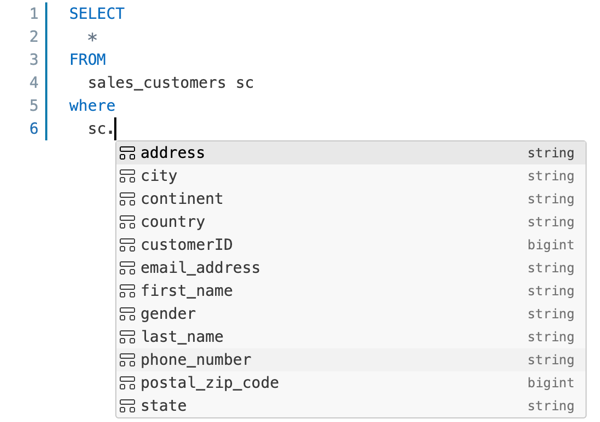
(Nem kötelező) Ha végzett a szerkesztéssel, kattintson a Mentés gombra. Alapértelmezés szerint a rendszer menti a lekérdezést a felhasználói kezdőlap mappájába, vagy másik helyet is kiválaszthat. Ezután kattintson a Mentés gombra.
Adatforrások lekérdezése
A lekérdezési forrást egy teljes körű táblanévvel azonosíthatja magában a lekérdezésben, vagy választhatja ki a katalógus és a séma kombinációját a legördülő választókból, valamint a lekérdezés táblanevét. A lekérdezés teljes táblaneve felülírja az SQL-szerkesztőben a katalógus- és sémaválasztókat. Ha egy tábla vagy oszlop neve szóközöket tartalmaz, használjon backtick karaktereket ezeknek az azonosítóknak az SQL-lekérdezésekben történő körülhatárolásához.
Az alábbi példák bemutatják, hogyan kérdezhet le különböző táblázatszerű objektumokat, amelyeket egy katalógusban tárolhat.
Standard tábla vagy nézet lekérdezése
Az alábbi példa lekérdez egy táblát a samples katalógusból.
SELECT
  o_orderdate,
  o_orderkey,
  o_custkey,
  o_totalprice,
  o_shippriority
FROM
  samples.tpch.orders
A metrika nézet lekérdezése
Az alábbi példa lekérdez egy metrikanézetet, amely a mintakatalógusból származó táblát használja forrásként. Kiértékeli a három felsorolt mértéket és összesíti Order Month és Order Status felett. Az eredményeket a következő szerint Order Monthrendezve adja vissza: . Ha hasonló metrikanézetet szeretne létrehozni a munkaterületen, tekintse meg az oktatóanyagot: metrikanézet létrehozása illesztésekkel és adatmodellezéssel.
Minden mértékértékelést be kell csomagolni a MEASURE függvénybe. Összesítő függvény megtekintése measure
SELECT
 `Order Month`,
 `Order Status`,
 MEASURE(`Order Count`),
 MEASURE(`Total Revenue`),
 MEASURE(`Total Revenue per Customer`)
FROM
 orders_metric_view
GROUP BY ALL
ORDER BY 1 ASC;
Az automatikus kiegészítés be- és kikapcsolása
Az élő automatikus kiegészítés elvégezheti a sémaelemek, a lekérdezési szintaxis azonosítóit (mint SELECT és JOIN), valamint a lekérdezési részletek címeit. Alapértelmezés szerint engedélyezve van, hacsak az adatbázisséma nem haladja meg az ötezer tokent (táblákat vagy oszlopokat).
Az SQL-szerkesztő alatti kapcsolóval kapcsolhatja ki vagy be az élő automatikus kiegészítést.
- Az élő automatikus kiegészítés kikapcsolásához nyomja le a Ctrl + Szóköz billentyűkombinációt, vagy kattintson az
 SQL-szerkesztő alatti gombra.
Lekérdezés optimalizálása Genie Code használatával
A /optimize perjeles parancssor a lekérdezések kiértékelésére és optimalizálására kéri az Asszisztenst. További információ: Python, PySpark és SQL-kód optimalizálása.
Lekérdezések mentése
Az SQL-szerkesztő jobb felső sarkában található Mentés gomb menti a lekérdezést.
Fontos
Ha módosít egy lekérdezést, de nem kattint kifejezetten a Mentés gombra, az állapot megmarad lekérdezési piszkozatként. A lekérdezési piszkozatok 30 napig megőrzésre kerülnek. 30 nap elteltével a rendszer automatikusan törli a lekérdezési piszkozatokat. A módosítások megőrzéséhez kifejezetten mentenie kell őket.
Több lekérdezés szerkesztése
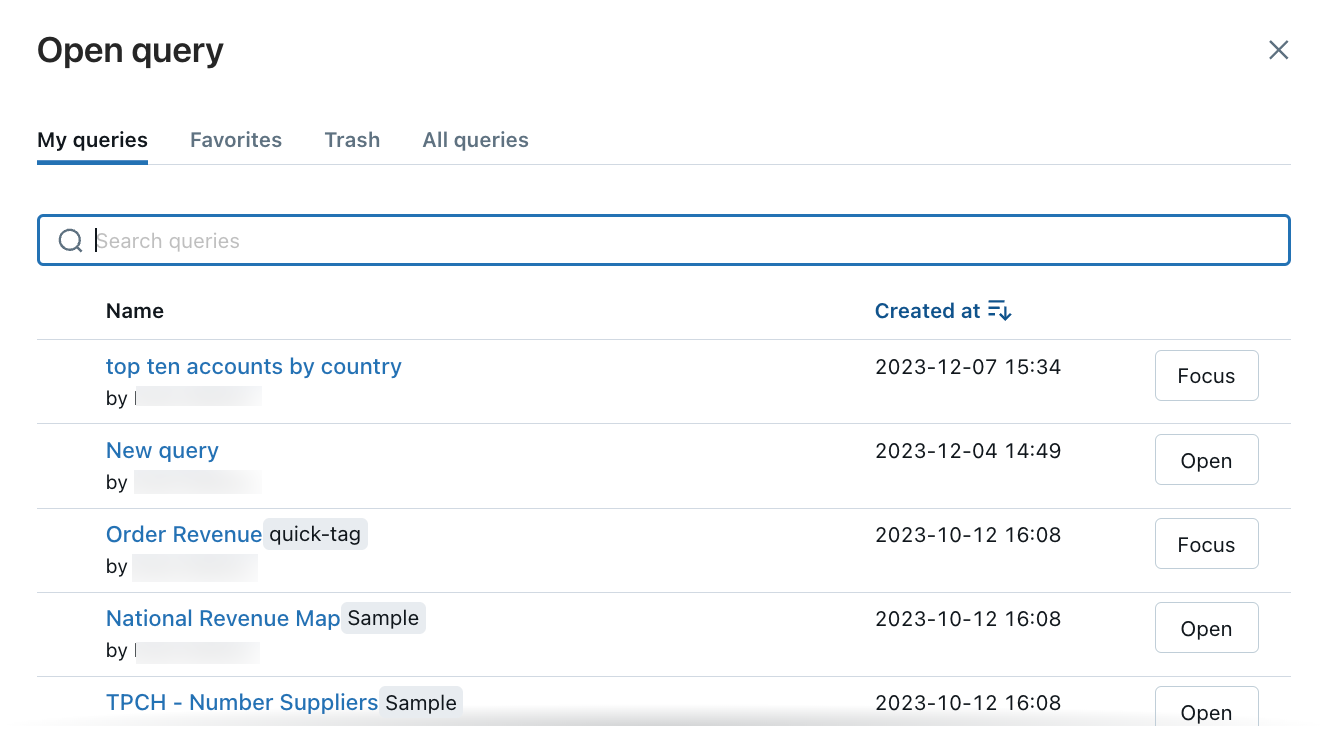
Az SQL-szerkesztő alapértelmezés szerint füleket használ, így egyszerre több lekérdezést is szerkeszthet. Új lap megnyitásához kattintson +az Új lekérdezés létrehozása vagy a Meglévő lekérdezés megnyitása elemre. Kattintson a Meglévő lekérdezés megnyitása gombra a mentett lekérdezések listájának megtekintéséhez. kattintson a Saját lekérdezések vagy kedvencek elemre a lekérdezések listájának szűréséhez. A megtekinteni kívánt lekérdezést tartalmazó sorban kattintson a Megnyitás gombra.
Egyetlen vagy többutas lekérdezés futtatása
Lekérdezési utasítás vagy az összes lekérdezési utasítás futtatása:
Válasszon ki egy SQL-raktárat.
Jelöljön ki egy lekérdezést az SQL-szerkesztőben (ha több lekérdezés is szerepel a lekérdezéspanelen).
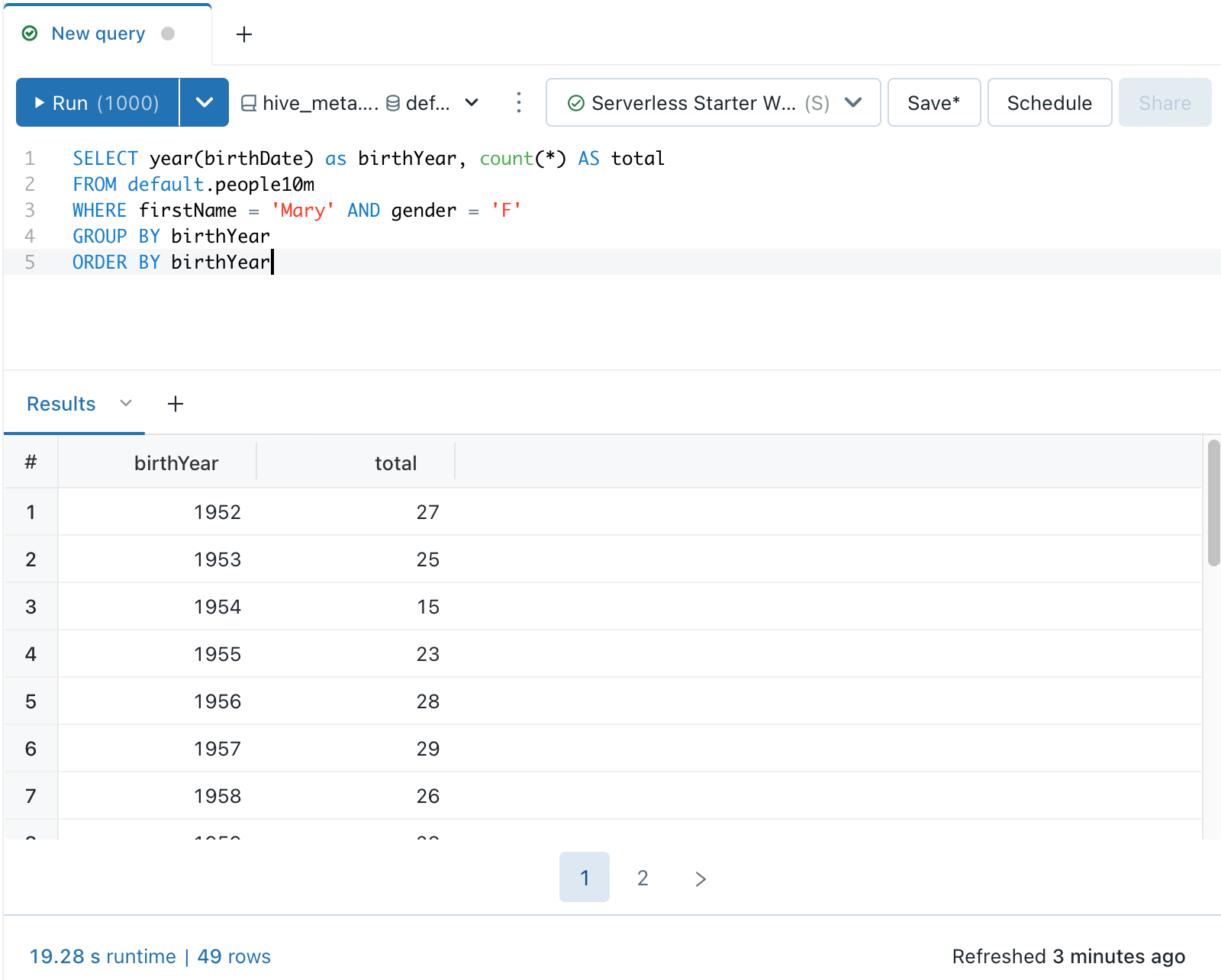
Nyomja le a Ctrl/Cmd + Enter billentyűkombinációt, vagy kattintson a Futtatás (1000) gombra az eredmények táblázatként való megjelenítéséhez az eredménypanelen.
Megjegyzés:
Alapértelmezés szerint az 1000-s korlát van kiválasztva a lekérdezési eredmények 1000 sorra való korlátozásához.
Ha a lekérdezést az 1000-es korláttal menti a rendszer, ez a beállítás az összes lekérdezés futtatására vonatkozik, beleértve az irányítópultokat is.
Ha az összes sort (legfeljebb 64 000) vissza szeretné adni, törölje az 1000-es korlát kijelölését a Futtatás (1000) legördülő menüből.
Ha másik sorkorlátot szeretne megadni, adjon hozzá egy záradékot LIMIT az SQL-lekérdezéshez.
A táblákban visszaadott sorok maximális száma 64 000.
Lekérdezés leállítása
Ha a lekérdezést futás közben szeretné leállítani, kattintson a Mégse gombra. A rendszergazda leállíthat egy futó lekérdezést, amelyet egy másik felhasználó indított el a végrehajtó lekérdezés leállításának megtekintésével.
Lekérdezés beállításai
A  használhatja. A lekérdezésszerkesztő felső részén található kebab helyi menüvel elérheti a lekérdezési adatok klónozásához, visszaállításához, formázásához és szerkesztéséhez szükséges menübeállításokat.
Visszatérés a mentett lekérdezéshez
Lekérdezés szerkesztésekor megjelenik a lekérdezés helyi menüjében egy Visszaállítási beállítás . A Visszaállítás gombra kattintva visszatérhet a mentett verzióhoz.
Lekérdezések elvetése és visszaállítása
Lekérdezés áthelyezése a kukába:
- Kattintson a lekérdezés melletti kebab menüikonra az SQL-szerkesztőben, majd válassza az Áthelyezés a Kukába lehetőséget.
- A megerősítéshez kattintson az Áthelyezés a kukába elemre.
Lekérdezés visszaállítása a kukából:
- A Minden lekérdezés listában kattintson
 a gombra.
 - Kattintson egy lekérdezésre.
- Kattintson a kebab helyi menü az SQL-szerkesztő jobb felső sarkában kattintson a Visszaállítás gombra.
A lekérdezés leírásának és a lekérdezés adatainak megtekintése
Lekérdezés leírásának beállítása:
Kattintson a
a kebab helyi menüje a lekérdezés mellett, majd a Lekérdezési adatok szerkesztése parancsra.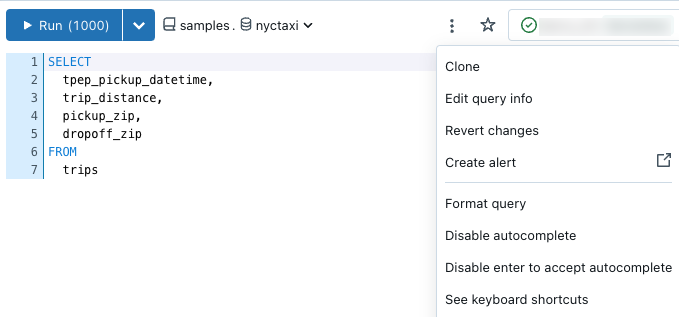
A Leírás szövegmezőbe írja be a leírást. Ezután kattintson a Mentés gombra. Ezen a párbeszédpanelen megtekintheti a lekérdezés előzményeit, beleértve a létrehozás és a frissítés időpontjának megtekintését is.
Kedvenc és címkés lekérdezések
Kedvencek és címkék használatával szűrheti a munkaterület kezdőlapján megjelenő lekérdezések és irányítópultok listáját, valamint az irányítópultok és lekérdezések listaoldalait.
Kedvencek: Ha kedvencként szeretne beállítani egy lekérdezést, kattintson a címétől balra található csillagra a Lekérdezések listában. A csillag sárga színű lesz.
Címkék: A lekérdezéseket és irányítópultokat bármilyen, a szervezet számára értelmezhető sztringgel címkézheti meg.
Címke hozzáadása
Címkék hozzáadása a lekérdezésszerkesztőben.
Kattintson a
a kebab helyi menüje a lekérdezés mellett, majd a Lekérdezési adatok szerkesztése parancsra. Megjelenik egy Lekérdezés adatai párbeszédpanel.Ha a lekérdezéshez nincsenek alkalmazva címkék, a "Add some tags" felirat jelenik meg a szövegmezőben, ahol a címkék megjelennek. Új címke létrehozásához írja be azt a mezőbe. Több címke megadásához nyomja le a Tab billentyűt a bejegyzések között.
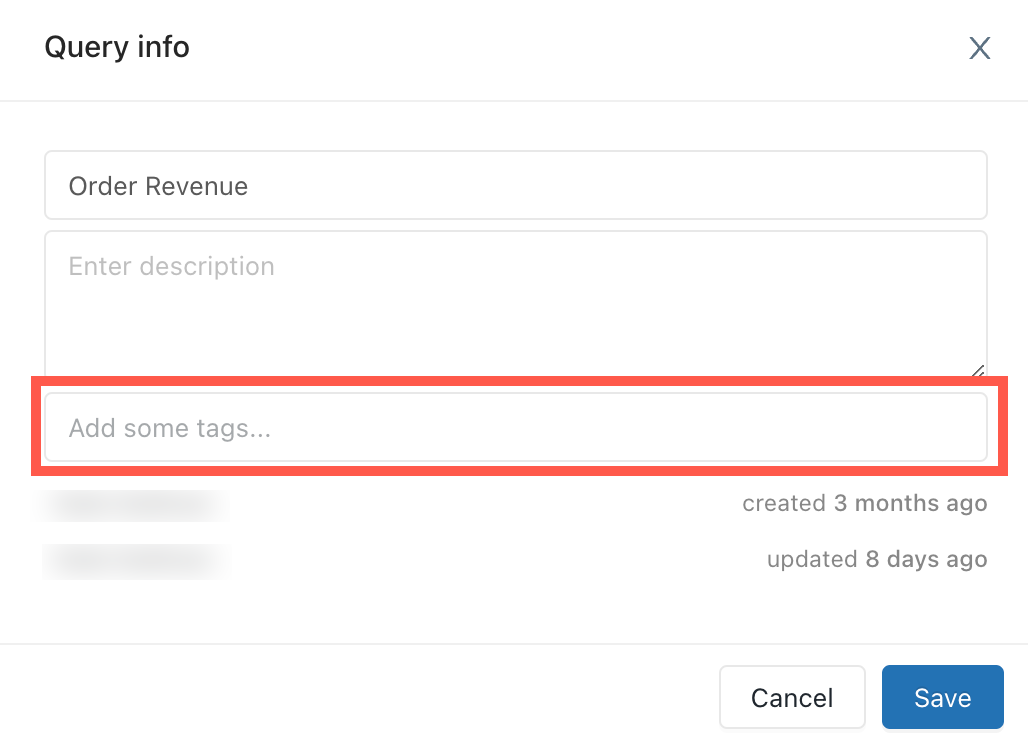
A Címkék alkalmazásához és a párbeszédpanel bezárásához kattintson a Mentés gombra.
Címkék eltávolítása
- Kattintson a a kebab helyi menüje a lekérdezés mellett, majd a Lekérdezési adatok szerkesztése parancsra.
- Kattintson az X gombra az eltávolítani kívánt címkékre.
- A párbeszédpanel bezárásához kattintson a Mentés gombra.
Lekérdezés eredményeinek megtekintése
A lekérdezés futtatása után az eredmények az alatta lévő panelen jelennek meg. Az Új eredmény tábla be van kapcsolva az új lekérdezésekhez. Ha szükséges, kattintson a legördülő gombra a kikapcsolásához. Az ebben a szakaszban szereplő képek az új eredménytáblát használják.
Az eredménypanelen kezelheti és megvizsgálhatja a lekérdezés eredményeit. Az eredménypanel az alábbi funkciókat tartalmazza az eredmények felderítéséhez.
Vizualizációk, szűrők és paraméterek
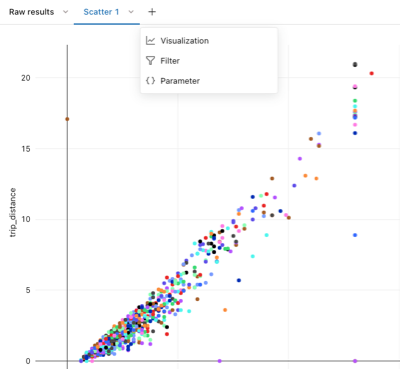
Kattintson a  gombra vizualizáció, szűrő vagy paraméter hozzáadásához. A következő lehetőségek jelennek meg:
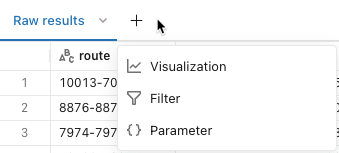
Vizualizáció: A vizualizációk segíthetnek az eredményhalmaz feltárásában. Az elérhető vizualizációtípusok teljes listáját a Jegyzetfüzet és az SQL-szerkesztő vizualizációtípusai között találja.
Szűrő: A szűrők lehetővé teszik az eredményhalmaz korlátozását egy lekérdezés futtatása után. Szűrőket alkalmazhat az adatok különböző részhalmazainak szelektív megjelenítésére. A szűrők használatának megismeréséhez tekintse meg a lekérdezési szűrőket .
Paraméter: A paraméterek lehetővé teszik az eredményhalmaz korlátozását úgy, hogy az értékeket egy lekérdezésre helyettesítheti futásidőben. A paraméterek alkalmazásának megismeréséhez tekintse meg az elnevezett paraméterjelölők használatát ismertető témakört.
Irányítópult szerkesztése, letöltése vagy hozzáadása
A további beállítások megtekintéséhez kattintson a  találatok lapra.
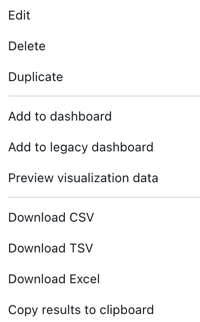
Kattintson a Szerkesztés gombra a vizualizációban megjelenő eredmények testreszabásához.
Az eredmények lap törléséhez kattintson a Törlés gombra.
Kattintson a Duplikálás gombra az eredmények lap klónozásához.
Kattintson a Hozzáadás az irányítópulthoz elemre a vizualizáció AI/BI-irányítópulthoz való hozzáadásához. A rendszer a következők egyikének kiválasztását kéri:
- Új irányítópult létrehozása: Adja meg az új irányítópult nevét.
- Hozzáadás a meglévő irányítópulthoz: Keressen egy meglévő irányítópultot a munkaterületen.
Mindkét esetben jelölje ki a belefoglalni kívánt vizualizációkat, és ha lehetséges, ellenőrizze, hogy az örökölt paraméterszintaxis nevesített paraméterszintaxissá alakítása automatikusan megtörténik-e, ha lehetséges, az irányítópulthoz való hozzáadáskor az örökölt paraméterszintaxis konvertálásához. Az irányítópult szerkesztésének módjáról az Irányítópultok című témakörben olvashat.
A vizualizáció alapjául szolgáló adatok megtekintéséhez kattintson az Előnézeti vizualizáció adatai elemre.
Az eredmények letöltéséhez kattintson bármelyik letöltési lehetőségre. Részletekért és korlátokért tekintse meg az alábbi leírást.
Letöltési eredmények: Az eredményeket CSV-, TSV- vagy Excel-fájlként töltheti le.
A Databricks SQL-ből CSV- és TSV-formátumban legfeljebb 1 GB találati adatot, egy Excel fájlba pedig legfeljebb 100 000 sort tölthet le.
A végső fájlletöltés mérete valamivel nagyobb vagy kisebb lehet, mint 1 GB, mivel az 1 GB-os korlát egy korábbi lépésre lesz alkalmazva, mint a végleges fájlletöltés.
Megjegyzés:
Ha nem tud letölteni egy lekérdezést, a munkaterület rendszergazdája letiltotta a munkaterület letöltését.
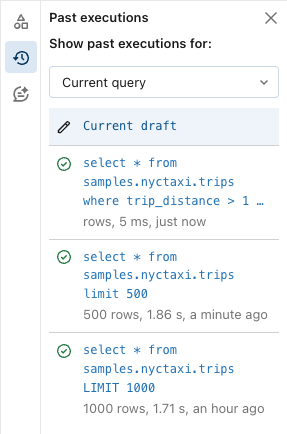
Korábbi végrehajtások
Megtekintheti a lekérdezés korábbi futtatásai, beleértve a teljes lekérdezési szintaxist is. A korábbi végrehajtások írásvédett módban nyílnak meg, és tartalmazzák a Klónozás új lekérdezésként vagy Szerkesztés folytatása gombokat. Ez a lap nem jeleníti meg az ütemezett futtatásokat.
Eredmények felfedezése
A visszaadott lekérdezési eredmények a lekérdezés alatt jelennek meg. A Nyers eredmények lap a visszakapott sorokkal lesz feltöltve. Beépített szűrőkkel átrendezheti az eredményeket növekvő vagy csökkenő értékek szerint. A szűrővel egy adott értéket tartalmazó találatsorokat is kereshet.
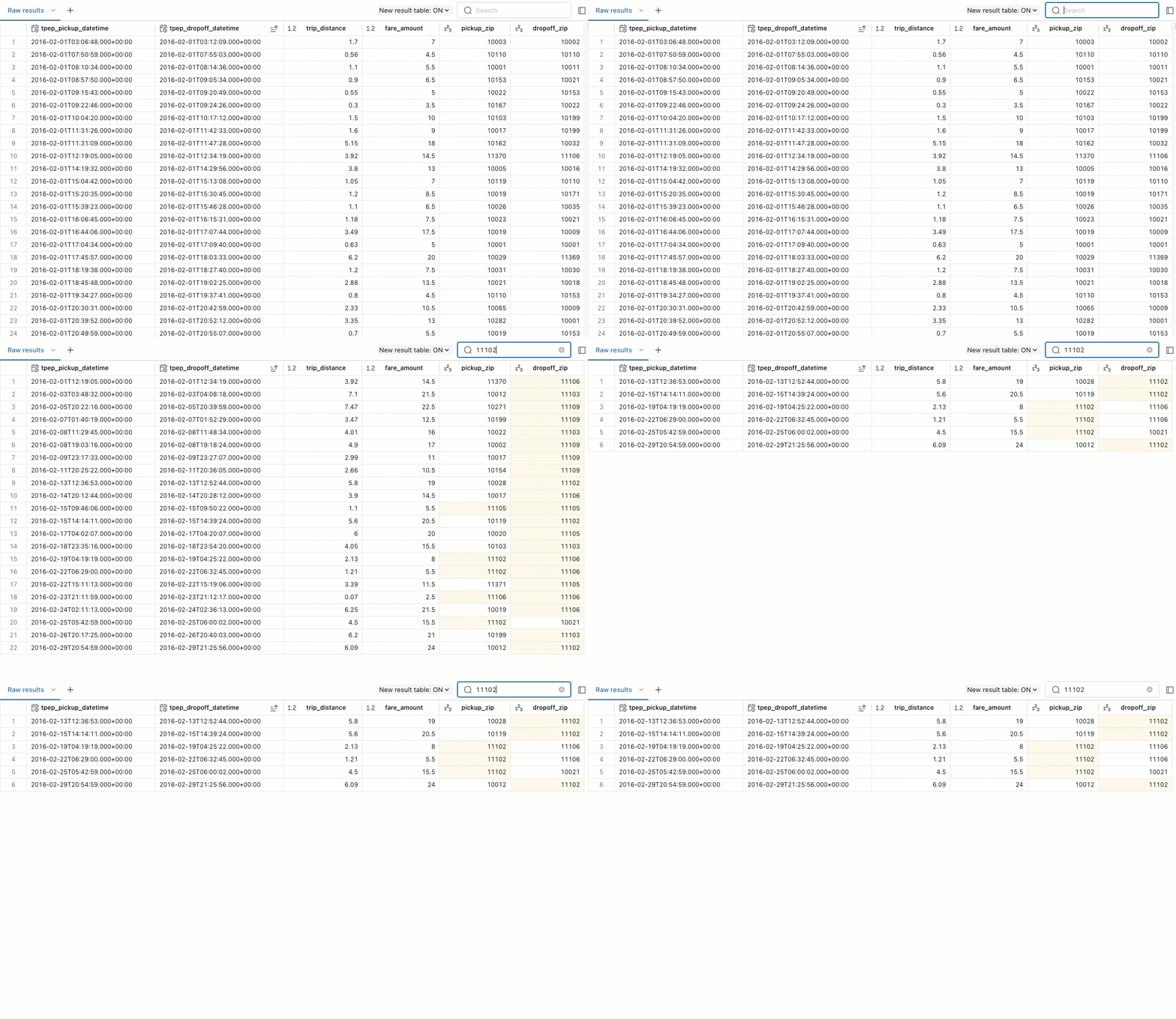
Az eredménypanel lapjaival vizualizációkat, szűrőket és paramétereket adhat hozzá.
A mentett lekérdezések listájának szűrése a lekérdezési ablakban
A lekérdezések ablakban az összes lekérdezés listáját szűrheti a létrehozott lekérdezések (Saját lekérdezések), a kedvencek és a címkék alapján.
Frissítések automatizálása
Az Ütemezés gombbal automatikus ütemezést állíthat be a lekérdezésfuttatásokhoz. Az automatikus frissítések segítenek naprakészen tartani az irányítópultokat és jelentéseket a legfrissebb adatokkal. A schedueled-lekérdezések lehetővé teszik a Databricks SQL-riasztásokat is, amely egy speciális ütemezett feladattípus, amely értesítéseket küld, amikor egy érték eléri a megadott küszöbértéket.
Lásd: Lekérdezés ütemezése.
Lásd : Databricks SQL-riasztások.
Lekérdezések megosztása
A Megosztás gombbal megoszthatja a lekérdezést a munkaterület többi felhasználójával. Megosztáskor válasszon a következő lehetőségek közül:
- Futtatás tulajdonosként (tulajdonos hitelesítő adatai):Ez a beállítás azt jelenti, hogy a megtekintők ugyanazokat a lekérdezési eredményeket láthatják, mint a lekérdezés tulajdonosa. Ez az ütemezett vagy manuális lekérdezésfuttatásokra vonatkozik.
- Futtatás megtekintőként (megtekintők hitelesítő adatai):Ez a beállítás korlátozza az eredményeket a megtekintő hozzárendelt engedélyeire.
Lásd: Lekérdezési engedélyek konfigurálása.
Következő lépés
A Mentett lekérdezések elérése és kezelése című témakörből megtudhatja, hogyan használhatók a lekérdezések az Azure Databricks felhasználói felületen.