Megjegyzés
Az oldalhoz való hozzáféréshez engedély szükséges. Megpróbálhat bejelentkezni vagy módosítani a címtárat.
Az oldalhoz való hozzáféréshez engedély szükséges. Megpróbálhatja módosítani a címtárat.
Ebben a cikkben megismerheti a Microsoft Dev Box-környezetek tervezésének és implementálásának folyamatát, konfigurációs lehetőségeit és szempontjait.
A Microsoft Dev Box üzembe helyezéséhez különböző szerepkörök bevonása szükséges a szervezeten belül. Minden szerepkör különleges felelősségekkel és követelményekkel rendelkezik. A Microsoft Dev Box implementálásának megkezdése előtt fontos összegyűjteni a különböző szerepkörök összes követelményét , mivel ezek befolyásolják a Microsoft Dev Box különböző összetevőinek konfigurációs beállításait. Miután felvázolta a követelményeket, elvégezheti az üzembe helyezés lépéseit a Dev Box szervezeten belüli bevezetéséhez.
Első pillantásra: A Dev Box üzembe helyezési ellenőrzőlistája
- Konfigurálja az Azure-előfizetést, és ellenőrizze a bérlői igazítást a Microsoft Entra és az Intune használatával.
- Hálózatkezelés megtervezése és konfigurálása (Microsoft által üzemeltetett vagy Azure-beli hálózati kapcsolat, szükség szerint hibrid).
- Azure RBAC-csoportok/szerepkörök konfigurálása rendszergazdák és felhasználók számára.
- Hozzon létre egy fejlesztői központot.
- Konfigurálja a fejlesztői központ vagy projektek hálózati kapcsolatait.
- Azure Compute Galériák létrehozása vagy csatolása (nem kötelező) a rendszerképek szabályozásához.
- Csatoljon egy testreszabási katalógust (nem kötelező) a beállítási feladatokhoz.
- Képek és számítás konfigurálása (képdefiníciók, egyéni rendszerképek vagy piactéri rendszerképek; a számítási méret és a tárterület kiválasztása).
- Projektek létrehozása és fejlesztői keretkorlátok beállítása.
- Fejlesztői dobozcsoportok létrehozása (hálózati kapcsolat és automatikus leállítás kiválasztása).
- A Microsoft Intune konfigurálása (eszközkonfiguráció, feltételes hozzáférés, jogosultságkezelés).
Szervezeti szerepkörök és felelősségek
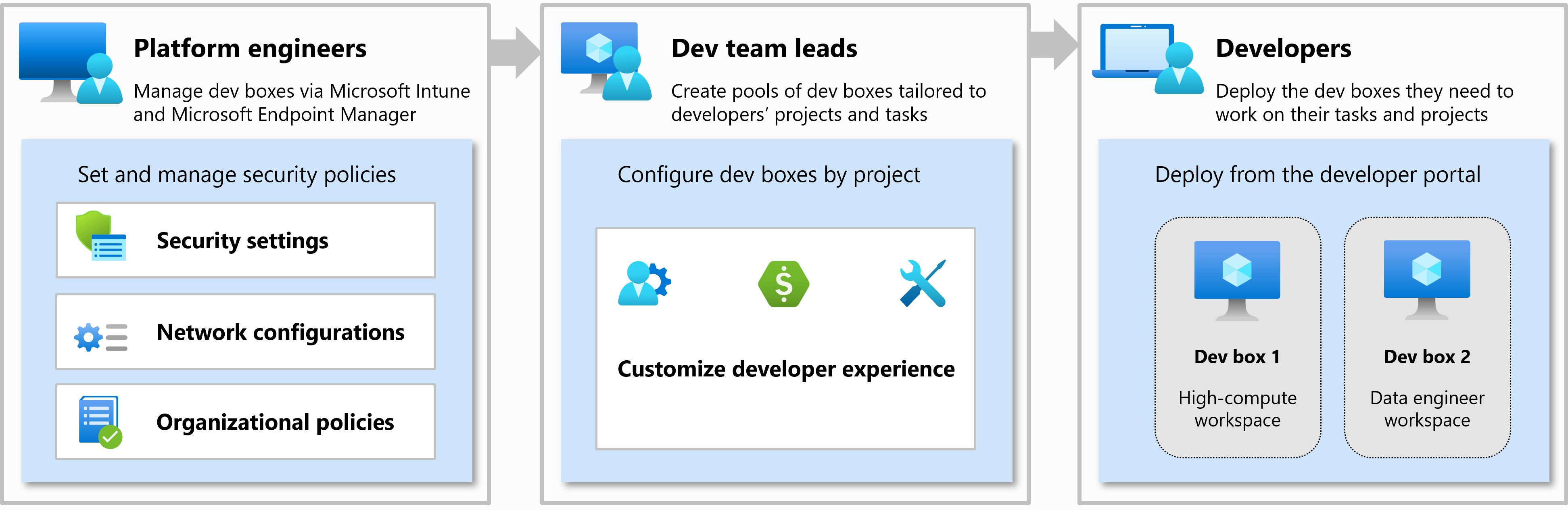
A Dev Box szolgáltatást három szervezeti szerepkörrel tervezték: platformmérnökök, fejlesztői csapatvezetők és fejlesztők. A szervezet méretétől és szerkezetétől függően ezen szerepkörök némelyikét egy személy vagy csapat kombinálhatja.
A Microsoft Dev Box szervezeten belüli üzembe helyezése során mindegyik szerepkör konkrét feladatokkal rendelkezik:
Platformmérnök: az informatikai rendszergazdákkal együttműködve konfigurálja a fejlesztői infrastruktúrát és eszközöket a fejlesztői csapatok számára. Ez a következő feladatokból áll:
- A Microsoft Entra ID konfigurálása az identitás és hitelesítés engedélyezéséhez a fejlesztői csapat vezetői és fejlesztői számára.
- Fejlesztői központ létrehozása és kezelése a szervezet Azure-előfizetésében
- Hálózati kapcsolatok, fejlesztői dobozdefiníciók és számítási gyűjtemények létrehozása és kezelése egy fejlesztői központban
- Projektek létrehozása és kezelése egy fejlesztői központban
- Más Azure-erőforrások létrehozása és konfigurálása a szervezet Azure-előfizetéseiben
- A Microsoft Intune eszközkonfigurációjának beállítása fejlesztői dobozokhoz és licencek hozzárendelése fejlesztői doboz felhasználókhoz
- Hálózati beállítások konfigurálása a szervezeti erőforrásokhoz való biztonságos hozzáférés és kapcsolódás engedélyezéséhez
- Biztonsági beállítások konfigurálása a fejlesztői mezőkhöz való hozzáférés engedélyezéséhez
Fejlesztői csapatvezető: segítséget nyújt a fejlesztői élmény létrehozásához és kezeléséhez. Ez a következő feladatokat foglalja magában:
- Fejlesztői dobozkészletek létrehozása és kezelése egy projekten belül
- Csoportspecifikus követelmények definiálása képdefiníciókhoz és testreszabásokhoz
- Bemenet biztosítása a platformmérnökök számára képdefiníciók létrehozásához és számítási gyűjtemények konfigurálásához
Fejlesztő: önkiszolgáló módon egy vagy több fejlesztői dobozt biztosít a hozzárendelt projekteken belül.
- Csatlakozás fejlesztői dobozhoz a fejlesztői portálról
- Fejlesztői mező létrehozása és kezelése a fejlesztői portálról
A Microsoft Dev Box követelményeinek meghatározása
A Microsoft Dev Box szervezeten belüli üzembe helyezésére való felkészülés során fontos először meghatározni a végfelhasználói és az informatikai szabályozási követelményeket. Például a fejlesztői csapatok földrajzilag vannak elosztva, rendelkezik-e biztonsági szabályzatokkal, szabványosít-e bizonyos számítási erőforrásokat stb.
A Microsoft Dev Box különböző konfigurációs lehetőségeket biztosít az egyes összetevőkhöz, hogy optimalizálja az üzembe helyezést az Ön igényeinek megfelelően. Ezen követelmények alapján finomhangolhatja a konkrét Dev Box üzembehelyezési tervet és megvalósítási lépéseket a szervezet számára.
Ha például a fejlesztői csapatoknak hozzá kell férniük a vállalati erőforrásokhoz, például egy központi adatbázishoz, akkor ez befolyásolja a fejlesztői készlet hálózati konfigurációját, és további Azure-hálózati összetevőkre lehet szükség.
Az alábbi táblázat olyan követelményeket sorol fel, amelyek befolyásolhatják a Microsoft Dev Box üzembe helyezését, valamint a Dev Box-összetevők konfigurálásakor megfontolandó szempontokat.
| Kategória | Követelmény | Megfontolások |
|---|---|---|
| Fejlesztői csapat beállítása | Földrajzilag elosztott csapatok. | A fejlesztői gépcsoport hálózati kapcsolatának Azure-régiója határozza meg, hogy hol vannak elhelyezve a fejlesztői gépek. A fejlesztői gép és a fejlesztői doboz közötti késés optimalizálásához a fejlesztői doboz felhasználójának helyéhez legközelebbi fejlesztői dobozt kell üzemeltetnie. Ha több földrajzilag elosztott csapattal rendelkezik, több hálózati kapcsolatot és társított fejlesztői készletet hozhat létre az egyes régiók számára. |
| Több projekt különböző csapatvezetőkkel és engedélyekkel. | A fejlesztési projektek engedélyei a projekt szintjén, egy fejlesztői központban vannak szabályozva. Érdemes lehet létrehozni egy új projektet, ha külön kell különválasztnia a vezérlést a különböző fejlesztői csapatok között. | |
| Fejlesztői doboz konfigurációja | A különböző csapatok különböző szoftverkövetelményekkel rendelkeznek a fejlesztői dobozukhoz. | Hozzon létre képdefiníciókat, egyéni rendszerképeket, vagy használjon marketplace-rendszerképeket a szervezet különböző operációs rendszer-/szoftverkövetelményeihez. A képdefiníciók YAML-alapú testreszabási fájlokat használnak, és lehetővé teszik a számítás és a tárolás független kiválasztását. Hozzon létre például egy képdefiníciót adattudósok számára adatelemzési eszközökkel. Amikor fejlesztői készletet hoz létre egy projekten belül, választhat a rendelkezésre álló képforrások közül, és egymástól függetlenül választhatja ki a számítási méretet és a tárterületet. |
| Több számítási/erőforrás-konfiguráció. | A modern fejlesztői dobozkészletek lehetővé teszik a számítási méret és a tároló független kiválasztását, nagyobb rugalmasságot biztosítva, mint a régi dev box-definíciók. Válassza ki a megfelelő számítási és tárolási konfigurációkat a fejlesztői dobozkészletek csapatkövetelmények alapján történő létrehozásakor. | |
| A fejlesztők testre szabhatják a fejlesztői dobozukat. | Fejlesztőnkénti testreszabáshoz, például a forrásvezérlő-adattárak vagy a fejlesztői eszközök beállításainak konfigurálásához engedélyezheti a fejlesztői mezők testreszabását. | |
| A szervezetspecifikus virtuálisgép-rendszerképek szabványosítása. | Fejlesztői központ konfigurálásakor megadhat egy vagy több Azure-számítási gyűjteményt, amelyek a szervezetre jellemző virtuálisgép-rendszerképeket tartalmaznak. Egy számítási gyűjtemény segítségével biztosíthatja, hogy csak jóváhagyott virtuálisgép-rendszerképek legyenek használva a fejlesztői mezők létrehozásához. | |
| Identitás és hozzáférés | Csak felhőalapú felhasználókezelés a Microsoft Entra-azonosítóval. | A felhasználói felügyeleti megoldás hatással van a fejlesztői dobozkészletek létrehozásának hálózati beállításaira. A Microsoft Entra ID használata esetén választhat a Microsoft által üzemeltetett és a saját hálózatkezelése között is. |
| A felhasználók Active Directory-fiókkal jelentkeznek be. | Ha az Active Directory tartományi szolgáltatások felhasználóit kezeli, a Microsoft Entra hibrid csatlakozást kell alkalmaznia az integrációhoz a Microsoft Dev Box-szal. Ezért nem használhatja a Microsoft által üzemeltetett hálózatkezelési lehetőséget fejlesztői készlet létrehozásakor, és az Azure-hálózatkezelést kell használnia a hibrid hálózati kapcsolatok engedélyezéséhez. | |
| Hálózatkezelés > kapcsolat | Hozzáférés más Azure-erőforrásokhoz. | Ha más Azure-erőforrásokhoz való hozzáférést igényel, be kell állítania egy Azure-hálózati kapcsolatot. Ennek eredményeképpen nem használhatja a Microsoft által üzemeltetett hálózatkezelési lehetőséget fejlesztői készlet létrehozásakor. |
| Hozzáférés a vállalati erőforrásokhoz (hibrid kapcsolat). | A vállalati erőforrások eléréséhez konfigurálnia kell egy Azure-hálózati kapcsolatot, majd konfigurálnia kell a hibrid kapcsolatot külső VPN-ek, Azure VPN vagy Azure ExpressRoute használatával. Ennek eredményeképpen nem használhatja a Microsoft által üzemeltetett hálózatkezelési lehetőséget fejlesztői készlet létrehozásakor. | |
| Egyéni útválasztás. | Ha egyéni útválasztást igényel, be kell állítania egy Azure-hálózati kapcsolatot. Ennek eredményeképpen nem használhatja a Microsoft által üzemeltetett hálózatkezelési lehetőséget fejlesztői készlet létrehozásakor. | |
| Hálózati biztonság | Forgalomkorlátozások konfigurálása hálózati biztonsági csoportokkal (NSG-kkel). | Ha hálózati biztonsági csoportokra van szüksége a bejövő vagy kimenő forgalom korlátozásához, be kell állítania egy Azure-hálózati kapcsolatot. Ennek eredményeképpen nem használhatja a Microsoft által üzemeltetett hálózatkezelési lehetőséget fejlesztői készlet létrehozásakor. |
| Tűzfal használata. | Tűzfalak vagy alkalmazásátjárók használatához azure-beli hálózati kapcsolatot kell beállítania. Ennek eredményeképpen nem használhatja a Microsoft által üzemeltetett hálózatkezelési lehetőséget fejlesztői készlet létrehozásakor. | |
| Eszközfelügyelet | A dev boxhoz való hozzáférés korlátozása csak felügyelt eszközökre vagy földrajzi hely alapján. | A Microsoft Intune használatával dinamikus eszközcsoportokat és feltételes hozzáférési szabályzatokat hozhat létre. |
| Konfigurálja az eszközbeállításokat és -funkciókat a különböző eszközökön. | A Dev Box kiépítése után a Microsoft Intune-ban bármely más eszközhöz hasonlóan kezelheti. Eszközkonfigurációs profilokat hozhat létre a különböző beállítások be- és kikapcsolásához. |
Lásd még: Microsoft Dev Box testreszabások.
Hálózati, identitás- és kapcsolatdöntési mátrix
Az üzembe helyezéshez javasolt kapcsolattípus és csatlakozás típusának meghatározásához használja az alábbi mátrixot:
| Identitásmodell | Kimenő forgalom vezérlése (NSG-k/tűzfalak)? | Helyszíni hozzáférés? | Ajánlott kapcsolat | Illesztés típusa |
|---|---|---|---|---|
| Entra-azonosító (csak felhőben) | No | No | A Microsoft által üzemeltetett | Microsoft Entra belépés |
| Entra-azonosító (csak felhőben) | Igen | No | Azure hálózati kapcsolat | Microsoft Entra belépés |
| Entra-azonosító (csak felhőben) | Nem vagy Igen | Igen | Azure hálózati kapcsolat | Microsoft Entra belépés |
| Active Directory (hibrid) | Bármely | Igen | Azure hálózati kapcsolat | Microsoft Entra hibrid csatlakozás |
Gyakori architektúraminták
A legtöbb szervezet az alábbi minták egyikébe illeszkedik. Használja ezeket kiindulási pontként, és állítsa be a kívánt követelményeket.
Csak felhőalapú (legegyszerűbb): Microsoft Entra join + Microsoft által üzemeltetett hálózatkezelés. A legjobb a helyszíni függőségekkel és egyéni kimenő forgalomra vonatkozó követelményekkel nem rendelkező szervezetek számára. A fejlesztők csak felhőalapú erőforrásokhoz férnek hozzá.
Hibrid Azure-erőforrásokkal: Microsoft Entra csatlakozás + Azure hálózati kapcsolat. Olyan szervezetek számára, amelyeknek fejlesztői mezőkre van szükségük az Azure által üzemeltetett szolgáltatásokhoz, például az Azure SQL Database-hez, az Azure Kubernetes Service-hez vagy az Azure Cosmos DB-hez való hozzáféréshez. A virtuális hálózatok közötti társviszony-létesítéssel dev box alhálózatokat csatlakoztathat más Azure-erőforrásokhoz.
Teljes hibrid (helyszíni hozzáférés): Microsoft Entra hibrid csatlakozás + Azure hálózati kapcsolat + küllős topológia. Active Directory Domain Servicesrel és helyszíni erőforrásokkal (licenckiszolgálókkal, verziókövetéssel, adatbázisokkal) rendelkező szervezetek számára. ExpressRoute- vagy VPN-kapcsolatot igényel.
Az üzembe helyezés megtervezése AI használatával
A GitHub Copilothoz hasonló AI-asszisztensekkel elemezheti a szervezeti követelményeket, és testre szabott Dev Box-telepítési tervet hozhat létre. Ez különösen akkor hasznos, ha döntéseket kell hoznia a hálózatkezelés, az identitás, a képstratégia és a költségvezérlők között.
Íme egy példakérés, amely a forgatókönyvhöz igazítható:
Help me plan a Microsoft Dev Box deployment based on these requirements:

Organization details:
- 50 developers across 3 teams (frontend, backend, data science)
- Teams located in US West and Europe
- Using Microsoft Entra ID (cloud-only, no on-premises Active Directory)
- Need access to Azure SQL Database and Azure Kubernetes Service

Requirements:
- Frontend team: Visual Studio Code, Node.js, needs 8 GB RAM
- Backend team: Visual Studio 2022, .NET 8, SQL Server tools, needs 16 GB RAM
- Data science team: Python, Jupyter, GPU access, needs 32 GB RAM
- Must auto-shutdown dev boxes at 7 PM local time
- Limit developers to 2 dev boxes each

Generate a deployment plan that includes:
1. Recommended number of dev centers and projects
2. Network connection strategy (Microsoft-hosted vs Azure network connection)
3. Image strategy (marketplace images, custom images, or image definitions)
4. Dev box pool configuration for each team and region
5. Cost optimization recommendations
Ezt a kérést testreszabhatja úgy, hogy tartalmazza az ön konkrét követelményeit, például:
- A helyszíni erőforrások hibrid csatlakozási igényei
- Megfelelőségi vagy biztonsági szabályzatok (tűzfalak, NSG-k)
- Meglévő Azure Compute Gallery-rendszerképek
- A Microsoft Intune feltételes hozzáférési követelményei
Megjegyzés
Az AI által létrehozott tartalom hibákat tartalmazhat. Az üzembe helyezési tervet mindig ellenőrizze a szervezet szabályzataival és a Microsoft Dev Box architektúrájával a megvalósítás előtt.
A terv implementálásával kapcsolatos részletes útmutatásért tekintse meg a jelen cikk későbbi , üzembe helyezési lépéseit .
Előfeltételek
- A Microsoft Entra-bérlőhöz társított Azure-előfizetés. A Dev Box-erőforrásoknak és a Microsoft Intune-nak ugyanabban a bérlőben kell lennie.
- Dev Box-felhasználónként egy Microsoft Intune-licenc.
- Azure RBAC-csoportok/szerepkörök hozzáféréshez: Microsoft Entra-csoportokon keresztül hozzárendelt projektadminisztrátor és Dev Box-felhasználó.
- Szükség esetén a hálózatkezelési előfeltételek (például a hibrid forgatókönyvek helyszíni erőforrásaihoz való kapcsolódás).
A Microsoft Dev Box üzembe helyezése
A követelmények meghatározása után megkezdheti a Microsoft Dev Box üzembe helyezését. A Microsoft Dev Box több Azure-erőforrásból áll, például fejlesztői központból, projektekből, fejlesztői dobozdefiníciókból és egyebekből. A Dev Box más Azure-szolgáltatásoktól és a Microsoft Intune-tól is függ.
A Microsoft Dev Box üzembe helyezéséhez több szolgáltatás létrehozása és konfigurálása szükséges az Azure-ban, az Intune-ban és az infrastruktúrában. Az alábbi szakaszok a Microsoft Dev Box szervezeten belüli üzembe helyezésének különböző lépéseit ismertetik. Néhány lépés nem kötelező, és az adott szervezeti beállítástól függ.
1. lépés: Azure-előfizetés konfigurálása
Az előfizetések felügyeleti, számlázási és skálázási egységek az Azure-ban. Egy vagy több előfizetéssel támogathatja a szervezet struktúráját, szabályozási modelljét, erőforráskvótáit és költségvezérlőit. A Dev Box lehetővé teszi a rugalmas számlázást azáltal, hogy különböző előfizetéseket rendelhet különböző csapatokhoz vagy részlegekhez. Ez segít összehangolni a felhőköltségeket a vállalat működésével. További információ az Azure-előfizetések létrehozásának szempontjairól.
Minden Azure-előfizetés egyetlen Microsoft Entra-bérlőhöz van társítva, amely identitásszolgáltatóként (IdP) működik az Azure-előfizetéshez. A Microsoft Entra-bérlő a felhasználók, szolgáltatások és eszközök hitelesítésére szolgál.
Minden Dev Box-felhasználónak Microsoft Intune-licencre van szüksége. A Dev Box Azure-erőforrásokat (fejlesztői központ, projekt stb.) tartalmazó Azure-előfizetésnek ugyanabban a bérlőben kell lennie, mint a Microsoft Intune-nak. Ha licenceket szeretne hozzárendelni a felhasználókhoz, olvassa el a Microsoft 365-licencek hozzárendelése felhasználókhoz című témakört.
2. lépés: Hálózati összetevők konfigurálása
A fejlesztői mezőkhöz hálózati kapcsolat szükséges az erőforrások eléréséhez. Válasszon egy Microsoft által üzemeltetett hálózati kapcsolatot vagy egy Azure-hálózati kapcsolatot, amelyet az előfizetésében hoz létre. Azure-beli hálózati kapcsolat használatakor konfigurálja a megfelelő hálózati összetevőket az Azure-ban és szükség esetén a szervezet hálózatában.
Példák a konfigurálni kívánt hálózati összetevőkre:
- Azure-beli virtuális hálózatok (VNetek)
- Virtuális hálózatok közötti kapcsolódás
- Hálózati biztonsági csoportok (NSG-k)
- Tűzfalak, például az Azure Firewall vagy más tűzfalmegoldások
- Azure ExpressRoute
- VPN-ek vagy átjárók
Ha az alábbi követelményekkel rendelkezik, azure-beli hálózati kapcsolatokat kell használnia, és ennek megfelelően kell konfigurálnia a hálózatot:
- Helyszíni erőforrások elérése fejlesztői dobozból, például licenckiszolgálóról, nyomtatóból vagy verziókövetési rendszerből
- Hozzáférés más Azure-erőforrásokhoz, például az Azure Cosmos DB-hez és az Azure Kubernetes Service- (AKS-) fürtökhöz
- Hozzáférés korlátozása tűzfalakon vagy hálózati biztonsági csoportokon (NSG-k) keresztül
- Egyéni hálózati útválasztási szabályok definiálása
- Microsoft Entra-azonosítón kívüli felhasználók kezelése
Ha a Microsoft Entra hibrid illesztéseivel csatlakozik a helyszíni erőforrásokhoz, az Azure hálózati topológia szakértőjével dolgozhat. Hub-küllős hálózati topológia implementálása. A központ a központi pont, amely a helyszíni hálózathoz csatlakozik. Használjon ExpressRoute-ot, helyek közötti VPN-t vagy pont–hely VPN-t. A küllő a fejlesztői mezőket tartalmazó virtuális hálózat. Kihasználhatja a dev box virtuális hálózatot azzal a virtuális hálózattal, amely a helyszíni erőforrásokhoz csatlakozik, hogy biztosítsa a hozzáférést. A küllős topológia segít a hálózati forgalom és a biztonság kezelésében.
A hálózattervezésnek tartalmaznia kell a szükséges IP-címek számát és a virtuális hálózatok közötti eloszlásukat. További ingyenes IP-címekre van szükség az Azure Network-kapcsolat állapotának ellenőrzéséhez. Tervezze meg a dev boxonként egy további IP-címet, valamint két IP-címet az állapot-ellenőrzéshez és a Dev Box-infrastruktúrához.
Jótanács
Alhálózat-méretezési példa: 50 fejlesztői doboz esetén tervezze meg legalább 52 IP-címet az alhálózatban (az állapot-ellenőrzésekhez és az infrastruktúrához dev boxonként egy +2). A /26 alhálózat (62 használható IP-cím) körülbelül 60 fejlesztői dobozt támogat. A /24 alhálózat (254 használható IP-cím) legfeljebb 252 fejlesztői dobozt támogat.
A Microsoft Entra hibrid csatlakozás használatakor győződjön meg arról is, hogy a DNS-feloldás a dev box alhálózat és a helyszíni Active Directory között történik. Az alhálózat DNS-kiszolgálóinak fel kell oldaniuk az AD-tartományt a tartományba való sikeres csatlakozáshoz.
A fejlesztői környezetekhez kimenő kapcsolat szükséges specifikus Microsoft-végpontokhoz, beleértve a WindowsVirtualDesktop, Windows365, és AzureActiveDirectory szolgáltatáscímkéket. Ellenőrizze, hogy a tűzfal és az NSG-szabályok engedélyezik-e a szükséges teljes tartománynevekre és végpontokra irányuló kimenő forgalmat.
További információ a Microsoft Dev Box hálózatkezelési követelményeiről.
A Dev Box-architektúra tervezésekor válassza ki az elsődleges és a biztonsági mentési régiót is. Válasszon ki egy, a fejlesztőkhöz közeli elsődleges régiót a késés optimalizálásához és a kvótaproblémák elkerüléséhez. A biztonsági mentési régió felkészíti Önt a vészhelyreállítási forgatókönyvekre, és lehetővé teszi, hogy szükség esetén gyorsan migráljon. Helyezze a Fejlesztői központot központi helyre az elosztott csapatok számára (például India és az USA között), és helyezze el az erőforrásokat az egyes fejlesztési csoportokhoz legközelebb eső régiókban. Például az USA nyugati régiója jól működik a Redmond-alapú fejlesztők számára, és az USA középső régiója jó biztonsági mentés a folytonosság fenntartásához. Konfiguráljon két hálózati kapcsolatot minden régióhoz.
3. lépés: Biztonsági csoportok konfigurálása szerepköralapú hozzáférés-vezérléshez
A Microsoft Dev Box az Azure szerepköralapú hozzáférés-vezérlést (Azure RBAC) használja a szolgáltatás funkcióihoz való hozzáférés biztosítására. Az alábbi táblázat összefoglalja a fő szerepköröket és azok jellemző feladatait:
| Szerep | Tipikus hatókör | Tipikus hozzárendelés |
|---|---|---|
| Tulajdonos vagy közreműködő | Előfizetés vagy erőforráscsoport | Platformmérnökök infrastruktúra kiépítése |
| DevCenter - tulajdonos | Fejlesztői központ | A Dev Box konfigurációját kezelő platformmérnökök |
| DevCenter projektadminisztrátor | Projekt | Csoportvezetők készletek és projektbeállítások kezelése |
| Dev Box-felhasználó | Projekt vagy csoport | Saját fejlesztői mezőket létrehozó és kezelő fejlesztők |
Rendelje hozzá a legkorlátozóbb szerepkört, amely lehetővé teszi a felhasználók számára a feladataik elvégzését. Például egy csapatvezetőnek, aki csak egyetlen projekten belül kezeli a fejlesztői dobozkészleteket, az adott projektre vonatkozó DevCenter projektadminisztrátori szerepkörre van szüksége, nem pedig az erőforráscsoport közreműködői szerepkörére.
Érdemes lehet biztonsági csoportokat létrehozni a Microsoft Entra-azonosítóban a rendszergazdák és a felhasználók hozzáférésének biztosításához vagy visszavonásához minden projekthez. Egy biztonsági csoport használatával delegálhatja a hozzáférést az Azure-erőforrásokra vonatkozó engedélyüktől függetlenül. "Delegálhatja például a dev box felhasználóinak hozzáférését a projekt fejlesztői csapatvezetőjének."
További információ a Dev Box-szerepkörökről és -engedélyekről , valamint a Microsoft Entra-azonosítócsoportokról.
4. lépés: Fejlesztői központ létrehozása
A Microsoft Dev Box használatának megkezdéséhez először létre kell hoznia egy fejlesztői központot. A Microsoft Dev Box fejlesztői központja központosított helyet biztosít a projektek gyűjteményének kezeléséhez, az elérhető Dev Box-rendszerképek és -méretek konfigurálásához, valamint a szervezeti erőforrásokhoz való hozzáférés engedélyezéséhez szükséges hálózati beállításoknak.
A következő esetekben érdemes lehet több fejlesztői központot létrehozni:
Ha azt szeretné, hogy bizonyos konfigurációk elérhetők legyenek a projektek egy részhalmaza számára. A fejlesztői központ összes projektje ugyanazokkal a fejlesztői meződefiníciókkal, hálózati kapcsolatokkal, katalógusokkal és számítási gyűjteményekkel rendelkezik.
Ha különböző személyeknek kell birtokolni és karbantartani a fejlesztői központ erőforrását az Azure-ban.
Megjegyzés
Az Azure-régió, ahol a fejlesztői központ található, nem határozza meg a fejlesztői dobozok helyét.
További információ a Microsoft Dev Box fejlesztői központjának létrehozásáról.
5. lépés: Hálózati kapcsolatok konfigurálása
A hálózati kapcsolatok szabályozzák a fejlesztői mezők létrehozását és üzemeltetését, és lehetővé teszik, hogy más Azure-beli vagy vállalati erőforrásokhoz csatlakozzon. A vezérlési szinttől függően használhatja a Microsoft által üzemeltetett hálózati kapcsolatokat, vagy saját Azure-hálózati kapcsolatokat hozhat létre.
A Microsoft által üzemeltetett hálózati kapcsolatok SaaS-módon biztosítják a hálózati kapcsolatot. A Microsoft kezeli a fejlesztői környezetek hálózati infrastruktúráját és kapcsolódó szolgáltatásait. A Microsoft által üzemeltetett hálózatok kizárólag felhőalapú bevezetést biztosítanak, és támogatják a Microsoft Entra-csatlakozást. Ez a beállítás nem kompatibilis a Microsoft Entra hibrid illesztés modelljével.
Létrejön egy Microsoft által üzemeltetett hálózati kapcsolat, és hozzá van rendelve egy adott fejlesztői központ projekthez. Projektenként több hálózati kapcsolatot is létrehozhat. A projektben létrehozott hálózati kapcsolatok nincsenek megosztva más projektekkel.
Az Azure-beli hálózati kapcsolatok (saját hálózat használata) használatával is csatlakozhat az Azure-beli virtuális hálózatokhoz, és opcionálisan csatlakozhat a vállalati erőforrásokhoz. Az Azure hálózati kapcsolataival kezelheti és szabályozhatja a teljes hálózatbeállítást és -konfigurációt. A Microsoft Entra join vagy a Microsoft Entra hibrid csatlakozási lehetőségeket Azure-hálózati kapcsolatokkal is használhatja, így a helyszíni Active Directory Domain Serviceshez (AD DS) csatlakozhat.
Azure-hálózati kapcsolatokat hozhat létre, és hozzárendelheti őket egy fejlesztői központhoz. A fejlesztői központ összes projektje osztozik a fejlesztői központban található hálózati kapcsolatokon.
A következő esetekben érdemes lehet külön hálózati kapcsolatot létrehozni:
- Egy fejlesztő vagy csapat egy másik földrajzi régióban található. A hálózati kapcsolati régió határozza meg, hogy hol vannak hosztolva a fejlesztői gépek.
- Egy fejlesztőnek vagy csapatnak hozzá kell férnie az Azure-erőforrásokhoz. Érdemes lehet használati forgatókönyvenként külön Azure-hálózati kapcsolatot létrehozni (például egy forrásvezérlő kiszolgálóhoz való hozzáférést, vagy egy webalkalmazáshoz és adatbázis-kiszolgálóhoz való hozzáférést).
- Egy fejlesztőnek vagy csapatnak hozzá kell férnie a vállalati, helyszíni erőforrásokhoz. Hozzon létre egy Azure-hálózati kapcsolatot, és konfigurálja hibrid kapcsolatra.
- A Dev Box felhasználóinak hitelesíteniük kell magukat az Active Directory-fiókjukkal. Hozzon létre egy Azure-hálózati kapcsolatot, és konfigurálja hibrid kapcsolatra.
6. lépés: Számítási gyűjtemények létrehozása
A dev box definíciói alapértelmezés szerint bármilyen olyan virtuálisgép-rendszerképet használhatnak, amely Dev Box-kompatibilis az Azure Marketplace-ről. Hozzárendelhet egy vagy több Azure-számítási gyűjteményt a fejlesztői központhoz az összes fejlesztői központ-projektben elérhető virtuálisgép-rendszerképek szabályozásához.
Az Azure Compute Gallery a rendszerképek kezelésére és megosztására szolgáló szolgáltatás. A katalógusok olyan adattárak, amelyek az Azure-előfizetésben vannak tárolva, és segítenek felépíteni a struktúrát és a szervezetet a rendszerkép-erőforrások köré.
A következő esetekben érdemes azure-beli számítási gyűjteményt használni:
- A fejlesztői csapatok szabványosíthatnak egy támogatott rendszerkép-verziót, amíg egy újabb verziót nem érvényesítenek.
- A fejlesztői csapatok a képdefiníciók legújabb verzióját használhatják annak biztosítására, hogy mindig a legújabb rendszerképet kapják a fejlesztői mezők létrehozásakor.
- A fejlesztői csapatok olyan képek közül választhatnak, amelyek előre konfigurálva vannak a projekt vagy a használati forgatókönyv szoftverösszetevőivel és konfigurációival. Például adatelemzési projektek képei, előtérbeli webfejlesztés stb.
- A képeket egyetlen helyen szeretné tárolni, és fejlesztői központok, projektek és készletek között használni.
Egyéni virtuálisgép-rendszerképek létrehozásakor érdemes lehet a fejlesztői doboz testreszabási feladataival korlátozni a virtuálisgép-rendszerkép-változatok számát, és lehetővé tenni a fejlesztők számára, hogy maguk finomhangolhassák a fejlesztői doboz konfigurációját. Létrehozhat például egy általános célú fejlesztési rendszerképet, és testreszabással engedélyezheti a fejlesztőknek, hogy meghatározott fejlesztési feladatokhoz konfigurálják, és előre konfigurálják a forráskódtárukat.
Tudjon meg többet arról, hogyan lehet egy számítástechnikai tárat konfigurálni egy fejlesztői központ számára.
7. lépés: Katalógus csatolása
A Dev Box felhasználói beállítási feladatokkal testre szabhatják a fejlesztői dobozukat, például további szoftverek telepítéséhez, adattár klónozásához és egyebekhez. Ezek a feladatok a dev box létrehozási folyamatának részeként futnak. A fejlesztői doboz testreszabási és beállítási feladataival csökkentheti a projektekhez karbantartandó virtuálisgép-rendszerképek számát.
A beállítási feladatok egy katalógusban vannak definiálva, amely lehet GitHub-adattár vagy Azure DevOps-adattár. Csatoljon egy vagy több katalógust a fejlesztői központhoz. Minden feladat elérhető a fejlesztői központ összes projektjében létrehozott összes fejlesztői mezőhöz.
A Microsoft gyors üzembe helyezési katalógust biztosít a testreszabások megkezdéséhez. Ez a katalógus olyan alapértelmezett feladatkészleteket tartalmaz, amelyek meghatároznak gyakori telepítési feladatokat, például szoftvereket telepít a WinGet vagy Chocolatey használatával, klónoz egy adattárat, konfigurálja az alkalmazásokat vagy PowerShell-szkripteket futtat.
Fontolja meg katalógus csatolását a következő esetekben:
- A Dev Box felhasználói egyéni testreszabási követelményekkel rendelkeznek a fejlesztői dobozukhoz
- A fejlesztői csapatok számára szabványosított beállításokat szeretne biztosítani a fejlesztői doboz testreszabásához
- Korlátozni szeretné a karbantartandó virtuálisgép-rendszerképek és fejlesztői dobozdefiníciók számát
Érdemes lehet új katalógust létrehozni, ha a gyorsindítási katalógus feladatai nem elegendőek. A gyorsindítási katalógust és a saját katalógusait is csatolhatja a fejlesztői központhoz.
Megtudhatja, hogyan hozhat létre dev box testreszabásokat.
8. lépés: Képek és számítás konfigurálása
Dev Box-készlet létrehozásakor meg kell adnia a virtuális gép kép forrását, a számítási kapacitást és a tárolást a készlet dev boxaihoz. Többféle képi megközelítés közül választhat:
- Képdefiníciók (új üzemelő példányokhoz ajánlott): YAML-alapú testreszabási fájlok, amelyek alaprendszerképet használnak, és beállítási feladatokat alkalmaznak. A képdefiníciók lehetővé teszik a számítási méret és a tárterület független kiválasztását készlet létrehozásakor, így a legnagyobb rugalmasságot nyújtja.
- Egyéni rendszerképek: Az Azure Compute Galleryben létrehozott és tárolt virtuálisgép-rendszerképek. Akkor hasznos, ha teljes mértékben előre konfigurált, ellenőrzött rendszerképekre van szüksége a szervezet számára.
- Marketplace-rendszerképek: Az Azure Marketplace-ről elérhető előre összeállított rendszerképek. A Visual Studio-val és az általános Windows-fejlesztési képfájlokkal a kezdés leggyorsabb módja.
Fontos
A dev box-definíciók egy régi lehetőség, amely egyetlen konfigurációba csomagolja a rendszerképet, a számítási méretet és a tárterületet. Az új üzembe helyezésekhez képdefiníciókat, egyéni rendszerképeket vagy piactéri rendszerképeket ajánlunk, amelyek nagyobb rugalmasságot biztosítanak. További információ a Dev Box képbeállításairól.
Képstratégia kiválasztásakor vegye figyelembe a következőket:
- A fejlesztői csapatok különböző virtuálisgép-lemezképeket igényelnek, mert más operációsrendszer-verzióra vagy más alkalmazásokra van szükségük.
- A fejlesztői csapatok eltérő számítási erőforrás-követelményekkel rendelkeznek. Előfordulhat például, hogy az adatbázisgazdáknak sok tárhellyel és memóriával rendelkező gépre van szükségük.
- A testreszabási feladatok és katalógusok előnyben részesítésével csökkentheti a képszórást. Csak akkor hozzon létre célként létrehozott képeket, ha szükséges.
Vegye figyelembe a számítási erőforrások költségeit az üzembe helyezés teljes költségének felméréséhez.
Döntés összefoglalása
- Szüksége van hozzáférésre a helyszíni/vállalati erőforrásokhoz: használjon Azure hálózati kapcsolatot a Microsoft Entra hibrid csatlakozás segítségével.
- Szigorú kimenőforgalom-vezérlésre van szükség (NSG-k/tűzfalak/egyéni útválasztás): Használjon Azure-hálózati kapcsolatot.
- Csak felhőalapú és minimális felügyelet: Microsoft által üzemeltetett hálózati kapcsolat használata a Microsoft Entra-csatlakozással.
- Földrajzilag elosztott csapatok: hálózati kapcsolatok és fejlesztői dobozkészletek létrehozása régiónként; szükség szerint replikálja a rendszerképeket az Azure Compute Galleryben.
- Képszórás csökkentése: a testreszabási feladatok és katalógusok előnyben részesítése; csak akkor hozzon létre célként létrehozott képeket, ha szükséges.
9. lépés: Projektek létrehozása
A Microsoft Dev Boxban létrehozhat és társíthat egy projektet egy fejlesztői központtal. A projektek általában egy fejlesztési projektnek felelnek meg a szervezeten belül. Létrehozhat például egy projektet egy üzletági alkalmazás fejlesztéséhez, és egy másik projektet a vállalati webhely fejlesztéséhez.
A projekten belül meg kell határoznia azoknak a fejlesztői dobozkészleteknek a listáját, amelyek a dev box felhasználói számára érhetők el a fejlesztői mezők létrehozásához. A projekt szintjén megadhatja, hogy hány fejlesztői dobozt hozhat létre a fejlesztői doboz felhasználója.
A Microsoft Dev Box az Azure szerepköralapú hozzáférés-vezérlést (Azure RBAC) használja, hogy projekt szinten biztosítson hozzáférést a funkciókhoz.
- Hozzáférés biztosítása a projektgazdák számára a Microsoft Dev Box-projektek felügyeleti feladatainak elvégzéséhez (projektadminisztrátori szerepkör)
- Dev Box-felhasználók hozzáférésének biztosítása fejlesztői dobozaik létrehozásához és kezeléséhez egy Dev Box-projektben (Dev Box Felhasználói szerepkör)
Fontolja meg egy Microsoft Entra-azonosítócsoport használatát a projekt fejlesztői felhasználóinak és rendszergazdáinak hozzáférésének kezeléséhez.
Érdemes lehet létrehozni egy fejlesztői központ projektet a következő esetekben:
- A fejlesztői csapatnak szabványosított felhőalapú fejlesztői munkaállomásokat szeretne biztosítani a szoftverfejlesztési projekthez
- Több fejlesztési projektje van, amelyek külön projektadminisztrátorokkal és hozzáférési engedélyekkel rendelkeznek
További információ a projektek létrehozásáról és kezeléséről.
10. lépés: Fejlesztői doboz poolok létrehozása
A projekten belül a projektgazdák létrehozhatnak egy vagy több fejlesztői készletet. A Dev Box felhasználói a fejlesztői portálon kiválaszthatnak egy dev box-készletet a fejlesztői dobozuk létrehozásához.
A dev box-készlet egy fejlesztői dobozdefiníciót kapcsol össze egy hálózati kapcsolattal. Választhat a Microsoft által üzemeltetett kapcsolatok vagy saját Azure-hálózati kapcsolatok közül. A hálózati kapcsolat helye határozza meg azt a helyet, ahol egy fejlesztői mező található. Érdemes lehet létrehozni egy fejlesztői dobozkészletet a fejlesztői doboz felhasználóihoz legközelebbi hálózati kapcsolattal.
A fejlesztői dobozok futtatásának költségeinek csökkentése érdekében konfigurálhatja, hogy a fejlesztői dobozok naponta, előre meghatározott időpontban leálljanak.
A következő esetekben érdemes dev box készletet létrehozni:
- Hozzon létre egy fejlesztői dobozkészletet a fejlesztői csapat által szükséges minden egyes fejlesztői doboz-definícióhoz.
- A hálózati késés csökkentése érdekében hozzon létre egy dev box-készletet minden olyan földrajzi helyhez, ahol dev box-felhasználókat használ. Válasszon egy hálózati kapcsolatot, amely a dev box felhasználóhoz legközelebbi.
- Fejlesztői készlet létrehozása más Azure-erőforrásokhoz vagy helyszíni erőforrásokhoz hozzáférést igénylő fejlesztők számára. Válassza ki a fejlesztői központ Azure-hálózati kapcsolatainak listájából a fejlesztői készlet konfigurálásakor.
Tudjon meg többet a fejlesztői készletek létrehozásáról és kezeléséről.
11. lépés: A Microsoft Intune konfigurálása
A Microsoft Dev Box a Microsoft Intune használatával kezeli a fejlesztői mezőket. A Microsoft Intune Felügyeleti központban konfigurálhatja a Dev Box-telepítéshez kapcsolódó Intune-beállításokat.
Megjegyzés
Minden Dev Box-felhasználónak szüksége van egy Microsoft Intune-licencre, és több fejlesztői dobozt is létrehozhat.
Eszközkonfiguráció
A fejlesztői doboz kiépítése után úgy kezelheti, mint bármely más Windows-eszközt a Microsoft Intune-ban. Létrehozhat például eszközkonfigurációs profilokat a különböző beállítások be- és kikapcsolásához a Windowsban, vagy leküldheti az alkalmazásokat és frissítéseket a felhasználók fejlesztői mezőibe.
Feltételes hozzáférési szabályzatok konfigurálása
Az Intune használatával feltételes hozzáférési szabályzatokat konfigurálhat a fejlesztői mezőkhöz való hozzáférés szabályozásához. A Dev Box esetében gyakran konfigurálnak feltételes hozzáférési szabályzatokat annak korlátozására, hogy kik férhetnek hozzá a Dev Boxhoz, mit tehetnek, és honnan férhetnek hozzá. A feltételes hozzáférési szabályzatok konfigurálásához a Microsoft Intune használatával dinamikus eszközcsoportokat és feltételes hozzáférési szabályzatokat hozhat létre.
A Microsoft Dev Box feltételes hozzáférésének néhány használati forgatókönyve:
- A dev boxhoz való hozzáférés korlátozása csak felügyelt eszközökre
- A dev boxból történő másolás/beillesztés lehetőségének korlátozása
- A dev boxhoz való hozzáférés korlátozása csak bizonyos földrajzi helyekről
Megtudhatja, hogyan konfigurálhat feltételes hozzáférési szabályzatokat a Dev Boxhoz.
Jótanács
Javasolt alapkonfiguráció próbaüzemekhez: Tekintsük ezeket a feltételes hozzáférési szabályzatokat kiindulópontként:
- Többtényezős hitelesítést igényel a fejlesztői portál eléréséhez.
- A fejlesztői környezet hozzáférésének korlátozása felügyelt vagy kompatibilis eszközökre.
- Az örökölt hitelesítési protokollok letiltása.
- A dev box hozzáférésének korlátozása jóváhagyott földrajzi helyekre.
A szervezet biztonsági követelményei alapján pontosítsa ezeket a szabályzatokat, mielőtt bevezeti őket az éles környezetbe.
Jogosultságkezelés
A Microsoft Intune Végponti jogosultságkezelést (EPM) konfigurálhatja fejlesztői gépeknél, hogy a fejlesztői gép felhasználóinak ne legyen szükségük helyi rendszergazdai jogosultságokra. Microsoft Intune Végponti jogosultságkezelés lehetővé teszi, hogy a szervezet felhasználói normál felhasználóként fussanak (rendszergazdai jogosultságok nélkül), és elvégezhesse az emelt szintű jogosultságokat igénylő feladatokat. A gyakran rendszergazdai jogosultságokat igénylő feladatok az alkalmazások telepítése (például a Microsoft 365-alkalmazások), az eszközillesztők frissítése és bizonyos Windows-diagnosztikák futtatása.
További információ a Microsoft Intune Endpoint Privilege microsoft dev boxhoz való konfigurálásáról.
Költség- és üzemeltetési szempontok
- A dev box készletek automatikus leállítási ütemezéseinek konfigurálásával csökkentheti a költségeket.
- A túlterheltség elkerülése érdekében válassza ki a számítási feladatnak megfelelő virtuálisgép-méreteket a fejlesztői mezők definícióiban.
- Képverziók és érvényesítési ütemezés definiálása képek használatakor.
- Testreszabási feladatok használata az alaprendszerképek általános állapotának megőrzéséhez; érdemes lehet újrahasználható rendszerképet létrehozni az ellenőrzés után, ha a létrehozási idő kritikussá válik.
Próba bevezetési ellenőrzőlista
A teljes éles üzembe helyezés előtt ellenőrizze az üzembe helyezést egy próbacsoporttal:
- Próbahatókör kiválasztása: Válasszon ki egy csapatot (5–10 fejlesztőt), egy régiót és egy projektet.
- A sikerességi feltételek meghatározása: Célértékek beállítása a sikeres üzembe helyezési arányhoz, a fejlesztői portál bejelentkezésének sikerességéhez és a hálózati kapcsolat állapotának ellenőrzéséhez.
- Alapkonfigurációs szabályzatok alkalmazása: Minimális Intune feltételes hozzáférési szabályzatok és automatikus leállítási ütemezések konfigurálása.
- Költségvezérlők beállítása: Engedélyezze az automatikus leállítást a fejlesztői dobozkészleteknél, és állítsa be a fejlesztői dobozok felhasználónkénti korlátait.
- Monitorozás 2–4 hétig: Ellenőrizze az Azure-tevékenységnaplót, a Microsoft Entra bejelentkezési naplóit és az Intune megfelelőségi jelentéseit.
- Terjesztés éles környezetben: További csapatok és régiók bevonása. Képdefiníciók és hálózatkezelés ellenőrzése nagy méretekben.
Monitorozás és hibaelhárítás
- Az Azure-tevékenységnaplóval naplózhatja a Dev Center és a Project-erőforrások módosításait.
- Tekintse át a Microsoft Entra bejelentkezési naplóit a fejlesztői mezőkhöz és a fejlesztői portálhoz való hozzáféréssel kapcsolatos problémákért.
- Használja az Intune-jelentést az eszközmegfelelés, a konfiguráció és az alkalmazás üzembe helyezésének állapotához a fejlesztői mezőkben.
- Ellenőrizze az Azure hálózati kapcsolat állapotát és a szükséges ingyenes IP-címeket a csatlakozási problémák diagnosztizálásakor.