Megjegyzés
Az oldalhoz való hozzáféréshez engedély szükséges. Megpróbálhat bejelentkezni vagy módosítani a címtárat.
Az oldalhoz való hozzáféréshez engedély szükséges. Megpróbálhatja módosítani a címtárat.
Azure DevOps Szolgáltatások | Azure DevOps Server | Azure DevOps Server 2022
A projekt megtervezése és nyomon követése során fontolja meg a funkciók konfigurálását vagy a felhasználói élmény testreszabását, hogy megfeleljen a csapat nyomon követési követelményeinek. A projektek testreszabásának megközelítése, amely minden csapatot érint, a használt folyamatmodelltől függ.
Ez a cikk áttekintést nyújt az elérhető testreszabásokról, és arról, hogy ezek hogyan változnak a három folyamatmodellben. Az üzleti döntéseket támogató testreszabásokról az Azure Boards konfigurálása és testreszabása című témakörben talál további információt. További információ: Mi az Azure Boards? és A munkaelemek ismertetése.
Jótanács
Az AI használatával segíthet az Azure DevOps-feladatokban. Az első lépésekhez tekintse meg az Azure DevOps MCP Serverrel kapcsolatos AI-segítség engedélyezése című témakört.
A testreszabási szintek ismertetése
A munkakövetést a következő szinteken szabhatja testre:
- Projektszintű megosztott erőforrások: Azon területek és iterációs útvonalak meghatározása, amelyeket a csapatok kiválasztanak a hátralékok és táblák konfigurálásához. A megosztott lekérdezések és a munkaelem-címkék más objektumok, amelyek definiálása után megoszthatók a projektben.
- Csapateszközök vagy -eszközök: Minden csapat konfigurálhatja a saját eszközeit, például a hátralékokat, a táblákat és az irányítópultokat. További információ: About teams and Agile tools.
- Projekt- és objektumszintű engedélyek: A munkakövető eszközökhöz való hozzáférés kezelése, amely magában foglalja az objektumok és a projekt engedélyeinek beállítását, valamint a felhasználók vagy csoportok adott hozzáférési szintekhez való hozzárendelését.
- Szervezeti szintű folyamat testreszabása: Testre szabhatja az összes csapat számára elérhető mezőket, munkaelem-típusokat, valamint hátralékokat és táblákat.
- Projektszintű megosztott erőforrások: Azon területek és iterációs útvonalak meghatározása, amelyeket a csapatok kiválasztanak a hátralékok és táblák konfigurálásához. A megosztott lekérdezések és a munkaelem-címkék más objektumok, amelyek definiálása után megoszthatók a projektben.
- Csapateszközök vagy -eszközök: Minden csapat konfigurálhatja a saját eszközeit, például a hátralékokat, a táblákat és az irányítópultokat. További információ: About teams and Agile tools.
- Projekt- és objektumszintű engedélyek: A munkakövető eszközökhöz való hozzáférés kezelése, amely magában foglalja az objektumok és a projekt engedélyeinek beállítását, valamint a felhasználók vagy csoportok adott hozzáférési szintekhez való hozzárendelését.
- Gyűjteményszintű folyamat testreszabása: Testre szabhatja az összes csapat számára elérhető mezőket, munkaelem-típusokat, valamint hátralékokat és táblákat.
Testreszabás hatóköre és hatása
Az egyes testreszabási szintek hatókörének megismerése segít megalapozott döntéseket hozni:
| Testreszabási szint | Scope | Hatás | Példák |
|---|---|---|---|
| Projektszintű | A projekt összes csapata | A csapatkonfigurációkra van hatással | Terület elérési útjai, iterációs útvonalak, megosztott lekérdezések |
| Csapatszintű | Egyéni csapatok | Csapatspecifikus beállítások | Hátralékoszlopok, tábla sávok, kapacitás |
| Engedélyszint | Felhasználói/csoporthozzáférés | Vezérlők funkció láthatósága | Lekérdezési engedélyek, terület elérési útja |
| Folyamatszintű | Szervezet/gyűjtemény | Minden folyamatot használó projekt | Egyéni mezők, munkaelemtípusok, munkafolyamatok |
Projektszintű megosztott erőforrások
Minden projekt számos megosztott erőforrást biztosít, amelyek támogatják a projekt összes csapatát. Ezeket a funkciókat a felhasználói felületen vagy a webportál rendszergazdai környezetén keresztül konfigurálhatja.
Alapvető megosztott erőforrások
A projektben a következő megosztott erőforrások képezik a munkakövetés alapjait:
- Terület elérési útjai: Munkaelemek rendszerezése funkcióterület vagy csapat felelőssége szerint
- Iterációs útvonalak: Futamok és kiadások meghatározása tervezéshez és nyomon követéshez
- Megosztott lekérdezések: Olyan újrafelhasználható lekérdezések létrehozása, amelyekhez minden csapattag hozzáférhet
- Munkaelemcímkék: Metaadatok hozzáadása kategorizáláshoz és szűréshez
- Biztonsági csoportok: Hozzáférési engedélyek kezelése a projekten belül
További információért tekintse át az alábbi cikkeket:
- A terület- és iterációs útvonalak ismertetése
- Terület elérési útjainak beállítása
- Iterációs útvonal választáslistájának módosítása
- Lekérdezések létrehozása és szerkesztése
- Címkék hozzáadása munkaelemekhez
Ajánlott eljárások megosztott erőforrásokhoz
- Területútvonalak korai megtervezése: A terület útvonalszerkezetének megtervezése a csapat tulajdonjogának és a termék szervezetének megfelelően
- Iterációs ütem létrehozása: Konzisztens sprinthosszok és kiadási ütemezések beállítása
- Mappastruktúra létrehozása: Megosztott lekérdezések rendezése mappákban a jobb felderíthetőség érdekében
- Leíró címkék használata: Címkézési konvenciók létrehozása konzisztens metaadatokhoz
- Engedélyek rendszeres áttekintése: A megfelelő hozzáférési szintek biztosítása minden csapattag számára
Személyválasztó és azonossági mezők
A személyválasztó funkció az Azure DevOpsban támogatja az identitásmezőket:
- A Hozzárendelt mező és más identitásmezők a Személyválasztó funkciót használják.
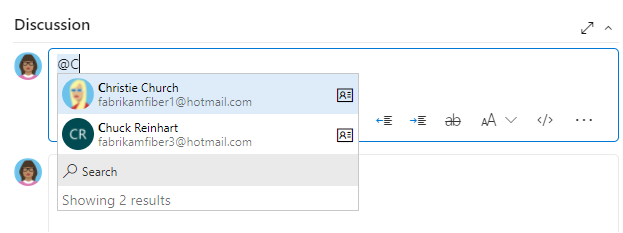
- Aktiválás: Amikor egy munkaeleműrlapon a Hozzárendelt mező mellett dönt, a személyválasztó automatikusan aktiválódik.
- Felhasználó kiválasztása: Ha ki szeretne jelölni egy felhasználót, kezdje el beírni a nevét, és keressen rá, amíg meg nem talál egyezést.
- Legutóbbi kijelölések: A korábban kijelölt felhasználók automatikusan megjelennek a listában a gyors hozzáférés érdekében.
- Címtárintegráció: A Microsoft Entra-azonosítót vagy Active Directoryt használó szervezetek esetében a személyválasztók lehetővé teszik a címtárhoz hozzáadott összes felhasználó és csoport keresését (nem csak egy adott projekthez hozzáadott felhasználókat és csoportokat).
- Hatókör korlátozása: A projektspecifikus felhasználók számára a kijelöléshez elérhető identitások hatókörének korlátozásához használja a Project-Scoped Felhasználók csoportot.
- Egyéni korlátozások: Az egyéni szabályok tovább korlátozhatják a munkaelem identitásmezőihez elérhető értékeket.
Identitásmező konfigurálása
Az identitásmezők többféleképpen konfigurálhatók:
- Projekt hatókörű felhasználók: Az identitáskijelölés korlátozása csak a projekttagok számára
- Egyéni szabályok: A mezőértékeket korlátozó üzleti szabályok implementálása
- Csoportalapú korlátozások: Azure AD-csoportok használata az elérhető identitások szabályozásához
- Mezőszintű engedélyek: Adja meg, hogy ki módosíthatja az identitásmezőket
További információért tekintse át az alábbi cikkeket:
- Az identitáskeresés korlátozása.
Szervezeti szintű folyamat testreszabása
Gyűjteményszintű folyamat testreszabása
A projekt meghatározza a munka nyomon követéséhez elérhető munkaelem-típusokat (WIT-eket), és konfigurálja az Agilis eszközöket. Meghatározza a felhasználói történeteket, a feladatokat, a hibákat és az adatok rögzítéséhez használt adatmezőket. A testreszabott objektumokat a projekten belüli csapatok osztják meg.
Feljegyzés
A munkakövetés testreszabásához használt módszer a következő folyamatmodelltől függ:
- Öröklés: Támogatja a vizuális testreszabást a webes portálon.
- Üzemeltetett XML: Támogatja a testreszabást a folyamatsablonok importálásával/exportálásával, amely az Azure DevOps Services azon ügyfelei számára érhető el, akik ezt a modellt választottak.
- Helyszíni XML: Támogatja a testreszabást az XML-definíciós fájlok importálásával/exportálásával a munkakövetési objektumokhoz, és minden helyszíni üzembe helyezéshez elérhető.
Folyamatmodellek összehasonlítása
Az alábbi táblázat a három támogatott folyamatmodell közötti különbségeket foglalja össze. A fő munkakövető objektumok definícióiért lásd az Agilis szószedetet. A testreszabási cikkekre mutató hivatkozásokért tekintse meg az Azure Boards beállításainak gyorshivatkozási indexét.
Szolgáltatás
Vizualizációszerkesztés a webes portálon
✔️
Örökölt egyéni folyamatok létrehozása, Rendszerfolyamatok változásainak öröklése (Agile, Basic, Scrum, CMMI)
✔️
Egyéni folyamatsablonok létrehozása (lásd az 1. megjegyzést)
✔️
✔️
A frissített folyamatmódosítások automatikusan érvényesek az összes olyan projektre, amely hivatkozik a folyamatra
✔️
✔️
Mezők, munkaelemtípusok, űrlapelrendezés, munkafolyamat, egyéni szabályok, hátralékszintek, egyéni vezérlők, tesztkezelés testreszabásának támogatása
✔️
✔️
✔️
A hivatkozástípusok, a csapatmezők, a globális munkafolyamat és a folyamatkonfiguráció testreszabásának támogatása (lásd a 3. megjegyzést)
✔️
A terület elérési útjainak, iterációs útvonalainak, munkaelem-lekérdezéseinek, biztonsági csoportjainak és engedélyeinek kezdeti konfigurációja (lásd a 3. megjegyzést)
✔️
✔️
Globális listák
Választólisták
(lásd a 2. megjegyzést)
✔️
Projektek és csapatok szerkesztése és információk listázása parancssori eszközökkel az boards
✔️
✔️
✔️
Folyamatinformációk listázása és exportálása a witadmin parancssori eszközökkel
✔️
✔️
✔️
Folyamatadatok szerkesztése a witadmin parancssori eszközökkel
✔️
A parancssori tcm fieldmapping eszközzel listázhatja és exportálhatja a megoldástípusok, hibajelentések és hibatípusok teszteset-kezelési leképezését.
✔️
REST API (olvas)
✔️
✔️
✔️
REST API (írás)
✔️
✔️
(lásd az 5. megjegyzést)
Folyamatmodell kiválasztási útmutatója
Válassza ki a folyamatmodellt a szervezet igényeinek megfelelően:
Öröklési folyamat modellje (ajánlott)
- A legjobb megoldás: A Teams intuitív, webes testreszabást szeretne
- Előnyök: Vizuális szerkesztés a webes portálon, automatikus frissítések, egyszerű karbantartás
- Akkor használható, ha: Mérsékelt testreszabásra van szüksége, minimális összetettséggel
Üzemeltetett XML-folyamatmodell
- Legjobb megoldás: Összetett folyamatkövetelményekkel rendelkező szervezetek
- Előnyök: Teljes folyamatsablon-vezérlés, széles körű testreszabás
- Használja a következőt: Speciális folyamat testreszabására van szüksége, de felhőalapú üzemeltetést szeretne
Helyszíni XML-folyamatmodell
- A legjobb megoldás: Helyszíni üzembe helyezések teljes körű vezérlési követelményekkel
- Előnyök: Teljes testreszabási rugalmasság, nagyvállalati integráció
- Használat: A helyszíni infrastruktúra maximális vezérlésére és futtatására van szüksége
Megjegyzések:
- A folyamat meghatározza a munka nyomon követéséhez használt építőelemeket. A folyamatsablonok olyan XML-definíciós fájlok egymáshoz kapcsolódó készletét adják meg, amelyek az építőelemeket és a kezdeti konfigurációt biztosítják a munka és más funkcionális területek nyomon követéséhez.
- Az ÜZEMELTETETT XML-testreszabás támogatja a globális listák hozzáadását és frissítését folyamatfrissítéssel (az egyes listák maximális méretére vonatkozó korlátozásoktól függően). További információ: Munkakövetési objektumkorlátok.
- Az örökölt folyamatmodell nem támogatja a folyamatsablonok testreszabásával elérhető alábbi funkciók testreszabását. Ehelyett ezeket a területeket projektenkénti alapon szabhatja testre a webes portálon.
- Terület- és iterációs útvonalak
- Munkaelem-lekérdezések
- Biztonsági csoportok és engedélyek
- Engedélyek és hozzáférés olyan funkcionális területekhez, mint a verziókövetés és a buildelés
Vagy használhat REST API-kat. - A REST API használatával importálhat és exportálhat folyamatsablonokat.
A projektgyűjtemény folyamatmodelljének kiválasztása
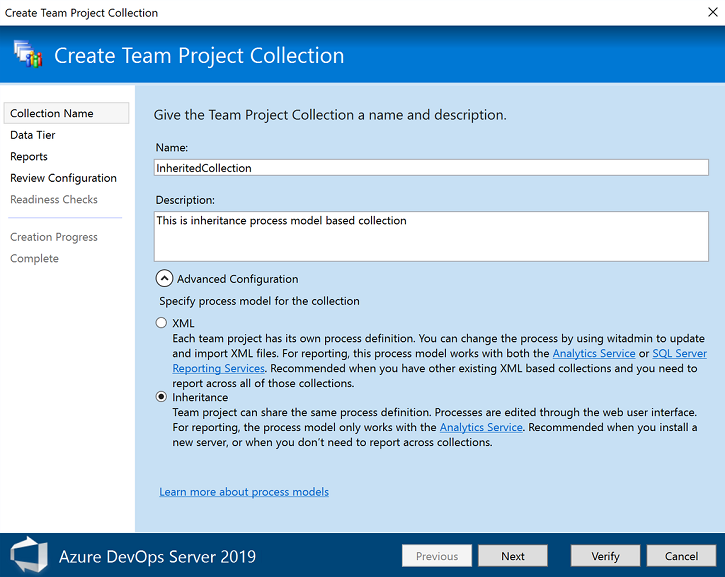
Az Azure DevOps Server 2019 és az Azure DevOps Server 2020 esetében az XML (helyszíni XML-folyamatmodell) és az öröklés (öröklési folyamatmodell) között választhat, ahogyan az az alábbi párbeszédpanelen látható.
Fontos
A választott folyamat visszavonhatatlan. A beállítás után csak a kijelölt modell alapján szabhatja testre a munkakövetési objektumokat. A helyszíni XML-folyamatmodellt használó meglévő projektgyűjtemények nem migrálhatók az öröklési folyamatmodellbe.
Döntési tényezők a folyamatmodell kiválasztásához
A folyamatmodell kiválasztásakor vegye figyelembe az alábbi tényezőket:
| Tényező | Öröklési modell | Helyszíni XML-modell |
|---|---|---|
| Könnyű használat | Egyszerű webes felület | XML-ismereteket igényel |
| Testreszabási mélység | Közepes testreszabás | Részletes testreszabás |
| Karbantartási munka | Alacsony karbantartás | Magasabb szintű karbantartás |
| A migrálás összetettsége | Xml-fájlból nem lehet migrálni | XML-sel kezdődhet |
| A csapat képzettségi követelményei | Alapvető rendszergazdai ismeretek | Műszaki szakértelem |
További információ: Projektgyűjtemények kezelése.
A tesztélmény testreszabása
Számos munkaelemtípus támogatja a tesztélményt a webportál Tesztoldalak és a Test Manager-ügyfélen belül.
Öröklési folyamat testreszabása
Örökölt folyamat esetén a következő munkaelem-típusokat szabhatja testre, ahogyan bármely más munkaelemtípust:
- Tesztcsomag: Tesztcsomagok rendszerezése és kezelése
- Tesztcsomag: Csoporttal kapcsolatos tesztesetek
- Teszteset: Egyéni tesztforgatókönyvek definiálása
Helyszíni XML testreszabása
Helyszíni XML-folyamat esetén testre szabhatja az összes teszttel kapcsolatos munkaelem-típust, beleértve a következőket:
- Tesztterv: Magas szintű tesztelési szervezet
- Tesztcsomag: Esetcsoportok tesztelése
- Teszteset: Egyéni tesztdefiníciók
- Megosztott lépések: Újrafelhasználható tesztelési eljárások
- Megosztott paraméterek: Paraméteres tesztadatok
Munkaelem-kapcsolatok tesztelése
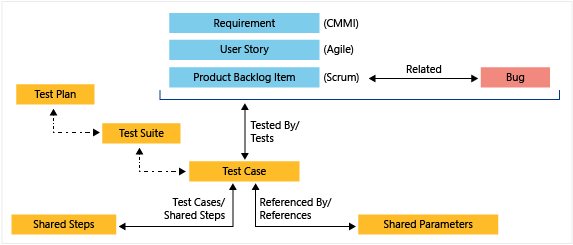
Az alábbi példa a tesztmunkaelem-típusok közötti támogatott kapcsolati kapcsolatokat mutatja be:
Testreszabási forgatókönyvek tesztelése
A tesztelési felület gyakori testreszabásai a következők:
- Egyéni tesztmezők: Szervezetspecifikus tesztelési metaadatok hozzáadása
- Munkafolyamat-állapotok tesztelése: Egyéni tesztvégrehajtási állapotok definiálása
- Teszteredmény nyomon követése: A teszteredmények jelentésének testreszabása
- Integrációs mezők: Tesztek összekapcsolása a követelményekkel és hibákkal
A tesztelés testreszabásával kapcsolatos további információkért tekintse meg az alábbi cikkeket:
Kevésbé gyakori testreszabások
A következő testreszabásokat csak a üzemeltetett XML- vagy helyszíni XML-folyamatmodellek használatakor hajthatja végre. A folyamatkonfiguráció testreszabása a projekt összes csapatára vonatkozik.
Hátralék- és táblakorlátok (felhő alapú XML, helyi telepítésű XML)
A megjelenítési terhelés elfogadható paraméterekre való korlátozásához a feladattábla legfeljebb 1000 munkaelemre korlátozódik. További részletekért lásd: Folyamatkonfiguráció XML-elemének referenciája.
Ezt az értéket a workItemCountLimit elem attribútumának megadásával legfeljebb 1500-ra növelheti. További részletekért lásd: Folyamatkonfiguráció XML-elemének referenciája.
<TaskBacklog category="Microsoft.TaskCategory" pluralName="Tasks" singularName="Task" workItemCountLimit="800" >
    . . .
</TaskBacklog>
A táblakorlátok teljesítményével kapcsolatos szempontok
A táblakorlátok testreszabása során vegye figyelembe a következő szempontokat:
- A betöltési idő hatása: A magasabb korlátok növelhetik az oldalbetöltési időket
- Felhasználói élmény: A funkciók és a teljesítmény kiegyensúlyozása
- Böngészőkorlátozások: Egyes böngészők eltérően kezelik a nagy adathalmazokat
- Hálózati sávszélesség: Vegye fontolóra a lassabb kapcsolattal rendelkező csapattagokat
Mezőhozzárendelések módosítása (üzemeltetett XML, helyszíni XML)
Módosíthatja a rendszer által a kapacitás, a leégési diagramok, az előrejelzés és a sebesség kiszámításához használt munkaelemmezőket. Az alapértelmezett hozzárendelések egyikén végrehajtott módosításoknak meg kell felelnie az adott érték információinak definiálásához és rögzítéséhez használt WIT-módosításnak.
Ha például módosítja a refname hozzárendelését type="Activity"-hez, akkor ugyanazt a mezőt be kell foglalnia a feladatkategóriához hozzárendelt WIT-definícióba, amely rögzíti a tevékenységgel kapcsolatos információkat. További részletekért lásd: Folyamatkonfiguráció XML-elemének referenciája.
Mezőhozzárendeléseket használó eszközök
A hozzárendelt mezőket a következő eszközök használják:
| Eszköz | Mezőtípus | Cél |
|---|---|---|
| Feladattábla, kapacitáseszközök, sprint burndown | Hátralévő munka | A munka befejezésének nyomon követése |
| Termék- és portfolió-hátralékok | Hátralék prioritása | Munkaelemek megrendelése |
| Sebesség és előrejelzés | Munkamennyiség (térképezés a sztoripontokra, munkamennyiségre vagy méretre) | A munka méretének becslése |
| Kapacitáseszközök | Tevékenység (feladataktivitás vagy szakterület) | Csapatkapacitás tervezése |
Ajánlott eljárások a mező-hozzárendeléshez
- Konzisztencia fenntartása: Győződjön meg arról, hogy a mező-hozzárendelések megfelelnek a munkaelemtípus-definícióknak
- Módosítások tesztelése: Annak ellenőrzése, hogy az eszközök megfelelően működnek-e a mezők újbóli hozzárendelése után
- Dokumentum testreszabása: Mező-hozzárendelés változásainak rögzítése későbbi referenciaként
- Hatás mérlegelése: Annak megismerése, hogy a változások hogyan befolyásolják a meglévő adatokat és jelentéseket
A munkakövető eszközökhöz való hozzáférés kezelése
A jogosultsági beállítások segítségével kezelheti az egyes funkciókhoz való hozzáférést. Amikor felhasználói fiókokat ad hozzá a csapatához, azok automatikusan bekerülnek a Közreműködő csoportba. Ezután hozzáférhetnek a legtöbb olyan funkcióhoz, amely a kódhoz, a munkakövetéshez, a buildekhez és a teszteléshez szükséges. A Közreműködői csoport azonban nem teszi lehetővé a felhasználók számára megosztott lekérdezések létrehozását, illetve terület- vagy iterációs útvonalak hozzáadását. Ezeket az engedélyeket külön kell megadnia.
Alapértelmezett engedélystruktúra
Az engedélyrendszer az alábbi alapelvek szerint működik:
- Alapértelmezett hozzáférés: Új csapattagok automatikusan csatlakoznak a Közreműködő csoporthoz
- Alapvető engedélyek: A közreműködői csoport hozzáférést biztosít a fejlesztési munkához szükséges legtöbb funkcióhoz
- További engedélyek: Egyes funkciókhoz külön engedélytámogatás szükséges
- Rendszergazdai hozzáférés: A projektgazdák teljes mértékben szabályozhatják az engedélyeket
Közreműködői csoport korlátozásai
A Közreműködő csoport nem engedélyezi automatikusan a felhasználók számára a következőt:
- Megosztott lekérdezések létrehozása: További lekérdezési engedélyeket igényel
- Terület- vagy iterációs útvonalak hozzáadása: Projektszintű rendszergazdai engedélyeket igényel
- Biztonsági beállítások módosítása: Rendszergazdai hozzáférést igényel
- Csoportbeállítások konfigurálása: Csoportadminisztrátori szerepkört igényel
Engedélykezelési megközelítés
Engedélyek hatékony kezelése:
- Kezdés alapértelmezett értékekkel: Beépített csoportok használata alapként
- Adott engedélyek megadása: Engedélyek hozzáadása adott igényekhez
- Biztonsági csoportok használata: Azure AD-csoportok használata a könnyebb felügyelet érdekében
- Rendszeres felülvizsgálatok: Engedélyek időszakos felülvizsgálata a megfelelőség biztosítása érdekében
- Dokumentumdöntések: Az engedélytámogatások nyilvántartásának és indoklásának karbantartása
A gyakori alapértelmezett engedélyek és hozzáférési hozzárendelések egyszerűsített áttekintéséért tekintse meg az Engedélyek és hozzáférés című témakört.
Ha még csak most ismerkedik az engedélyek kezelésével, ismerkedjen meg az engedélyekkel, a hozzáféréssel és a biztonsági csoportokkal, az engedélyörökléssel és a biztonsági csoportokkal.
Adott engedélyterületek
Az egyes funkciókhoz való hozzáférés kezeléséhez tekintse meg az alábbi cikkeket:
Hozzáférés-kezelés
Engedélyek
Megosztott erőforrások
További testreszabási lehetőségek
A beépített testreszabási funkciókon túl tekintse meg az Azure DevOps funkcióinak kiterjesztésére vonatkozó további lehetőségeket:
Marketplace-bővítmények
- Megoldások tallózása: Tekintse meg a Marketplace-bővítményeket , és ellenőrizze, hogy van-e elérhető eszköz az Ön számára
- Népszerű kategóriák: Bővítmények keresése a munkakövetésben, a jelentéskészítésben és a projektkezelésben
- Közösségi hozzájárulások: Az Azure DevOps-közösség által kifejlesztett megoldások előnyei
Egyéni fejlesztési lehetőségek
- Bővítmények létrehozása: Saját bővítmény fejlesztése adott szervezeti igényekhez
- Integrációs eszközök: Egyéni integrációk létrehozása REST API-k használatával
- Szolgáltatáshookok: Annak meghatározása, hogy egy szolgáltatáshook megfelel-e az automatizálási igényeknek
Közösségi szerepvállalás
- Funkciókérések: Funkciókérés hozzáadása a Fejlesztői közösség laphoz
- Felhasználói visszajelzés: Élmények és javaslatok megosztása a termékcsapattal
- Ajánlott eljárások: További információ más szervezetek testreszabási módszereiről
A testreszabási stratégia megtervezése
A testreszabások implementálása előtt fontolja meg a következő szempontokat:
- Üzleti követelmények: Egyértelműen határozza meg, hogy mit szeretne elérni
- Hatásvizsgálat: Annak megismerése, hogy a változások hogyan befolyásolják a meglévő munkafolyamatokat
- Karbantartási többletterhelés: Fontolja meg a testreszabások karbantartásának hosszú távú költségét
- Alternatív megoldások: Annak kiértékelése, hogy a meglévő funkciók megfelelnek-e az igényeinek
- Migrálási útvonal: Jövőbeli frissítések és migrálások megtervezése