Aktív hibajelentés létrehozása a Power BI-ban egyéni Elemzés nézet alapján
Azure DevOps Services | Azure DevOps Server 2022 – Azure DevOps Server 2019
Az elemzési nézetek támogatják az állapot- és trendjelentések létrehozását a munkaelemekhez az Ön által választott csapatok vagy mezőfeltételek alapján. Ez a cikk egy egyéni Analytics-nézet létrehozásához, a Power BI-ba való betöltéséhez, majd az alábbi képhez hasonló halmozott terület trendjelentésének létrehozásához nyújt oktatóanyagot.
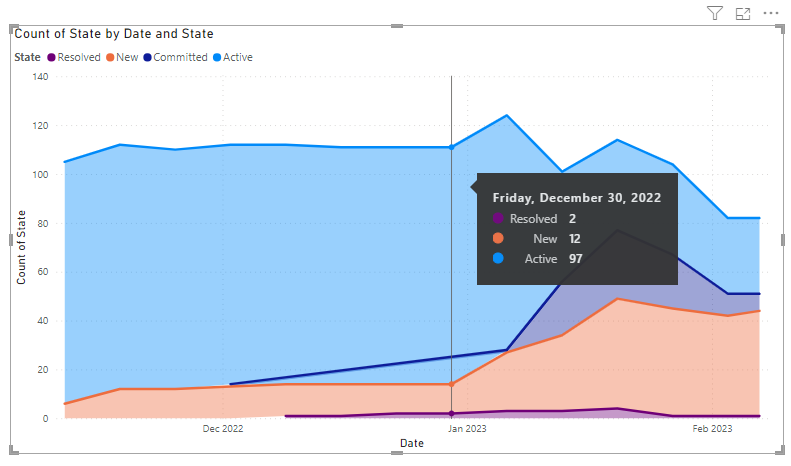
Ebben a cikkben az alábbiakkal ismerkedhet meg:
- Egyéni Elemzési nézet létrehozása aktív hibákhoz
- Power BI-jelentés létrehozása ezen nézet alapján
- Trenddiagram létrehozása
Az Elemzési nézetek áttekintése: About Analytics views.
Előfeltételek
- Hozzáférés: Legyen legalább alapszintű hozzáféréssel rendelkező projekt tagja.
- Engedélyek: Alapértelmezés szerint a projekttagok jogosultak az Analytics lekérdezésére és nézetek létrehozására.
- A szolgáltatás- és szolgáltatás-engedélyezéssel, valamint az általános adatkövetési tevékenységekkel kapcsolatos egyéb előfeltételekről további információt az Analytics eléréséhez szükséges engedélyek és előfeltételek című témakörben talál.
A Power BI előfeltételei
- Telepítette a Power BI Desktop 2018. októberi vagy újabb verzióját . Ezt az ügyfélalkalmazást a Power BI Desktop hivatalos letöltési oldaláról töltheti le.
- A Power BI használatával kapcsolatos további információkért tekintse meg a Power BI Desktop használatának első lépéseit.
A nézetek eléréséhez nyissa meg az Analyticset
A webes portálon válassza a Boards Analytics-nézeteket>.
Ha nem látja az Analytics-nézeteket, ellenőrizze, hogy rendelkezik-e az Analytics megtekintéséhez szükséges engedélyekkel. Tekintse meg az Analytics eléréséhez szükséges engedélyeket és előfeltételeket.
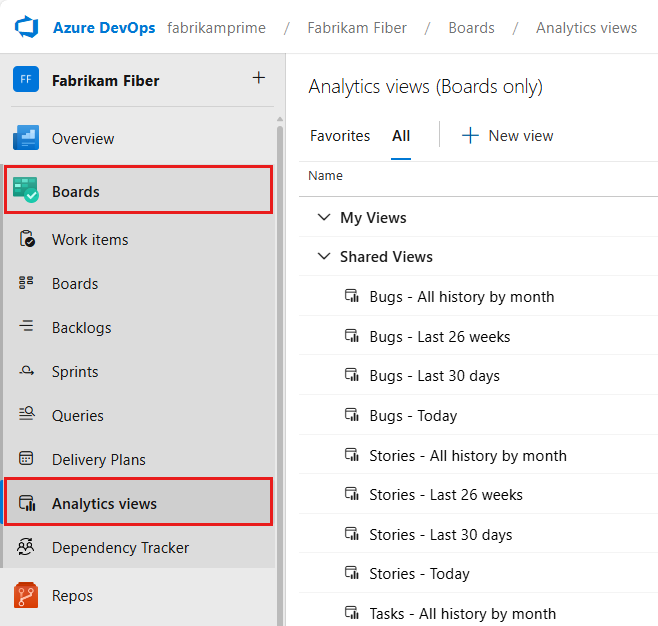
Egyéni nézet létrehozása
A webes portál Elemzés nézetében válassza  az Új nézet lehetőséget egy egyéni nézet létrehozásához. Töltse ki az egyes lapok űrlapjait az alábbi lépésekben látható módon.
A Mentés gombra kattintva lépjen a panel következő lapjára. Ha újra meg kell látogatnia egy lapot, válassza ki a lap címét.
A nézet elnevezése
Adjon nevet a nézetnek, például aktív hibáknak. Válassza a Privát nézet lehetőséget a Saját nézetek területen való mentéshez. Csak Ön rendelkezik hozzáféréssel a Saját nézetek területen mentett nézetekhez. Ellenkező esetben a Megosztott nézet lehetőséget választva mentheti a Megosztott nézetek területen.
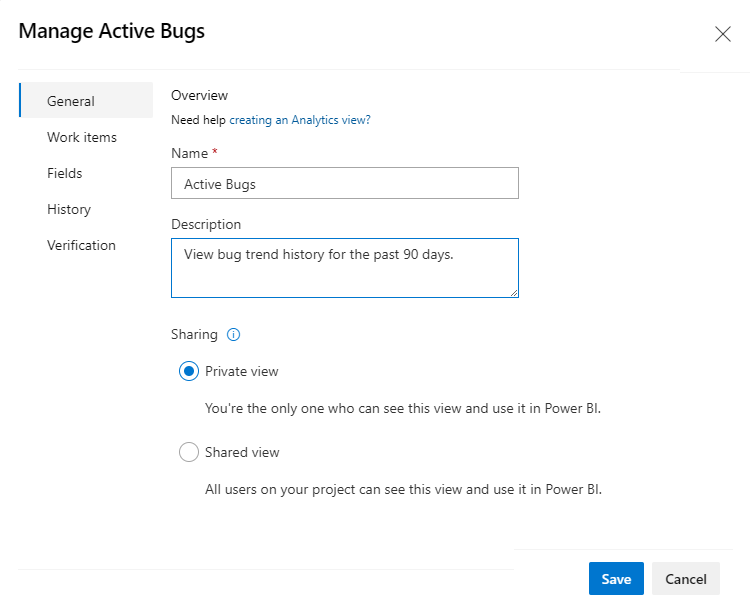
A Mentés gombra kattintva lépjen a következő lapra.
A Munkaelemek lapon válassza ki a munkaelemek felső szintű szűrőt.
- Válassza a Szűrés csoportonként lehetőséget egy vagy több projekthez és csapathoz definiált munkaelemek kiválasztásához.
- Válassza a Szűrés terület szerint lehetőséget egy vagy több projekthez és területútvonalhoz definiált munkaelemek kiválasztásához.
Itt a Fabrikam Fiber projektet és az éles terület útvonalát választjuk.
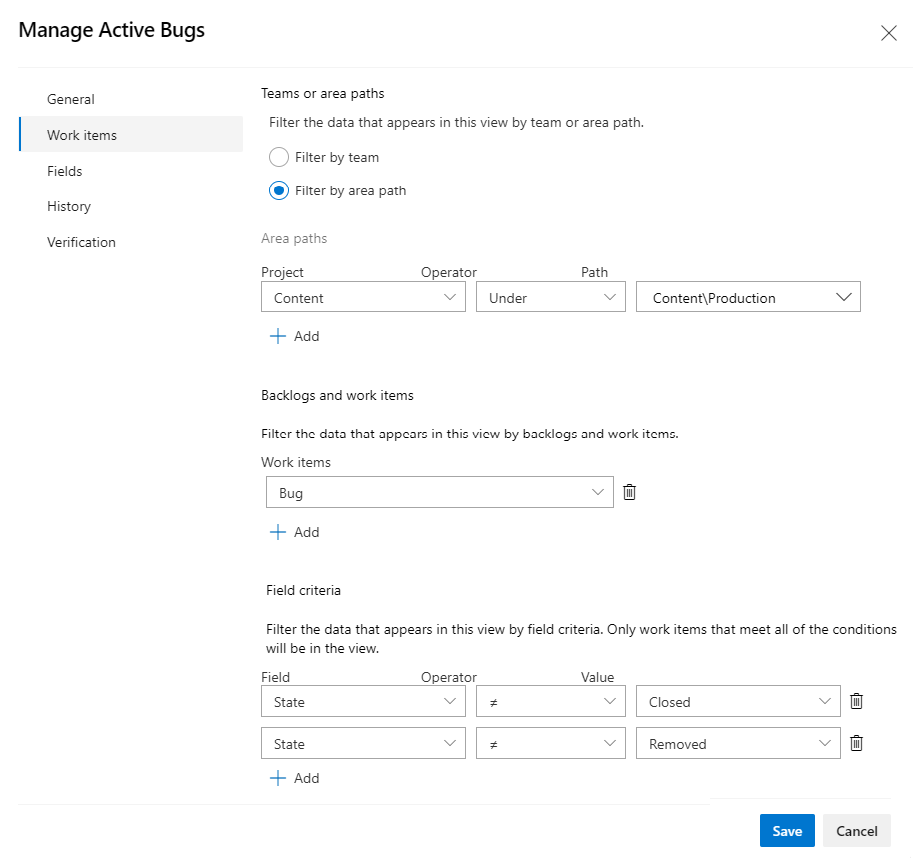
További projektek vagy csapatok hozzáadásához válassza
 a Hozzáadás lehetőséget egy új sor hozzáadásához, majd válassza ki a projektet és a csapatot.
A Hátralékok és munkaelemek csoportban válassza a
Hozzáadás, majd a Hiba lehetőséget a munkaelemtípusok listájában.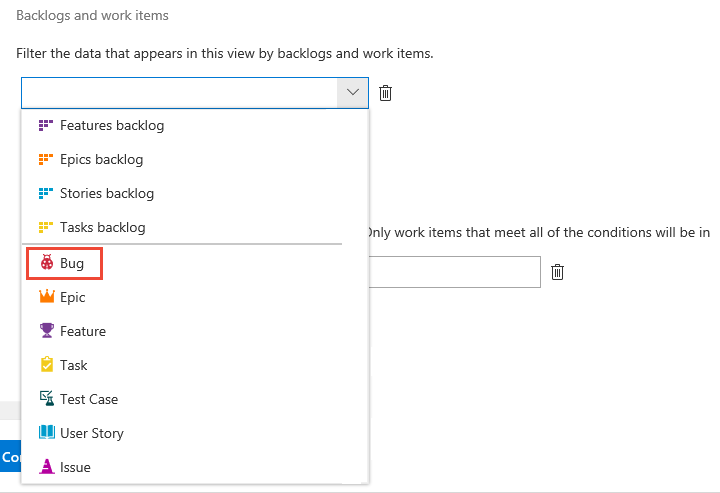
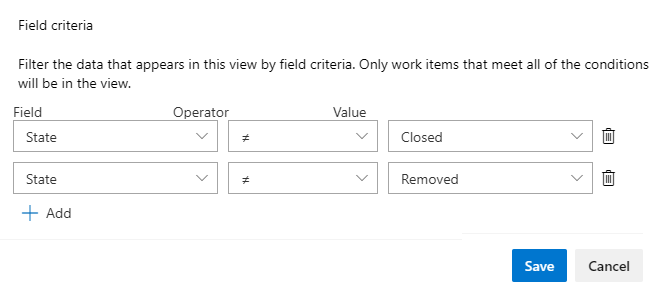
A Mezőfeltételek területen végezze el az alábbi beállításokat, amelyek a munkaelemeket csak az aktív hibákra szűrik. Vegye figyelembe, hogy a projekt hibaállapotai eltérhetnek az ebben a példában használt állapotoktól.
- Válassza a Hozzáadás, az Állapot, a ≠, majd a Zárt elemet.
- Válassza a Hozzáadás, az Állapot, a ≠, majd az El lett távolítva lehetőséget.
A Mentés gombra kattintva lépjen a következő lapra.
- Válassza a
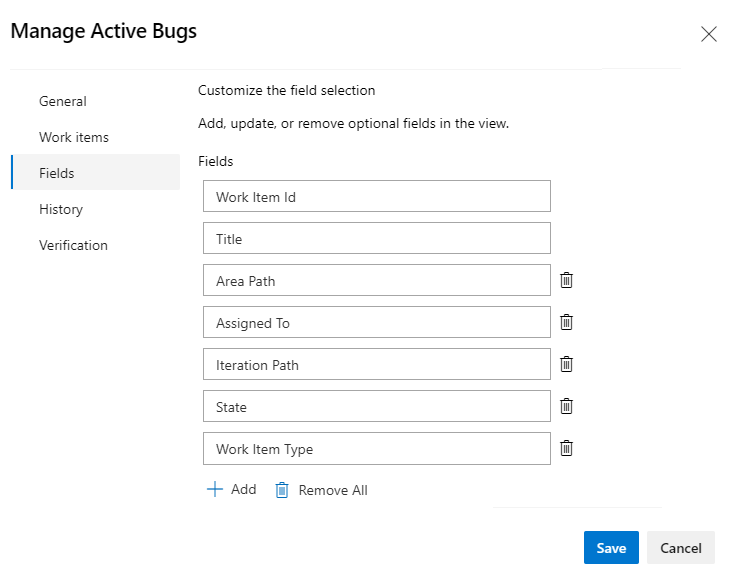
A következő lap Mezők elemében tartsa automatikusan kijelölve a mezőket. Adjon hozzá minden olyan egyéni mezőt, amelyről jelentést szeretne készíteni.
A Mentés gombra kattintva lépjen a következő lapra.
Az Előzmények lapon válassza a Gördülő időszak napokon lehetőséget, és adja meg az érdeklődési napok számát. Itt 90 napot írunk be. A részletesség érdekében válassza a Heti lehetőséget. (Kisebb vagy nagyobb időszakok esetén fontolja meg aNaponta vagy havonta.
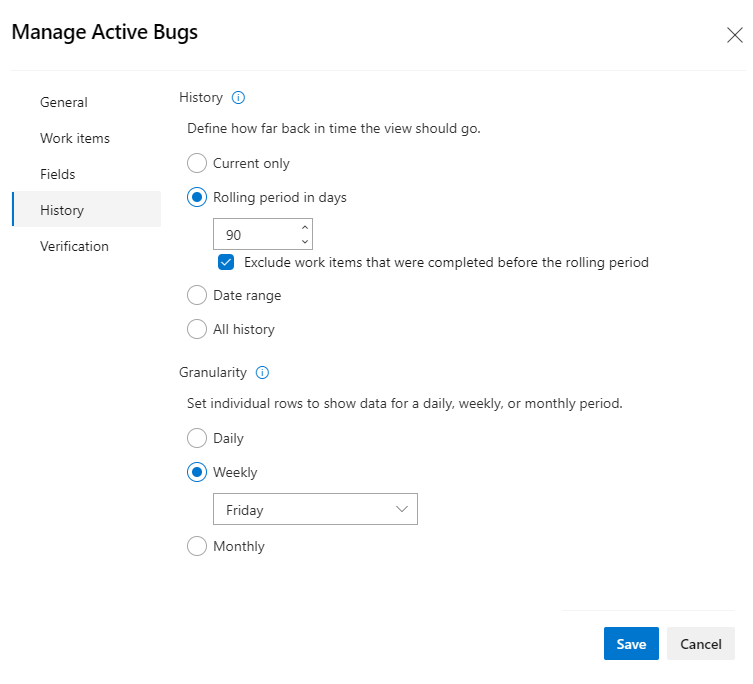
Ezek a kijelölések pillanatképet hoznak létre az egyes hibákról, és minden héten a hiba új, javasolt, aktív vagy feloldott állapotban van. Ezekről a meghatározó trendadat-beállításokról további információt a Create an Analytics view, History (Elemzési nézet létrehozása, Előzmények) című témakörben talál.
A Mentés gombra kattintva lépjen a következő lapra.
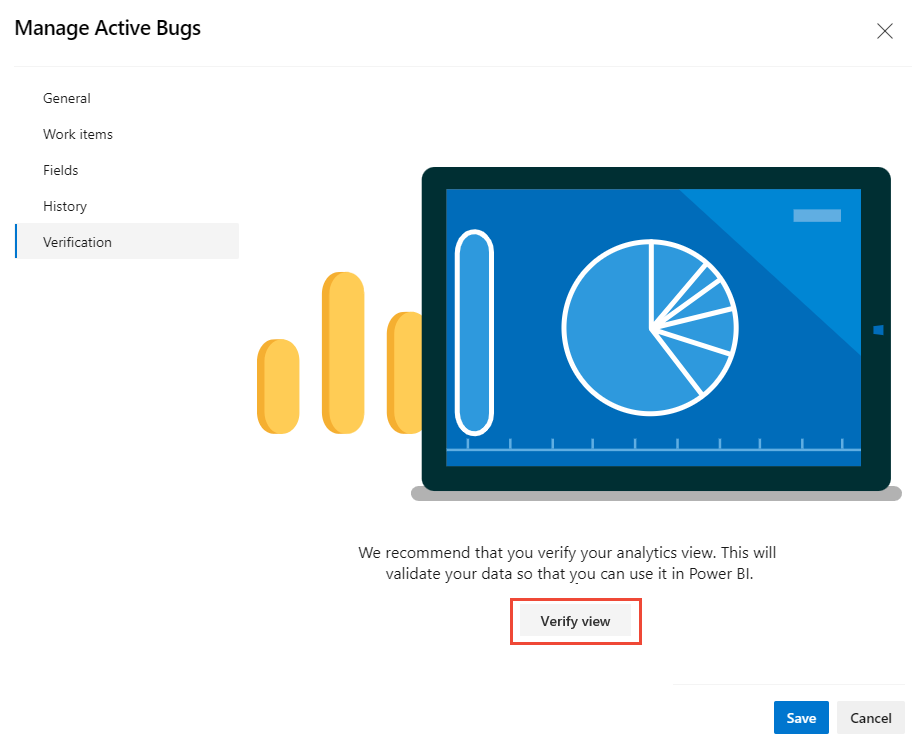
Az utolsó lapon válassza az Ellenőrzés elemet. Az Azure DevOps úgy ellenőrzi a nézetet, hogy egy teszt lekérdezést futtat az adathalmazon a szűrőfeltételek között.
Feljegyzés
Az ellenőrzési idő a nézetben meghatározott adatok mennyiségétől függően változik. Ellenőrizze a nézetet, hogy az összes definíció helyes-e.
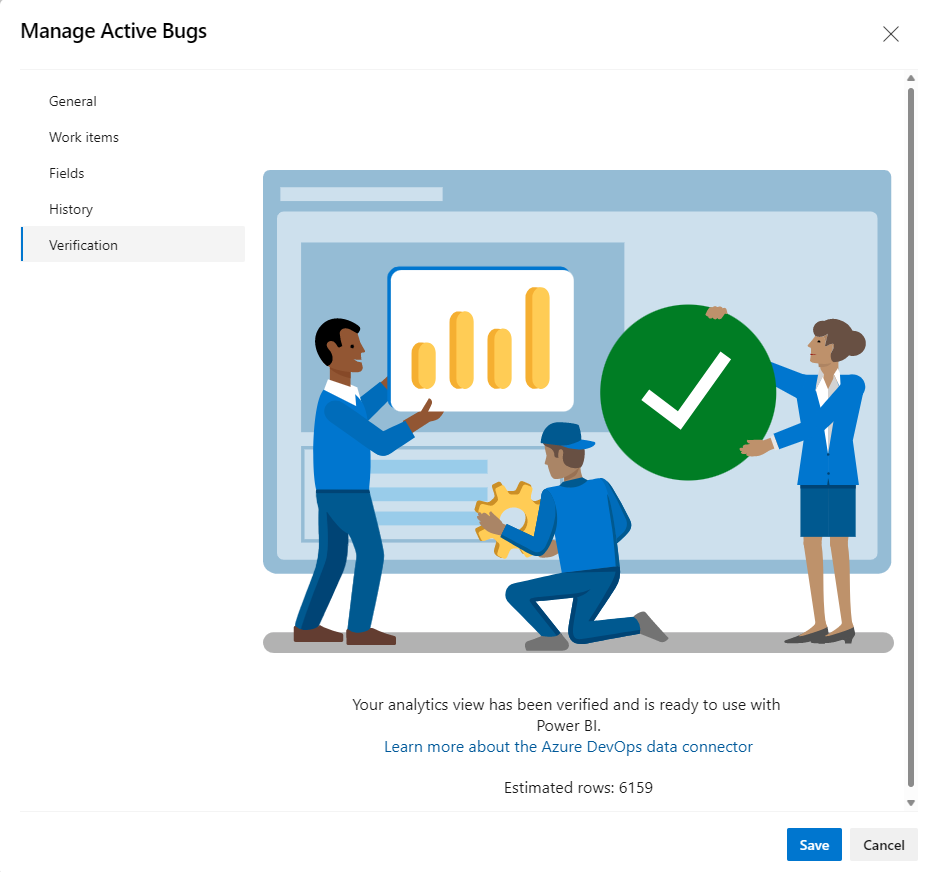
A nézet sikeres ellenőrzése után válassza a Mentés lehetőséget. Ezután elkezdheti használni a Power BI-ban. Az ellenőrzés az adathalmaz sorainak becsült számát is visszaadja.
Ha a nézet ellenőrzése sikertelen, hibaüzenet jelenik meg a probléma magyarázatával, és egy lehetséges javításra mutat. Próbálja meg módosítani a Munkaelemek és előzmények lapon kiválasztott beállításokat, hogy kevesebb adatot tartalmazzon, majd ellenőrizze újra a nézetet.
Nyissa meg a Power BI Desktopot, és töltse be a nézetet
- Nyissa meg a Power BI Desktopot.
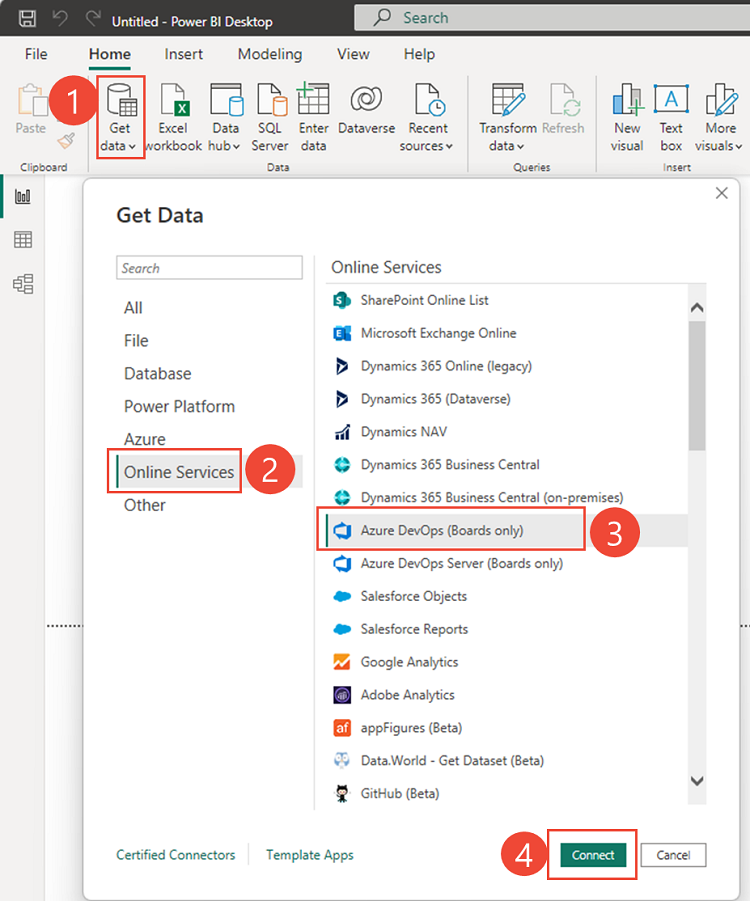
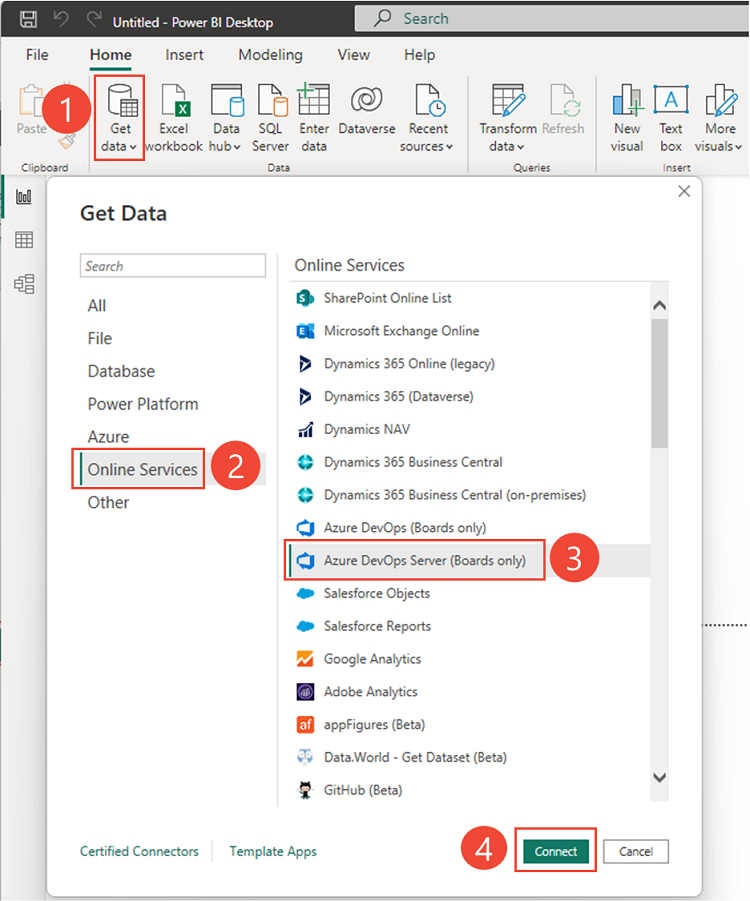
Válassza az (1) Adatok lekérése és a Továbbiak..., (2) Online szolgáltatások, (3) Azure DevOps (csak táblák) lehetőséget, majd (4) Csatlakozás lehetőséget.
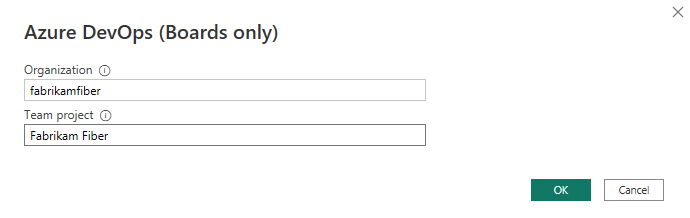
Adja meg a szervezet nevét, ugyanazt az Azure DevOps-nevet, amelyet az Aktív hibák nézet létrehozásához használt, és ugyanazt a projektet, amelyhez az Aktív hibák nézetet definiálta.
Válassza az (1) Adatok lekérése és a Továbbiak..., (2) Online szolgáltatások, (3) Azure DevOps Server (csak táblák) lehetőséget, majd (4) Csatlakozás lehetőséget.
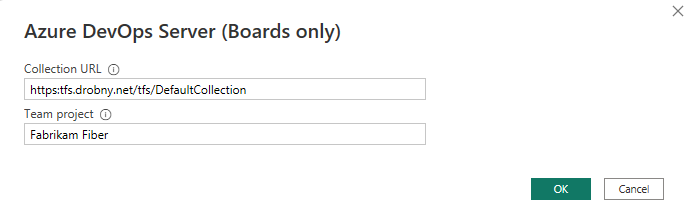
Adja meg a kiszolgáló és a gyűjtemény URL-címét, ugyanazt a projektet, amelyhez az Active Bugs nézetet definiálta.
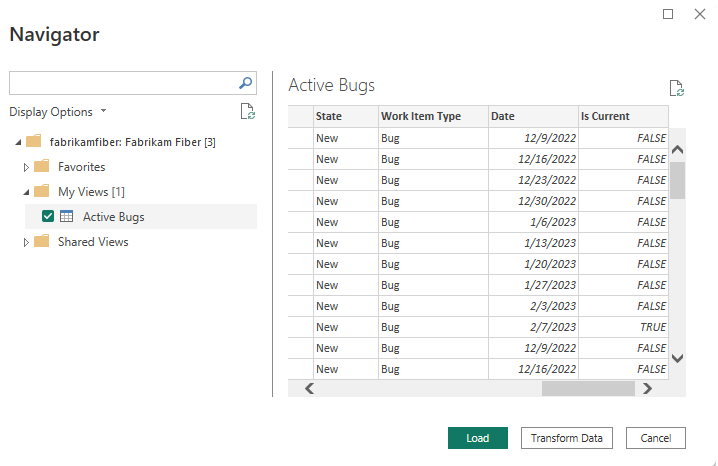
Bontsa ki szükség szerint a mappákat, és válassza ki az előző szakaszban mentett Aktív hibák nézetet, majd válassza a Betöltés lehetőséget.
Segítségre van szüksége a csatlakozáshoz? Lásd: Csatlakozás Power BI-adatösszekötővel.
Zárja be a lekérdezést, és alkalmazza a módosításokat
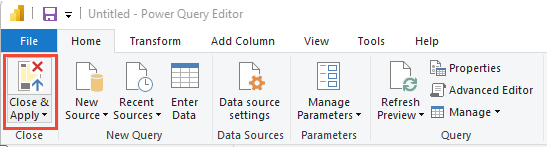
Miután elvégezte az összes adatátalakítást, válassza a Kezdőlap menü Bezárás &alkalmaz elemét a lekérdezés mentéséhez és a Power BI Jelentés lapjára való visszatéréshez.
Halmozott területdiagram-jelentés létrehozása
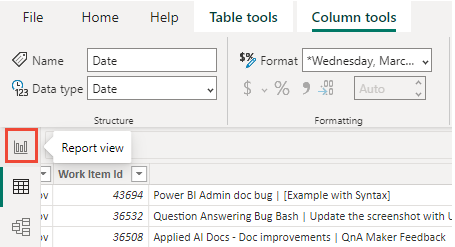
A Power BI-ban válassza a Jelentés nézetet.
A Vizualizációk csoportban válassza a Halmozott terület diagram jelentés lehetőséget.
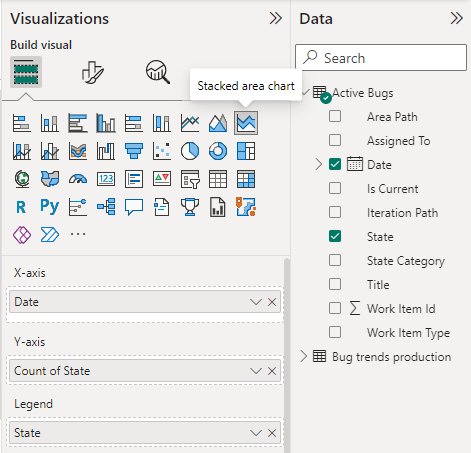
Adja hozzá
Datea "-t az X tengelyhez, majd kattintsonDatea jobb gombbal, és válassza kiDatea kívánt értéket.Date HierarchyAdja hozzá
Stateaz Y tengelyhez, és kattintsonCounta jobb gombbal.Hozzáadás
Statea jelmagyarázathoz.
Megjelenik a példajelentés.
Tipp.
Ha módosítania kell az Analytics-nézetet, ezt megteheti, majd visszatérhet a Power BI-jelentéshez, és frissítheti az adatokat. Egyszerűen válassza a Frissítés lehetőséget az ábrán látható módon.

A jelentés mentése és közzététele
Válassza a Fájlmentés > másként lehetőséget a jelentés helyi munkaterületre való mentéséhez.
Ha közzé szeretné tenni a jelentést a Power BI-ban, válassza a Közzététel lapot. További információ: Együttműködés a Power BI-alkalmazás munkaterületén.

Az adatok feltárása
Az elemzési nézetek nagy teljesítményt és rugalmasságot biztosítanak az adatok szűréséhez és a hasznos jelentések gyors és egyszerű létrehozásához a Power BI használatával. Egyéni nézetben több csapatra vagy projektre kiterjedő adatkészleteket hozhat létre.