Megjegyzés
Az oldalhoz való hozzáféréshez engedély szükséges. Megpróbálhat bejelentkezni vagy módosítani a címtárat.
Az oldalhoz való hozzáféréshez engedély szükséges. Megpróbálhatja módosítani a címtárat.
Microsoft Foundry Toolkit for Visual Studio Code az AI-alkalmazások és -ügynökök létrehozására, tesztelésére, üzembe helyezésére, kiértékelésére és figyelésére szolgáló bővítmény. Használja helyileg, vagy csatlakozzon Microsoft Foundryhez az AI-fejlesztési munkafolyamat kezeléséhez anélkül, hogy elhagyná Visual Studio Code.
Az Foundry Toolkit az AI-eszközkészlet új neve. Emellett tartalmazza a különálló Microsoft Foundry-bővítmény által korábban biztosított képességeket is, így egy bővítményben dolgozhat helyi és Foundry-erőforrásokkal.
Ki használja az Foundry Toolkitet?
A Foundry Toolkit különböző szerepköröket és szinteket támogat az AI-fejlesztési élményben:
- Az alkalmazásfejlesztők generatív AI-funkciókat adhatnak a webes, asztali és mobilalkalmazáshoz.
- Az AI- és gépi tanulási mérnökök összehasonlíthatják, testre szabhatják, optimalizálhatják és üzembe helyezhetik a modelleket és ügynököket.
- Az adattudósok és kutatók kísérletezhetnek a kérdésekkel, modellekkel, adatkészletekkel és értékelési kritériumokkal.
- Az oktatók és a diákok interaktív játszótereken és helyi modelleken keresztül ismerhetik meg a generatív AI-fogalmakat.
Az Eszközkészlet-munkaterület rendszerezése
A Foundry Toolkit elkülöníti a rendelkezésére álló erőforrásokat a végrehajtható műveletektől. A bővítmény három fő szakaszból áll.
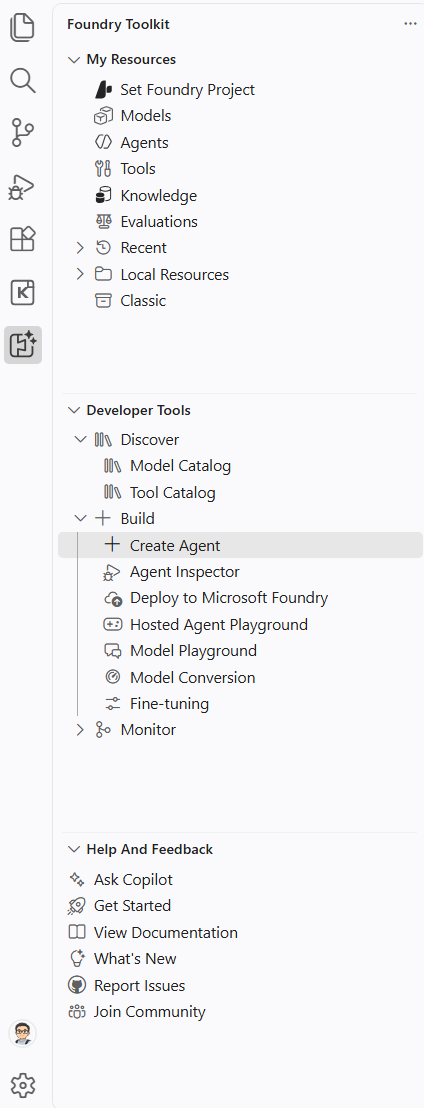
| Section | Alkalmazás célja |
|---|---|
| Saját erőforrások | Modelleket, ügynököket, eszközöket, tudásforrásokat, értékeléseket, legutóbbi erőforrásokat, helyi erőforrásokat és erőforrásokat tekintheti meg az Foundry-projektben. |
| Fejlesztői eszközök | Modellek és eszközök felfedezése. AI-alkalmazások és -ügynökök létrehozása, hibakeresése, üzembe helyezése, tesztelése, kiértékelése és figyelése. |
| Súgó és visszajelzés | A Copilot megkérdezése, első lépések, dokumentáció és kiadási információk megnyitása, problémák jelentése vagy csatlakozás a közösséghez. |
A bővítmény fejlődésével a pontos eszközök és erőforrástípusok változhatnak. Az Eszközkészlet nézet használatával megtekintheti a telepített verzió funkcióit.
Modellek kezelése
Az Foundry Toolkit egy végpontok közötti modellfejlesztési munkafolyamatot biztosít:
- A Modellkatalógus segítségével felderítheti az Foundry és a külső szolgáltatók modelljeit, vagy használhat helyi modelleket az ONNX, az Ollama és a Foundry Local használatával.
- Hasonlítsa össze a modelleket és a tesztelési utasításokat, paramétereket, képeket és mellékleteket a Model Playground-ban.
- Támogatott modellek konvertálása, számszerűsítése, optimalizálása és kiértékelése a helyi Windows üzembe helyezéshez.
- Finomhangolja a támogatott modelleket helyben GPU-val, vagy távolról az Azure Container Apps használatával.
- Profil CPU-, GPU- és NPU-használat a támogatott Windows gépi tanulási számítási feladatokhoz.
Ügynökök létrehozása és üzemeltetése
A Foundry Toolkit támogatja a parancssori ügynököket és a kódalapú üzemeltetett ügynököket. Első lépésként hozzon létre egy ügynököt az Ügynökkészítő, a üzemeltetett ügynökminták és a Copilot által támogatott kódolás összehasonlítása érdekében.
| Task | Guide |
|---|---|
| Modell, utasítások és eszközök konfigurálása üzemeltetett ügynök kódprojekt nélkül. | Hozzon létre egy parancssori ügynököt. |
| Kódalapú vezénylés fejlesztése, vizsgálata és üzembe helyezése Microsoft Agent Framework használatával. | Üzemeltetett ügynökök létrehozása. |
| Meglévő deklaratív munkafolyamat karbantartása és a migrálás előkészítése. | Deklaratív ügynök-munkafolyamatok használata és migrálása. |
| Helyi kérések küldése, eszközhívások vizsgálata és ügynökkód hibakeresése. | Ügynökök hibakeresése az Agent Inspectorral. |
| Gyűjtse össze a helyi OpenTelemetry-spaneket, vagy tekintse meg az üzemeltetett ügynök telemetriáját az Application Insightsban. | Gyűjtse össze és vizsgálja meg a nyomokat. |
Az élő Inspector események és a tárolt nyomkövetések külön adatforrások. Az Inspector használatával interaktív helyi hibakeresést és nyomkövetést végezhet a rögzített telemetria hibakereséséhez és nyomkövetéséhez.
Az Agent Builder a helyileg tárolt kéréseket is támogatja. Eszközeik, strukturált kimenetük és adathalmaz-kiértékelési lehetőségeik eltérnek az Foundry parancssori ügynökeitől. A helyi tárolás nem jelenti azt, hogy a modell következtetése a számítógépen fut. Lásd: Helyi promptok használata.
A fejlesztés során a következő megoldásokat végezheti el:
- Az Agent Builder használatával tesztelheti a beszélgetéseket, mentheti a parancssori ügynök verzióit, és létrehozhat egy mentett Foundry-ügynököt meghívó ügyfélkódot.
- Az eszközkatalógus segítségével felderítheti az Öntödei eszközöket, a Model Context Protocol -kiszolgálókat és az eszközkészleteket, majd hozzáadhatja őket az ügynökökhöz.
- Az Ügynökfelügyelő használatával hibakeresést végezhet a helyi ügynökökben, megvizsgálhatja a streamelési válaszokat és az eszközhívásokat, és megjeleníthet munkafolyamat-végrehajtást.
- Hosztolt ügynökök telepítése a Foundry Agent Service-be forráskódból vagy konténerképből.
- Tesztelje az üzembe helyezett ügynököket a Hosted Agent Playground-ban, vizsgálja meg a naplókat és a nyomkövetéseket, és kezelje a verziókat.
- Modellek, kérések és ügynökök kiértékelése adathalmazokkal, beépített kiértékelőkkel vagy egyéni feltételekkel.
Important
A Microsoft Foundry deklaratív munkafolyamatai 2026. december 1-jén megszűnnek. Az Microsoft Agent Framework használata új munkafolyamat-fejlesztéshez. Ez a kivonás nem befolyásolja a kódalapú vezénylést az üzemeltetett ügynökökben. Tekintse meg a munkafolyamat migrálási útmutatójában.
Néhány eszközkészlet-felület előzetes verzióban érhető el. A kiadás részleteiért tekintse át a Foundry Toolkit kibocsátási megjegyzéseit .
Foundry-erőforrások kezelése
Jelentkezzen be a Azure, és állítson be egy Foundry-projektet a felhőbeli erőforrások Visual Studio Code való kezeléséhez. Ön megteheti:
- Tallózzon az Foundry-projektek között és a fiók számára elérhető erőforrások között.
- Modellek felderítése és üzembe helyezése az Foundry-modellkatalógusból.
- Modellvégpontok és hitelesítési információk megtekintése.
- Hozzon létre és verziókezeljen promptügynököket, valamint telepítse és tesztelje az üzemeltetett ügynököket.
- A migrálás előtt vizsgálja meg és tesztelje a meglévő deklaratív munkafolyamatokat.
- Tallózzon az ügynökök által használt eszközök és tudásbázisok között.
- Kiértékelések, beszélgetések, naplók és nyomkövetések megnyitása a fejlesztés során.
A szélesebb körű erőforrás-felügyelethez használja az Foundry portált. Egy munkafolyamat alkalmazáskódban való automatizálásához használja a Microsoft Foundry SDK-kat.