Megjegyzés
Az oldalhoz való hozzáféréshez engedély szükséges. Megpróbálhat bejelentkezni vagy módosítani a címtárat.
Az oldalhoz való hozzáféréshez engedély szükséges. Megpróbálhatja módosítani a címtárat.
Szeretné megismerni a Végponthoz készült Microsoft Defendert? Regisztráljon az ingyenes próbaverzióra.
A hálózatvédelem áttekintése
A hálózatvédelem segít megvédeni az eszközöket a rosszindulatú vagy gyanús webhelyekhez való kapcsolódás megakadályozásával. A veszélyes tartományok közé tartoznak például az adathalász csalásokat, rosszindulatú letöltéseket, technikai csalásokat vagy más kártékony tartalmakat tároló tartományok. A hálózatvédelem kibővíti a Microsoft Defender SmartScreen hatókörét, hogy letiltsa az összes kimenő HTTP-forgalmat, amely rossz hírnevű forrásokhoz próbál csatlakozni (a tartomány vagy a gazdagépnév alapján).
A hálózatvédelem kiterjeszti a webes védelem védelmét az operációs rendszer szintjére, és a webes tartalomszűrés (WCF) alapvető összetevője. Ez biztosítja a Microsoft Edge-ben található webvédelmi funkciókat más támogatott böngészőknek és nemrowser alkalmazásoknak. A hálózatvédelem a biztonsági rések (IOK) jelzéseinek láthatóságát és blokkolását is biztosítja a végpontészlelés és -válasz használatakor. A hálózatvédelem például az egyéni jelzőkkel együttműködve blokkol bizonyos tartományokat vagy gazdagépneveket.
Ebből a videóból megtudhatja, hogyan csökkenti a hálózatvédelem az eszközök támadási felületét az adathalász csalások, biztonsági rések és egyéb kártékony tartalmak ellen:
Tipp
A hálózatvédelem bekapcsolásáról a Hálózatvédelem bekapcsolása című témakörben olvashat.
Előfeltételek
Támogatott operációs rendszerek
- A Windows
- macOS
- Linux
Hálózatvédelem lefedettsége
Az alábbi táblázat a lefedettség hálózatvédelmi területeit foglalja össze:
| Kiemelés | Microsoft Edge | Nem Microsoft-böngészők | Nemrowser folyamatok (például PowerShell) |
|---|---|---|---|
| Webes veszélyforrások elleni védelem | A SmartScreen-t engedélyezni kell | A hálózatvédelemnek blokkmódban kell lennie | A hálózatvédelemnek blokkmódban kell lennie |
| Egyéni mutatók | A SmartScreen-t engedélyezni kell | A hálózatvédelemnek blokkmódban kell lennie | A hálózatvédelemnek blokkmódban kell lennie |
| Webes tartalomszűrés | A SmartScreen-t engedélyezni kell | A hálózatvédelemnek blokkmódban kell lennie | Nem támogatott |
Annak ellenőrzéséhez, hogy a SmartScreen engedélyezve van-e a Microsoft Edge-ben, használja az Edge-szabályzatot: SmartScreen engedélyezve.
Megjegyzés:
Windows rendszeren a hálózatvédelem nem figyeli a Microsoft Edge-et. A Microsoft Edge és az Internet Explorer kivételével a webvédelmi forgatókönyvek a hálózatvédelmet használják a vizsgálathoz és a kényszerítéshez. Mac gépen és Linux a Microsoft Edge böngésző csak a Web Threat Protectiont integrálja. A hálózatvédelmet blokkmódban kell engedélyezni az egyéni jelzők és a webes tartalomszűrés támogatásához az Edge-ben és más böngészőkben.
Ismert problémák & korlátozások
- Az IP-címek mindhárom protokoll esetében támogatottak (TCP, HTTP és HTTPS (TLS))
- Egyéni mutatókban csak egyetlen IP-cím támogatott (CIDR-blokkok és IP-tartományok nélkül).
- A HTTP URL-címek (beleértve a teljes URL-címet) bármilyen böngészőben vagy folyamatnál blokkolhatók
- A HTTPS teljes tartománynevei (FQDN) blokkolhatók nem Microsoft-böngészőkben (a teljes URL-címet megjelölő jelzők csak a Microsoft Edge-ben tilthatók le)
- A nem Microsoft-böngészőkben lévő FQDN-ek blokkolásához le kell tiltani a QUIC-t és a titkosított ügyfél hello-t ezekben a böngészőkben
- A HTTP2-kapcsolat ékesítésével betöltött FQDN-ek csak a Microsoft Edge-ben tilthatók le
- A Hálózatvédelem minden porton blokkolja a kapcsolatokat (nem csak a 80-at és a 443-at).
A mutató/szabályzat hozzáadása és a megfelelő URL-cím/IP-cím letiltása között akár két órás (általában kisebb) késés is előfordulhat.
A hálózatvédelem követelményei
A hálózatvédelemhez az alábbi operációs rendszerek egyikét futtató eszközök szükségesek:
- Windows 10 vagy 11 (Pro vagy Enterprise) (lásd: Támogatott Windows-verziók)
- Windows Server 2012 R2, Windows Server 2016 vagy Windows Server 1803-es vagy újabb verziója (lásd: Támogatott Windows-verziók)
- macOS 12-es verzió (Monterey) vagy újabb (lásd: Végponthoz készült Microsoft Defender Macen)
- Támogatott Linux verzió (lásd: Végponthoz készült Microsoft Defender Linux)
A hálózatvédelemhez Microsoft Defender víruskereső is szükséges, amelyen engedélyezve van a valós idejű védelem.
| Windows verziója | Microsoft Defender víruskereső |
|---|---|
| Windows 10 1709-es vagy újabb, Windows 11-es, Windows Server 1803-es vagy újabb verziója | Győződjön meg arról, hogy a Microsoft Defender víruskereső valós idejű védelme, a viselkedésfigyelés és a felhőben nyújtott védelem engedélyezve van (aktív) |
| R2 és Windows Server 2016 Windows Server 2012 modern egységesített megoldással | Platformfrissítési verzió 4.18.2001.x.x vagy újabb |
Miért fontos a hálózatvédelem?
A hálózatvédelem a Végponthoz készült Microsoft Defender támadásifelület-csökkentési megoldáscsoportjának része. A hálózatvédelem lehetővé teszi, hogy a hálózati réteg blokkolja a tartományok és IP-címek kapcsolatait. Alapértelmezés szerint a hálózatvédelem védi a számítógépeket az ismert rosszindulatú tartományoktól a SmartScreen-hírcsatornával, amely a Microsoft Edge böngészőben a SmartScreen-hez hasonló módon blokkolja a kártékony URL-címeket. A hálózatvédelmi funkció a következőre terjeszthető ki:
- IP-/URL-címek letiltása a saját fenyegetésfelderítésből (jelzők)
- Nem engedélyezett szolgáltatások letiltása Microsoft Defender for Cloud Apps
- Webhelyekhez való böngészőhozzáférés letiltása kategória alapján (webes tartalomszűrés)
Tipp
A Windows Server, Linux, macOS és Mobile Threat Defense (MTD) hálózati védelmével kapcsolatos részletekért lásd: Veszélyforrások proaktív keresése speciális veszélyforrás-kereséssel.
Parancs- és vezérlési támadások letiltása
A parancs- és vezérlési (C2) kiszolgálók parancsokat küldenek a kártevők által korábban feltört rendszereknek.
A C2-kiszolgálók a következő parancsok indítására használhatók:
- Adatok ellopás
- Feltört számítógépek vezérlése egy robothálózatban
- Jogszerű alkalmazások megzavarása
- Kártevők, például zsarolóprogramok terjesztése
A Végponthoz készült Defender hálózatvédelmi összetevője azonosítja és letiltja az ember által működtetett zsarolóprogram-támadásokban használt C2-kiszolgálókhoz való csatlakozást olyan technikákkal, mint a gépi tanulás és az intelligens biztonsági rések azonosításának (IoC).
Hálózatvédelem: C2 észlelés és szervizelés
A zsarolóprogramok kifinomult fenyegetéssé alakultak, amely emberközpontú, adaptív, és nagy léptékű eredményekre összpontosított, például egy teljes szervezet eszközeinek vagy adatainak tárolására váltságdíjért.
A parancs- és vezérlési kiszolgálók (C2) támogatása fontos része ennek a zsarolóprogram-fejlesztésnek, és ez teszi lehetővé, hogy ezek a támadások alkalmazkodjanak az általuk megcélzott környezethez. A parancs- és vezérlési infrastruktúrára mutató hivatkozás megszakadása leállítja a támadás következő szakaszára való előrehaladását. A C2 észleléséről és elhárításáról további információt a Tech Community blogjában talál: Parancs- és vezérlési támadások észlelése és elhárítása a hálózati rétegen.
Hálózatvédelem: Új bejelentési értesítések
| Új leképezés | Válaszkategória | Források |
|---|---|---|
phishing |
Phishing |
SmartScreen |
malicious |
Malicious |
SmartScreen |
command and control |
C2 |
SmartScreen |
command and control |
COCO |
SmartScreen |
malicious |
Untrusted |
SmartScreen |
by your IT admin |
CustomBlockList |
|
by your IT admin |
CustomPolicy |
Megjegyzés:
customAllowList nem hoz létre értesítéseket a végpontokon.
Új értesítések a hálózatvédelem meghatározásához
Amikor egy végfelhasználó olyan környezetben próbál meg felkeresni egy webhelyet, amelyben engedélyezve van a hálózatvédelem, három forgatókönyv lehetséges, az alábbi táblázatban leírtak szerint:
| Forgatókönyv | Eredmény |
|---|---|
| Az URL-cím ismert jó hírnévvel rendelkezik | A felhasználó akadálymentes hozzáféréssel rendelkezik, és nem jelenik meg bejelentési értesítés a végponton. A tartomány vagy az URL-cím gyakorlatilag Engedélyezett értékre van állítva. |
| Az URL-cím ismeretlen vagy bizonytalan hírnévre tett szert | A felhasználó hozzáférése le van tiltva, de képes megkerülni (feloldani) a blokkot. A tartomány vagy az URL-cím valójában Naplózás értékre van állítva. |
| Az URL-cím ismert rossz (rosszindulatú) hírnévvel rendelkezik | A felhasználó nem férhet hozzá. A tartomány vagy az URL-cím valójában Blokkolás értékre van állítva. |
Figyelmeztetési felület
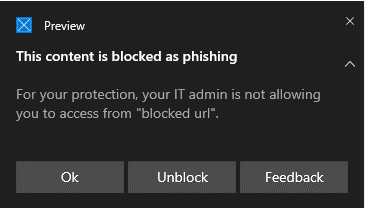
Egy felhasználó felkeres egy webhelyet. Ha az URL-cím ismeretlen vagy bizonytalan hírnévvel rendelkezik, bejelentési értesítés jelenik meg a felhasználó számára a következő lehetőségekkel:
- Ok: A bejelentési értesítés felszabadul (el lesz távolítva), és a webhely elérésére tett kísérlet véget ér.
- Tiltás feloldása: A felhasználó 24 órán át rendelkezik hozzáféréssel a webhelyhez; ekkor a blokk újra engedélyezve van. A felhasználó továbbra is használhatja a Tiltás feloldása funkciót a webhely eléréséhez, amíg a rendszergazda nem tiltja (letiltja) a webhelyet, így eltávolítja a tiltás feloldásának lehetőségét.
- Visszajelzés: A bejelentési értesítés egy hivatkozást jelenít meg a felhasználó számára egy jegy beküldéséhez, amellyel a felhasználó visszajelzést küldhet a rendszergazdának a webhelyhez való hozzáférés igazolása érdekében.
Megjegyzés:
A cikkben bemutatott képek a felhasználói élmény és
blockawarnfelhasználói élmény szempontjából is a "letiltott URL-címet" használják példahelyőrző szövegként. Működő környezetben a tényleges URL-cím vagy tartomány szerepel a listában.A bejelentési értesítés fogadásához a megfelelő beállításkulcs beállításával győződjön meg arról, hogy a Files vagy tevékenységek le vannak tiltva beállítás engedélyezve a Virus & Threat Protection notifications (Vírus & Threat Protection-értesítések) területen:
HKEY_LOCAL_MACHINE\Software\Microsoft\Windows Defender Security Center\Virus and threat protection\FilesBlockedNotificationDisabled = 0További információ: Windows biztonság alkalmazásbeállítások.
CsP használata az engedélyezéshez Convert warn verdict to block
Alapértelmezés szerint a rosszindulatú webhelyek SmartScreen-ítéletei olyan figyelmeztetést eredményeznek, amelyet a felhasználó felülírhat. A szabályzatok beállíthatók úgy, hogy a figyelmeztetést blokkokká alakítsák, ezzel megelőzve az ilyen felülbírálásokat.
Nem Edge böngészők esetén lásd : Defender CSP: Configuration/EnableConvertWarnToBlock.
Edge-böngészők esetén lásd : Edge-szabályzat: SmartScreen-parancssor felülbírálásának megakadályozása.
A figyelmeztetési ítélet blokkolásra konvertálása Csoportházirend használatával
A beállítás engedélyezésével a hálózatvédelem figyelmeztetés helyett letiltja a hálózati forgalmat.
A Csoportházirend felügyeleti számítógépen nyissa meg a Csoportházirend Felügyeleti konzolt.
Kattintson a jobb gombbal a konfigurálni kívánt Csoportházirend objektumra, majd válassza a Szerkesztés parancsot.
A Csoportházirend Felügyeleti szerkesztőben lépjen a Számítógép konfigurációja elemre, majd válassza a Felügyeleti sablonok lehetőséget.
Bontsa ki a fát a Windows-összetevőkre>Microsoft Defender víruskereső>hálózatfelügyeleti rendszerre.
Kattintson duplán a Figyelmeztetési ítélet konvertálása blokkolásra lehetőségre, és állítsa a beállítást Engedélyezve értékre.
Kattintson az OK gombra.
Felhasználói élmény letiltása
Ha egy felhasználó olyan webhelyet látogat meg, amelynek URL-címe rossz hírnevű, bejelentési értesítés jelenik meg a felhasználó számára a következő lehetőségekkel:
- Ok: A bejelentési értesítés felszabadul (el lesz távolítva), és a webhely elérésére tett kísérlet véget ér.
- Visszajelzés: A bejelentési értesítés egy hivatkozást jelenít meg a felhasználó számára egy jegy beküldéséhez, amellyel a felhasználó visszajelzést küldhet a rendszergazdának a webhelyhez való hozzáférés igazolása érdekében.
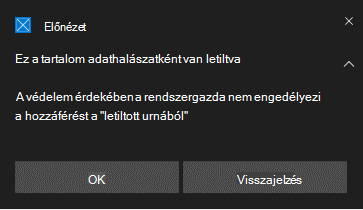
A biztonsági üzemeltetési csapat testre szabhatja a szervezet adataival és kapcsolattartási adataival létesített blokkolt kapcsolatról szóló értesítést.
SmartScreen – Tiltás feloldása
A Végponthoz készült Defender mutatóival a rendszergazdák engedélyezhetik a végfelhasználók számára, hogy megkerüljék az egyes URL-címekhez és IP-címekhez létrehozott figyelmeztetéseket. Attól függően, hogy az URL-cím miért van letiltva, SmartScreen-blokk esetén akár 24 óráig is lehetővé teheti a felhasználó számára a webhely letiltásának feloldását. Ilyen esetekben megjelenik egy Windows biztonság bejelentési értesítés, amely lehetővé teszi a felhasználó számára a Tiltás feloldása lehetőséget. Ilyen esetekben az URL-cím vagy az IP-cím feloldva van a megadott ideig.
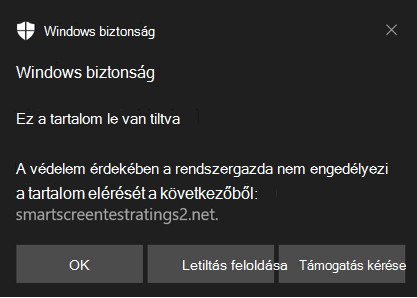
Végponthoz készült Microsoft Defender rendszergazdák feloldhatják az URL-címek letiltását a Microsoft Defender portálon az IP-címek, URL-címek és tartományok engedélyezési jelzésével.
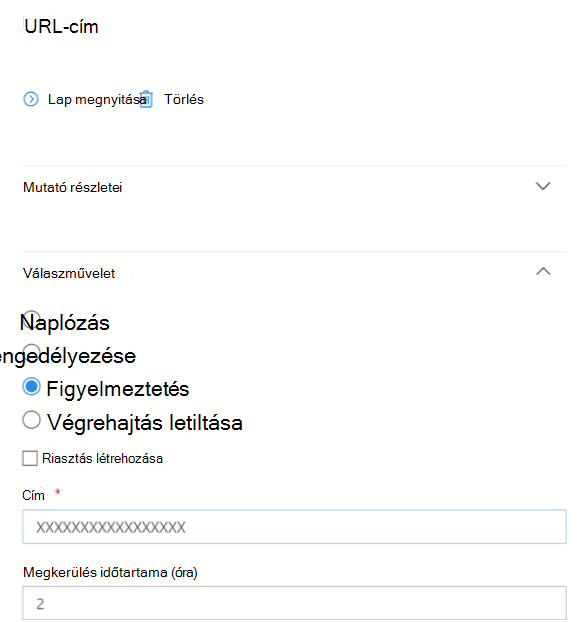
Lásd: Jelzők létrehozása IP-címekhez és URL-címekhez/tartományokhoz.
Hálózatvédelem használata
A hálózatvédelem eszközönként engedélyezve van, ami általában a felügyeleti infrastruktúrával történik. A támogatott módszerekről a Hálózatvédelem bekapcsolása című témakörben olvashat.
Megjegyzés:
Microsoft Defender víruskeresőnek aktív módban kell lennie a hálózatvédelem engedélyezéséhez.
A hálózatvédelmet audit módban vagy block módban is engedélyezheti. Ha az IP-címek vagy URL-címek tényleges letiltása előtt szeretné kiértékelni a hálózatvédelem engedélyezésének hatását, naplózási módban engedélyezheti a hálózatvédelmet. A naplózási mód minden olyan alkalommal naplóz, amikor a végfelhasználó olyan címhez vagy webhelyhez csatlakozik, amelyet egyébként blokkolna a hálózatvédelem. Az egyéni jelzők vagy webes tartalomszűrési kategóriák blokkolásának kényszerítéséhez a hálózatvédelemnek módban kell lennie block .
A Linux és a macOS hálózati védelméről az alábbi cikkekben talál további információt:
Speciális veszélyforrás-keresés
Ha speciális veszélyforrás-kereséssel azonosítja a naplózási eseményeket, legfeljebb 30 nap előzményei érhetők el a konzolról. Lásd: Speciális veszélyforrás-keresés.
A naplózási eseményeket a Speciális veszélyforrás-keresés a Végponthoz készült Defender portálon (https://security.microsoft.com) találja.
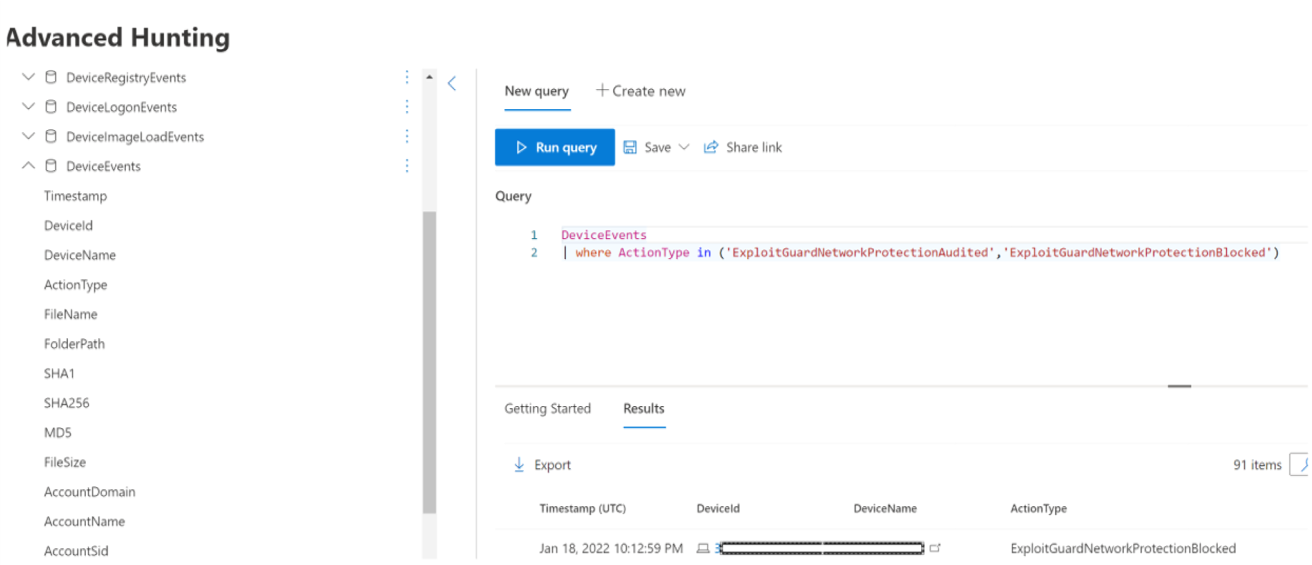
A naplózási események a DeviceEvents eseményeiben találhatók, amelynek ActionType értéke ExploitGuardNetworkProtectionAudited. A blokkok az ActionType tulajdonságával ExploitGuardNetworkProtectionBlockedjelennek meg.
Íme egy példa lekérdezés a nem Microsoft-böngészők hálózati védelmi eseményeinek megtekintésére:
DeviceEvents
|where ActionType in ('ExploitGuardNetworkProtectionAudited','ExploitGuardNetworkProtectionBlocked')
Tipp
Ezek a bejegyzések az AdditionalFields oszlopban lévő adatokkal rendelkeznek, amelyek további információt szolgáltatnak a műveletről, beleértve az IsAudit, a ResponseCategory és a DisplayName mezőket.
Íme egy másik példa:
DeviceEvents
|where ActionType contains "ExploitGuardNetworkProtection"
|extend ParsedFields=parse_json(AdditionalFields)
|project DeviceName, ActionType, Timestamp, RemoteUrl, InitiatingProcessFileName, IsAudit=tostring(ParsedFields.IsAudit), ResponseCategory=tostring(ParsedFields.ResponseCategory), DisplayName=tostring(ParsedFields.DisplayName)
|sort by Timestamp desc
A Válasz kategóriában látható, hogy mi okozta az eseményt, ahogy az alábbi példában is látható:
| ResponseCategory | Az eseményért felelős funkció |
|---|---|
CustomPolicy |
WCF |
CustomBlockList |
Egyéni mutatók |
CasbPolicy |
Defender for Cloud Apps |
Malicious |
Webes fenyegetések |
Phishing |
Webes fenyegetések |
További információ: Végpontblokkok hibaelhárítása.
Ha a Microsoft Edge böngészőt használja, használja ezt a lekérdezést Microsoft Defender SmartScreen-eseményekhez:
DeviceEvents
| where ActionType == "SmartScreenUrlWarning"
| extend ParsedFields=parse_json(AdditionalFields)
| project DeviceName, ActionType, Timestamp, RemoteUrl, InitiatingProcessFileName
Az URL-címek és IP-címek eredményének listájával megállapíthatja, hogy mi lenne blokkolva, ha a hálózatvédelem letiltási módra van állítva az eszközön. Azt is láthatja, hogy mely funkciók blokkolnák az URL-címeket és IP-címeket. Tekintse át a listát a környezetéhez szükséges URL-címek vagy IP-címek azonosításához. Ezután létrehozhat egy engedélyezési jelzőt ezekhez az URL-címekhez vagy IP-címekhez. A jelzők elsőbbséget élveznek a blokkokkal szemben. Lásd: A hálózatvédelmi blokkok elsőbbségi sorrendje.
Miután létrehozott egy engedélyezési jelzőt a webhely tiltásának feloldásához, megpróbálhatja feloldani az eredeti blokkot az alábbiak szerint:
- SmartScreen: hamis pozitív jelentés, ha szükséges
- Mutató: meglévő mutató módosítása
- MCA: nem engedélyezett alkalmazás áttekintése
- WCF: kérések újraaktiválása
A Hamis pozitívok jelentése SmartScreen-adatokban című témakörben talál további információt arról, hogy miként jelenthet hamis pozitívokat.
A saját Power BI-jelentések létrehozásával kapcsolatos részletekért lásd: Egyéni jelentések létrehozása a Power BI használatával.
A hálózatvédelem konfigurálása
A hálózatvédelem engedélyezésével kapcsolatos további információkért lásd: Hálózatvédelem engedélyezése. A hálózat védelmének engedélyezéséhez és kezeléséhez Csoportházirend, PowerShell- vagy MDM-CSP-ket használhat.
A hálózatvédelem engedélyezése után előfordulhat, hogy úgy kell konfigurálnia a hálózatot vagy a tűzfalat, hogy engedélyezze a végponteszközök és a webszolgáltatások közötti kapcsolatokat:
.smartscreen.microsoft.com.smartscreen-prod.microsoft.com
Szükséges böngészőkonfiguráció
A nem Microsoft Edge-folyamatokban a Network Protection az egyes HTTPS-kapcsolatok teljes tartománynevét határozza meg a TCP/IP-kézfogás után előforduló TLS-kézfogás tartalmának vizsgálatával. Ehhez a HTTPS-kapcsolatnak TCP/IP-t (nem UDP/QUIC-t) kell használnia, és hogy a ClientHello üzenet nincs titkosítva. A QUIC és a Encrypted Client Hello letiltásához a Google Chrome-ban lásd: QuicAllowed és EncryptedClientHelloEnabled. Mozilla Firefox esetén lásd: Disable EncryptedClientHello and network.http.http3.enable.
Hálózatvédelmi események megtekintése
A hálózatvédelem a Végponthoz készült Microsoft Defender működik a legjobban, amely részletes jelentéskészítést tesz lehetővé a riasztásvizsgálati forgatókönyvek részeként.
Hálózatvédelmi események áttekintése a Microsoft Defender portálon
A Végponthoz készült Defender részletes jelentéskészítést biztosít az eseményekről és blokkokról a riasztási vizsgálati forgatókönyvek részeként. Ezeket az adatokat a riasztások várólistáján található Microsoft Defender portálon (https://security.microsoft.com) vagy speciális veszélyforrás-kereséssel tekintheti meg. Ha naplózási módot használ, speciális veszélyforrás-kereséssel ellenőrizheti, hogy a hálózatvédelmi beállítások milyen hatással lennének a környezetre, ha engedélyezve lennének.
Hálózatvédelmi események áttekintése a Windows eseménymegtekintő-ben
A Windows eseménynaplójában megtekintheti azokat az eseményeket, amelyek akkor jönnek létre, amikor a hálózatvédelem blokkolja (vagy naplózza) a rosszindulatú IP-címhez vagy tartományhoz való hozzáférést:
Kattintson az OK gombra.
Ez az eljárás létrehoz egy egyéni nézetet, amely a hálózatvédelemmel kapcsolatos alábbi események megjelenítésére szűr:
Eseményazonosító Leírás 5007A beállítások módosításának eseménye 1125Esemény, amikor a hálózatvédelem naplózási módban aktiválódik 1126Esemény, amikor a hálózatvédelem blokk módban aktiválódik
Hálózatvédelem és a TCP háromutas kézfogása
A hálózatvédelemmel a tcp/IP-en keresztüli háromirányú kézfogás befejezése után meg kell határozni, hogy engedélyezi vagy letiltja-e a hozzáférést egy helyhez. Így ha a hálózatvédelem blokkol egy helyet, előfordulhat, hogy a Microsoft Defender portálon egy művelettípus ConnectionSuccessDeviceNetworkEvents jelenik meg, annak ellenére, hogy a hely le lett tiltva.
DeviceNetworkEvents A jelentések a TCP-rétegből, nem pedig a hálózatvédelemből származnak. A TCP/IP-kézfogás és a TLS-kézfogás befejezése után a hálózati védelem engedélyezi vagy blokkolja a helyhez való hozzáférést.
Íme egy példa ennek működésére:
Tegyük fel, hogy egy felhasználó megpróbál hozzáférni egy webhelyhez. A webhelyet véletlenül egy veszélyes tartomány üzemelteti, és a hálózatvédelemnek le kell tiltani.
Megkezdődik a TCP/IP-en keresztüli háromirányú kézfogás. A művelet végrehajtása
DeviceNetworkEventselőtt a rendszer naplózza a műveletet, ésActionTypea következőképpen jelenik megConnectionSuccess: . Amint azonban a háromutas kézfogási folyamat befejeződik, a hálózatvédelem blokkolja a helyhez való hozzáférést. Mindez gyorsan megtörténik.A Microsoft Defender portálon egy riasztás szerepel a riasztások várólistáján. A riasztás részletei közé tartozik a és
AlertEvidencea isDeviceNetworkEvents. Láthatja, hogy a webhely le lett tiltva, annak ellenére, hogy rendelkezik aDeviceNetworkEventsActionTypeConnectionSuccesselemével is.
Megfontolandó szempontok Windows 10 Enterprise több munkamenetet futtató Windows rendszerű virtuális asztalhoz
A Windows 10 Enterprise többfelhasználós jellege miatt tartsa szem előtt a következő szempontokat:
- A hálózatvédelem egy eszközszintű szolgáltatás, amely nem célozható meg adott felhasználói munkamenetekre.
- Ha meg kell különböztetnie a felhasználói csoportokat, fontolja meg külön Windows Virtual Desktop-gazdagépkészletek és -hozzárendelések létrehozását.
- Tesztelje a hálózatvédelmet naplózási módban, hogy felmérje annak viselkedését a bevezetés előtt.
- Fontolja meg az üzemelő példány átméretezését, ha nagy számú felhasználóval vagy nagy számú többfelhasználós munkamenetekkel rendelkezik.
A hálózatvédelem alternatív lehetősége
A modern egységesített megoldást használó Windows Server 2012 R2 és Windows Server 2016 esetén Windows Server 1803-Windows 10 Enterprise multi-session 1909-es és újabb verzióit, amelyeket a Windows Virtual Desktopban Azure, a hálózatvédelem a következő módszerrel engedélyezhető:
Használja a Hálózatvédelem bekapcsolása lehetőséget, és kövesse az utasításokat a szabályzat alkalmazásához.
Futtassa a következő PowerShell-parancsokat:
Set-MpPreference -EnableNetworkProtection Enabled

Set-MpPreference -AllowNetworkProtectionOnWinServer 1

Set-MpPreference -AllowNetworkProtectionDownLevel 1

Set-MpPreference -AllowDatagramProcessingOnWinServer 1
Megjegyzés:
Az infrastruktúrától, a forgalom mennyiségétől és más körülményektől
Set-MpPreference -AllowDatagramProcessingOnWinServer 1függően hatással lehet a hálózati teljesítményre.
Hálózatvédelem Windows-kiszolgálókhoz
Az alábbi információk a Windows-kiszolgálókra vonatkoznak.
Ellenőrizze, hogy a hálózatvédelem engedélyezve van-e
Ellenőrizze, hogy engedélyezve van-e a hálózatvédelem egy helyi eszközön a Beállításszerkesztővel.
Válassza a Start gombot a tálcán, és írja be a parancsot
regedita Beállításszerkesztő megnyitásához.Válassza HKEY_LOCAL_MACHINE lehetőséget az oldalsó menüből.
Navigáljon a beágyazott menük között aMICROSOFT>Windows DefenderWindows Defender> Biztonsági rés kiaknázása ellenivédelmi> hálózatvédelem szoftveres>házirendjeihez>.
Ha a kulcs nem található, lépjen a SZOFTVER>Microsoft>Windows Defender>Windows Defender Biztonsági rés kiaknázása elleni védelem>hálózatvédelem elemhez.
Válassza az EnableNetworkProtection lehetőséget az eszköz hálózati védelmének aktuális állapotának megtekintéséhez:
-
0= Kikapcsolva -
1= Bekapcsolva (engedélyezve) -
2= Naplózási mód
-
További információ: A hálózatvédelem bekapcsolása.
Hálózati védelmi beállításkulcsok
A modern egységesített megoldást használó Windows Server 2012 R2 és Windows Server 2016 esetén Windows Server 1803-Windows 10 Enterprise multi-session 1909-es és újabb verzióit (a Windows Virtual Desktopban Azure), engedélyezze az egyéb beállításkulcsokat az alábbiak szerint:
Lépjen HKEY_LOCAL_MACHINE>SOFTWARE>Microsoft>Windows Defender Windows Defender>Biztonsági rés kiaknázása elleni védelem>hálózatvédelem elemhez.
Konfigurálja a következő kulcsokat:
-
AllowNetworkProtectionOnWinServer(DWORD) értéke1(hexadecimális) -
EnableNetworkProtection(DWORD) értéke1(hexadecimális) - (Csak Windows Server 2012 R2 és Windows Server 2016 esetén)
AllowNetworkProtectionDownLevel(DWORD) (hexadecimális) értékre1állítva
Megjegyzés:
Az infrastruktúrától, a forgalom mennyiségétől és egyéb feltételektől függően HKEY_LOCAL_MACHINE a>Microsoft>Windows Defender>NIS-fogyasztók>IPS - >AllowDatagramProcessingOnWinServer (dword) 1 (hexadecimális)szoftverházirendjei>> hatással lehetnek a hálózati teljesítményre.
További információ: A hálózatvédelem bekapcsolása.
-
A Windows-kiszolgálók és a Windows több munkamenetes konfigurációja a PowerShellt igényli
Windows-kiszolgálók és Több munkamenetes Windows esetén más elemeket is engedélyeznie kell a PowerShell-parancsmagok használatával. A modern egységesített megoldást használó Windows Server 2012 R2 és Windows Server 2016 esetén Windows Server 1803-Windows 10 Enterprise multi-session 1909-es és újabb verzióit, amelyeket a Windows Virtual Desktopban Azure, futtassa a következő PowerShell-parancsokat:
Set-MpPreference -EnableNetworkProtection Enabled

Set-MpPreference -AllowNetworkProtectionOnWinServer 1

Set-MpPreference -AllowNetworkProtectionDownLevel 1

Set-MpPreference -AllowDatagramProcessingOnWinServer 1
Megjegyzés:
Az infrastruktúrától, a forgalom mennyiségétől és más körülményektől Set-MpPreference -AllowDatagramProcessingOnWinServer 1 függően hatással lehet a hálózati teljesítményre.
Hálózatvédelem hibaelhárítása
A hálózatvédelmet futtató környezet miatt előfordulhat, hogy a szolgáltatás nem tudja észlelni az operációsrendszer-proxy beállításait. Bizonyos esetekben a hálózatvédelmi ügyfelek nem tudják elérni a felhőszolgáltatást. A csatlakozási probléma megoldásához konfiguráljon statikus proxyt Microsoft Defender víruskeresőhöz.
Megjegyzés:
A titkosított Client Hello és a QUIC protokoll nem támogatott hálózatvédelmi funkciókkal. Győződjön meg arról, hogy ezek a protokollok le vannak tiltva a böngészőkben a fenti Kötelező böngészőkonfiguráció szakaszban leírtak szerint.
Ha minden ügyfélben le szeretné tiltani a QUIC-t, a Windows tűzfalon keresztül blokkolhatja a QUIC-forgalmat.
QUIC letiltása a Windows tűzfalon
Ez a módszer minden alkalmazást érint, beleértve a böngészőket és az ügyfélalkalmazásokat (például a Microsoft Office-t). A PowerShellben futtassa a New-NetFirewallRule parancsmagot egy új tűzfalszabály hozzáadásához, amely letiltja a QUIC-t az összes kimenő forgalom UDP-forgalmának a 443-as portra való blokkolásával:
Copy
$ruleParams = @{
    DisplayName = "Block QUIC"
    Direction = "Outbound"
    Action = "Block"
    RemoteAddress = "0.0.0.0/0"
    Protocol = "UDP"
    RemotePort = 443
}
New-NetFirewallRule @ruleParams
A hálózatvédelmi teljesítmény optimalizálása
A hálózatvédelem olyan teljesítményoptimalizálást tartalmaz, amely lehetővé teszi block a mód számára a hosszú élettartamú kapcsolatok aszinkron vizsgálatát, ami teljesítménybeli javulást eredményezhet. Ez az optimalizálás az alkalmazáskompatibilitási problémák megoldásában is segíthet. Ez a képesség alapértelmezés szerint be van kapcsolva.
Az AllowSwitchToAsyncInspection engedélyezése CSP használatával
Defender CSP: Configuration/AllowSwitchToAsyncInspection
Az Csoportházirend használata az aszinkron vizsgálat bekapcsolásához
Ez az eljárás lehetővé teszi, hogy a hálózatvédelem a valós idejű vizsgálatról az aszinkron vizsgálatra való váltással javítsa a teljesítményt.
A Csoportházirend felügyeleti számítógépen nyissa meg a Csoportházirend Felügyeleti konzolt.
Kattintson a jobb gombbal a konfigurálni kívánt Csoportházirend objektumra, majd válassza a Szerkesztés parancsot.
A Csoportházirend Management Editorban lépjen a Számítógép konfigurációja elemre, majd válassza a Felügyeleti sablonok lehetőséget.
Bontsa ki a fát a Windows-összetevőkre>Microsoft Defender víruskereső>hálózatfelügyeleti rendszerre.
Kattintson duplán az Aszinkron vizsgálat bekapcsolása elemre, majd állítsa a beállítást Engedélyezve értékre.
Kattintson az OK gombra.
Az Microsoft Defender víruskereső PowerShell-lel engedélyezheti az aszinkron vizsgálat bekapcsolását
Ezt a képességet a következő PowerShell-paranccsal kapcsolhatja be:
Set-MpPreference -AllowSwitchToAsyncInspection $true
Lásd még
- Hálózatvédelem kiértékelése | Vállaljon egy gyors forgatókönyvet, amely bemutatja, hogyan működik a funkció, és milyen események jönnek létre általában.
- Hálózatvédelem engedélyezése | A hálózat védelmének engedélyezéséhez és kezeléséhez Csoportházirend, PowerShell- vagy MDM-CSP-ket használhat.
- Támadásifelület-csökkentési képességek konfigurálása a Microsoft Intune
- Hálózatvédelem a következőhöz: Linux | További információ a Microsoft Network Protection Linux eszközökhöz való használatáról.
- Hálózati védelem macOS rendszerhez | További információ a macOS-hez készült Microsoft Network-védelemről