esemény
ápr. 9. 15 - ápr. 10. 12
Kódolhatja a jövőt AI-vel, és kapcsolódhat Java-társokkal és szakértőkkel a JDConf 2025-ben.
RegisztrációEzt a böngészőt már nem támogatjuk.
Frissítsen a Microsoft Edge-re, hogy kihasználhassa a legújabb funkciókat, a biztonsági frissítéseket és a technikai támogatást.
Fontos
A Microsoft nem támogatja a Microsoft Entra Csatlakozás Sync módosítását vagy üzemeltetését a hivatalosan dokumentált műveleteken kívül. Ezen műveletek bármelyike a Microsoft Entra Csatlakozás Sync inkonzisztens vagy nem támogatott állapotát eredményezheti. Ennek eredményeképpen a Microsoft nem tud technikai támogatást nyújtani az ilyen üzemelő példányokhoz.
A Microsoft Entra Csatlakozás letöltését a Microsoft Letöltőközpontban találja.
| Megoldás | Eset |
|---|---|
| Előkészületek – Hardverkövetelmények és előfeltételek | |
| Gyorsbeállítások | |
| Testreszabott beállítások | |
| Frissítés a DirSync szolgáltatásról | |
| Frissítés Azure AD-szinkronizáló vagy Microsoft Entra Csatlakozás |
A telepítést követően ellenőrizze a megfelelő működést, és rendeljen licenceket a felhasználókhoz.
| Téma | Hivatkozás |
|---|---|
| A Microsoft Entra Csatlakozás letöltése | A Microsoft Entra Csatlakozás letöltése |
| Telepítés gyorsbeállítások használatával | A Microsoft Entra Csatlakozás expressz telepítése |
| Telepítés testreszabott beállítások használatával | A Microsoft Entra Connect testreszabott telepítése |
| Frissítés a DirSync szolgáltatásról | Frissítés Azure AD-szinkronizáló eszközről (DirSync) |
| A telepítés után | A telepítés ellenőrzése és licencek hozzárendelése |
Az üzemeltetéssel kapcsolatban felmerülő kérdések kezelésére is érdemes felkészülni. Vészhelyzet esetére megfontolhatja egy készenléti kiszolgáló üzembe állítását. Ha gyakori konfigurációs módosításokat tervez, egy átmeneti üzemmódú kiszolgáló beállításán is elgondolkodhat.
| Téma | Hivatkozás |
|---|---|
| Támogatott topológiák | Topológiák a Microsoft Entra Csatlakozás |
| Tervezési alapelvek | A Microsoft Entra Csatlakozás tervezési fogalmai |
| Telepítési fiókok | További információ a Microsoft Entra Csatlakozás hitelesítő adatairól és engedélyeiről |
| Az üzemeltetés megtervezése | Microsoft Entra Csatlakozás Sync: Üzemeltetési feladatok és szempontok |
| A felhasználói bejelentkezés lehetőségei | Microsoft Entra Csatlakozás felhasználói bejelentkezési lehetőségek |
A Microsoft Entra Csatlakozás számos funkcióval rendelkezik, amelyek alapértelmezés szerint bekapcsolhatók vagy engedélyezhetők. Bizonyos forgatókönyvek és topológiák esetén ezen funkciók némelyike további konfigurációs beállítások megadását igényli.
A szűrés akkor használatos, ha korlátozni szeretné, hogy mely objektumok legyenek szinkronizálva a Microsoft Entra-azonosítóval. Alapértelmezés szerint valamennyi felhasználó, névjegy és Windows 10 rendszert használó számítógép szinkronizálva van. A szűrési beállítások tartományok, szervezeti egységek vagy attribútumok szerint módosíthatók.
A jelszókivonat-szinkronizálás szinkronizálja az Active Directoryban lévő jelszókivonatot a Microsoft Entra-azonosítóval. A végfelhasználó ugyanazt a jelszót használhatja a helyszíni alkalmazásban és a felhőben, de csak az egyik helyen kezelheti. Mivel ez a funkció szolgáltatóként a helyszíni Active Directoryt használja, saját jelszóházirendjét is alkalmazhatja.
A jelszóvisszaíró szolgáltatás lehetővé teszi a felhasználók számára jelszavak módosítását és visszaállítását a felhőben, valamint a helyszíni jelszóházirend alkalmazását.
Az eszközvisszaíró lehetővé teszi, hogy a Microsoft Entra-azonosítóban regisztrált eszköz vissza legyen írva helyi Active Directory, hogy az használható legyen a feltételes hozzáféréshez.
A véletlen törlések megakadályozása szolgáltatás alapértelmezés szerint be van kapcsolva, és a felhőcímtárat védi az egy időben végrehajtott többszörös törlésektől. Alapértelmezés szerint futtatásonként 500 törlést tesz lehetővé. Ezt a beállítást szervezetének mérete alapján módosíthatja.
Az automatikus frissítés alapértelmezés szerint engedélyezve van az expressz beállítások telepítésekor, és biztosítja, hogy a Microsoft Entra Csatlakozás mindig naprakész legyen a legújabb kiadással.
| Téma | Hivatkozás |
|---|---|
| A szűrés konfigurálása | A Microsoft Entra Connect szinkronizálása: a szűrés konfigurálása |
| Jelszókivonat szinkronizálása | Jelszókivonat szinkronizálása |
| Átmenő hitelesítés | Átmenő hitelesítés |
| Jelszóvisszaíró | A jelszókezelés első lépései |
| Eszközvisszaírás | Eszközvisszaíró engedélyezése a Microsoft Entra Csatlakozás |
| Véletlen törlések megakadályozása | Microsoft Entra Csatlakozás Sync: Véletlen törlés megakadályozása |
| Automatikus frissítés | Microsoft Entra Csatlakozás: Automatikus frissítés |
A Microsoft Entra Csatlakozás Sync egy alapértelmezett konfigurációval rendelkezik, amely a legtöbb ügyfél és topológia számára használható. Mindig akadnak azonban olyan helyzetek, amikor az alapértelmezett konfiguráció nem használható, és módosítást igényel. A módosítások végrehajtása a jelen szakaszban és a hivatkozott témakörökben leírtak szerint támogatott.
Amennyiben korábban nem dolgozott szinkronizált topológiákkal, ismerkedjen meg a technikai kulcsfogalmakkal foglalkozó részben leírt alapismeretekkel és kifejezésekkel. Még ha néhány dolog is hasonló, sok változott is.
Az alapértelmezett konfiguráció azt feltételezi, hogy egynél több erdő is lehet a konfigurációban. Ezekben a topológiákban a felhasználói objektumok kapcsolattartóként is megjelenhetnek egy másik erdőben. A felhasználók rendelkezhetnek hivatkozott postafiókkal is egy másik erőforráserdőben. Az alapértelmezett konfiguráció viselkedésének leírása a felhasználókkal és kapcsolattartókkal foglalkozó részben található meg.
A szinkronizálás során alkalmazott konfigurációs modell neve: deklaratív kiépítés. A speciális attribútumfolyamok függvényeket használnak az attribútumok gyors átalakításához. A Microsoft Entra Csatlakozás elérhető eszközökkel megtekintheti és megvizsgálhatja a teljes konfigurációt. Amennyiben konfigurációs módosításokat kíván végrehajtani, támaszkodjon az ajánlott eljárásokra, így könnyebben használatba veheti az új kiadásokat.
| Téma | Hivatkozás |
|---|---|
| A Microsoft Entra Csatlakozás Sync összes cikke | Microsoft Entra Csatlakozás Sync |
| Technikai kulcsfogalmak | Microsoft Entra Connect Sync: Műszaki fogalmak |
| Az alapértelmezett konfiguráció ismertetése | Microsoft Entra Connect szinkronizálás: Az alapértelmezett konfiguráció ismertetése |
| A felhasználók és a kapcsolattartók ismertetése | Microsoft Entra Csatlakozás Sync: A felhasználók és a névjegyek ismertetése |
| Deklaratív kiépítés | Microsoft Entra Connect szinkronizálás: A deklaratív kiépítés kifejezéseinek ismertetése |
| Az alapértelmezett konfiguráció módosítása | Az alapértelmezett konfiguráció módosításának ajánlott eljárásai |
A Microsoft Entra Csatlakozás számos olyan funkciót kínál, amelyek leegyszerűsítik a Microsoft Entra ID-val való összevonást az AD FS használatával és az összevonási megbízhatóság kezelésével. A Microsoft Entra Csatlakozás támogatja az AD FS-t Windows Server 2012R2 vagy újabb rendszeren.
Frissítse az AD FS-farm TLS-/SSL-tanúsítványát akkor is, ha nem a Microsoft Entra Csatlakozás használja az összevonási megbízhatóság kezelésére.
Szükség szerint bővítse a farmot egy AD FS-kiszolgáló hozzáadásával.
Néhány egyszerű kattintással javítsa ki a megbízhatóságot a Microsoft Entra-azonosítóval.
Az ADFS több tartomány támogatására is konfigurálható. Előfordulhat például, hogy több legfelső szintű tartományt kell használnia az összevonáshoz.
Ha az ADFS-kiszolgáló nincs úgy konfigurálva, hogy automatikusan frissítse a tanúsítványokat a Microsoft Entra-azonosítóból, vagy ha nem ADFS-megoldást használ, akkor értesítést kap, ha frissítenie kell a tanúsítványokat.
| Téma | Hivatkozás |
|---|---|
| Minden AD FS-cikk | Microsoft Entra Csatlakozás és összevonás |
| Az ADFS konfigurálása altartományokkal | Több tartomány támogatása a Microsoft Entra-azonosítóval való összevonáshoz |
| AD FS-farm kezelése | Az AD FS kezelése és testreszabása a Microsoft Entra Csatlakozás |
| Összevonási tanúsítványok manuális frissítése | Összevonási tanúsítványok megújítása a Microsoft 365-höz és a Microsoft Entra-azonosítóhoz |
A Microsoft Entra Csatlakozás Health használatának megkezdéséhez kövesse az alábbi lépéseket:
Megjegyzés
Ne feledje, hogy mielőtt adatokat lát a Microsoft Entra Csatlakozás Health irányítópultján, telepítenie kell a Microsoft Entra Csatlakozás Állapotügynököket a megcélzott kiszolgálókra.
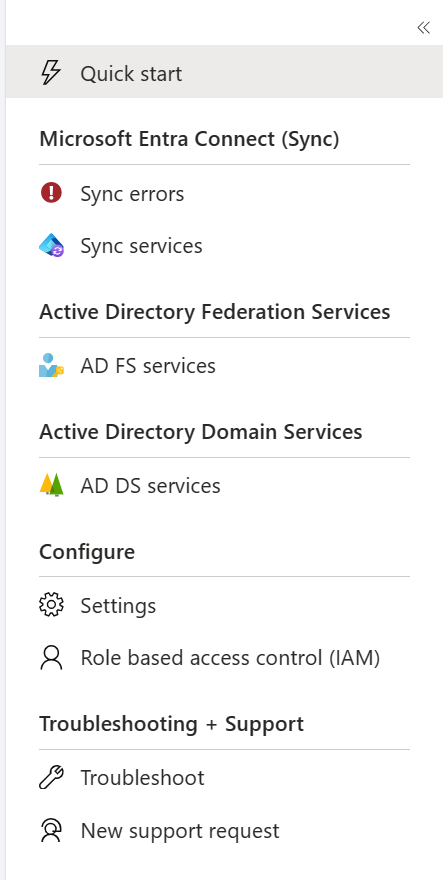
A Microsoft Entra Csatlakozás Health portál a riasztások, a teljesítményfigyelés és a használatelemzés nézeteit jeleníti meg. Az https://aka.ms/aadconnecthealth URL-cím a Microsoft Entra Csatlakozás Health fő paneljére viszi. A panelek az ablakoknak megfelelő funkciót töltenek be. A fő panelen megjelenik a gyors üzembe helyezés, a Microsoft Entra Csatlakozás Health szolgáltatásai és további konfigurációs beállítások. Tekintse meg az alábbi képernyőfelvételt, valamint az azt követő rövid magyarázatot. Az ügynökök üzembe helyezése után az állapotfigyelő szolgáltatás automatikusan azonosítja azokat a szolgáltatásokat, amelyeket a Microsoft Entra Csatlakozás Health figyel.
Megjegyzés
A licencelési információkért tekintse meg a Microsoft Entra Csatlakozás Health gyakori kérdéseit vagy a Microsoft Entra díjszabási oldalát.
esemény
ápr. 9. 15 - ápr. 10. 12
Kódolhatja a jövőt AI-vel, és kapcsolódhat Java-társokkal és szakértőkkel a JDConf 2025-ben.
RegisztrációOktatás
Modul
Manage tenant health and services in Microsoft 365 - Training
This module examines how to monitor your organization's transition to Microsoft 365 using Microsoft 365 tools. It also examines how to develop an incident response plan and request assistance from Microsoft.
Tanúsítvány
Microsoft Certified: Identitás- és hozzáférés-rendszergazdai társítás - Certifications
A Microsoft Entra ID funkcióinak bemutatása az identitásmegoldások modernizálásához, hibrid megoldások implementálásához és az identitásszabályozás implementálásához.
Dokumentáció
Microsoft Entra Connect: Előfeltételek és hardver - Microsoft Entra ID
Ez a cikk a Microsoft Entra Connect előfeltételeit és hardverkövetelményeit ismerteti.
Microsoft Entra Connect: Válassza ki a telepítési típust - Microsoft Entra ID
Ez a témakör bemutatja, hogyan választhatja ki a Microsoft Entra Connecthez használni kívánt telepítési típust
Microsoft Entra Csatlakozás: Első lépések az expressz beállítások használatával - Microsoft Entra ID
Megtudhatja, hogyan töltheti le, telepítheti és futtathatja a Microsoft Entra Csatlakozás telepítővarázslót.