Catatan
Akses ke halaman ini memerlukan otorisasi. Anda dapat mencoba masuk atau mengubah direktori.
Akses ke halaman ini memerlukan otorisasi. Anda dapat mencoba mengubah direktori.
Artikel ini menunjukkan kepada Anda cara menggunakan pemeliharaan terencana untuk menjadwalkan dan mengontrol peningkatan gambar kluster dan simpul di Azure Kubernetes Service (AKS).
Pemeliharaan rutin dilakukan pada kluster AKS Anda secara otomatis. Ada dua jenis operasi pemeliharaan:
- Pemeliharaan yang dimulai AKS melibatkan rilis mingguan yang dilakukan AKS untuk menjaga kluster Anda tetap terbarui dengan fitur dan perbaikan terbaru.
- Pemeliharaan yang dimulai pengguna mencakup peningkatan otomatis kluster dan pembaruan keamanan otomatis sistem operasi node (OS).
Saat Anda menggunakan fitur pemeliharaan terencana di AKS, Anda dapat menjalankan kedua jenis pemeliharaan dalam irama pilihan Anda untuk meminimalkan dampak beban kerja.
Catatan
Anda dapat menggunakan pemeliharaan terencana untuk menjadwalkan waktu peningkatan otomatis, tetapi mengaktifkan atau menonaktifkan pemeliharaan terencana tidak mengaktifkan atau menonaktifkan peningkatan otomatis.
Sebelum Anda mulai
- Artikel ini mengasumsikan bahwa Anda memiliki kluster AKS yang ada. Jika Anda tidak memiliki kluster AKS, lihat Membuat kluster AKS.
- Jika Anda menggunakan Azure CLI, tingkatkan ke versi terbaru menggunakan perintah
az upgrade.
Langganan Azure aktif. Jika Anda tidak memiliki langganan Azure, buat akun free sebelum Memulai.
Atur konteks langganan Anda menggunakan perintah
az account set. Contohnya:az account set --subscription "00000000-0000-0000-0000-000000000000"Terraform diinstal secara lokal. Untuk petunjuk penginstalan, lihat Menginstal Terraform.
Pertimbangan
Saat Anda menggunakan pemeliharaan terencana, pertimbangan berikut berlaku:
- AKS berhak untuk memutus jendela pemeliharaan terencana untuk operasi pemeliharaan reaktif yang tidak direncanakan yang mendesak atau penting. Operasi pemeliharaan ini bahkan dapat dijalankan selama periode
notAllowedTimeataunotAllowedDatesyang ditentukan dalam konfigurasi Anda. - Operasi pemeliharaan dianggap sebagai upaya terbaik saja dan tidak dijamin terjadi dalam jendela tertentu.
Menjadwalkan jenis konfigurasi untuk pemeliharaan terencana
Tiga jenis konfigurasi jadwal tersedia untuk pemeliharaan terencana:
defaultadalah konfigurasi dasar untuk mengontrol rilis AKS, yang mencakup komponen sarana kontrol dan peningkatan add-on sistem. Rilis dapat memakan waktu hingga dua minggu untuk diluncurkan ke semua wilayah dari waktu awal pengiriman, karena praktik penyebaran aman Azure.Pilih
defaultuntuk menjadwalkan pembaruan ini dengan cara yang paling tidak mengganggu bagi Anda. Anda dapat memantau status rilis AKS yang sedang berlangsung di setiap wilayah dengan pelacak rilis mingguan.aksManagedAutoUpgradeSchedulemengontrol waktu pelaksanaan peningkatan kluster yang dijadwalkan oleh saluran peningkatan otomatis yang Anda tentukan. Anda dapat mengonfigurasi pengaturan ritme dan pengulangan yang dikontrol dengan lebih baik dengan konfigurasi ini dibandingkan dengan konfigurasidefault. Untuk informasi selengkapnya tentang peningkatan otomatis kluster, lihat Tingkatkan kluster Azure Kubernetes Service secara otomatis.aksManagedNodeOSUpgradeSchedulemengontrol waktu pelaksanaan patching keamanan OS node yang dijadwalkan oleh saluran peningkatan otomatis OS node Anda. Anda dapat mengonfigurasi pengaturan ritme dan pengulangan yang dikontrol dengan lebih baik dengan konfigurasi ini dibandingkan dengan konfigurasidefault. Untuk informasi selengkapnya tentang saluran peningkatan otomatis OS node, lihat Menambal dan memperbarui gambar node kluster AKS secara otomatis.
Sebaiknya gunakan aksManagedAutoUpgradeSchedule untuk semua skenario peningkatan versi Kubernetes kluster dan aksManagedNodeOSUpgradeSchedule untuk semua skenario patching keamanan OS simpul.
Opsi default ini dimaksudkan secara eksklusif untuk rilis mingguan AKS. Gunakan default jika Anda ingin mengontrol jadwal peningkatan untuk komponen sarana kontrol AKS (seperti API Server, ETCD, dll.) dan add-on (seperti CoreDNS, Metrics Server, dll.).
Ketiga jenis konfigurasi dapat berdampingan.
Membuat jendela pemeliharaan
Catatan
Saat Anda menggunakan peningkatan otomatis, untuk memastikan fungsionalitas yang tepat, gunakan jendela pemeliharaan dengan durasi empat jam atau lebih.
Catatan
Dari versi API 2023-05-01 dan seterusnya, gunakan properti dalam tabel berikut untuk konfigurasi default.
Jendela pemeliharaan aksManagedAutoUpgradeSchedule atau aksManagedNodeOSUpgradeSchedule dan konfigurasi default dari versi API 2023-05-01 ke atas memiliki properti berikut:
| Nama | Deskripsi | Nilai default |
|---|---|---|
utcOffset |
Zona waktu untuk pemeliharaan kluster. | +00:00 |
startDate |
Tanggal di mana jendela pemeliharaan mulai berlaku. | Tanggal saat ini saat pembuatan |
startTime |
Waktu pemeliharaan dimulai, berdasarkan zona waktu yang ditentukan oleh utcOffset. |
Tidak berlaku |
schedule |
Frekuensi pemutakhiran. Tiga jenis tersedia: Weekly, , AbsoluteMonthlydan RelativeMonthly. |
Tidak berlaku |
intervalDays |
Interval dalam hari untuk pelaksanaan pemeliharaan. Ini hanya berlaku untuk aksManagedNodeOSUpgradeSchedule. |
Tidak berlaku |
intervalWeeks |
Interval dalam minggu untuk jadwal pemeliharaan rutin. | Tidak berlaku |
intervalMonths |
Jangka waktu dalam bulan untuk pemeliharaan dijalankan. | Tidak berlaku |
dayOfWeek |
Hari yang ditentukan dalam seminggu untuk memulai pemeliharaan. | Tidak berlaku |
durationHours |
Durasi jendela untuk pelaksanaan pemeliharaan. | Tidak berlaku |
notAllowedDates |
Rentang tanggal yang tidak dapat dijalankan pemeliharaan, ditentukan oleh start dan end properti turunan. Ini hanya berlaku saat Anda membuat jendela pemeliharaan dengan menggunakan file konfigurasi. |
Tidak berlaku |
Properti yang tidak digunakan lagi
Catatan
Jika Anda membuat default konfigurasi dengan properti yang tidak digunakan lagi berikut, konfigurasi akan bermigrasi secara otomatis ke properti baru yang diperlihatkan dalam tabel sebelumnya.
[Tidak digunakan lagi]default Jendela pemeliharaan memiliki properti warisan berikut:
| Nama | Deskripsi | Nilai default |
|---|---|---|
timeInWeek |
Dalam konfigurasi default, properti ini berisi nilai day dan hourSlots yang menentukan jendela pemeliharaan. |
Tidak berlaku |
timeInWeek.day |
Pemeliharaan dalam konfigurasi default dilakukan pada hari tertentu dalam seminggu. |
Tidak berlaku |
timeInWeek.hourSlots |
Daftar slot waktu satu jam untuk melakukan pemeliharaan pada hari tertentu dalam konfigurasi default. |
Tidak berlaku |
notAllowedTime |
Rentang tanggal yang tidak dapat dijalankan pemeliharaan, ditentukan oleh start dan end properti turunan. Properti ini hanya berlaku saat Anda membuat jendela pemeliharaan dengan menggunakan file konfigurasi. |
Tidak berlaku |
Jenis jadwal
Empat jenis jadwal didukung: Daily, , Weekly, AbsoluteMonthlydan RelativeMonthly.
Tabel berikut menunjukkan jenis mana yang tersedia untuk setiap opsi konfigurasi pemeliharaan:
| Jenis jadwal | default |
aksManagedClusterAutoUpgradeSchedule |
aksManagedNodeOSUpgradeSchedule |
|---|---|---|---|
| Harian | Tidak didukung ❌ | Didukung ✅ (setelah Jun 2025) | Didukung ✅ |
| Mingguan | Didukung ✅ | Didukung ✅ | Didukung ✅ |
| AbsoluteMonthly | Tidak didukung ❌ | Didukung ✅ | Didukung ✅ |
| RelativeMonthly | Tidak didukung ❌ | Didukung ✅ | Didukung ✅ |
Semua bidang yang ditampilkan untuk setiap jenis jadwal diperlukan.
Daily Jadwal mungkin terlihat seperti "setiap tiga hari":
"schedule": {
    "daily": {
        "intervalDays": 3
    }
}
Weekly Jadwal mungkin terlihat seperti "setiap dua minggu pada hari Jumat":
"schedule": {
    "weekly": {
        "intervalWeeks": 2,
        "dayOfWeek": "Friday"
    }
}
Jadwal AbsoluteMonthly mungkin terlihat seperti "setiap tiga bulan pada hari pertama setiap bulan":
"schedule": {
    "absoluteMonthly": {
        "intervalMonths": 3,
        "dayOfMonth": 1
    }
}
RelativeMonthly Jadwal mungkin terlihat seperti "setiap dua bulan pada hari Senin terakhir":
"schedule": {
    "relativeMonthly": {
        "intervalMonths": 2,
        "dayOfWeek": "Monday",
        "weekIndex": "Last"
    }
}
Nilai-nilai yang valid untuk weekIndex mencakup First, Second, Third, Fourth, dan Last.
Membuat file konfigurasi Terraform
File konfigurasi Terraform menentukan infrastruktur yang dibuat dan dikelola Terraform.
Buat file bernama main.tf dan tambahkan kode berikut untuk menentukan versi Terraform dan tentukan penyedia Azure:
terraform {
 required_providers {
   azurerm = {
     source  = "hashicorp/azurerm"
     version = "~>4.0"
   }
   azapi = {
     source  = "azure/azapi"
     version = "~>2.0"
   }
 }
}
provider "azurerm" {
 features {}
}
provider "azapi" {}
Buat grup sumber daya
Tambahkan kode berikut ke main.tf untuk membuat grup sumber daya Azure. Perbarui nilai location dan name agar sesuai dengan lingkungan Anda.
resource "azurerm_resource_group" "rg" {
 name     = "aks-maintenance-rg"
 location = "East US"
}
Membuat kluster AKS
Tambahkan kode berikut ke main.tf untuk membuat kluster AKS. Perbarui nilai apa pun sesuai kebutuhan untuk mencocokkan lingkungan Anda.
resource "azurerm_kubernetes_cluster" "aks" {
 name                = "aks-maintenance-cluster"
 location            = azurerm_resource_group.rg.location
 resource_group_name = azurerm_resource_group.rg.name
 dns_prefix          = "aksmaintenance"
 default_node_pool {
   name       = "nodepool1"
   node_count = 1
   vm_size    = "Standard_DS2_v2"
 }
 identity {
   type = "SystemAssigned"
 }
}
Menambahkan konfigurasi jendela pemeliharaan
Tambahkan konfigurasi jendela pemeliharaan ke kluster AKS menggunakan az aks maintenanceconfiguration add perintah .
Contoh pertama menambahkan konfigurasi baru default yang menjadwalkan pemeliharaan untuk berjalan dari pukul 01.00 hingga 05.00 setiap Senin di UTC zona waktu. Contoh kedua menambahkan konfigurasi baru aksManagedAutoUpgradeSchedule yang menjadwalkan pemeliharaan untuk dijalankan setiap Jumat ketiga antara pukul 12.00 dan 08.00 di UTC+5:30 zona waktu.
# Add a new default configuration
az aks maintenanceconfiguration add --resource-group $RESOURCE_GROUP --cluster-name $CLUSTER_NAME --name default --schedule-type Weekly --day-of-week Monday --interval-weeks 1 --duration 4 --utc-offset +00:00 --start-time 01:00

# Add a new aksManagedAutoUpgradeSchedule configuration
az aks maintenanceconfiguration add --resource-group $RESOURCE_GROUP --cluster-name $CLUSTER_NAME --name aksManagedAutoUpgradeSchedule --schedule-type Weekly --day-of-week Friday --interval-weeks 3 --duration 8 --utc-offset +05:30 --start-time 00:00
Di portal Azure, buka sumber daya kluster AKS Anda.
Dari menu layanan, di bawah Pengaturan, pilih Peningkatan.
Di bawah Tingkatkan>Penjadwal peningkatan otomatis, pilih Tambahkan jadwal.

Pada panel Tambahkan jadwal pemeliharaan, konfigurasikan pengaturan jendela pemeliharaan berikut ini:
- Berulang: Pilih frekuensi untuk jendela pemeliharaan. Sebaiknya pilih Mingguan.
- Frekuensi: Pilih hari dalam seminggu untuk jendela pemeliharaan. Sebaiknya pilih Hari Minggu.
- Tanggal mulai pemeliharaan: Pilih tanggal mulai untuk jendela pemeliharaan.
- Waktu mulai pemeliharaan: Pilih waktu mulai untuk jendela pemeliharaan.
- Offset UTC: Pilih offset UTC untuk jendela pemeliharaan. Defaultnya adalah +00:00.
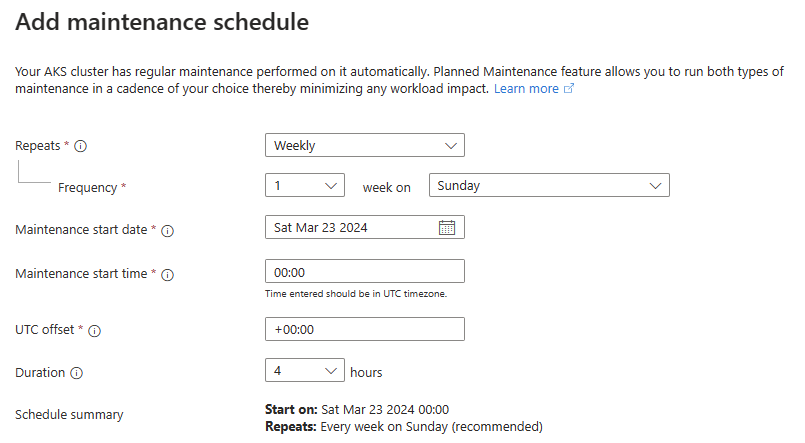
Pilih Simpan.
Anda dapat menggunakan file JSON untuk membuat konfigurasi pemeliharaan alih-alih menggunakan parameter. Saat Anda menggunakan metode ini, Anda dapat mencegah pemeliharaan selama rentang tanggal dengan menentukan notAllowedDates, default, dan aksManagedAutoUpgradeSchedule untuk konfigurasi aksManagedNodeOSUpgradeSchedule.
Buat file JSON dengan pengaturan jendela pemeliharaan.
Contoh berikut membuat
default.jsonfile yang menjadwalkan pemeliharaan untuk dijalankan dari pukul 01.00 hingga 05.00 setiap Selasa diUTCzona waktu. Ada juga pengecualian dari2021-05-26ke2021-05-30di mana pemeliharaan tidak diizinkan, bahkan jika tumpang tindih dengan jendela pemeliharaan.{ "properties": { "maintenanceWindow": { "schedule": { "weekly": { "intervalWeeks": 1, "dayOfWeek": "Tuesday" } }, "durationHours": 4, "utcOffset": "+00:00", "startTime": "01:00", "notAllowedDates": [ { "start": "2021-05-26", "end": "2021-05-30" } ] } } }Contoh berikut membuat
autoUpgradeWindow.jsonfile yang menjadwalkan pemeliharaan untuk dijalankan setiap tiga bulan pada bulan pertama antara pukul 09.00 dan 13.00 diUTC-08zona waktu. Ada juga pengecualian dari2023-12-23ke2024-01-05di mana pemeliharaan tidak diizinkan, bahkan jika tumpang tindih dengan jendela pemeliharaan.{ "properties": { "maintenanceWindow": { "schedule": { "absoluteMonthly": { "intervalMonths": 3, "dayOfMonth": 1 } }, "durationHours": 4, "utcOffset": "-08:00", "startTime": "09:00", "notAllowedDates": [ { "start": "2023-12-23", "end": "2024-01-05" } ] } } }Tambahkan konfigurasi jendela pemeliharaan menggunakan
az aks maintenanceconfiguration addperintah dengan--config-fileparameter .Contoh pertama menambahkan konfigurasi baru
defaultdengan menggunakandefault.jsonfile . Contoh kedua menambahkan konfigurasi baruaksManagedAutoUpgradeScheduledengan menggunakanautoUpgradeWindow.jsonfile .# Add a new default configuration az aks maintenanceconfiguration add --resource-group $RESOURCE_GROUP --cluster-name $CLUSTER_NAME --name default --config-file ./default.json # Add a new aksManagedAutoUpgradeSchedule configuration az aks maintenanceconfiguration add --resource-group $RESOURCE_GROUP --cluster-name $CLUSTER_NAME --name aksManagedAutoUpgradeSchedule --config-file ./autoUpgradeWindow.json
Tambahkan konfigurasi jendela pemeliharaan ke main.tf dengan menggunakan resource azapi_resource.
Konfigurasi pemeliharaan default
Contoh berikut membuat default konfigurasi pemeliharaan yang menjadwalkan pemeliharaan untuk berjalan dari pukul 02.00 hingga 06.00 setiap Hari Sabtu di UTC-04:00 zona waktu:
resource "azapi_resource" "default_maintenance" {
 type      = "Microsoft.ContainerService/managedClusters/maintenanceConfigurations@2025-10-01"
 name      = "default"
 parent_id = azurerm_kubernetes_cluster.aks.id
 schema_validation_enabled = false
 body = {
   properties = {
     maintenanceWindow = {
       schedule = {
         weekly = {
           dayOfWeek     = "Saturday"
           intervalWeeks = 1
         }
       }
       durationHours = 4
       startTime     = "02:00"
       utcOffset     = "-04:00"
     }
   }
 }
}
Konfigurasi pemeliharaan pembaruan otomatis
Contoh berikut membuat aksManagedAutoUpgradeSchedule konfigurasi pemeliharaan yang menjadwalkan pemeliharaan untuk dijalankan setiap hari Minggu dari pukul 01.00 hingga 05.00 di UTC-04:00 zona waktu, mulai 20 April 2026:
resource "azapi_resource" "auto_upgrade" {
 type      = "Microsoft.ContainerService/managedClusters/maintenanceConfigurations@2025-10-01"
 name      = "aksManagedAutoUpgradeSchedule"
 parent_id = azurerm_kubernetes_cluster.aks.id
 schema_validation_enabled = false
 body = {
   properties = {
     maintenanceWindow = {
       startDate     = "2026-04-20"
       startTime     = "01:00"
       durationHours = 4
       utcOffset     = "-04:00"
       schedule = {
         weekly = {
           dayOfWeek     = "Sunday"
           intervalWeeks = 1
         }
       }
     }
   }
 }
}
Pemeliharaan konfigurasi peningkatan OS node
Contoh berikut membuat aksManagedNodeOSUpgradeSchedule konfigurasi pemeliharaan yang menjadwalkan pemeliharaan untuk berjalan setiap hari Senin dari pukul 03.00 hingga 07.00 di UTC-04:00 zona waktu, mulai 21 April 2026:
resource "azapi_resource" "node_os_upgrade" {
 type      = "Microsoft.ContainerService/managedClusters/maintenanceConfigurations@2025-10-01"
 name      = "aksManagedNodeOSUpgradeSchedule"
 parent_id = azurerm_kubernetes_cluster.aks.id
 schema_validation_enabled = false
 body = {
   properties = {
     maintenanceWindow = {
       startDate     = "2026-04-21"
       startTime     = "03:00"
       durationHours = 4
       utcOffset     = "-04:00"
       schedule = {
         weekly = {
           dayOfWeek     = "Monday"
           intervalWeeks = 1
         }
       }
     }
   }
 }
}
Memperbarui jangka waktu pemeliharaan yang ada
Perbarui konfigurasi pemeliharaan yang ada menggunakan az aks maintenanceconfiguration update perintah .
Contoh berikut memperbarui default konfigurasi untuk menjadwalkan pemeliharaan agar berjalan dari pukul 02.00 hingga 06.00 setiap hari Jumat:
az aks maintenanceconfiguration update --resource-group $RESOURCE_GROUP --cluster-name $CLUSTER_NAME --name default --schedule-type Weekly --day-of-week Friday --interval-weeks 1 --duration 4 --utc-offset +00:00 --start-time 02:00
Di portal Azure, navigasikan ke sumber daya kluster AKS Anda.
Dari menu layanan, di bawah Pengaturan, pilih Peningkatan.
Di bawah Tingkatkan>Penjadwal peningkatan otomatis, pilih Edit jadwal.

Pada panel Edit jadwal pemeliharaan, perbarui pengaturan jendela pemeliharaan sesuai kebutuhan.
Pilih Simpan.
Perbarui file JSON konfigurasi dengan pengaturan jendela pemeliharaan baru.
Contoh berikut memperbarui
default.jsonfile dari bagian sebelumnya untuk menjadwalkan pemeliharaan agar berjalan dari pukul 02.00 hingga 06.00 setiap hari Senin:{ "properties": { "maintenanceWindow": { "schedule": { "weekly": { "intervalWeeks": 1, "dayOfWeek": "Monday" } }, "durationHours": 4, "utcOffset": "+00:00", "startTime": "02:00", "notAllowedDates": [ { "start": "2021-05-26", "end": "2021-05-30" } ] } } }Perbarui konfigurasi jendela pemeliharaan menggunakan
az aks maintenanceconfiguration updateperintah dengan--config-fileparameter :az aks maintenanceconfiguration update --resource-group $RESOURCE_GROUP --cluster-name $CLUSTER_NAME --name default --config-file ./default.json
Jika Anda sudah memiliki kluster AKS yang dikelola oleh Terraform, Anda dapat memperbarui konfigurasi jendela pemeliharaan dengan memodifikasi file konfigurasi Terraform dan menerapkan perubahan menggunakan terraform apply perintah .
Menginisialisasi Terraform
Inisialisasi Terraform di direktori yang berisi file main.tf Anda menggunakan perintah terraform init. Perintah ini mengunduh penyedia Azure yang diperlukan untuk mengelola sumber daya Azure dengan Terraform.
terraform init
Buat rencana pelaksanaan Terraform
Buat rencana eksekusi Terraform menggunakan terraform plan perintah . Perintah ini menunjukkan kepada Anda sumber daya yang akan dibuat atau dimodifikasi oleh Terraform dalam langganan Azure Anda.
terraform plan
Menerapkan konfigurasi Terraform
Setelah meninjau dan mengonfirmasi rencana eksekusi, terapkan konfigurasi Terraform menggunakan terraform apply perintah . Perintah ini membuat atau memodifikasi sumber daya yang ditentukan dalam file main.tf Anda di langganan Azure Anda.
terraform apply
Daftar semua jangka waktu pemeliharaan di kluster yang ada
Cantumkan jendela konfigurasi pemeliharaan saat ini di kluster AKS Anda menggunakan az aks maintenanceconfiguration list perintah :
az aks maintenanceconfiguration list --resource-group $RESOURCE_GROUP --cluster-name $CLUSTER_NAME
Menampilkan jendela konfigurasi pemeliharaan tertentu di kluster yang ada
Lihat jendela konfigurasi pemeliharaan tertentu di kluster AKS Anda dengan perintah az aks maintenanceconfiguration show dan parameter --name.
az aks maintenanceconfiguration show --resource-group $RESOURCE_GROUP --cluster-name $CLUSTER_NAME --name aksManagedAutoUpgradeSchedule
Contoh output berikut menunjukkan jendela pemeliharaan untuk aksManagedAutoUpgradeSchedule:
{
  "id": "/subscriptions/<subscription>/resourceGroups/myResourceGroup/providers/Microsoft.ContainerService/managedClusters/myAKSCluster/maintenanceConfigurations/aksManagedAutoUpgradeSchedule",
  "maintenanceWindow": {
    "durationHours": 4,
    "notAllowedDates": [
      {
        "end": "2024-01-05",
        "start": "2023-12-23"
      }
    ],
    "schedule": {
      "absoluteMonthly": {
        "dayOfMonth": 1,
        "intervalMonths": 3
      },
      "daily": null,
      "relativeMonthly": null,
      "weekly": null
    },
    "startDate": "2023-01-20",
    "startTime": "09:00",
    "utcOffset": "-08:00"
  },
  "name": "aksManagedAutoUpgradeSchedule",
  "notAllowedTime": null,
  "resourceGroup": "myResourceGroup",
  "systemData": null,
  "timeInWeek": null,
  "type": null
}
Menghapus jendela konfigurasi pemeliharaan di kluster yang ada
Hapus jendela konfigurasi pemeliharaan di kluster AKS Anda menggunakan az aks maintenanceconfiguration delete perintah .
Contoh berikut ini menghapus konfigurasi pemeliharaan autoUpgradeSchedule.
az aks maintenanceconfiguration delete --resource-group $RESOURCE_GROUP --cluster-name $CLUSTER_NAME --name autoUpgradeSchedule
Di portal Azure, navigasikan ke sumber daya kluster AKS Anda.
Dari menu layanan, di bawah Pengaturan, pilih Konfigurasi kluster.
Di bawah Tingkatkan>Penjadwal peningkatan otomatis, pilih Edit jadwal.
Pada panel Edit jadwal pemeliharaan, pilih Hapus jadwal.
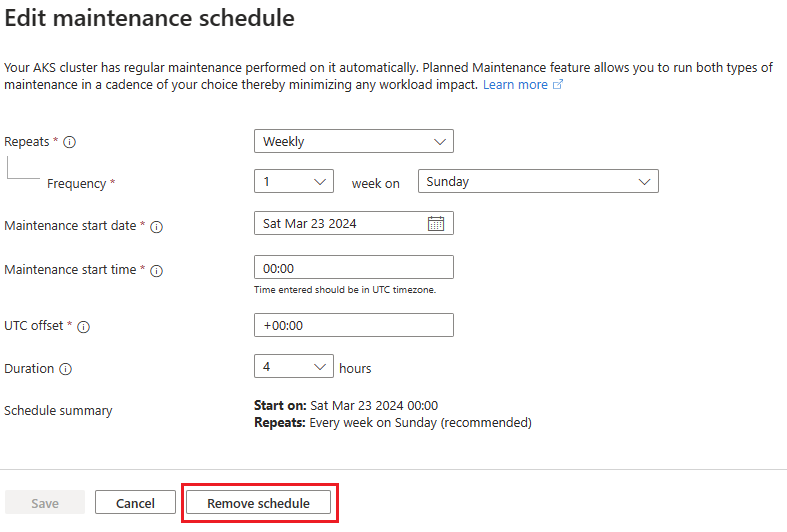
Hapus jendela konfigurasi pemeliharaan di kluster AKS Anda menggunakan az aks maintenanceconfiguration delete perintah .
Contoh berikut ini menghapus konfigurasi pemeliharaan autoUpgradeSchedule.
az aks maintenanceconfiguration delete --resource-group $RESOURCE_GROUP --cluster-name $CLUSTER_NAME --name autoUpgradeSchedule
Untuk menghapus konfigurasi pemeliharaan, hapus blok yang sesuai dari konfigurasi Terraform Anda dan terapkan perubahan menggunakan terraform apply perintah .
Tanya jawab umum (FAQ)
Bagaimana cara memeriksa konfigurasi pemeliharaan yang ada di kluster saya?
Gunakan perintah az aks maintenanceconfiguration show.
Dapatkah pemeliharaan reaktif atau tidak terencana juga terjadi selama periode notAllowedDates?
Ya. AKS berhak untuk menghentikan jendela waktu ini untuk operasi pemeliharaan yang tidak terencana dan bersifat reaktif, mendesak, atau kritis.
Bagaimana cara mengetahui apakah peristiwa pemeliharaan terjadi?
Untuk rilis, periksa wilayah kluster Anda dan cari informasi dalam rilis mingguan untuk melihat apakah cocok dengan jadwal pemeliharaan Anda. Untuk melihat status peningkatan otomatis Anda, cari log aktivitas di kluster Anda. Anda juga dapat mencari peristiwa terkait peningkatan tertentu, seperti yang disebutkan dalam Meningkatkan kluster AKS.
AKS juga memancarkan event Azure Event Grid terkait peningkatan. Untuk mempelajari lebih lanjut, lihat AKS sebagai sumber untuk Event Grid.
Dapatkah saya menggunakan lebih dari satu konfigurasi pemeliharaan secara bersamaan?
Ya, Anda dapat menjalankan ketiga konfigurasi secara bersamaan: default, , aksManagedAutoUpgradeScheduledan aksManagedNodeOSUpgradeSchedule. Jika jendela tumpang tindih, AKS memutuskan urutan berjalan.
Saya mengonfigurasi jendela pemeliharaan, tetapi peningkatan tidak terjadi. Mengapa?
Peningkatan otomatis AKS membutuhkan waktu tertentu, biasanya tidak lebih dari 15 menit, dengan mempertimbangkan jendela pemeliharaan. Kami merekomendasikan setidaknya 15 menit antara pembuatan atau pembaruan konfigurasi pemeliharaan dan waktu mulai yang dijadwalkan.
Selain itu, pastikan kluster Anda dimulai ketika jendela pemeliharaan yang direncanakan dimulai. Jika kluster dihentikan, sarana kontrolnya dibatalkan alokasinya dan tidak ada operasi yang dapat dilakukan.
Mengapa salah satu kumpulan agen saya ditingkatkan di luar jendela pemeliharaan?
AKS hanya memulai operasi terkait peningkatan selama jendela pemeliharaan yang telah dikonfigurasi. Jika operasi dimulai sebelum jendela ditutup, operasi dapat terus berjalan hingga selesai, bahkan jika ini melampaui waktu akhir jendela.
Ketika jendela ditutup, AKS tidak memulai operasi peningkatan baru. Setiap pekerjaan peningkatan sistem yang tersisa ditangguhkan hingga jangka waktu yang memenuhi syarat di masa mendatang.
Contoh: Jika jendela pemeliharaan adalah 08:00-12:00 dan peningkatan kluster atau kumpulan simpul yang dimulai sebelum pukul 12:00 masih berlangsung pada pukul 12:15, AKS memungkinkan pekerjaan dalam penerbangan selesai. Namun, AKS tidak memulai pekerjaan peningkatan baru setelah pukul 12.00.
Apakah ada praktik terbaik untuk konfigurasi pemeliharaan?
Sebaiknya atur jadwal pembaruan keamanan OS node ke jadwal mingguan jika Anda menggunakan NodeImage saluran, karena citra simpul baru dikirim setiap minggu. Anda juga dapat mengikuti saluran SecurityPatch untuk menerima pembaruan keamanan harian.
Anda dapat mengatur jadwal peningkatan otomatis ke irama bulanan agar tetap terkini dengan kebijakan dukungan Kubernetes N-2.
Untuk diskusi terperinci tentang praktik terbaik peningkatan dan pertimbangan lainnya, lihat Panduan Patch dan Peningkatan AKS.
Dapatkah saya mengonfigurasi semua kluster saya dalam satu langganan untuk menggunakan konfigurasi pemeliharaan yang sama?
Kami tidak merekomendasikan penggunaan konfigurasi pemeliharaan yang sama untuk beberapa kluster dalam satu langganan, karena hal ini dapat menyebabkan kesalahan pembatasan ARM, sehingga mengakibatkan peningkatan kluster gagal. Sebagai gantinya, kami sarankan menjadwalkan secara bertahap jendela pemeliharaan setiap kluster untuk menghindari kesalahan ini.
Mengapa kumpulan simpul saya ditingkatkan dua kali selama jendela pemeliharaan yang sama?
Jika versi citra node yang lebih baru tersedia selama periode pemeliharaan, AKS akan melakukan peningkatan kedua untuk memastikan kumpulan node Anda menjalankan versi terbaru. Perilaku ini normal dan tidak menunjukkan masalah.
Konten terkait
Untuk mulai memutakhirkan kluster AKS Anda, lihat Opsi peningkatan untuk kluster AKS.