Catatan
Akses ke halaman ini memerlukan otorisasi. Anda dapat mencoba masuk atau mengubah direktori.
Akses ke halaman ini memerlukan otorisasi. Anda dapat mencoba mengubah direktori.
BERLAKU UNTUK: Pengembang | Dasar v2 | Standar | Standar v2 | Premium | Premium v2
MICROSOFT Entra External ID adalah solusi manajemen identitas cloud yang memungkinkan identitas eksternal mengakses aplikasi dan sumber daya Anda dengan aman. Anda dapat menggunakannya untuk mengelola akses ke portal pengembang API Management Anda dengan identitas eksternal.
Dalam artikel ini, Anda mempelajari konfigurasi idP Microsoft Entra ID untuk skenario berikut yang didukung oleh portal pengembang API Management:
- Integrasi dengan MICROSOFT Entra External ID di penyewa tenaga kerja Anda. Misalnya, jika penyewa tenaga kerja Anda adalah untuk organisasi Contoso, Anda mungkin ingin mengonfigurasi Google atau Facebook sebagai penyedia identitas eksternal sehingga pengguna eksternal ini juga dapat masuk menggunakan akun mereka.
- Integrasi dengan Microsoft Entra External ID di tenant eksternal terpisah. Konfigurasi ini hanya memungkinkan pengguna eksternal dari penyewa tersebut untuk masuk ke portal pengembang.
Nota
Saat ini, Anda tidak dapat mengonfigurasi lebih dari satu id Microsoft Entra ID untuk portal pengembang.
Untuk gambaran umum opsi untuk mengamankan akses ke portal pengembang, lihat Mengamankan akses ke portal pengembang API Management.
Nota
API Management menyediakan dukungan warisan untuk Azure Active Directory B2C sebagai penyedia identitas eksternal. Namun, kami sarankan Anda menggunakan MICROSOFT Entra External ID sebagai penyedia identitas alih-alih Azure Active Directory B2C untuk penyebaran baru portal pengembang API Management.
Penting
Berlaku mulai 1 Mei 2025, Azure AD B2C tidak akan lagi tersedia untuk dibeli untuk pelanggan baru. Pelajari lebih lanjut di FAQ kami.
Prasyarat
- Penyewa ID Microsoft Entra (penyewa tenaga kerja) untuk mengaktifkan akses eksternal, atau penyewa eksternal terpisah
- Izin untuk membuat aplikasi dan mengonfigurasi alur pengguna di tenant perusahaan.
- Instans Manajemen API. Jika Anda belum memilikinya, buat instans Azure API Management.
- Jika Anda membuat instans di tingkat v2, aktifkan portal pengembang. Untuk informasi selengkapnya, lihat Tutorial: Mengakses dan menyesuaikan portal pengembang.
Tambahkan penyedia identitas eksternal ke penyewa Anda
Jika Anda menggunakan tenant tenaga kerja, penyedia identitas eksternal harus diaktifkan di tenant tenaga kerja Anda. Mengonfigurasi penyedia identitas eksternal berada di luar cakupan artikel ini. Untuk informasi selengkapnya, lihat Penyedia identitas untuk ID Eksternal pada tenant tenaga kerja.
Membuat pendaftaran aplikasi Microsoft Entra
Buat pendaftaran aplikasi di penyewa MICROSOFT Entra ID Anda. Pendaftaran aplikasi mewakili aplikasi portal pengembang di Microsoft Entra dan memungkinkan portal untuk memasukkan pengguna dengan menggunakan ID Microsoft Entra.
- Di portal Azure, buka Microsoft Entra ID.
- Di menu bar samping, di bawah Kelola, pilih Pendaftaran> aplikasi+ Pendaftaran baru.
- Di halaman Daftarkan aplikasi , masukkan informasi pendaftaran aplikasi Anda.
- Di bagian Nama , masukkan nama aplikasi yang Anda pilih.
- Di bagian Jenis akun yang didukung , pilih Akun hanya di direktori organisasi ini.
- Di URI Pengalihan, pilih Aplikasi halaman tunggal (SPA) dan masukkan URL berikut:
https://{your-api-management-service-name}.developer.azure-api.net/signin, di mana{your-api-management-service-name}adalah nama instans API Management Anda. - Pilih Daftar untuk membuat aplikasi. 1.Pada halaman Gambaran Umum aplikasi, temukan ID Aplikasi (klien) dan ID Direktori (penyewa) dan salin nilai-nilai ini ke lokasi yang aman. Anda membutuhkannya nanti.
- Di menu bilah samping, di bawah Kelola, pilih Sertifikat & rahasia.
- Dari halaman Sertifikat & rahasia , pada tab Rahasia klien , pilih + Rahasia klien baru.
- Masukkan Deskripsi.
- Pilih opsi apa pun untuk Kedaluwarsa.
- Pilih Tambahkan.
- Salin nilai Rahasia klien ke lokasi yang aman sebelum meninggalkan halaman. Anda akan membutuhkannya nanti.
- Di menu bar samping, di bawah Kelola, pilih Konfigurasi> token+ Tambahkan klaim opsional.
- Di Jenis token, pilih ID.
- Pilih (centang) klaim berikut: email, family_name, given_name.
- Pilih Tambahkan. Jika diminta, pilih Aktifkan email Microsoft Graph, izin profil.
Mengaktifkan pendaftaran layanan mandiri untuk penyewa Anda
Agar pengguna eksternal mendaftar untuk akses ke portal pengembang, Anda harus menyelesaikan langkah-langkah berikut:
- Aktifkan pendaftaran layanan mandiri untuk penyewa Anda.
- Tambahkan aplikasi Anda ke alur pengguna pendaftaran layanan mandiri.
Untuk informasi selengkapnya dan langkah-langkah terperinci, lihat artikel berikut ini, bergantung pada apakah Anda menggunakan tenaga kerja atau penyewa eksternal:
- Penyewa tenaga kerja: Menambahkan proses pendaftaran mandiri untuk kolaborasi B2B
- Penyewa eksternal: Membuat alur pengguna pendaftaran dan masuk untuk aplikasi penyewa eksternal dan Menambahkan aplikasi ke alur pengguna
Mengonfigurasi ID Microsoft Entra sebagai penyedia identitas untuk portal pengembang
Di instans API Management Anda, konfigurasikan penyedia identitas Microsoft Entra ID. Anda memerlukan nilai yang Anda salin dari pendaftaran aplikasi di bagian sebelumnya.
Di tab portal Microsoft Azure , navigasikan ke instans API Management Anda.
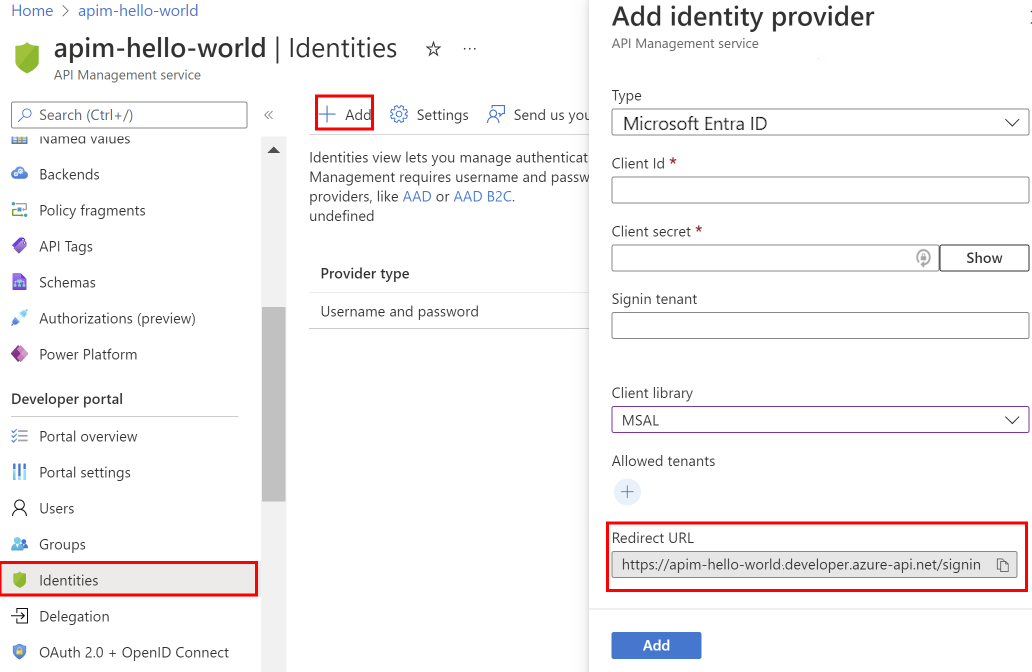
Di menu bilah samping, di bawah Portal pengembang, pilih Identitas>+ Tambahkan.
Di halaman Tambahkan IdP , pilih ID Microsoft Entra. Setelah dipilih, Anda dapat memasukkan informasi lain yang diperlukan.
- Di id klien, masukkan ID Aplikasi (klien) dari pendaftaran aplikasi Anda.
- Di Rahasia klien, masukkan nilai Rahasia dari pendaftaran aplikasi Anda.
- Dalam Tenant Masuk, masukkan ID Direktori (tenant) dari registrasi aplikasi Anda.
- Di menu dropdown Pustaka klien , pilih MSAL.
Pilih Tambahkan.
Terbitkan ulang portal pengembang agar konfigurasi Microsoft Entra berlaku. Di menu bilah samping, di bawah Portal pengembang, pilih Gambaran umum> portalTerbitkan.
Penting
Anda perlu menerbitkan ulang portal pengembang saat membuat atau memperbarui pengaturan konfigurasi penyedia identitas agar perubahan diterapkan.
Masuk ke portal pengembang dengan MICROSOFT Entra External ID
Di portal pengembang, masuk dengan Microsoft Entra External ID dapat dilakukan menggunakan widget tombol Masuk OAuth. Widget sudah disertakan pada halaman masuk konten portal pengembang default.
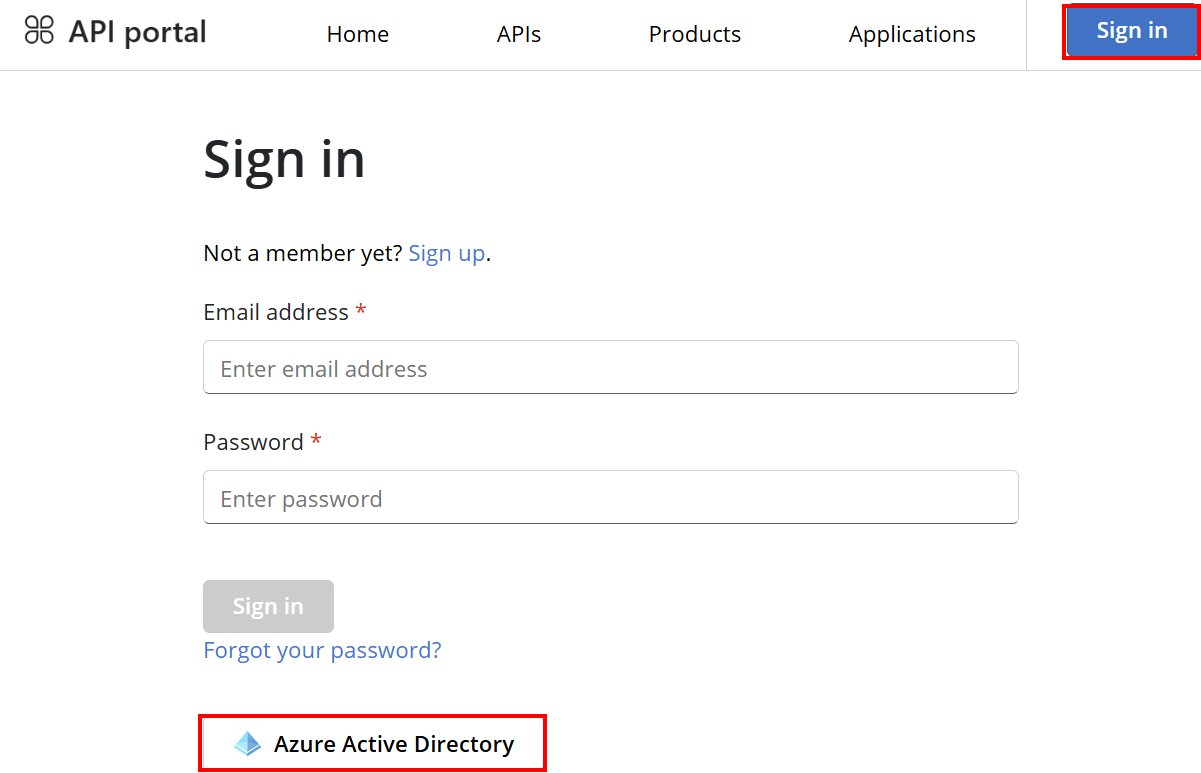
Untuk masuk dengan menggunakan MICROSOFT Entra External ID, buka jendela browser baru dan buka portal pengembang. Pilih Masuk.
Pada halaman Masuk , pilih Azure Active Directory.
Di jendela masuk untuk penyewa Microsoft Entra Anda, pilih Opsi masuk. Pilih penyedia identitas yang telah Anda konfigurasi di penyewa Microsoft Entra Anda untuk masuk. Misalnya, jika Anda mengonfigurasi Google sebagai penyedia identitas, pilih Masuk dengan Google.
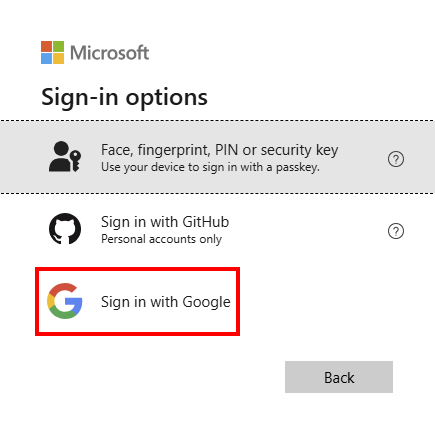
Untuk melanjutkan masuk, tanggapi perintah. Setelah proses masuk selesai, Anda dialihkan kembali ke portal pengembang.
Anda sekarang masuk ke portal pengembang untuk instans layanan API Management Anda. Anda ditambahkan sebagai identitas pengguna baru di bagian Pengguna dalam API Management, dan sebagai pengguna penyewa eksternal baru di Microsoft Entra ID.