Catatan
Akses ke halaman ini memerlukan otorisasi. Anda dapat mencoba masuk atau mengubah direktori.
Akses ke halaman ini memerlukan otorisasi. Anda dapat mencoba mengubah direktori.
BERLAKU UNTUK: Semua tingkatan API Management
Azure Monitor mengumpulkan dan menggabungkan metrik dan log dari sistem Anda untuk memantau ketersediaan, performa, dan ketahanan, dan memberi tahu Anda tentang masalah yang memengaruhi sistem Anda. Anda dapat menggunakan pustaka portal Azure, PowerShell, Azure CLI, REST API, atau klien untuk menyiapkan dan melihat data pemantauan.
Metrik dan log yang berbeda tersedia untuk berbagai jenis sumber daya. Artikel ini menjelaskan jenis data pemantauan yang dapat Anda kumpulkan untuk layanan ini dan cara menganalisis data tersebut.
Mengumpulkan data dengan Azure Monitor
Tabel ini menjelaskan bagaimana Anda dapat mengumpulkan data untuk memantau layanan Anda, dan apa yang dapat Anda lakukan dengan data setelah dikumpulkan:
| Data untuk dikumpulkan | Deskripsi | Cara mengumpulkan dan merutekan data | Tempat menampilkan data | Data yang didukung |
|---|---|---|---|---|
| Data metrik | Metrik adalah nilai numerik yang menjelaskan aspek sistem pada titik waktu tertentu. Metrik dapat diagregasi menggunakan algoritma, dibandingkan dengan metrik lain, dan dianalisis untuk tren dari waktu ke waktu. | - Dikumpulkan secara otomatis secara berkala.
- Anda dapat merutekan beberapa metrik platform ke ruang kerja Analitik Log untuk diuji dengan data lain. Periksa pengaturan ekspor DS untuk setiap metrik dan lihat apakah Anda dapat menggunakan pengaturan diagnostik untuk mengalihkan data metrik. |
Penjelajah metrik | Metrik Azure API Management yang didukung oleh Azure Monitor |
| Data log sumber daya | Log adalah peristiwa sistem yang direkam dengan tanda waktu. Log dapat berisi berbagai jenis data, dan teks terstruktur atau bentuk bebas. Anda dapat merutekan data log sumber daya ke ruang kerja Log Analytics untuk menjalankan kueri dan analisis. | Buat pengaturan diagnosa untuk mengumpulkan dan mengalirkan data log sumber daya. | Log Analitik | Data log sumber daya Azure API Management yang didukung oleh Azure Monitor |
| Data log aktivitas | Log aktivitas Azure Monitor memberikan wawasan tentang peristiwa pada tingkat langganan. Log aktivitas mencakup informasi seperti saat sumber daya dimodifikasi atau mesin virtual dimulai. | - Dikumpulkan secara otomatis.
- Buat pengaturan diagnostik untuk ruang kerja Analitik Log tanpa biaya. |
Log aktivitas |
Untuk daftar semua data yang didukung oleh Azure Monitor, lihat:
Pemantauan terintegrasi untuk manajemen API
Azure API management memiliki fitur pemantauan bawaan berikut.
Dapatkan analitik API di Azure API Management
Azure API Management menyediakan analitik untuk API Anda sehingga Anda dapat menganalisis penggunaan dan performanya. Gunakan analitik untuk pemantauan tingkat tinggi dan pemecahan masalah API Anda. Untuk fitur pemantauan lainnya, termasuk metrik hampir real-time dan log sumber daya untuk diagnostik dan audit, lihat Tutorial: Memantau API yang diterbitkan.

Catatan
Saat ini, fitur ini tidak tersedia di ruang kerja.
- API Management menyediakan analitik menggunakan dasbor berbasis Azure Monitor. Dasbor mengumpulkan data di ruang kerja Azure Log Analytics.
- Di tingkat layanan API Management klasik, instans API Management Anda juga menyertakan analitik bawaan lama dalam portal Azure, dan data analitik dapat diakses menggunakan API Management REST API. Data serupa erat ditampilkan di dasbor berbasis Azure Monitor dan analitik bawaan.
Penting
- Dasbor berbasis Azure Monitor adalah cara yang disarankan untuk mengakses data analitik.
- Mulai Maret 2027, dasbor dan laporan yang terkait dengan analitik bawaan API Management di tingkat klasik akan dihentikan. Kami merekomendasikan transisi ke dasbor yang berbasis Azure Monitor yang menggantikannya.
Dengan analitik API, analisis penggunaan dan performa API dalam instans API Management Anda di beberapa dimensi, termasuk:
- Garis waktu
- Geografi
- API
- Pengoperasian API
- Produk
- Langganan
- Pengguna
- Permintaan
- Model bahasa (untuk API model bahasa besar)
Analitik API menyediakan data atas permintaan, termasuk permintaan yang gagal dan tidak sah. Nilai geografi didasarkan pada pemetaan alamat IP. Mungkin ada keterlambatan dalam ketersediaan data analitik.
Dasbor yang berbasis Azure Monitor
Untuk menggunakan dasbor berbasis Azure Monitor, Anda memerlukan workspace Log Analytics sebagai sumber data untuk log dari gateway API Management.
Jika Anda perlu mengonfigurasinya, berikut ini adalah langkah-langkah singkat untuk mengirim log gateway ke ruang kerja Analitik Log. Untuk informasi selengkapnya, lihat Mengaktifkan pengaturan diagnostik untuk log Azure Monitor, nanti di artikel ini. Prosedur ini adalah penyiapan satu kali.
Di Portal Microsoft Azure, navigasikan ke instans API Management Anda.
Di menu sebelah kiri, di bawah Pemantauan, pilih > diagnostik.
Masukkan nama deskriptif untuk pengaturan diagnostik.
Di Log, pilih Log yang terkait dengan ApiManagement Gateway.
Petunjuk / Saran
Untuk mengumpulkan log api model bahasa besar (LLM) untuk ditampilkan di dasbor berbasis Azure Monitor, pilih juga Log yang terkait dengan gateway AI generatif.
Di Detail Tujuan, pilih Kirim ke Log Analytics dan pilih ruang kerja Log Analytics dalam langganan yang sama atau berbeda. Jika Anda perlu membuat ruang kerja, lihat Membuat ruang kerja Log Analytics.
Pastikan Spesifik Sumber Daya dipilih sebagai tabel tujuan.
Pilih Simpan.
Penting
Ruang kerja Analitik Log baru dapat memakan waktu hingga 2 jam untuk mulai menerima data. Ruang kerja yang ada harus mulai menerima data dalam waktu sekitar 15 menit.
Mengakses Dasbor
Setelah ruang kerja Analitik Log dikonfigurasi, akses dasbor berbasis Azure Monitor untuk menganalisis penggunaan dan performa API Anda.
- Di Portal Microsoft Azure, navigasikan ke instans API Management Anda.
- Di menu sebelah kiri, di bawah Pemantauan, pilih Analitik. Dasbor analitik terbuka.
- Pilih rentang waktu untuk data.
- Pilih kategori laporan untuk data analitik, seperti Garis Waktu, Geografi, dan sebagainya.
Analitik bawaan lama
Dalam tingkat layanan API Management tertentu, analitik bawaan (juga disebut analitik warisan atau analitik klasik) juga tersedia di portal Azure, dan data analitik dapat diakses menggunakan API Management REST API.
Untuk mengakses analitik bawaan (klasik) di portal Azure:
- Di Portal Microsoft Azure, navigasikan ke instans API Management Anda.
- Di menu sebelah kiri, di bawah Pemantauan, pilih Analitik (klasik).
- Pilih rentang waktu untuk data, atau masukkan rentang waktu kustom.
- Pilih kategori laporan untuk data analitik, seperti Garis Waktu, Geografi, dan sebagainya.
- Secara opsional, filter laporan menurut satu atau beberapa kategori lainnya.
Gunakan pengoperasian Laporan di API Management REST API untuk mengambil dan menyaring data analitik untuk instans API Management Anda.
Pengoperasian yang tersedia mengembalikan catatan laporan berdasarkan API, geografi, pengoperasian API, produk, permintaan, langganan, waktu, atau pengguna.
Log dari Azure Monitor
Bagian ini menunjukkan kepada Anda cara mengaktifkan log Azure Monitor untuk mengaudit dan memecahkan masalah penggunaan berbagai fitur instans API Management Anda. Dengan mengaktifkan pengaturan diagnostik, Anda dapat mengaktifkan pengumpulan satu atau beberapa kategori log sumber daya berikut:
| Kategori | Deskripsi | Catatan |
|---|---|---|
| Gerbang Manajemen API | Permintaan yang diproses oleh gateway API Management, termasuk metode HTTP, protokol, isi permintaan dan respons, header, waktu, detail kesalahan, dan keterlibatan cache. | Sesuaikan pengaturan untuk semua API, atau ambil alih untuk API individual. Dalam instans API Management yang dikonfigurasi dengan ruang kerja, log gateway dapat dikumpulkan secara individual untuk setiap ruang kerja dan diagregasi untuk akses oleh tim platform secara terpusat. |
| Koneksi WebSocket | Peristiwa untuk koneksi API WebSocket , mulai dari jabat tangan hingga koneksi dihentikan. | |
| Penggunaan portal pengembang | Permintaan yang diterima dan diproses oleh portal pengembang API Management, termasuk tindakan autentikasi pengguna, tampilan detail API, dan pengujian API di konsol pengujian interaktif. | |
| Pintu Gerbang AI Generatif | Permintaan yang diproses oleh gateway API Management untuk REST API model bahasa besar (LLM) seperti API Microsoft Foundry, termasuk penggunaan token, model, dan detail permintaan dan penyelesaian respons secara opsional. | Aktifkan pengelogan pesan permintaan dan/atau pesan respons untuk API LLM tertentu. |
Untuk informasi selengkapnya, lihat Referensi data pemantauan API Management.
Mengaktifkan pengaturan diagnostik untuk log Azure Monitor
Untuk mengonfigurasi pengaturan diagnostik untuk pengumpulan log sumber daya:
Di Portal Microsoft Azure, navigasikan ke instans API Management Anda.
Di menu sebelah kiri, di bawah Pemantauan, pilih Pengaturan> diagnostik+ Tambahkan pengaturan diagnostik.
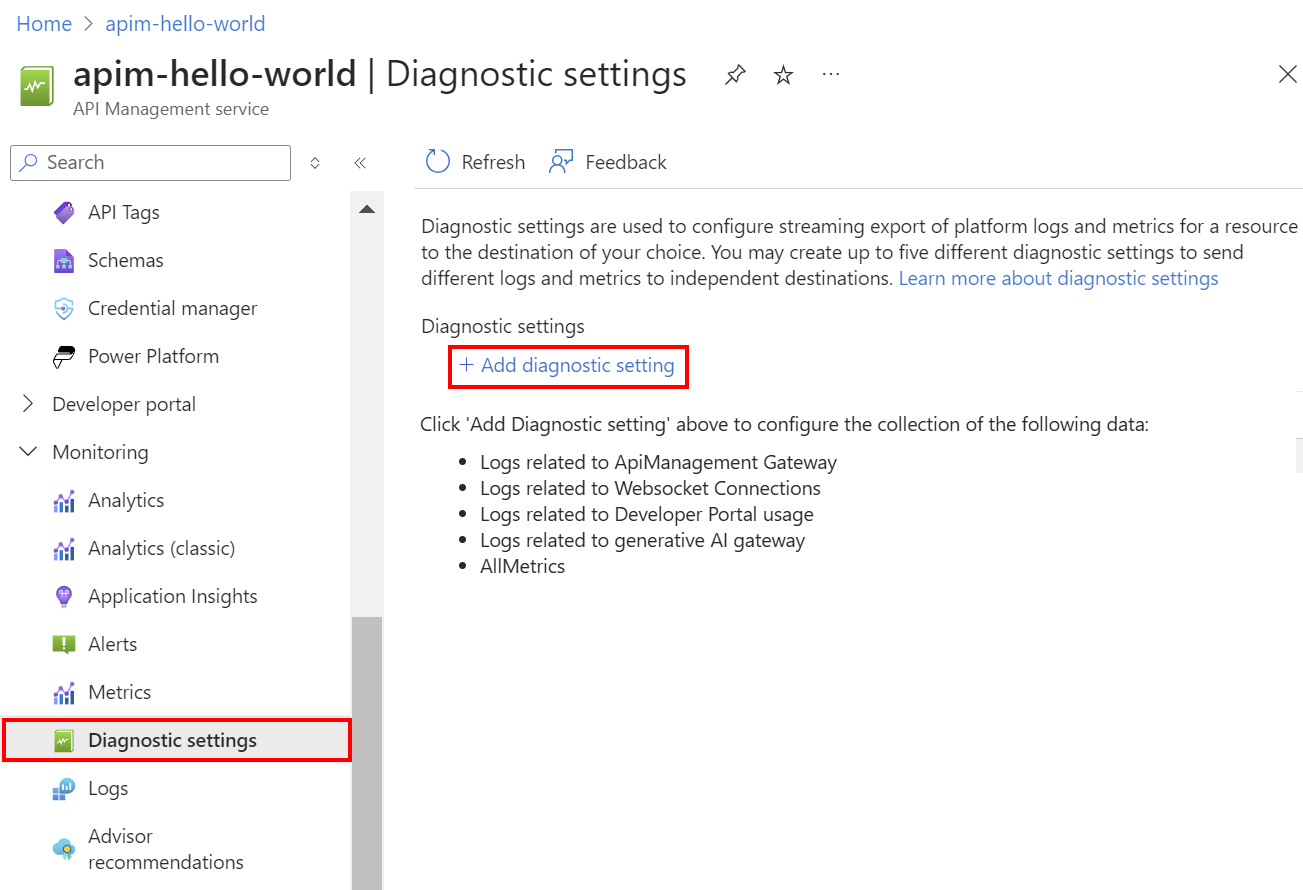
Pada halaman Pengaturan diagnostik, masukkan atau pilih detail untuk pengaturan:
- Nama pengaturan diagnostik: Masukkan nama deskriptif.
- Grup kategori: Secara opsional buat pilihan untuk skenario Anda.
- Di bawah Kategori: Pilih satu atau beberapa kategori. Misalnya, pilih Log yang terkait dengan ApiManagement Gateway untuk mengumpulkan log untuk sebagian besar permintaan ke gateway API Management.
- Di bawah Detail tujuan, pilih satu atau beberapa opsi dan tentukan detail untuk tujuan. Misalnya, kirim log ke ruang kerja Azure Log Analytics, arsipkan log ke akun penyimpanan, atau streaming ke hub peristiwa. Untuk informasi selengkapnya, lihat Pengaturan diagnostik di Azure Monitor.
- Pilih Simpan.
Petunjuk / Saran
- Untuk melihat analitik API di dasbor berbasis Azure Monitor untuk API Management (bilahAnalitik>), pilih ruang kerja Azure Log Analytics sebagai tujuan.
- Jika Anda memilih ruang kerja Analitik Log, Anda dapat memilih untuk menyimpan data dalam tabel khusus sumber daya (misalnya, tabel ApiManagementGatewayLogs) atau menyimpan di tabel AzureDiagnostics umum. Sebaiknya gunakan tabel khusus sumber daya untuk tujuan log yang mendukungnya. Pelajari lebih lanjut
Setelah mengonfigurasi detail untuk tujuan log atau tujuan, pilih Simpan.
Catatan
Menambahkan objek pengaturan diagnostik dapat mengakibatkan kegagalan jika properti MinApiVersion dari layanan API Management Anda diatur ke versi API apa pun yang lebih tinggi dari pratinjau 2022-09-01.
Catatan
Untuk mengaktifkan pengaturan diagnostik untuk ruang kerja API Management, lihat Membuat dan mengelola ruang kerja.
Menampilkan data log Azure Monitor
Bergantung pada tujuan log yang Anda pilih, diperlukan waktu beberapa menit agar data muncul.
Melihat log di ruang kerja Log Analytics
Jika Anda mengaktifkan pengumpulan log atau metrik di ruang kerja Analitik Log, diperlukan waktu beberapa menit agar data muncul di Azure Monitor dan dasbor berbasis Azure Monitor untuk API Management (bilahAnalitik>).
Untuk menampilkan data :
Di Portal Microsoft Azure, navigasikan ke instans API Management Anda.
Di menu sebelah kiri, di bawah Pemantauan, pilih Log.
Jalankan kueri untuk melihat data. Beberapa contoh kueri disediakan, atau jalankan milik Anda sendiri. Misalnya, kueri berikut mengambil data 24 jam terbaru dari tabel ApiManagementGatewayLogs:
ApiManagementGatewayLogs
| where TimeGenerated > ago(1d)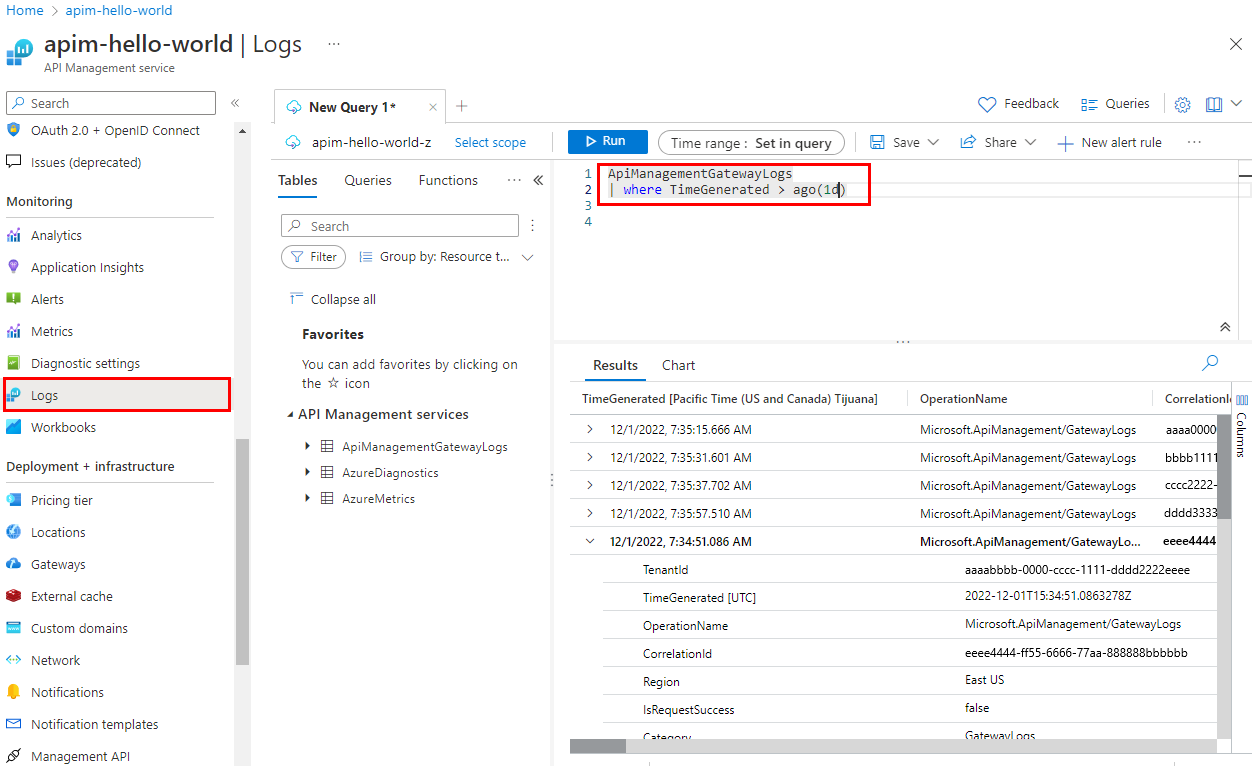
Menampilkan log di akun penyimpanan
Jika Anda mengirim log ke akun penyimpanan, Anda dapat mengakses data di portal Azure dan mengunduhnya untuk analisis.
- Di portal Azure, navigasikan ke tujuan akun penyimpanan.
- Di menu sebelah kiri, pilih Penyimpanan Browser.
- Di bawah Kontainer Blob, pilih nama untuk data log, misalnya, insights-logs-developerportalauditlogs untuk log penggunaan portal pengembang.
- Navigasikan ke kontainer untuk log di instans API Management Anda. Log dibagi dalam periode satu jam.
- Untuk mengambil data untuk analisis lebih lanjut, pilih Unduh.
Mengubah pengaturan pengelogan API
Saat Anda menggunakan portal untuk membuat pengaturan diagnostik guna mengaktifkan pengumpulan log dari gateway manajemen API atau gateway AI generatif (LLM), fitur pengelogan diaktifkan dengan pengaturan default. Pengaturan default tidak menyertakan detail permintaan atau respons seperti badan permintaan atau respons. Anda dapat menyesuaikan pengaturan pengelogan untuk semua API, atau menggantinya untuk API individual. Misalnya, sesuaikan laju pengambilan sampel atau verbositas data log gateway, aktifkan pengelogan permintaan LLM atau pesan respons, atau nonaktifkan pengelogan untuk beberapa API.
Untuk detail tentang pengaturan pengelogan, lihat halaman referensi Diagnostik - Buat atau Perbarui dan diagnostik API - Buat atau Perbarui REST API.
Untuk mengonfigurasi pengaturan pengelogan untuk semua API:
- Di menu sebelah kiri instans API Management Anda, pilih API API>>Semua API.
- Pilih tab Pengaturan dari bilah atas.
- Gulir ke bawah ke bagian Log Diagnostik, dan pilih tab Azure Monitor .
- Tinjau pengaturan dan buat perubahan jika diperlukan. Pilih Simpan.
Untuk mengonfigurasi pengaturan pengelogan untuk API tertentu:
- Di menu sebelah kiri instans API Management Anda, pilih API>API lalu nama API.
- Pilih tab Pengaturan dari bilah atas.
- Gulir ke bawah ke bagian Log Diagnostik, dan pilih tab Azure Monitor .
- Tinjau pengaturan dan buat perubahan jika diperlukan. Pilih Simpan.
Penting
API Management memberlakukan batas 32 KB untuk ukuran entri log yang dikirim ke Azure Monitor. Perilaku ketika entri log melebihi batas tergantung pada kategori log dan atribut data yang dicatat:
- Log gateway API Management: Permintaan atau respons yang dicatat dalam entri log sebagai payload, jika dikumpulkan, masing-masing dapat mencapai hingga 8.192 byte. Jika ukuran gabungan semua atribut dalam entri melebihi 32 KB, API Management memangkas entri dengan menghapus semua isi dan melacak konten.
- Catatan Log Gateway AI Generatif - permintaan LLM atau pesan respons dengan ukuran hingga 32 KB, jika dikumpulkan, dikirim sebagai satu entri. Pesan yang lebih besar dari 32 KB dibagi dan dicatat dalam potongan 32 KB dengan nomor urut untuk rekonstruksi nanti. Pesan permintaan dan pesan respons tidak boleh melebihi masing-masing 2 MB.
Menggunakan alat Azure Monitor untuk menganalisis data
Alat Azure Monitor ini tersedia di portal Azure untuk membantu Anda menganalisis data pemantauan:
Beberapa layanan Azure memiliki dasbor pemantauan bawaan di portal Azure. Dasbor ini disebut wawasan, dan Anda dapat menemukannya di bagian Wawasan Azure Monitor di portal Azure.
Penjelajah metrik memungkinkan Anda melihat dan menganalisis metrik untuk sumber daya Azure. Untuk informasi selengkapnya, lihat Menganalisis metrik dengan penjelajah metrik Azure Monitor.
Log Analytics memungkinkan Anda untuk mengkueri dan menganalisis data log menggunakan bahasa kueri Kusto (KQL). Untuk informasi selengkapnya, lihat Mulai menggunakan kueri Log di Azure Monitor.
portal Azure memiliki antarmuka pengguna untuk melihat log aktivitas dan melakukan pencarian dasar di dalamnya. Untuk melakukan analisis yang lebih mendalam, rutekan data ke log Azure Monitor dan jalankan kueri yang lebih kompleks di Analitik Log.
Application Insights memantau ketersediaan, performa, dan penggunaan aplikasi web Anda, sehingga Anda dapat mengidentifikasi dan mendiagnosis kesalahan tanpa menunggu pengguna melaporkannya.
Application Insights mencakup titik koneksi ke berbagai alat pengembangan dan terintegrasi dengan Visual Studio untuk mendukung proses DevOps Anda. Untuk informasi selengkapnya, lihat Pemantauan aplikasi untuk App Service.
Alat yang memungkinkan visualisasi yang lebih kompleks meliputi:
- Dasbor yang memungkinkan Anda menggabungkan berbagai jenis data ke dalam satu panel di portal Azure.
- Buku kerja, laporan yang dapat disesuaikan yang bisa Anda buat di portal Azure. Buku kerja dapat menyertakan kueri teks, metrik, dan log.
- Grafana, alat platform terbuka yang unggul di dasbor operasional. Anda dapat menggunakan Grafana untuk membuat dasbor yang menyertakan data dari beberapa sumber selain Azure Monitor.
- Power BI, layanan analitik bisnis yang menyediakan visualisasi interaktif di berbagai sumber data. Anda dapat mengonfigurasi Power BI untuk mengimpor data log secara otomatis dari Azure Monitor untuk memanfaatkan visualisasi ini.
Memvisualisasikan data pemantauan API Management menggunakan dasbor Grafana Terkelola
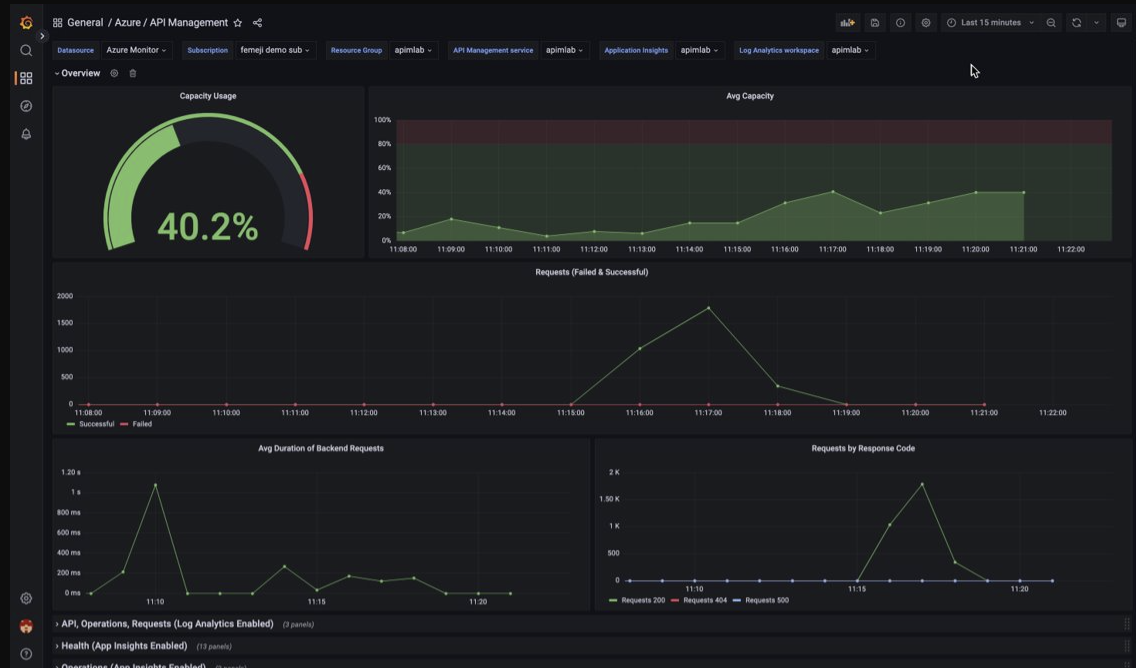
Anda dapat menggunakan Azure Managed Grafana untuk memvisualisasikan data pemantauan API Management yang dikumpulkan ke dalam ruang kerja Analitik Log. Gunakan dasbor API Management bawaan untuk visualisasi log dan metrik real time yang dikumpulkan dari instans API Management Anda.
- Pelajari selengkapnya tentang Azure Managed Grafana
- Pelajari selengkapnya tentang pengamatan di Azure API Management
Pada instans API Management Anda:
Untuk memvisualisasikan log dan metrik sumber daya untuk API Management, konfigurasikan pengaturan diagnostik untuk mengumpulkan log sumber daya dan mengirimkannya ke ruang kerja Analitik Log.
Untuk memvisualisasikan data terperinci tentang permintaan ke gateway API Management, integrasikan instans API Management Anda dengan Application Insights.
Catatan
Untuk memvisualisasikan data dalam satu dasbor, konfigurasikan ruang kerja Analitik Log untuk pengaturan diagnostik dan instans Application Insights dalam grup sumber daya yang sama dengan instans API Management Anda.
Di ruang kerja Grafana Terkelola Anda:
- Untuk membuat instans dan ruang kerja Managed Grafana, lihat panduan memulai cepat untuk portal atau Azure CLI.
- Instans Managed Grafana harus berada dalam langganan yang sama dengan instans API Management.
- Saat dibuat, ruang kerja Grafana secara otomatis diberi identitas terkelola Microsoft Entra, yang diberi peran Pembaca Monitor pada langganan tersebut. Pendekatan ini memberi Anda akses langsung ke Azure Monitor dari ruang kerja Grafana baru tanpa perlu mengatur izin secara manual. Pelajari selengkapnya tentang mengonfigurasi sumber data untuk Grafana Terkelola.
Pertama-tama impor dasbor API Management ke ruang kerja Management Grafana Anda.
Untuk mengimpor dasbor:
- Buka ruang kerja Azure Managed Grafana Anda. Di portal, di halaman Gambaran Umum instans Grafana Terkelola Anda, pilih tautan Endpoint.
- Di ruang kerja Managed Grafana, buka Dasbor>Telusuri>Impor.
- Pada halaman Impor , di bawah Impor melalui grafana.com, masukkan 16604 dan pilih Muat.
- Pilih sumber data Azure Monitor, tinjau atau perbarui opsi lain, dan pilih Impor.
Untuk menggunakan dasbor API Management:
- Di ruang kerja Grafana Terkelola, buka Dasbor>Telusuri dan pilih dasbor API Management Anda.
- Di menu dropdown di bagian atas, buat pilihan untuk instans API Management Anda. Jika sudah dikonfigurasi, pilih instans dari Application Insights dan ruang kerja untuk Analitik Log.
Tinjau visualisasi default di dasbor, yang tampak mirip dengan cuplikan layar berikut:
Mengekspor data Azure Monitor
Anda dapat mengekspor data dari Azure Monitor ke alat lain menggunakan:
Metrik: Gunakan REST API untuk metrik untuk mengekstrak data metrik dari database metrik Azure Monitor. Untuk informasi selengkapnya, lihat Referensi REST API Azure Monitor.
Log: Gunakan REST API atau pustaka klien terkait.
Ekspor data Log Analytics ruang kerja.
Untuk mulai menggunakan REST API Azure Monitor, lihat Panduan REST API pemantauan Azure.
Menggunakan kueri Kusto untuk menganalisis data log
Anda dapat menganalisis data Log Azure Monitor menggunakan bahasa kueri Kusto (KQL). Untuk informasi selengkapnya, lihat Mencatat kueri di Azure Monitor.
Menggunakan pemberitahuan Azure Monitor untuk memberi tahu Anda tentang masalah
Pemberitahuan Azure Monitor memungkinkan Anda mengidentifikasi dan mengatasi masalah dalam sistem Anda, dan secara proaktif memberi tahu Anda saat kondisi tertentu ditemukan di data pemantauan Anda sebelum pelanggan Anda memperhatikannya. Anda dapat memperingatkan metrik atau sumber data log apa pun di platform data Azure Monitor. Ada berbagai jenis pemberitahuan Azure Monitor tergantung pada layanan yang Anda pantau dan data pemantauan yang Anda kumpulkan. Lihat Memilih jenis aturan pemberitahuan yang tepat.
Untuk melihat cara menyiapkan aturan pemberitahuan di Azure API Management, lihat Menyiapkan aturan pemberitahuan.
Untuk contoh peringatan umum sumber daya Azure, lihat Contoh kueri peringatan log.
Menerapkan pemberitahuan dalam skala besar
Untuk beberapa layanan, Anda dapat memantau dalam skala besar dengan menerapkan aturan pemberitahuan metrik yang sama ke beberapa sumber daya dengan jenis yang sama yang ada di wilayah Azure yang sama. Azure Monitor Baseline Alerts (AMBA) menyediakan metode semi-otomatis untuk menerapkan pemberitahuan metrik platform, dasbor, dan panduan penting dalam skala besar.
Mendapatkan rekomendasi yang dipersonalisasi menggunakan Azure Advisor
Untuk beberapa layanan, jika kondisi penting atau perubahan segera terjadi selama operasi sumber daya, pemberitahuan ditampilkan di halaman Gambaran Umum layanan di portal. Anda dapat menemukan informasi selengkapnya dan perbaikan yang direkomendasikan untuk pemberitahuan di rekomendasi Advisor di bawah Pemantauan di menu sebelah kiri. Selama operasi normal, tidak ada rekomendasi advisor yang ditampilkan.
Untuk informasi selengkapnya tentang Azure Advisor, lihat Gambaran umum Azure Advisor.