Catatan
Akses ke halaman ini memerlukan otorisasi. Anda dapat mencoba masuk atau mengubah direktori.
Akses ke halaman ini memerlukan otorisasi. Anda dapat mencoba mengubah direktori.
Dalam mulai cepat ini, Anda menggabungkan Azure App Configuration ke dalam aplikasi konsol Node.js untuk membuat implementasi manajemen fitur end-to-end. Anda dapat menggunakan App Configuration untuk menyimpan semua bendera fitur Anda secara terpusat dan mengontrol statusnya.
Pustaka Manajemen Fitur JavaScript memperluas kerangka kerja dengan dukungan bendera fitur. Mereka berintegrasi dengan App Configuration dengan lancar melalui penyedia konfigurasi JavaScript-nya. Sebagai contoh, tutorial ini menunjukkan cara menggunakan Manajemen Fitur JavaScript di aplikasi Node.js.
Prasyarat
- Akun Azure dengan langganan aktif. Buat akun gratis.
- Penyimpanan App Configuration, seperti yang ditunjukkan dalam tutorial untuk membuat penyimpanan.
- Versi LTS dari Node.js. Untuk informasi tentang menginstal Node.js baik secara langsung di Windows atau menggunakan Subsistem Windows untuk Linux (WSL), lihat Memulai dengan Node.js
Menambahkan bendera fitur
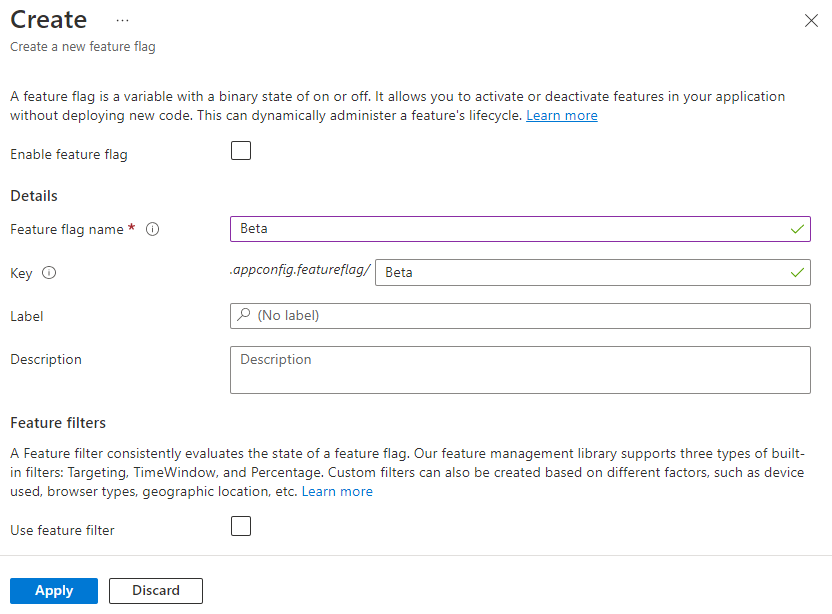
Tambahkan bendera fitur yang disebut Beta ke penyimpanan App Configuration dan biarkan Label dan Deskripsi dengan nilai defaultnya. Untuk informasi selengkapnya tentang cara menambahkan bendera fitur ke penyimpanan menggunakan portal Azure atau CLI, buka Membuat bendera fitur.
Menggunakan bendera fitur
Instal Manajemen Fitur dengan menggunakan
npm installperintah .npm install @microsoft/feature-managementBuat file bernama app.js dan tambahkan kode berikut.
Anda menggunakan
DefaultAzureCredentialuntuk mengautentikasi ke penyimpanan App Configuration Anda. Ikuti instruksi untuk menetapkan kredensial Anda peran Pembaca Data App Configuration. Pastikan untuk mengizinkan waktu yang memadai agar izin disebarluaskan sebelum menjalankan aplikasi Anda.const sleepInMs = require("util").promisify(setTimeout); const { load } = require("@azure/app-configuration-provider"); const { DefaultAzureCredential } = require("@azure/identity"); const { FeatureManager, ConfigurationMapFeatureFlagProvider} = require("@microsoft/feature-management"); const endpoint = process.env.AZURE_APPCONFIG_ENDPOINT; const credential = new DefaultAzureCredential(); // For more information, see https://learn.microsoft.com/azure/developer/javascript/sdk/credential-chains#use-defaultazurecredential-for-flexibility async function run() { // Connect to Azure App Configuration using endpoint and token credential const appConfig = await load(endpoint, credential, { featureFlagOptions: { enabled: true, // Note: selectors must be explicitly provided for feature flags. selectors: [{ keyFilter: "*" }], refresh: { enabled: true, refreshIntervalInMs: 10_000 } } }); // Create feature manager with feature flag provider that accesses feature flags from App Configuration const fm = new FeatureManager( new ConfigurationMapFeatureFlagProvider(appConfig)); while (true) { await appConfig.refresh(); // Refresh to get the latest feature flag settings const isEnabled = await fm.isEnabled("Beta"); // Evaluate the feature flag console.log(`Beta is enabled: ${isEnabled}`); await sleepInMs(5000); } } run().catch(console.error);
Jalankan aplikasi
Atur variabel lingkungan.
Atur variabel lingkungan bernama AZURE_APPCONFIG_ENDPOINT ke titik akhir penyimpanan App Configuration Anda yang ditemukan di bawah Gambaran Umum penyimpanan Anda di portal Azure.
Jika Anda menggunakan perintah Windows, jalankan perintah berikut dan hidupkan ulang perintah untuk memungkinkan perubahan berlaku:
setx AZURE_APPCONFIG_ENDPOINT "<endpoint-of-your-app-configuration-store>"Jika Anda menggunakan PowerShell, jalankan perintah berikut:
$Env:AZURE_APPCONFIG_ENDPOINT = "<endpoint-of-your-app-configuration-store>"Jika Anda menggunakan macOS atau Linux, jalankan perintah berikut:
export AZURE_APPCONFIG_ENDPOINT='<endpoint-of-your-app-configuration-store>'Jalankan perintah berikut untuk menjalankan aplikasi secara lokal:
node app.jsAnda akan melihat output konsol berikut karena bendera fitur Beta dinonaktifkan.
Beta is enabled: falseMasuk ke portal Azure. Pilih Semua sumber daya, dan pilih penyimpanan App Configuration yang Anda buat sebelumnya.
Pilih Pengelola fitur dan temukan bendera fitur Beta . Aktifkan bendera dengan memilih kotak centang di bawah Diaktifkan.
Tunggu beberapa detik dan Anda akan melihat output konsol berubah.
Beta is enabled: true
Langkah berikutnya
Untuk rundown fitur lengkap pustaka manajemen fitur JavaScript, lanjutkan ke dokumen berikut.
Meskipun bendera fitur memungkinkan Anda mengaktifkan atau menonaktifkan fungsionalitas di aplikasi, Anda mungkin ingin menyesuaikan bendera fitur berdasarkan logika aplikasi Anda. Filter fitur memungkinkan Anda mengaktifkan bendera fitur secara kondisional. Untuk informasi selengkapnya, lanjutkan ke tutorial berikut.
Azure App Configuration menawarkan filter fitur bawaan yang memungkinkan Anda mengaktifkan bendera fitur hanya selama periode tertentu atau ke audiens yang ditargetkan tertentu dari aplikasi Anda. Untuk informasi selengkapnya, lanjutkan ke tutorial berikut.