Catatan
Akses ke halaman ini memerlukan otorisasi. Anda dapat mencoba masuk atau mengubah direktori.
Akses ke halaman ini memerlukan otorisasi. Anda dapat mencoba mengubah direktori.
Berlaku untuk: SQL Server di Azure VM
Dalam tutorial mulai cepat ini, Anda akan menggunakan portal Microsoft Azure untuk membuat komputer virtual Linux dengan SQL Server 2017 yang telah dipasang. Anda akan mempelajari hal-hal berikut:
- Membuat VM Linux yang menjalankan SQL Server dari galeri
- Menyambungkan ke VM baru dengan ssh
- Mengubah kata sandi SA
- Melakukan konfigurasi untuk koneksi jarak jauh
Prasyarat
Jika Anda tidak memiliki langganan Azure, buat akun gratis sebelum Anda memulai.
Membuat mesin virtual Linux dengan SQL Server yang terinstal
Masuk ke portal Azure.
Di panel kiri, pilih Buat sumber daya.
Di panel Buat sumber daya, pilih Komputasi.
Pilih Lihat semua di samping judul Unggulan.
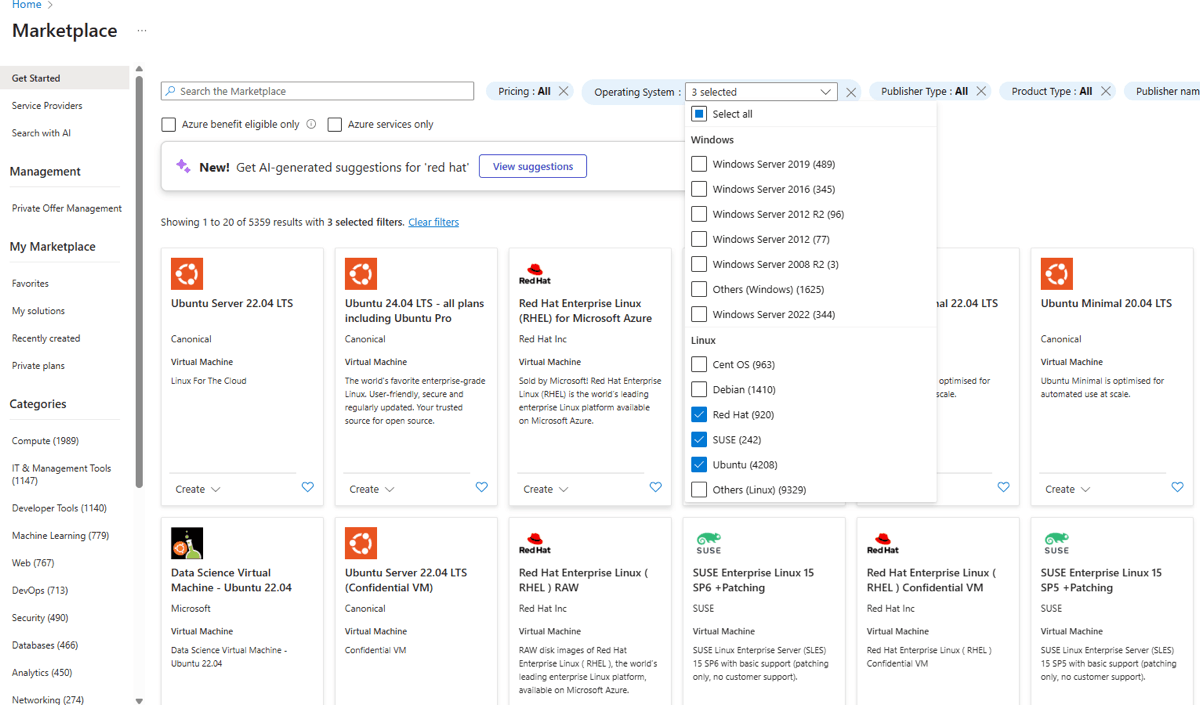
Di filter Sistem Operasi, pilih Red Hat atau SUSE atau Ubuntu seperti yang ditunjukkan di atas berdasarkan kebutuhan Anda. Dalam contoh di sini, kami telah menunjukkan ketiganya, tetapi Anda dapat memilih satu distribusi yang Anda sukai.
Pilih gambar tertentu yang sesuai dengan kebutuhan Anda.
Pilih Buat.
Menyiapkan VM Linux
Di tab Dasar-Dasar, pilih Langganan dan Grup Sumber Daya Anda.
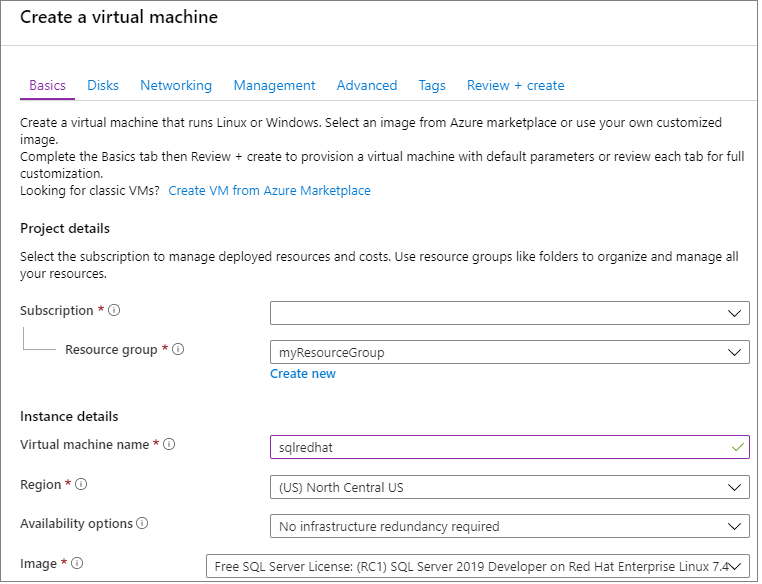
Pada Nama komputer virtual, masukkan nama untuk VM Linux baru Anda.
Kemudian, ketikkan atau pilih nilai berikut:
Wilayah: Pilih wilayah Azure yang tepat untuk Anda.
Opsi ketersediaan:Pilih opsi ketersediaan dan redundansi yang paling sesuai untuk aplikasi dan data Anda.
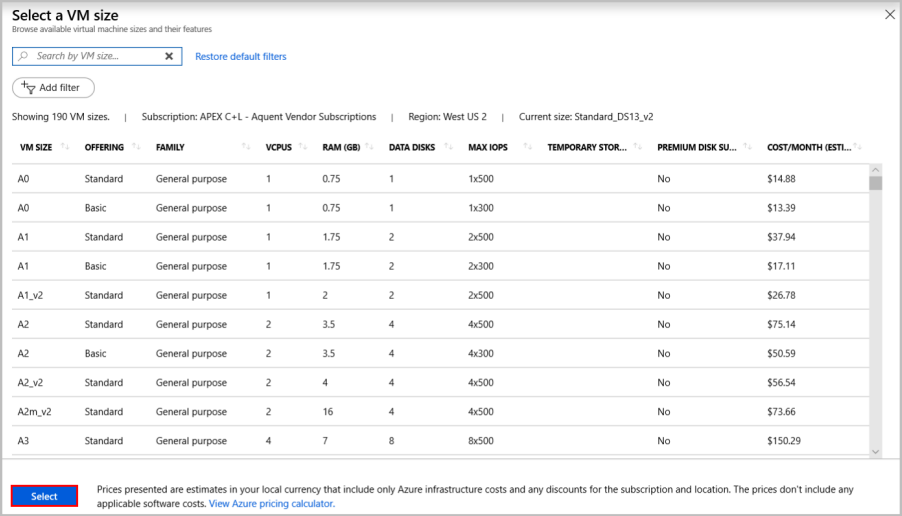
Ubah ukuran: Pilih opsi ini untuk memilih ukuran komputer, dan setelah selesai, klik Pilih. Untuk informasi selengkapnya tentang ukuran komputer VM, lihat ukuran VM.
Tips
Untuk pengembangan dan pengujian fungsi, gunakan ukuran VM DS2 atau yang lebih tinggi. Untuk pengujian performa, gunakan DS13 atau yang lebih tinggi.
Jenis autentikasi: Pilih kunci umum SSH.
Catatan
Anda dapat memilih untuk menggunakan kunci publik SSH atau Kata Sandi untuk autentikasi. SSH adalah metode yang lebih aman. Untuk petunjuk tentang cara membuat kunci SSH, lihat Membuat kunci SSH di Linux dan Mac untuk komputer virtual Linux di Azure.
Nama pengguna: Masukkan nama Admin untuk VM.
Kunci umum SSH: Masukkan kunci umum RSA Anda.
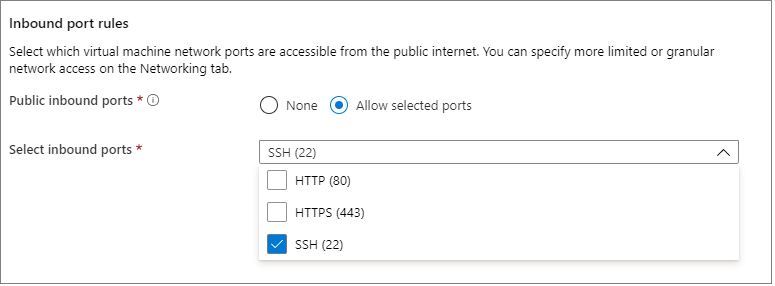
Port masuk umum: Pilih Izinkan port yang dipilih, lalu pilih port SSH (22) dalam daftar Pilih port masuk umum. Dalam panduan memulai cepat ini, langkah tersebut diperlukan untuk menyambungkan dan menyelesaikan pengaturan konfigurasi SQL Server. Jika Anda ingin terhubung dari jarak jauh ke SQL Server, Anda perlu mengizinkan lalu lintas secara manual ke port default (1433) yang digunakan oleh Microsoft SQL Server untuk koneksi melalui Internet setelah komputer virtual dibuat.
Buat perubahan apa pun yang Anda inginkan pada pengaturan di tab tambahan berikut ini, atau pertahankan pengaturan default.
- Disks
- Jaringan
- Manajemen
- Konfigurasi tamu
- Tag
Pilih Tinjau dan Buat.
Di panel Tinjau + buat, pilih Buat.
Menyambungkan ke komputer virtual Linux
Jika Anda sudah menggunakan shell BASH, sambungkan ke komputer virtual Azure menggunakan perintah ssh. Pada perintah berikut, ganti nama pengguna dan alamat IP VM untuk menyambungkan ke VM Linux Anda.
ssh azureadmin@40.55.55.555
Anda dapat menemukan alamat IP VM Anda di portal Microsoft Azure.
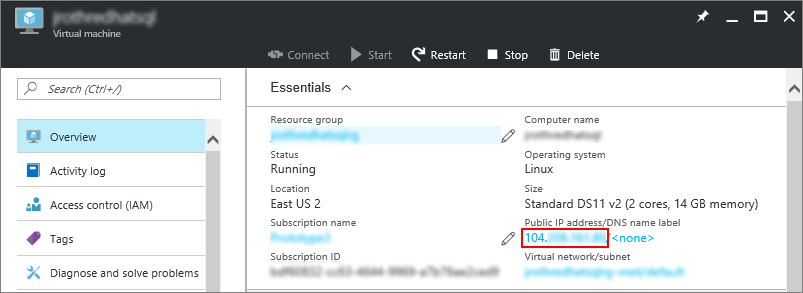
Jika Anda menjalankan Windows dan tidak memiliki shell BASH, pasang klien SSH, seperti PuTTY.
Jalankan PuTTY.
Pada layar konfigurasi PuTTY, masukkan alamat IP publik komputer virtual Anda.
Pilih Buka, lalu masukkan nama pengguna dan kata sandi Anda pada perintah.
Untuk informasi selengkapnya tentang menyambungkan ke VM Linux, lihat Membuat VM Linux di Azure menggunakan portal Microsoft Azure.
Catatan
Jika Anda melihat pemberitahuan keamanan PuTTY tentang kunci host server yang belum disimpan dalam cache di registri, pilih salah satu opsi berikut. Jika Anda memercayai host ini, pilih Ya untuk menambahkan kunci ke cache PuTTy dan melanjutkan penyambungan. Jika Anda ingin terus menyambungkan sekali saja, tanpa menambahkan kunci ke cache, pilih Tidak. Jika Anda tidak mempercayai host ini, pilih Batal untuk meninggalkan koneksi.
Mengubah kata sandi SA
Komputer virtual baru memasang SQL Server dengan kata sandi SA acak. Reset kata sandi ini sebelum Anda tersambung ke SQL Server dengan login SA.
Setelah menyambungkan ke VM Linux, buka terminal perintah baru.
Ubah kata sandi SA dengan perintah berikut:
sudo systemctl stop mssql-server
sudo /opt/mssql/bin/mssql-conf set-sa-password
Masukkan kata sandi SA baru dan konfirmasi kata sandi ketika diminta.
Mulai ulang layanan SQL Server.
sudo systemctl start mssql-server
Menambahkan alat ke jalur Anda (opsional)
Beberapa paket SQL Server dipasang secara default, termasuk Paket alat baris perintah SQL Server. Paket alat berisi alat sqlcmd dan bcp. Untuk kenyamanan, Anda dapat secara opsional menambahkan jalur alat, /opt/mssql-tools/bin/, ke variabel lingkungan Anda PATH .
Jalankan perintah berikut untuk memodifikasi PATH sesi masuk dan sesi interaktif/non-login:
echo 'export PATH="$PATH:/opt/mssql-tools/bin"' >> ~/.bash_profile
echo 'export PATH="$PATH:/opt/mssql-tools/bin"' >> ~/.bashrc
source ~/.bashrc
Mengonfigurasi untuk koneksi jarak jauh
Jika Anda ingin tersambung ke SQL Server di Azure VM dari jarak jauh, Anda harus mengonfigurasi aturan masuk pada kelompok keamanan jaringan. Aturan ini mengizinkan lalu lintas pada port tempat SQL Server mendengarkan (defaultnya 1433). Langkah-langkah berikut menunjukkan cara menggunakan portal Microsoft Azure untuk langkah ini.
Tips
Jika Anda memilih port masuk MS SQL (1433) di pengaturan selama penyediaan, perubahan ini telah dilakukan untuk Anda. Anda dapat melanjutkan ke bagian berikutnya yang menjelaskan cara mengonfigurasi firewall.
Di portal, pilih Komputer virtual, lalu pilih VM SQL Server Anda.
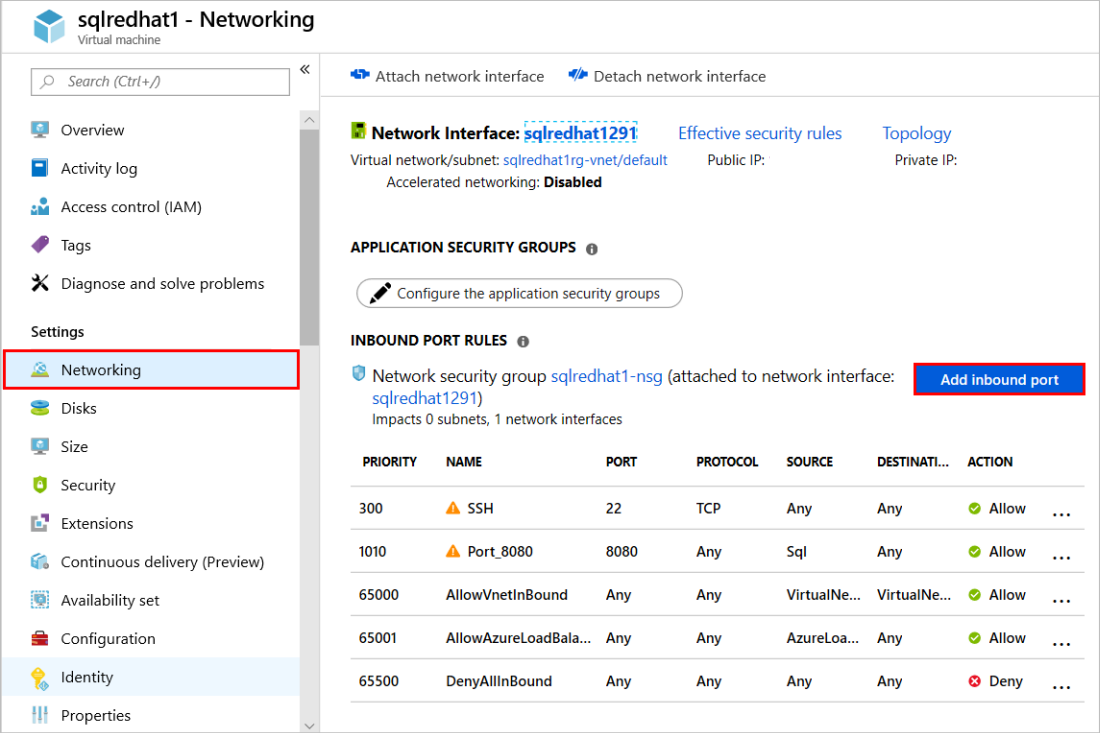
Di panel navigasi kiri, di bagian Pengaturan, pilih Jaringan.
Di jendela Jaringan, pilih Tambahkan port masuk di bagian Aturan Port Masuk.
Di daftar Layanan, pilih MS SQL.
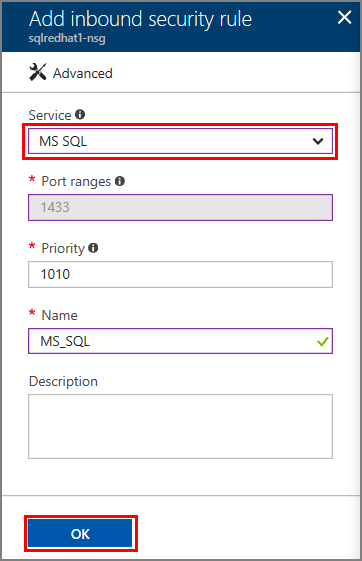
Pilih OK untuk menyimpan aturan untuk VM Anda.
Membuka firewall di RHEL
Tutorial ini mengarahkan Anda untuk membuat VM Red Hat Enterprise Linux (RHEL). Jika Anda ingin tersambung ke VM RHEL dari jarak jauh, Anda juga harus membuka port 1433 pada firewall Linux.
Sambungkan ke VM RHEL Anda.
Di shell BASH, jalankan perintah berikut:
sudo firewall-cmd --zone=public --add-port=1433/tcp --permanent
sudo firewall-cmd --reload