Catatan
Akses ke halaman ini memerlukan otorisasi. Anda dapat mencoba masuk atau mengubah direktori.
Akses ke halaman ini memerlukan otorisasi. Anda dapat mencoba mengubah direktori.
Analis sering diminta untuk menjawab pertanyaan "Bagaimana Jika": apa yang terjadi pada volume dan total penjualan jika harga meningkat sebesar 5%? Apa yang terjadi pada lalu lintas pelanggan jika jam penyimpanan diperpanjang hingga 30 menit?
Tutorial ini menunjukkan cara menggunakan Kode Genie untuk membangun dasbor AI/BI yang memungkinkan analisis What If interaktif. Dengan menggunakan data penjualan alpukat, Anda akan meminta Kode Genie untuk membuat dasbor yang memodelkan dampak perubahan harga terhadap volume mingguan dan total penjualan dengan menghitung elastisitas harga.
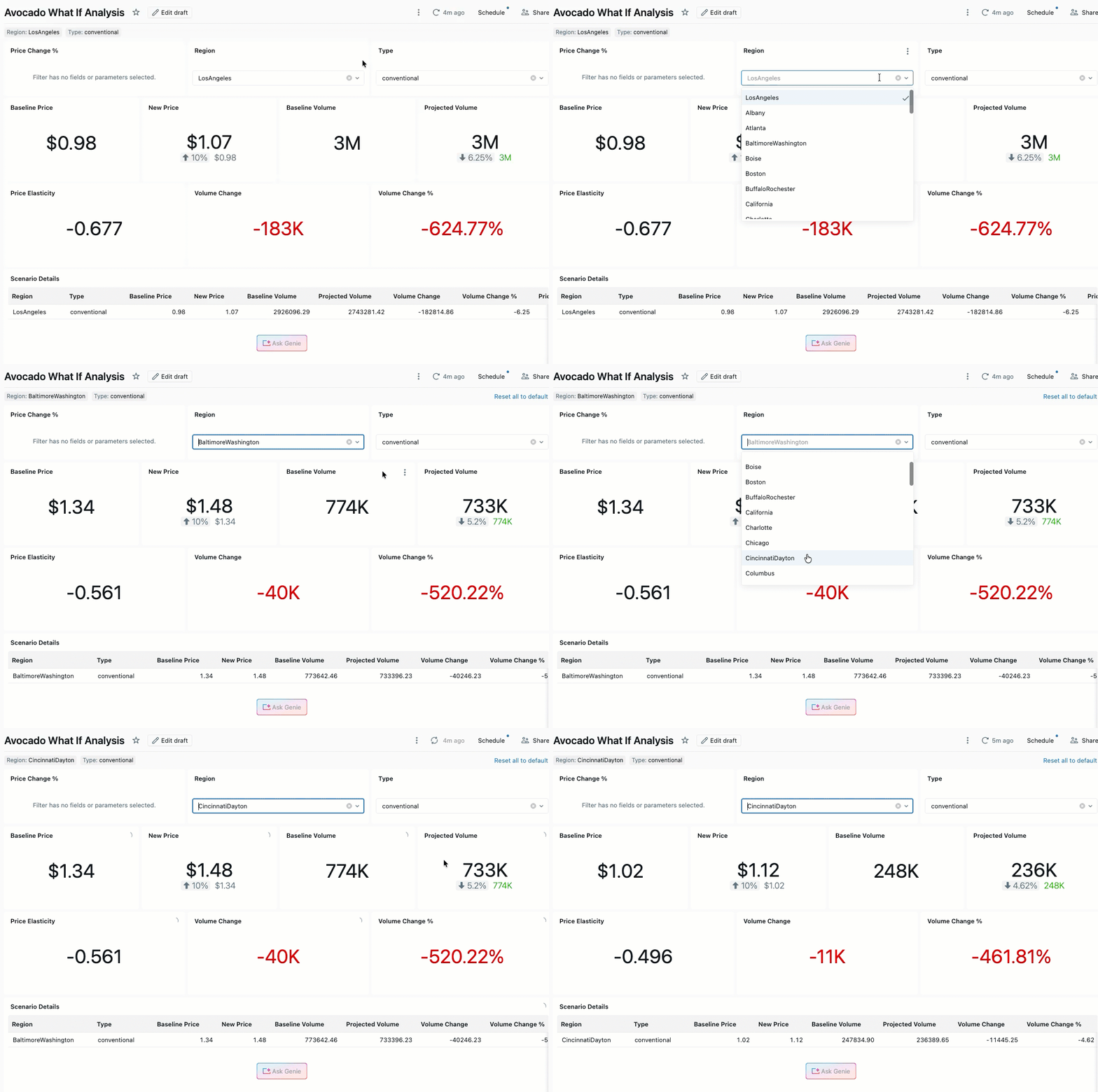
Respons Kode Genie tidak deterministik, sehingga hasil Anda mungkin berbeda jika Anda mengikutinya.
Requirements
Untuk menyelesaikan tutorial ini, Anda memerlukan:
- Akses ke dasbor AI/BI. Lihat Dashboard.
- Kode Genie diaktifkan di ruang kerja Anda. Lihat Menggunakan Kode Genie untuk pembuatan dasbor.
- Izin Unity Catalog berikut:
CREATE TABLEpada skema target,USE SCHEMApada skema target, danUSE CATALOGpada katalog target.
Memahami pendekatan
Untuk memodelkan bagaimana harga memengaruhi volume dan penjualan, tutorial ini menggunakan elastisitas harga. Elastisitas mengukur sensitivitas permintaan terhadap perubahan harga. Contohnya:
- Elastisitas
-1berarti bahwa kenaikan harga 1% menyebabkan penurunan volume 1%. - Perubahan harga positif dengan elastisitas rendah berarti permintaan relatif stabil terlepas dari harganya.
Anda akan meminta Genie Code untuk menghitung elastisitas dari himpunan data dan membangun papan kendali di mana pengguna dapat memasukkan persentase perubahan harga, memilih wilayah dan jenis alpukat, serta langsung melihat perkiraan dampak pada penjualan dan volume mingguan.
Langkah 1: Unggah himpunan data avocado ke Unity Catalog
Tutorial ini menggunakan himpunan data Hass Avocado Board, yang berisi penjualan, harga, dan volume avocado mingguan yang dibagi berdasarkan wilayah di seluruh AS.
- Unduh himpunan data Harga Avocado dari Kaggle.
- Klik
 >.
>. - Klik Buat atau ubah tabel.
- Klik telusuri atau seret dan letakkan file yang diunduh ke zona drop.
- Pilih katalog dan skema target di Katalog Unity. Anda harus memiliki
USE CATALOGpada katalog danUSE SCHEMAdanCREATE TABLEpada skema. - (Opsional) Edit nama tabel.
- Klik Buat tabel.
Langkah 2: Membuat dasbor baru
- Klik Baru di bar samping dan pilih Dasbor.
- Masukkan nama untuk dasbor Anda, seperti
Avocado What If Analysis.
Langkah 3: Buka Kode Genie
Pada kanvas dasbor, klik  Ikon Kode Genie di sudut kanan atas untuk membuka Kode Genie.
Langkah 4: Kirim permintaan awal Anda
Petunjuk / Saran
Beri tahu Genie Code untuk melakukan ini untuk Anda:
Help me understand the Avocado dataset. Specifically, I want to model what would happen if we raised or lowered prices for a particular region and type. Ideally, I could input a % change in price, a type of avocado, and a region into this model, and we could see the corresponding expected change in weekly sales and weekly total volume by computing the elasticities.
Tips untuk menulis perintah yang efektif:
- Jelaskan persyaratan dengan tepat. Tentukan input dan output yang tepat yang Anda inginkan di dasbor — dalam hal ini, input untuk persentase perubahan harga, jenis avocado, dan wilayah, dan output untuk penjualan dan volume mingguan.
- Jelaskan konteksnya. Sebutkan nama himpunan data (misalnya, "Avocado") sehingga Genie Code mengetahui data mana yang akan dicari di Unity Catalog.
- Minta bantuan Genie Code. Jika Anda tidak terbiasa dengan konsep, tanyakan Kode Genie terlebih dahulu. Misalnya: "Apa pendekatan yang baik untuk pemodelan bagaimana perubahan harga memengaruhi volume dan total penjualan?"
Langkah 5: Tinjau cara Kode Genie membangun dasbor
Setelah Anda mengirimkan permintaan, Genie Code mengikuti perulangan agenik untuk memproses permintaan Anda:
- Memahami konteks: Kode Genie membaca perintah Anda dan memeriksa konteks dasbor saat ini.
- Mencari data: Kode Genie mencari aset data yang relevan di Unity Catalog. Ini memprioritaskan tampilan metrik, lalu kembali ke tabel biasa.
- Membuat model data: Untuk perhitungan kompleks seperti elastisitas, Genie Code biasanya membuat himpunan data SQL dengan parameter daripada menggunakan perhitungan kustom. Ini memilih pendekatan yang paling sesuai dengan kebutuhan Anda.
- Membangun kanvas: Kode Genie mengedit kanvas dasbor untuk mengatur widget, visualisasi, dan kontrol input.
Perulangan ini berulang sampai Kode Genie mencapai hasil lengkap. Dasbor akhir mencakup input parameter untuk wilayah dan perubahan harga, dan visualisasi yang menunjukkan perkiraan dampak pada volume mingguan dan total penjualan.
Langkah 6: Menyempurnakan dasbor dengan petunjuk tindak lanjut
Setelah meninjau output awal, gunakan petunjuk tindak lanjut untuk meningkatkan dasbor:
Add some explanatory text so that users understand what to input and what they're looking at.Include a representation of model accuracy, such as an R² value.Add a section comparing elasticities, prices, and volume across different regions.
Kode Genie juga dapat menerima unggahan gambar. Jika Anda ingin berbagi cuplikan layar visualisasi atau referensi eksternal tertentu, lampirkan ke permintaan Anda untuk konteks tambahan.
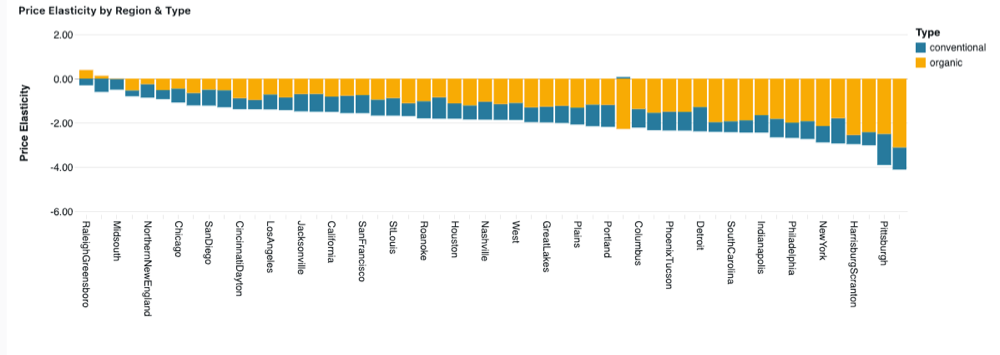
Menerbitkan dan berbagi dasbor
Ketika Anda puas dengan dasbor, terbitkan agar dapat diakses oleh orang lain. Dasbor yang diterbitkan memungkinkan pengguna memilih wilayah dan jenis avocado, memasukkan persentase perubahan harga, dan langsung melihat perkiraan dampak pada volume mingguan dan total penjualan.
Untuk berbagi papan kontrol dengan tim kamu:
- Klik Terbitkan di sudut kanan atas untuk menerbitkan versi terbaru dasbor.
- Klik Bagikan untuk memberikan akses ke pengguna atau grup tertentu.
- (Opsional) Siapkan jadwal untuk mengirim dasbor melalui email. Lihat Kelola pembaruan dan langganan dasbor terjadwal.
Untuk informasi selengkapnya tentang opsi penerbitan dan berbagi, lihat Berbagi dasbor.
Sumber daya tambahan
- Gunakan Kode Genie untuk penulisan dasbor: Pelajari selengkapnya tentang apa yang dapat dilakukan Kode Genie untuk penulisan dasbor.
- Membuat dasbor: Membangun dasbor secara manual menggunakan UI.
- Gunakan parameter berbasis kueri: Siapkan parameter berbasis kueri untuk pemfilteran interaktif.