Tentang proses default dan templat proses
Layanan Azure DevOps | Azure DevOps Server 2022 - Azure DevOps Server 2019
Azure Boards menawarkan berbagai proses untuk dipilih untuk mengelola item kerja. Memilih proses yang tepat sangat penting untuk mengoptimalkan alur kerja proyek dan memastikan keberhasilannya. Dalam artikel ini, kami menjelajahi berbagai proses yang tersedia dengan Azure Boards. Artikel ini juga menyediakan panduan tentang cara memilih proses yang paling cocok untuk proyek Anda.
Saat membuat proyek, Anda memilih templat proses atau proses berdasarkan model proses tempat organisasi atau koleksi Anda dibuat. Sebelum memilih proses untuk proyek, Anda harus memahami istilah berikut.
| Persyaratan | Deskripsi |
|---|---|
| Model proses | Mengacu pada model yang digunakan untuk mendukung proyek yang dibuat untuk organisasi atau koleksi proyek. Hanya satu model proses yang didukung untuk proyek pada satu waktu. |
| Proses | Menentukan blok penyusun sistem pelacakan item kerja dan mendukung model proses Warisan untuk Azure Boards. Model ini mendukung penyesuaian proyek melalui antarmuka pengguna What You See Is What You Get (WYSIWYG). |
| Templat proses | Menentukan blok penyusun sistem pelacakan item kerja dan subsistem lain yang Anda akses melalui Azure DevOps. Templat proses hanya digunakan dengan model proses XML yang Dihosting dan XML lokal. Anda dapat menyesuaikan proyek dengan memodifikasi dan mengimpor file definisi XML templat proses. |
Objek pelacakan kerja yang terkandung dalam proses default dan templat proses, yaitu Basic, Agile, Capability Maturity Model Integration (CMMI), dan Scrum, sama. Mereka dirangkum dalam artikel ini.
Tip
Dengan Azure DevOps Server, Anda dapat memilih antara menggunakan model proses yang diwariskan atau model proses XML lokal. Untuk informasi selengkapnya, lihat bagian Memilih model proses untuk koleksi proyek Anda di Menyesuaikan pengalaman pelacakan kerja Anda. Untuk mengakses versi terbaru dari templat proses/proses default:
- Model proses yang diwariskan: Buka halaman Proses . Untuk informasi selengkapnya, lihat Mengelola proses.
- Model proses XML lokal:
- Instal atau tingkatkan ke versi terbaru Azure DevOps Server.
- Unduh file templat zip dengan menggunakan Manajer Templat Proses. Anda perlu menggunakan versi Visual Studio yang berada di tingkat versi yang sama dengan Azure DevOps Server. Anda dapat menginstal versi terbaru Visual Studio Community secara gratis.
- Anda dapat mengakses versi terbaru templat proses default yang diinstal di Azure DevOps Server, misalnya:
%programfiles%/Azure DevOps Server 2020/Tools/Deploy/ProcessTemplateManagerFiles/1033. Untuk deskripsi setiap file dan folder, lihat Gambaran umum file templat proses.
Proses default
Proses default berbeda terutama dalam jenis item kerja yang mereka sediakan untuk pekerjaan perencanaan dan pelacakan. Proses defaultnya adalah:
- Dasar: Adalah yang paling ringan dan berada dalam pratinjau selektif.
- Scrum: Adalah yang paling ringan berikutnya.
- Tangkas: Mendukung banyak istilah metode Agile.
- CMMI: Menyediakan dukungan terbanyak untuk proses formal dan manajemen perubahan.
Catatan
Proses Dasar tersedia dengan Azure DevOps Server 2019 Update 1 dan versi yang lebih baru.
Dasar
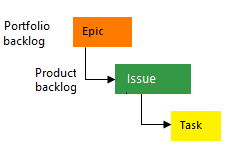
Pilih Dasar saat tim Anda menginginkan model paling sederhana yang menggunakan jenis item kerja Masalah, Tugas, dan Epik untuk melacak pekerjaan.
Tugas mendukung pelacakan Sisa Pekerjaan.
Agile
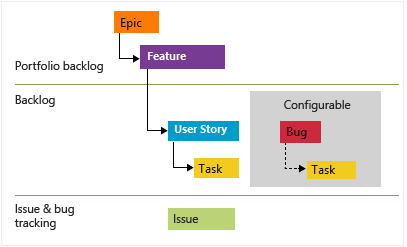
Pilih Agile saat tim Anda menggunakan metode perencanaan Agile, termasuk Scrum, dan melacak aktivitas pengembangan dan pengujian secara terpisah. Proses ini berfungsi dengan baik untuk melacak Cerita Pengguna dan (opsional) bug di papan Kanban. Anda juga dapat melacak bug dan tugas di taskboard.
Untuk informasi selengkapnya tentang metodologi Agile, lihat Aliansi Tangkas.
Tugas mendukung pelacakan Perkiraan Asli, Sisa Pekerjaan, dan Pekerjaan yang Selesai.
Scrum
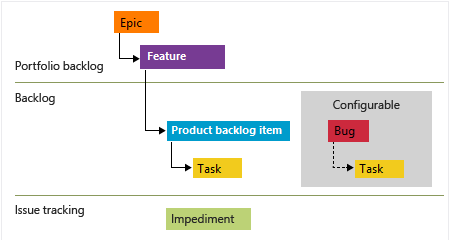
Pilih Scrum saat tim Anda mempraktikkan Scrum. Proses ini berfungsi dengan baik untuk melacak item backlog produk dan bug di papan Kanban. Anda juga dapat memecah item backlog produk dan bug menjadi tugas di taskboard.
Proses ini mendukung metodologi Scrum seperti yang didefinisikan oleh organisasi Scrum.
Tugas hanya mendukung pelacakan Sisa Pekerjaan.
CMMI
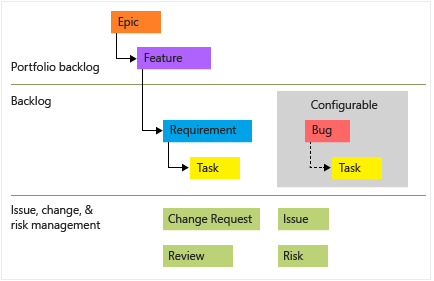
Pilih CMMI saat tim Anda mengikuti metode proyek yang lebih formal yang memerlukan kerangka kerja untuk peningkatan proses dan catatan keputusan yang dapat diaudit. Dengan proses ini, Anda dapat melacak persyaratan, mengubah permintaan, risiko, dan ulasan.
Proses ini mendukung aktivitas manajemen perubahan formal. Tugas mendukung pelacakan Perkiraan Asli, Sisa Pekerjaan, dan Pekerjaan yang Selesai.
Jika Anda memerlukan lebih dari dua atau tiga tingkat backlog, tambahkan lebih banyak berdasarkan model proses yang Anda gunakan:
- Pewarisan: Menyesuaikan backlog atau papan Anda untuk proses
- XML atau XML Lokal yang dihosting: Menambahkan backlog portofolio
Perbedaan utama di antara proses default
Proses default dirancang untuk memenuhi kebutuhan sebagian besar tim. Jika tim Anda memiliki kebutuhan yang tidak biasa dan terhubung ke server lokal, sesuaikan proses lalu buat proyek. Anda juga dapat membuat proyek dari proses lalu menyesuaikan proyek.
Tabel berikut ini meringkas perbedaan utama antara jenis item kerja dan status yang digunakan oleh empat proses default.
Area pelacakan
Dasar
Agile
Scrum
CMMI
Status alur kerja
- To Do
- Sedang Dikerjakan
- Selesai
- Baru
- Aktif
- Diselesaikan
- Tutup
- Dihapus
- Baru
- Disetujui
- Diterapkan
- Selesai
- Dihapus
- Diusulkan
- Aktif
- Diselesaikan
- Tutup
Perencanaan produk (lihat Catatan 1)
- Masalah
- Kisah Pengguna
- Bug (opsional)
- Item backlog produk
- Bug (opsional)
- Persyaratan
- Bug (opsional)
Backlog portofolio (lihat Catatan 2)
- Epic
- Epic
- Fitur
- Epic
- Fitur
- Epic
- Fitur
Perencanaan tugas dan sprint (lihat Catatan 3)
- Tugas
- Tugas
- Bug (opsional)
- Tugas
- Bug (opsional)
- Tugas
- Bug (opsional)
Manajemen backlog bug (lihat Catatan 1)
- Masalah
- Bug
- Bug
- Bug
Masalah dan manajemen risiko
- Masalah
- Masalah
- Halangan
- Masalah
- Risiko
- Tinjauan
Catatan:
- Tambahkan item kerja dari backlog produk atau papan Kanban. Backlog produk menunjukkan satu tampilan backlog pekerjaan saat ini yang dapat diurutkan ulang dan dikelompokkan secara dinamis. Pemilik produk dapat dengan cepat memprioritaskan dependensi dan hubungan kerja dan kerangka. Selain itu, setiap tim dapat mengonfigurasi bagaimana mereka ingin bug muncul di backlog dan papan mereka.
- Tentukan hierarki backlog portofolio untuk memahami cakupan pekerjaan di beberapa tim dan melihat bagaimana pekerjaan tersebut digulung menjadi inisiatif yang lebih luas. Setiap tim mengonfigurasi backlog portofolio mana yang muncul untuk penggunaannya.
- Tentukan tugas dari backlog sprint dan taskboard. Dengan perencanaan kapasitas, tim dapat dengan cepat menentukan apakah mereka kelebihan atau kurang mampu untuk sprint.
Status, transisi, dan alasan alur kerja
Status alur kerja mendukung pelacakan status pekerjaan saat berpindah dari status New ke Closed status atau Done . Setiap alur kerja terdiri dari sekumpulan status, transisi yang valid antara status, dan alasan transisi item kerja ke status yang dipilih.
Penting
Untuk Azure DevOps Services dan Azure DevOps Server 2019, transisi alur kerja default mendukung status apa pun ke transisi status apa pun. Sesuaikan alur kerja ini untuk membatasi beberapa transisi. Untuk informasi selengkapnya, lihat Menyesuaikan objek pelacakan kerja untuk mendukung proses tim Anda.
Selain itu, lihat transisi alur kerja yang didukung untuk setiap jenis item kerja dengan menginstal ekstensi Marketplace Visualisasi Model Status. Ekstensi ini menambahkan hub baru di bawah Papan berlabel State Visualizer. Pada halaman tersebut, pilih jenis item kerja dan tampilkan model status alur kerja.
Diagram berikut menunjukkan kemajuan penerusan khas dari jenis item kerja yang digunakan untuk melacak cacat kerja dan kode untuk tiga proses default. Mereka juga menunjukkan beberapa regresi ke keadaan sebelumnya dan transisi ke status yang dihapus. Setiap gambar hanya menunjukkan alasan default yang terkait dengan transisi.
Kisah Pengguna
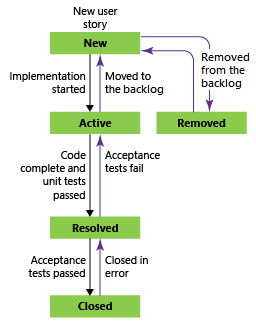
Fitur
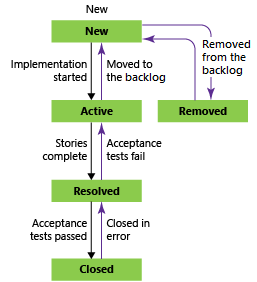
Epic
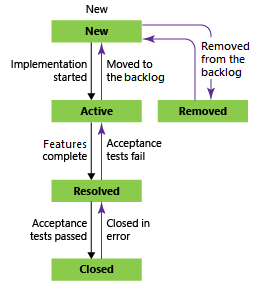
Bug
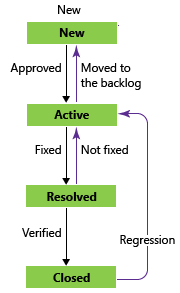
Tugas
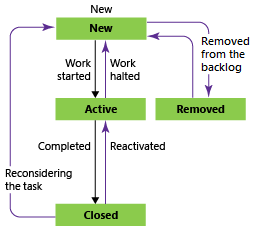
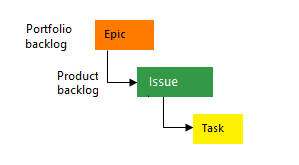
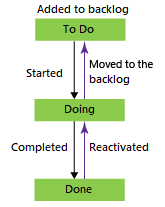
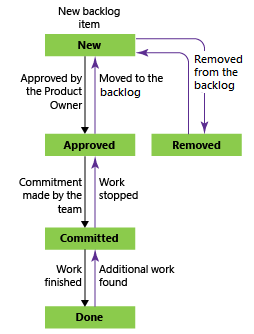
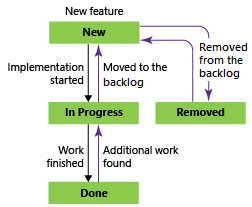
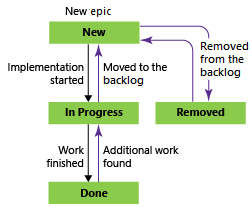
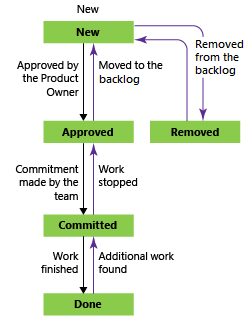
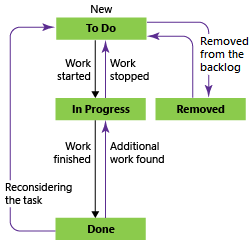
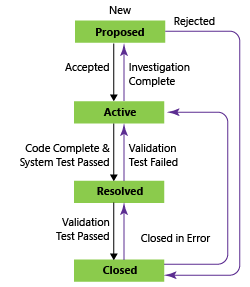
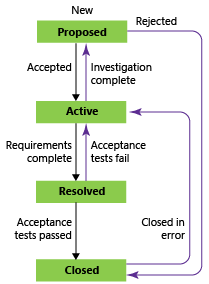
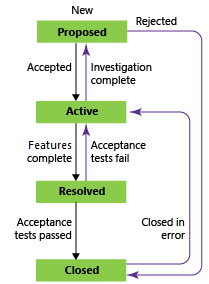
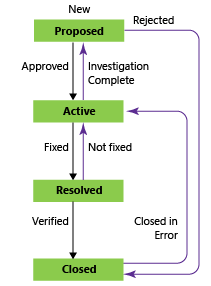
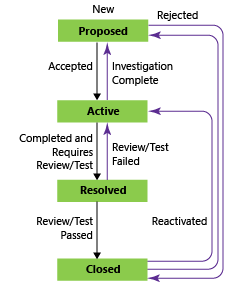
Sebagian besar jenis item kerja yang digunakan oleh alat Agile, yang muncul di backlog dan papan, mendukung transisi apa pun. Perbarui status item kerja dengan menggunakan papan Kanban atau papan tugas dengan menyeretnya ke kolom status yang sesuai.
Ubah alur kerja untuk mendukung status, transisi, dan alasan lain. Untuk informasi selengkapnya, lihat Menyesuaikan pengalaman pelacakan kerja Anda.
Status item kerja
Saat Anda mengubah status item kerja menjadi Removed, Closed, atau Done, sistem merespons sebagai berikut:
Closed/Done: Item kerja dalam status ini tidak muncul di halaman backlog portofolio dan backlog. Mereka muncul di halaman backlog sprint, papan Kanban, dan papan tugas. Selain itu, saat Anda mengubah tampilan backlog portofolio menjadi Tampilkan item backlog, misalnya, untuk melihat fitur ke item backlog produk, item kerja dalam statusCloseddanDonemuncul.Removed: Item kerja dalam status ini tidak muncul di backlog atau papan apa pun.
Proyek Anda mempertahankan item kerja selama proyek aktif. Bahkan jika Anda mengatur item kerja ke Closed, Done, atau Removed, penyimpanan data menyimpan catatan. Gunakan rekaman untuk membuat kueri atau laporan.
Catatan
Item kerja yang selesai atau tertutup tidak ditampilkan di backlog dan papan setelah nilai Tanggal Diubah lebih besar dari 183 hari (sekitar setengah tahun). Anda masih bisa mencantumkan item ini dengan menggunakan kueri. Jika Anda ingin mereka muncul di backlog atau papan, Anda dapat membuat perubahan kecil pada mereka, yang mengatur ulang jam.
Catatan
Item kerja yang selesai atau tertutup tidak ditampilkan di backlog dan papan setelah nilai Tanggal Diubah lebih besar dari setahun. Anda masih bisa mencantumkan item ini dengan menggunakan kueri. Jika Anda ingin mereka muncul di backlog atau papan, Anda dapat membuat perubahan kecil pada mereka, yang mengatur ulang jam.
Jika Anda perlu menghapus item kerja secara permanen, lihat Menghapus atau menghapus item kerja.
Tipe item kerja ditambahkan ke semua proses
Jenis item kerja berikut ditambahkan ke semua proses kecuali proses Dasar.
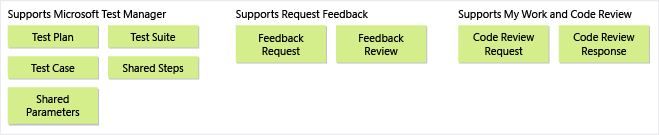
Tim Anda dapat membuat dan bekerja dengan jenis ini dengan menggunakan alat yang sesuai.
| Alat | Jenis item pekerjaan |
|---|---|
| Manajer Pengujian Microsoft | Test Plan, , Test SuiteTest Case Shared Steps,Shared Parameters |
| Minta Umpan Balik | Feedback Request, Feedback Response |
| Pekerjaan Saya (dari Team Explorer), Tinjauan Kode | Code Review Request, Code Review Response |
Item kerja dari definisi jenis ini tidak dimaksudkan untuk dibuat secara manual dan kemudian ditambahkan ke Hidden Types kategori. Tipe item kerja yang ditambahkan ke Hidden Types kategori tidak muncul pada menu yang membuat item kerja baru.
Jenis item kerja yang mendukung pengalaman pengujian
Jenis item kerja yang mendukung pengalaman pengujian dan bekerja dengan Test Manager dan portal web ditautkan bersama dengan menggunakan jenis tautan yang ditunjukkan pada gambar berikut.
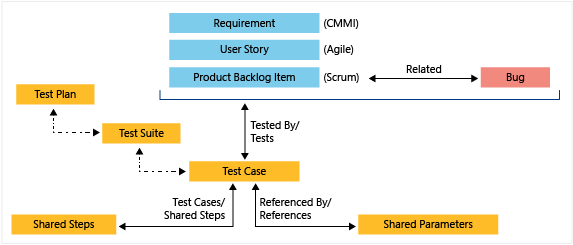
Dari portal web atau Microsoft Test Manager, lihat kasus pengujian mana yang ditentukan untuk rangkaian pengujian dan lihat rangkaian pengujian mana yang ditentukan untuk paket pengujian. Namun, objek ini tidak terhubung satu sama lain melalui jenis tautan. Sesuaikan tipe item kerja ini seperti yang Anda lakukan pada tipe item kerja lainnya. Untuk informasi selengkapnya, lihat Menyesuaikan objek pelacakan kerja untuk mendukung proses tim Anda.
Jika Anda mengubah alur kerja untuk paket pengujian dan rangkaian pengujian, Anda mungkin perlu memperbarui konfigurasi proses seperti yang dijelaskan di sini. Untuk definisi setiap bidang pengujian, lihat Kueri berdasarkan bidang integrasi build dan pengujian.
Artikel terkait
Saran dan Komentar
Segera hadir: Sepanjang tahun 2024 kami akan menghentikan penggunaan GitHub Issues sebagai mekanisme umpan balik untuk konten dan menggantinya dengan sistem umpan balik baru. Untuk mengetahui informasi selengkapnya, lihat: https://aka.ms/ContentUserFeedback.
Kirim dan lihat umpan balik untuk