Catatan
Akses ke halaman ini memerlukan otorisasi. Anda dapat mencoba masuk atau mengubah direktori.
Akses ke halaman ini memerlukan otorisasi. Anda dapat mencoba mengubah direktori.
BERLAKU UNTUK: Ekstensi ml Azure CLI v2 (saat ini)Python SDK azure-ai-ml v2 (saat ini)
Azure Machine Learning mendukung isolasi jaringan virtual terkelola. Isolasi jaringan virtual terkelola menyederhanakan dan mengotomatiskan konfigurasi isolasi jaringan Anda dengan menggunakan jaringan virtual terkelola Azure Machine Learning tingkat ruang kerja bawaan. Jaringan virtual yang dikelola mengamankan sumber daya Azure Pembelajaran Mesin terkelola Anda, seperti instans komputasi, kluster komputasi, komputasi tanpa server, dan titik akhir online terkelola.
Mengamankan ruang kerja Anda dengan jaringan terkelola menyediakan isolasi jaringan untuk akses keluar dari ruang kerja dan komputasi terkelola. Microsoft Azure Virtual Network yang Anda buat dan kelola menyediakan isolasi jaringan untuk akses masuk ke ruang kerja. Misalnya, Anda membuat titik akhir privat untuk ruang kerja di Microsoft Azure Virtual Network Anda. Setiap klien yang terhubung ke jaringan virtual dapat mengakses ruang kerja melalui titik akhir privat. Saat Anda menjalankan pekerjaan pada komputasi terkelola, jaringan terkelola membatasi apa yang dapat diakses komputasi.
Catatan
Gunakan managedNetworkKind v1 saat mengaktifkan jaringan virtual terkelola di ruang kerja Pembelajaran Mesin Anda. Jangan gunakan managedNetworkKind v2, yang masih dalam pratinjau.
Arsitektur jaringan virtual terkelola
Saat Anda mengaktifkan isolasi jaringan virtual terkelola, ruang kerja membuat jaringan virtual terkelola. Sumber daya komputasi terkelola yang Anda buat untuk ruang kerja secara otomatis menggunakan jaringan virtual terkelola ini. Jaringan virtual terkelola dapat menggunakan titik akhir privat untuk sumber daya Azure yang digunakan ruang kerja Anda, seperti Azure Storage, Azure Key Vault, dan Azure Container Registry.
Ada dua mode konfigurasi untuk lalu lintas keluar dari jaringan virtual terkelola:
Petunjuk / Saran
Terlepas dari mode keluar yang Anda gunakan, Anda dapat mengonfigurasi lalu lintas ke sumber daya Azure untuk menggunakan titik akhir privat. Misalnya, Anda mungkin mengizinkan semua lalu lintas keluar ke internet, tetapi membatasi komunikasi dengan sumber daya Azure dengan menambahkan aturan keluar untuk sumber daya.
| Mode keluar | Deskripsi | Skenario |
|---|---|---|
| Izinkan akses internet keluar | Izinkan semua lalu lintas keluar internet dari jaringan virtual terkelola. | Anda ingin akses tak terbatas ke sumber daya pembelajaran mesin di internet, seperti paket Python atau model yang telah dilatih sebelumnya. 1 |
| Izinkan hanya lalu lintas keluar yang disetujui | Tentukan tag layanan untuk mengizinkan lalu lintas keluar. | * Anda ingin meminimalkan risiko penyelundupan data, tetapi Anda perlu menyiapkan semua artefak pembelajaran mesin yang diperlukan di lingkungan pribadi Anda. * Anda ingin mengonfigurasi akses keluar ke daftar layanan, tag layanan, atau FQDN yang disetujui. |
| Nonaktif | Lalu lintas masuk dan keluar tidak dibatasi atau Anda menggunakan Microsoft Azure Virtual Network Anda sendiri untuk melindungi sumber daya. | Anda menginginkan akses publik masuk dan keluar dari ruang kerja, atau Anda mengelola isolasi jaringan dengan jaringan virtual Azure Anda sendiri. |
- Anda dapat menggunakan aturan keluar dengan mode hanya mengizinkan keluar yang disetujui untuk mencapai hasil yang sama seperti menggunakan izinkan keluar internet. Perbedaannya adalah:
- Anda harus menambahkan aturan untuk setiap koneksi keluar yang perlu Anda izinkan.
- Menambahkan aturan keluar FQDN meningkatkan biaya Anda karena jenis aturan ini menggunakan Azure Firewall. Untuk informasi selengkapnya, lihat Harga.
- Aturan default untuk hanya mengizinkan lalu lintas keluar yang disetujui dirancang untuk meminimalkan risiko eksfiltrasi data. Setiap aturan keluar yang Anda tambahkan dapat meningkatkan risiko Anda.
Jaringan virtual terkelola telah dikonfigurasi sebelumnya dengan aturan default yang diperlukan. Ini juga dikonfigurasi untuk koneksi titik akhir privat ke ruang kerja Anda, penyimpanan default ruang kerja, registri kontainer, dan brankas kunci jika mereka dikonfigurasi sebagai privat atau mode isolasi ruang kerja diatur untuk hanya mengizinkan koneksi keluar yang disetujui. Setelah memilih mode isolasi, Anda hanya perlu mempertimbangkan persyaratan keluar lainnya yang mungkin perlu Anda tambahkan.
Diagram berikut menunjukkan jaringan virtual terkelola yang dikonfigurasi untuk mengizinkan lalu lintas internet keluar:
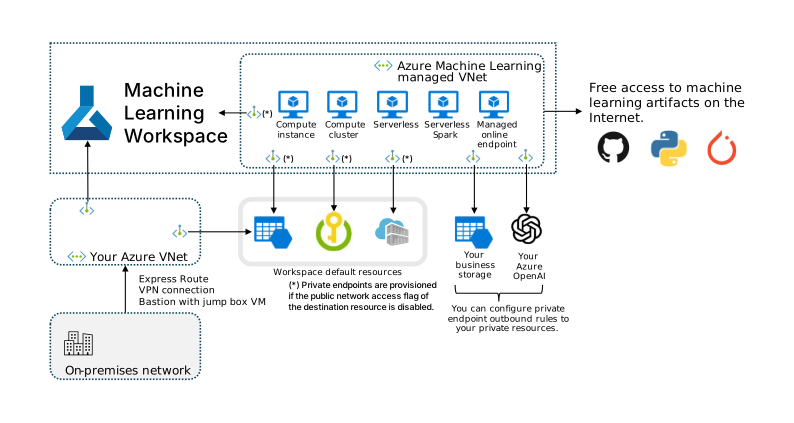
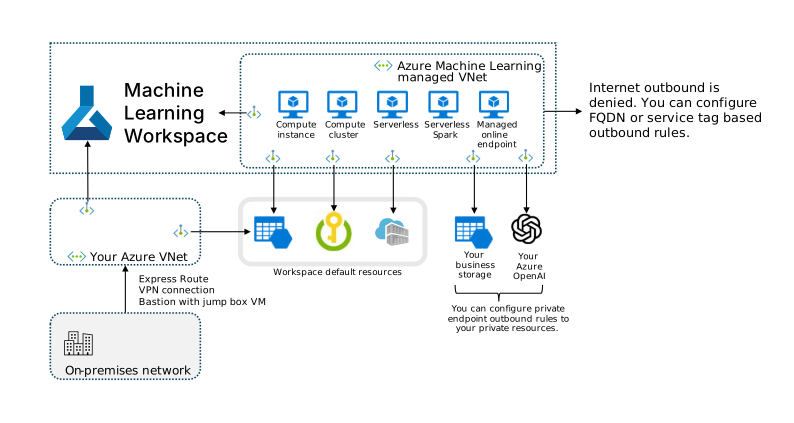
Diagram berikut menunjukkan jaringan virtual yang dikelola yang dikonfigurasi untuk mengizinkan hanya lalu lintas keluar yang disetujui:
Catatan
Dalam konfigurasi ini, penyimpanan, brankas kunci, dan registri kontainer yang digunakan oleh ruang kerja ditandai sebagai privat. Karena mereka ditandai sebagai privat, antarmuka privat digunakan untuk berkomunikasi dengan mereka.
Catatan
Setelah mengonfigurasi ruang kerja VNet terkelola untuk mengizinkan internet keluar, Anda tidak dapat mengonfigurasi ulang ruang kerja untuk dinonaktifkan. Demikian pula, setelah mengonfigurasi workspace VNet terkelola untuk hanya mengizinkan lalu lintas keluar yang disetujui, Anda tidak dapat mengonfigurasi ulang workspace tersebut untuk mengizinkan lalu lintas keluar ke internet.
Studio Azure Machine Learning
Untuk menggunakan notebook terintegrasi atau membuat himpunan data di akun penyimpanan default dari studio, klien Anda memerlukan akses ke akun penyimpanan default. Buat titik akhir privat atau titik akhir layanan untuk akun penyimpanan default di Microsoft Azure Virtual Network yang digunakan klien.
Bagian dari studio Azure Pembelajaran Mesin berjalan secara lokal di browser web klien, dan berkomunikasi langsung dengan penyimpanan default untuk ruang kerja. Membuat titik akhir privat atau titik akhir layanan (untuk akun penyimpanan default) di jaringan virtual klien memastikan bahwa klien dapat berkomunikasi dengan akun penyimpanan.
Jika akun penyimpanan Azure yang terkait dengan ruang kerja memiliki akses jaringan publik yang dinonaktifkan, pastikan titik akhir privat yang dibuat di jaringan virtual klien diberikan peran Pembaca kepada identitas terkelola di ruang kerja Anda. Persyaratan ini berlaku untuk titik akhir privat penyimpanan blob dan file. Peran tidak diperlukan untuk titik akhir privat yang dibuat oleh jaringan virtual terkelola.
Untuk informasi selengkapnya tentang membuat titik akhir privat atau titik akhir layanan, lihat artikel Menyambungkan secara privat ke akun penyimpanan dan Titik Akhir Layanan.
Sumber daya terkait yang diamankan
Jika Anda menambahkan layanan berikut ke jaringan virtual dengan menggunakan titik akhir layanan atau titik akhir privat (menonaktifkan akses publik), izinkan layanan Microsoft tepercaya untuk mengakses layanan ini:
| Layanan | Informasi titik akhir | Mengizinkan informasi tepercaya |
|---|---|---|
| Azure Key Vault |
Titik akhir layanan Titik akhir privat |
Izinkan layanan Microsoft tepercaya untuk melewati firewall ini |
| Akun Azure Storage |
Titik akhir layanan dan privat Titik akhir privat |
Memberikan akses dari instans sumber daya Azure atau Memberikan akses ke layanan Azure yang terpercaya |
| Azure Container Registry | Titik akhir privat | Izinkan layanan tepercaya |
Prasyarat
Sebelum mengikuti langkah-langkah dalam artikel ini, pastikan Anda memiliki prasyarat berikut:
Langganan Azure. Jika Anda tidak memiliki langganan Azure, buat akun gratis sebelum Anda memulai. Coba versi gratis atau berbayar Azure Machine Learning.
Penyedia sumber daya Microsoft.Network harus terdaftar untuk langganan Azure Anda. Penyedia sumber daya ini digunakan oleh ruang kerja saat membuat titik akhir privat untuk jaringan virtual terkelola.
Untuk informasi selengkapnya tentang cara mendaftarkan penyedia sumber daya, lihat Mengatasi kesalahan untuk pendaftaran penyedia sumber daya.
Identitas Azure yang Anda gunakan saat menyebarkan jaringan terkelola memerlukan tindakan kontrol akses berbasis peran Azure (Azure RBAC) berikut untuk membuat titik akhir privat:
Microsoft.MachineLearningServices/workspaces/privateEndpointConnections/readMicrosoft.MachineLearningServices/workspaces/privateEndpointConnections/write
Azure CLI dan ekstensi
mlke Azure CLI. Untuk informasi selengkapnya, lihat Menginstal, menyiapkan, dan menggunakan CLI (v2).Petunjuk / Saran
VNet terkelola Azure Pembelajaran Mesin diperkenalkan pada 23 Mei 2023. Jika Anda memiliki versi ekstensi ml yang lebih lama, Anda mungkin perlu memperbaruinya untuk contoh dalam artikel ini berfungsi. Untuk memperbarui ekstensi, gunakan perintah Azure CLI berikut:
az extension update -n mlContoh CLI dalam artikel ini mengasumsikan bahwa Anda menggunakan shell Bash (atau kompatibel). Misalnya, dari sistem Linux atau Subsistem Windows untuk Linux.
Contoh Azure CLI dalam artikel ini menggunakan
wsuntuk mewakili nama ruang kerja, danrguntuk mewakili nama grup sumber daya. Ubah nilai-nilai ini sesuai kebutuhan saat menggunakan perintah dengan langganan Azure Anda.
Langganan Azure. Jika Anda tidak memiliki langganan Azure, buat akun gratis sebelum Anda memulai. Coba versi gratis atau berbayar Azure Machine Learning.
Penyedia sumber daya Microsoft.Network harus terdaftar untuk langganan Azure Anda. Penyedia sumber daya ini digunakan oleh ruang kerja saat membuat titik akhir privat untuk jaringan virtual terkelola.
Untuk informasi selengkapnya tentang cara mendaftarkan penyedia sumber daya, lihat Mengatasi kesalahan untuk pendaftaran penyedia sumber daya.
Identitas Azure yang Anda gunakan saat menyebarkan jaringan terkelola memerlukan tindakan kontrol akses berbasis peran Azure (Azure RBAC) berikut untuk membuat titik akhir privat:
Microsoft.MachineLearningServices/workspaces/privateEndpointConnections/readMicrosoft.MachineLearningServices/workspaces/privateEndpointConnections/write
Azure Machine Learning Python SDK v2. Untuk informasi selengkapnya tentang SDK, lihat Menginstal Python SDK v2 untuk Azure Pembelajaran Mesin.
Petunjuk / Saran
VNet terkelola Azure Pembelajaran Mesin diperkenalkan pada 23 Mei 2023. Jika Anda memiliki versi SDK yang lebih lama yang terinstal, Anda mungkin perlu memperbaruinya agar contoh dalam artikel ini berfungsi. Untuk memperbarui SDK, gunakan perintah berikut:
pip install --upgrade azure-ai-ml azure-identityContoh dalam artikel ini mengasumsikan bahwa kode Anda dimulai dengan Python berikut. Kode ini mengimpor kelas yang diperlukan saat membuat ruang kerja dengan jaringan virtual terkelola, mengatur variabel untuk langganan Azure dan grup sumber daya Anda, dan membuat
ml_client:from azure.ai.ml import MLClient from azure.ai.ml.entities import ( Workspace, ManagedNetwork, IsolationMode, ServiceTagDestination, PrivateEndpointDestination, FqdnDestination ) from azure.identity import DefaultAzureCredential # Replace with the values for your Azure subscription and resource group. subscription_id = "<SUBSCRIPTION_ID>" resource_group = "<RESOURCE_GROUP>" # get a handle to the subscription ml_client = MLClient(DefaultAzureCredential(), subscription_id=subscription_id, resource_group_name=resource_group)
Langganan Azure. Jika Anda tidak memiliki langganan Azure, buat akun gratis sebelum Anda memulai. Coba versi gratis atau berbayar Azure Machine Learning.
Penyedia sumber daya Microsoft.Network harus terdaftar untuk langganan Azure Anda. Penyedia sumber daya ini digunakan oleh ruang kerja saat membuat titik akhir privat untuk jaringan virtual terkelola.
Untuk informasi selengkapnya tentang cara mendaftarkan penyedia sumber daya, lihat Mengatasi kesalahan untuk pendaftaran penyedia sumber daya.
Identitas Azure yang Anda gunakan saat menyebarkan jaringan terkelola memerlukan tindakan kontrol akses berbasis peran Azure (Azure RBAC) berikut untuk membuat titik akhir privat:
Microsoft.MachineLearningServices/workspaces/privateEndpointConnections/readMicrosoft.MachineLearningServices/workspaces/privateEndpointConnections/write
Untuk membuat koneksi titik akhir privat di jaringan virtual terkelola menggunakan Azure Machine Learning, identitas terkelola ruang kerja, baik yang ditetapkan sistem atau ditetapkan pengguna, dan identitas pengguna yang memulai pembuatan titik akhir privat, harus memiliki izin untuk menyetujui koneksi Titik Akhir Privat pada sumber daya target. Setelah 30 April 2025, izin tidak secara otomatis diberikan ke identitas terkelola dan harus ditetapkan secara manual.
Microsoft merekomendasikan untuk menetapkan peran Pemberi Persetujuan Koneksi Jaringan Azure AI Enterprise ke identitas terkelola. Daftar berikut berisi jenis sumber daya target titik akhir privat yang dicakup oleh peran Pemberi Persetujuan Koneksi Jaringan Perusahaan Azure AI :
- Azure Application Gateway
- Azure Monitor
- Pencarian Azure AI
- Pusat Aktivitas
- Azure SQL Database
- Azure Storage
- Ruang kerja Azure Machine Learning
- Registri Azure Machine Learning
- Microsoft Foundry
- Azure Key Vault
- Azure Cosmos DB
- Azure Database for MySQL
- Azure Database for PostgreSQL
- Alat Pengecoran
- Azure Managed Redis
- Container Registry
- API Management
Jika Anda ingin membuat peran kustom sebagai gantinya, lihat peran Pemberi Izin Koneksi Jaringan Azure AI Enterprise untuk menambahkan tindakan tertentu untuk setiap jenis sumber daya.
Untuk membuat aturan keluar titik akhir privat ke jenis sumber daya target yang tidak dicakup oleh peran Pemberi Persetujuan Koneksi Jaringan Perusahaan Azure AI, disarankan menggunakan peran khusus yang dibatasi cakupannya. Peran harus didefinisikan dengan tindakan yang diperlukan untuk menyetujui koneksi titik akhir privat pada jenis sumber daya target. Contoh jenis sumber daya tersebut adalah Azure Data Factory, Azure Databricks, dan Azure Function Apps.
Catatan
Untuk aturan keluar Azure SQL, pertahankan peran Azure AI Enterprise Network Connection Approver yang ditetapkan ke identitas terkelola ruang kerja Azure Machine Learning pada server Azure SQL target. Tetapkan juga peran Pembaca ke identitas yang sama pada cakupan grup sumber daya SQL target. Tunggu sebentar hingga perubahan penetapan peran diterapkan sepenuhnya, lalu coba buat kembali aturan outbound.
Untuk aturan keluar Azure Container Registry, tetapkan peran Reader ke identitas terkelola ruang kerja Azure Machine Learning pada cakupan grup sumber daya registri target juga.
Untuk membuat aturan keluar Private Endpoint ke sumber daya ruang kerja default, izin yang diperlukan sudah secara otomatis termasuk dalam penetapan peran yang diberikan selama pembuatan ruang kerja, jadi tidak diperlukan tindakan lain.
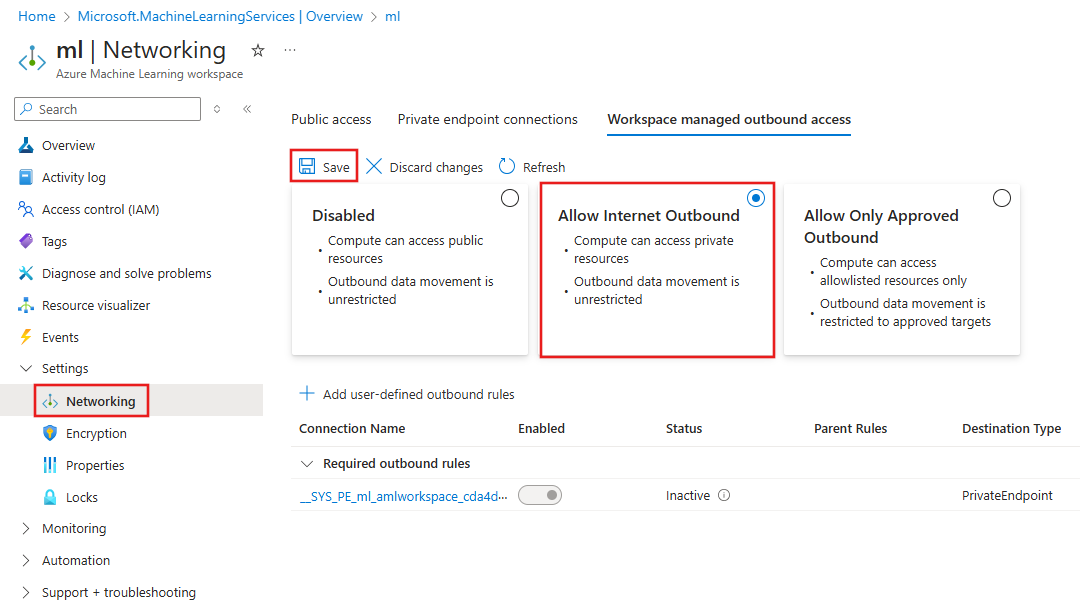
Konfigurasikan jaringan virtual terkelola untuk mengizinkan akses keluar ke internet
Petunjuk / Saran
Pembuatan VNet yang terkelola ditunda hingga sumber daya komputasi dibuat atau penyediaan dimulai secara manual. Ketika Anda mengizinkan pembuatan otomatis, dibutuhkan waktu sekitar 30 menit untuk membuat sumber daya komputasi pertama karena juga menyediakan jaringan. Untuk informasi selengkapnya, lihat Menyediakan jaringan secara manual.
Penting
Jika Anda berencana untuk mengajukan tugas Spark tanpa server, Anda harus mulai menyediakan secara manual. Untuk informasi selengkapnya, lihat bagian konfigurasi untuk pekerjaan Spark tanpa server.
Untuk mengonfigurasi jaringan virtual terkelola yang memungkinkan komunikasi keluar internet, Anda dapat menggunakan --managed-network allow_internet_outbound parameter atau file konfigurasi YAML yang berisi entri berikut:
managed_network:
  isolation_mode: allow_internet_outbound
Anda juga dapat menentukan aturan keluar ke layanan Azure lain yang diperlukan oleh ruang kerja. Aturan ini menentukan titik akhir privat yang memungkinkan sumber daya Azure berkomunikasi dengan jaringan virtual terkelola dengan aman. Aturan berikut menunjukkan penambahan titik akhir privat ke sumber daya Azure Blob.
managed_network:
  isolation_mode: allow_internet_outbound
  outbound_rules:
  - name: added-perule
    destination:
      service_resource_id: /subscriptions/<SUBSCRIPTION_ID>/resourceGroups/<RESOURCE_GROUP>/providers/Microsoft.Storage/storageAccounts/<STORAGE_ACCOUNT_NAME>
      spark_enabled: true
      subresource_target: blob
    type: private_endpoint
Anda dapat mengonfigurasi jaringan virtual terkelola menggunakan perintah az ml workspace create atau az ml workspace update.
Contoh berikut membuat ruang kerja baru. Parameter --managed-network allow_internet_outbound mengonfigurasi jaringan virtual terkelola untuk ruang kerja:
az ml workspace create --name ws --resource-group rg --managed-network allow_internet_outbound
Untuk membuat ruang kerja menggunakan file YAML, gunakan --file parameter dan tentukan file YAML yang berisi pengaturan konfigurasi:
az ml workspace create --file workspace.yaml --resource-group rg --name ws
Contoh YAML berikut menentukan ruang kerja dengan jaringan virtual terkelola:
name: myworkspace
location: EastUS
managed_network:
    isolation_mode: allow_internet_outbound
Untuk mengonfigurasi jaringan virtual terkelola yang memungkinkan komunikasi keluar internet, gunakan ManagedNetwork kelas untuk menentukan jaringan dengan IsolationMode.ALLOW_INTERNET_OUTBOUND. Anda kemudian dapat menggunakan ManagedNetwork objek untuk membuat ruang kerja baru atau memperbarui yang sudah ada. Untuk menentukan aturan keluar ke layanan Azure yang diandalkan ruang kerja, gunakan kelas PrivateEndpointDestination untuk menentukan endpoint privat baru ke layanan.
Contoh berikut membuat ruang kerja baru bernama myworkspace, dengan aturan keluar bernama myrule yang menambahkan titik akhir privat untuk penyimpanan Azure Blob:
# Basic managed VNet configuration
network = ManagedNetwork(IsolationMode.ALLOW_INTERNET_OUTBOUND)

# Workspace configuration
ws = Workspace(
    name="myworkspace",
    location="eastus",
    managed_network=network
)

# Example private endpoint outbound to a blob
rule_name = "myrule"
service_resource_id = "/subscriptions/<SUBSCRIPTION_ID>/resourceGroups/<RESOURCE_GROUP>/providers/Microsoft.Storage/storageAccounts/<STORAGE_ACCOUNT_NAME>"
subresource_target = "blob"
spark_enabled = True

# Add the outbound
ws.managed_network.outbound_rules = [PrivateEndpointDestination(
    name=rule_name,
    service_resource_id=service_resource_id,
    subresource_target=subresource_target,
    spark_enabled=spark_enabled)]

# Create the workspace
ws = ml_client.workspaces.begin_create(ws).result()
Masuk ke portal Azure, dan pilih Azure Pembelajaran Mesin dari menu Buat sumber daya.
Berikan informasi yang diperlukan pada tab Dasar .
Dari tab Jaringan, pilih Privat dengan Internet Keluar.
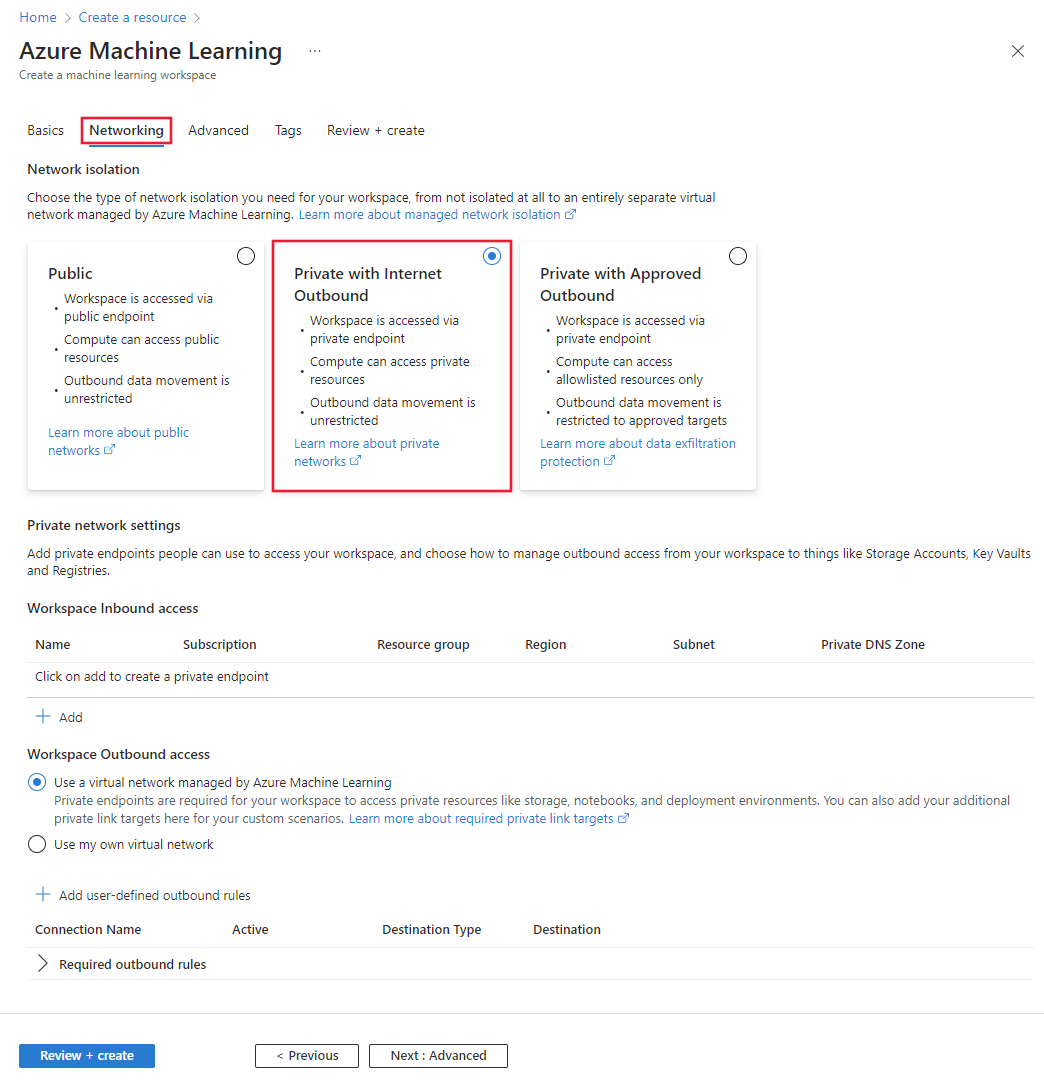
Untuk menambahkan aturan outbound, pilih Tambahkan aturan outbound yang ditentukan pengguna dari tab Jaringan. Dari bilah sisi Aturan Outbound Ruang Kerja, berikan informasi berikut:
- Nama aturan: Nama untuk aturan. Nama harus unik untuk ruang kerja ini.
- Jenis tujuan: Titik Akhir Privat merupakan satu-satunya pilihan ketika isolasi jaringan bersifat privat dengan lalu lintas internet keluar. Jaringan virtual terkelola dari Azure Machine Learning tidak mendukung pembuatan titik akhir privat untuk semua jenis sumber daya Azure. Untuk daftar sumber daya yang didukung, lihat bagian Endpoint privat.
- Langganan: Langganan yang berisi sumber daya Azure yang ingin Anda tambahkan titik akhir privat.
- Grup sumber daya: Grup sumber daya yang berisi sumber daya Azure yang ingin Anda tambahkan sebagai titik akhir privat.
- Jenis sumber daya: Jenis sumber daya Azure.
- Nama sumber daya: Nama sumber daya Azure.
- Sumber Daya Sub: Sumber daya sub dari tipe sumber daya Azure.
- Spark diaktifkan: Pilih opsi ini jika Anda ingin mengaktifkan pekerjaan Spark tanpa server untuk ruang kerja. Opsi ini hanya tersedia jika jenis sumber dayanya adalah Azure Storage.
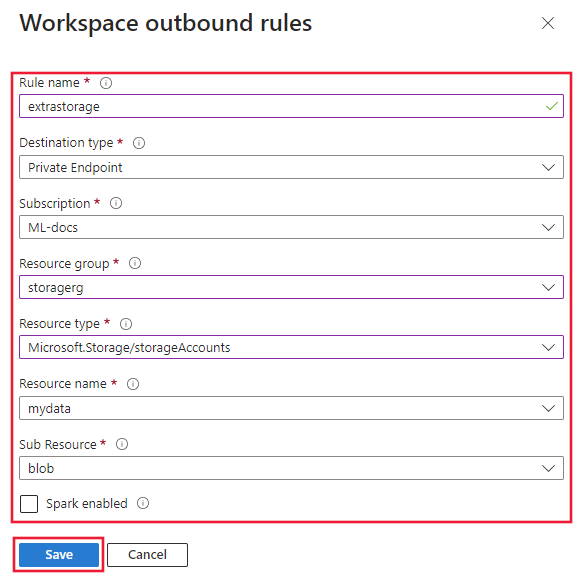
Pilih Simpan untuk menyimpan aturan. Anda dapat terus menggunakan Menambahkan aturan outbound yang ditentukan pengguna untuk menambahkan aturan.
Lanjutkan membuat ruang kerja seperti biasa.

Konfigurasikan jaringan virtual terkelola untuk hanya mengizinkan lalu lintas keluar yang disetujui
Petunjuk / Saran
VNet terkelola secara otomatis disediakan saat Anda membuat sumber daya komputasi. Ketika Anda mengizinkan pembuatan otomatis, dibutuhkan waktu sekitar 30 menit untuk membuat sumber daya komputasi pertama karena juga menyediakan jaringan. Jika Anda mengonfigurasi aturan keluar FQDN, aturan FQDN pertama menambahkan sekitar 10 menit ke waktu provisi. Untuk informasi selengkapnya, lihat Menyediakan jaringan secara manual.
Penting
Jika Anda berencana untuk mengajukan tugas Spark tanpa server, Anda harus mulai menyediakan secara manual. Untuk informasi selengkapnya, lihat bagian konfigurasi untuk pekerjaan Spark tanpa server.
Untuk mengonfigurasi jaringan virtual terkelola yang hanya memungkinkan komunikasi keluar yang disetujui, Anda dapat menggunakan --managed-network allow_only_approved_outbound parameter atau file konfigurasi YAML yang berisi entri berikut:
managed_network:
  isolation_mode: allow_only_approved_outbound
Anda juga dapat menentukan aturan keluar untuk menentukan komunikasi keluar yang disetujui. Aturan keluar dapat dibuat untuk jenis service_tag, , fqdndan private_endpoint. Aturan berikut menunjukkan penambahan titik akhir privat ke sumber daya Azure Blob, tag layanan ke Azure Data Factory, dan FQDN ke pypi.org:
Penting
- Menambahkan koneksi keluar untuk tag layanan atau FQDN hanya berlaku saat VNet yang dikelola dikonfigurasi ke
allow_only_approved_outbound. - Jika Anda menambahkan aturan keluar, Microsoft tidak dapat menjamin eksfiltrasi data.
Peringatan
Aturan keluar FQDN diimplementasikan menggunakan Azure Firewall. Jika Anda menggunakan aturan FQDN keluar, biaya untuk Azure Firewall akan ditambahkan ke faktur Anda. Untuk informasi selengkapnya, lihat Harga.
managed_network:
  isolation_mode: allow_only_approved_outbound
  outbound_rules:
  - name: added-servicetagrule
    destination:
      port_ranges: 80, 8080
      protocol: TCP
      service_tag: DataFactory
    type: service_tag
  - name: add-fqdnrule
    destination: 'pypi.org'
    type: fqdn
  - name: added-perule
    destination:
      service_resource_id: /subscriptions/<SUBSCRIPTION_ID>/resourceGroups/<RESOURCE_GROUP>/providers/Microsoft.Storage/storageAccounts/<STORAGE_ACCOUNT_NAME>
      spark_enabled: true
      subresource_target: blob
    type: private_endpoint
Anda dapat mengonfigurasi jaringan virtual terkelola menggunakan perintah az ml workspace create atau az ml workspace update.
Contoh berikut menggunakan --managed-network allow_only_approved_outbound parameter untuk mengonfigurasi jaringan virtual terkelola:
az ml workspace create --name ws --resource-group rg --managed-network allow_only_approved_outbound
File YAML berikut menentukan ruang kerja dengan jaringan virtual terkelola:
name: myworkspace
location: EastUS
managed_network:
    isolation_mode: allow_only_approved_outbound
Untuk membuat ruang kerja menggunakan file YAML, gunakan --file parameter :
az ml workspace create --file workspace.yaml --resource-group rg --name ws
Untuk mengonfigurasi jaringan virtual terkelola yang hanya memungkinkan komunikasi keluar yang disetujui, gunakan ManagedNetwork kelas untuk menentukan jaringan dengan IsolationMode.ALLOW_ONLY_APPROVED_OUTBOUND. Anda kemudian dapat menggunakan ManagedNetwork objek untuk membuat ruang kerja baru atau memperbarui yang sudah ada. Untuk menentukan aturan keluar, gunakan kelas berikut:
| Tujuan | Kelas |
|---|---|
| Layanan Azure yang diandalkan oleh ruang kerja | PrivateEndpointDestination |
| Tag layanan Azure | ServiceTagDestination |
| Nama domain yang sepenuhnya memenuhi syarat (FQDN) | FqdnDestination |
Contoh berikut membuat ruang kerja baru bernama myworkspace, dengan beberapa aturan keluar:
-
myrule- Menambahkan titik akhir privat untuk penyimpanan Azure Blob. -
datafactory- Menambahkan aturan tag layanan untuk berkomunikasi dengan Azure Data Factory.
Penting
- Menambahkan koneksi keluar untuk tag layanan atau FQDN hanya berlaku saat VNet yang dikelola dikonfigurasi ke
IsolationMode.ALLOW_ONLY_APPROVED_OUTBOUND. - Jika Anda menambahkan aturan keluar, Microsoft tidak dapat menjamin eksfiltrasi data.
Peringatan
Aturan keluar FQDN diimplementasikan menggunakan Azure Firewall. Jika Anda menggunakan aturan FQDN keluar, biaya untuk Azure Firewall akan ditambahkan ke faktur Anda. Untuk informasi selengkapnya, lihat Harga.
# Basic managed VNet configuration
network = ManagedNetwork(IsolationMode.ALLOW_ONLY_APPROVED_OUTBOUND)

# Workspace configuration
ws = Workspace(
    name="myworkspace",
    location="eastus",
    managed_network=network
)

# Append some rules
ws.managed_network.outbound_rules = []
# Example private endpoint outbound to a blob
rule_name = "myrule"
service_resource_id = "/subscriptions/<SUBSCRIPTION_ID>/resourceGroups/<RESOURCE_GROUP>/providers/Microsoft.Storage/storageAccounts/<STORAGE_ACCOUNT_NAME>"
subresource_target = "blob"
spark_enabled = True
ws.managed_network.outbound_rules.append(
    PrivateEndpointDestination(
        name=rule_name,
        service_resource_id=service_resource_id,
        subresource_target=subresource_target,
        spark_enabled=spark_enabled
    )
)

# Example service tag rule
rule_name = "datafactory"
service_tag = "DataFactory"
protocol = "TCP"
port_ranges = "80, 8080-8089"
ws.managed_network.outbound_rules.append(
    ServiceTagDestination(
        name=rule_name,
        service_tag=service_tag,
        protocol=protocol,
        port_ranges=port_ranges
    )
)

# Example FQDN rule
ws.managed_network.outbound_rules.append(
    FqdnDestination(
        name="fqdnrule",
        destination="pypi.org"
    )
)

# Create the workspace
ws = ml_client.workspaces.begin_create(ws).result()
Masuk ke portal Azure, dan pilih Azure Pembelajaran Mesin dari menu Buat sumber daya.
Berikan informasi yang diperlukan pada tab Dasar .
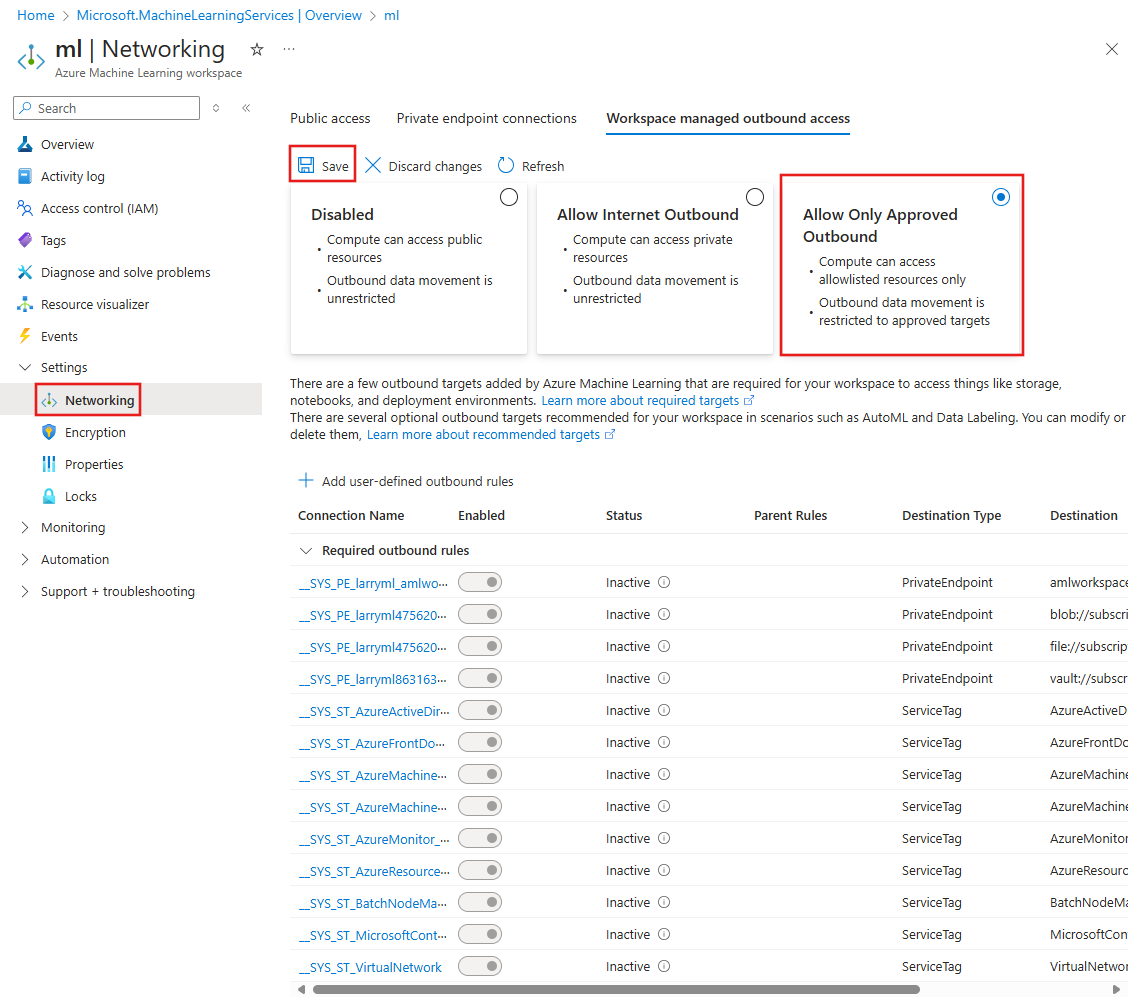
Dari tab Jaringan, pilih Privat dengan Keluar yang Disetujui.
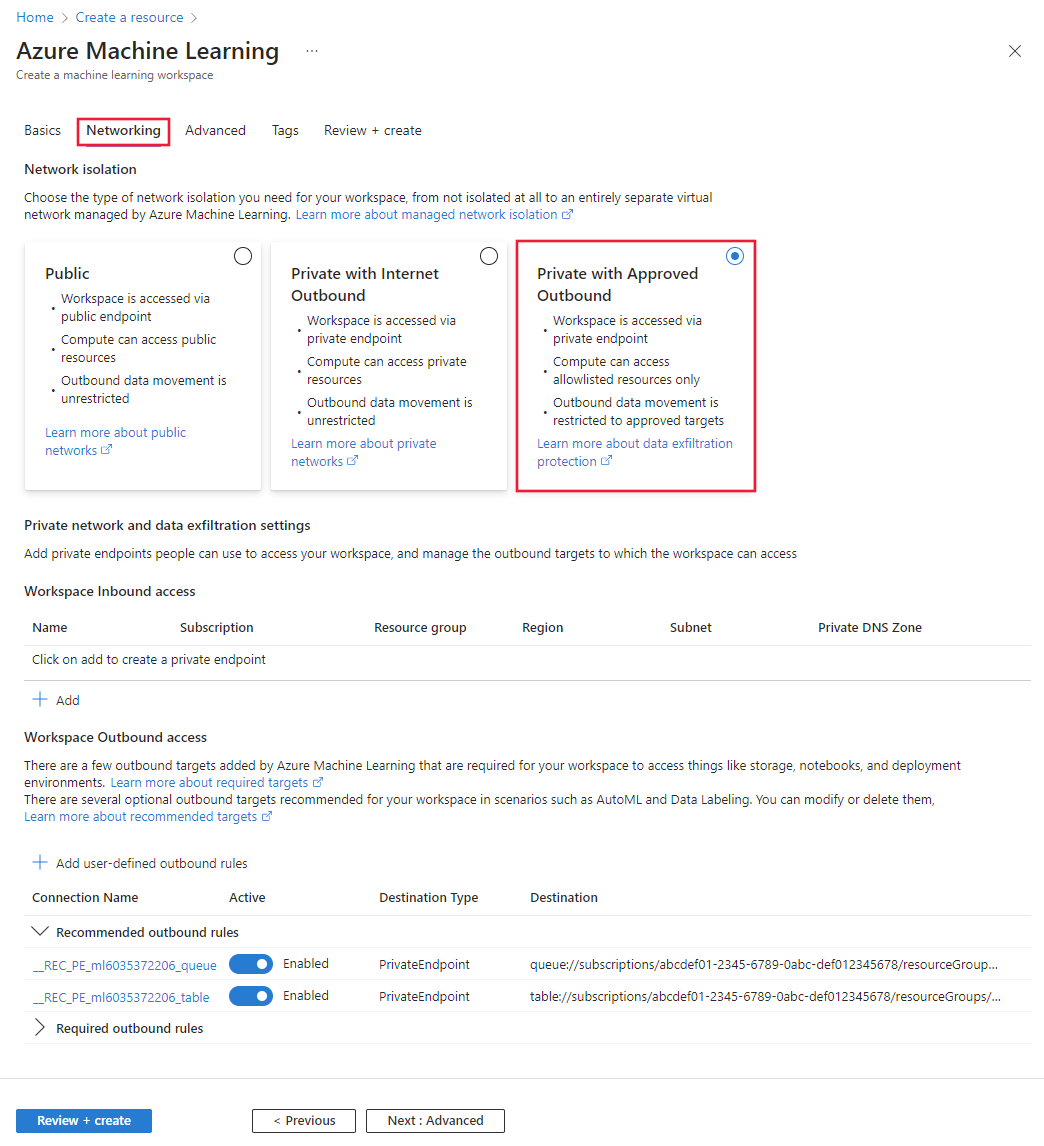
Untuk menambahkan aturan outbound, pilih Tambahkan aturan outbound yang ditentukan pengguna dari tab Jaringan. Dari bilah sisi Aturan Outbound Ruang Kerja, berikan informasi berikut:
- Nama aturan: Nama untuk aturan. Nama harus unik untuk ruang kerja ini.
- Jenis tujuan: Titik Akhir Privat, Tag Layanan, atau FQDN. Tag Layanan dan FQDN hanya tersedia ketika isolasi jaringan bersifat privat dengan keluar yang disetujui.
Jika jenis tujuan adalah Endpoint Pribadi, berikan informasi berikut:
- Langganan: Langganan yang berisi sumber daya Azure yang ingin Anda tambahkan titik akhir privat.
- Grup sumber daya: Grup sumber daya yang berisi sumber daya Azure yang ingin Anda tambahkan sebagai titik akhir privat.
- Jenis sumber daya: Jenis sumber daya Azure.
- Nama sumber daya: Nama sumber daya Azure.
- Sumber Daya Sub: Sumber daya sub dari tipe sumber daya Azure.
- Spark diaktifkan: Pilih opsi ini jika Anda ingin mengaktifkan pekerjaan Spark tanpa server untuk ruang kerja. Opsi ini hanya tersedia jika jenis sumber dayanya adalah Azure Storage.
Petunjuk / Saran
Azure Machine Learning VNet terkelola tidak mendukung pembuatan endpoint privat ke semua jenis sumber daya Azure. Untuk daftar sumber daya yang didukung, lihat bagian Endpoint privat.
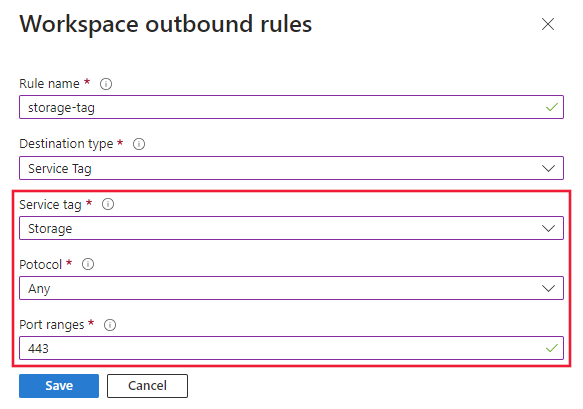
Jika jenis tujuan adalah Tag Layanan, berikan informasi berikut:
- Tag servis: Tag servis yang akan ditambahkan ke aturan keluar yang disetujui.
- Protokol: Protokol untuk mengizinkan tag layanan.
- Rentang port: Rentang port untuk memungkinkan tag layanan.
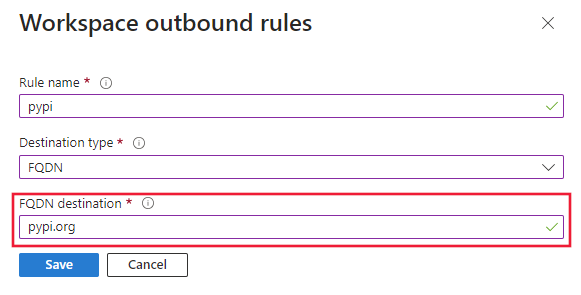
Jika jenis tujuan adalah FQDN, berikan informasi berikut:
Peringatan
Aturan keluar FQDN diimplementasikan menggunakan Azure Firewall. Jika Anda menggunakan aturan FQDN keluar, biaya untuk Azure Firewall akan ditambahkan ke faktur Anda. Untuk informasi selengkapnya, lihat Harga.
- Destinasi FQDN: Nama domain lengkap untuk ditambahkan ke ketentuan keluar yang disetujui.
Pilih Simpan untuk menyimpan aturan. Anda dapat terus menggunakan Menambahkan aturan outbound yang ditentukan pengguna untuk menambahkan aturan.
Lanjutkan membuat ruang kerja seperti biasa.
Mengonfigurasi untuk pekerjaan Spark tanpa server
Petunjuk / Saran
Langkah-langkah di bagian ini hanya diperlukan jika Anda berencana untuk mengirimkan pekerjaan Spark tanpa server. Jika Anda tidak akan mengirimkan pekerjaan Spark tanpa server, Anda dapat melewati bagian ini.
Untuk mengaktifkan pekerjaan Spark tanpa server untuk jaringan virtual terkelola, Anda harus melakukan tindakan berikut:
- Konfigurasikan jaringan virtual terkelola untuk ruang kerja dan tambahkan titik akhir privat keluar untuk Akun Azure Storage.
- Setelah Anda mengonfigurasi jaringan virtual terkelola, provisikan dan benderai untuk mengizinkan pekerjaan Spark.
Mengonfigurasi titik akhir privat yang keluar.
Gunakan file YAML untuk menentukan konfigurasi jaringan virtual terkelola dan menambahkan titik akhir privat untuk Akun Azure Storage. Atur
spark_enabled: truejuga :Petunjuk / Saran
Contoh ini untuk VNet terkelola yang dikonfigurasi menggunakan
isolation_mode: allow_internet_outbounduntuk memungkinkan lalu lintas internet. Jika Anda hanya ingin mengizinkan lalu lintas keluar yang disetujui, gunakanisolation_mode: allow_only_approved_outbound.name: myworkspace managed_network: isolation_mode: allow_internet_outbound outbound_rules: - name: added-perule destination: service_resource_id: /subscriptions/<SUBSCRIPTION_ID>/resourceGroups/<RESOURCE_GROUP>/providers/Microsoft.Storage/storageAccounts/<STORAGE_ACCOUNT_NAME> spark_enabled: true subresource_target: blob type: private_endpointAnda dapat menggunakan file konfigurasi YAML dengan perintah
az ml workspace updatedengan menentukan parameter--filedan nama file YAML. Misalnya, perintah berikut memperbarui ruang kerja yang ada menggunakan file YAML bernamaworkspace_pe.yml:az ml workspace update --file workspace_pe.yml --resource-group rg --name wsCatatan
Ketika Izinkan Hanya Disetujui Keluar diaktifkan (
isolation_mode: allow_only_approved_outbound), dependensi paket conda yang ditentukan dalam konfigurasi sesi Spark gagal diinstal. Untuk mengatasi masalah ini, unggah roda paket Python mandiri tanpa dependensi eksternal ke akun penyimpanan Azure dan buat titik akhir privat ke akun penyimpanan ini. Gunakan jalur ke package wheel Python sebagai parameterpy_filesdalam pekerjaan Spark Anda. Mengatur aturan keluar untuk FQDN tidak akan mengatasi masalah ini karena penyebaran aturan FQDN tidak didukung oleh Spark.Contoh berikut menunjukkan cara membuat jaringan virtual terkelola untuk ruang kerja Azure Pembelajaran Mesin yang sudah ada bernama
myworkspace. Ini juga menambahkan titik akhir privat untuk Akun Penyimpanan Azure dan mengaturspark_enabled=true:Petunjuk / Saran
Contoh berikut adalah untuk VNet terkelola yang dikonfigurasi menggunakan
IsolationMode.ALLOW_INTERNET_OUTBOUNDuntuk memungkinkan lalu lintas internet. Jika Anda hanya ingin mengizinkan lalu lintas keluar yang disetujui, gunakanIsolationMode.ALLOW_ONLY_APPROVED_OUTBOUND.# Get the existing workspace ml_client = MLClient(DefaultAzureCredential(), subscription_id, resource_group, "myworkspace") ws = ml_client.workspaces.get() # Basic managed VNet configuration ws.managed_network = ManagedNetwork(IsolationMode.ALLOW_INTERNET_OUTBOUND) # Example private endpoint outbound to a blob rule_name = "myrule" service_resource_id = "/subscriptions/<SUBSCRIPTION_ID>/resourceGroups/<RESOURCE_GROUP>/providers/Microsoft.Storage/storageAccounts/<STORAGE_ACCOUNT_NAME>" subresource_target = "blob" spark_enabled = True # Add the outbound ws.managed_network.outbound_rules = [PrivateEndpointDestination( name=rule_name, service_resource_id=service_resource_id, subresource_target=subresource_target, spark_enabled=spark_enabled)] # Create the workspace ml_client.workspaces.begin_update(ws)Catatan
- Ketika Izinkan Hanya Disetujui Keluar diaktifkan (
isolation_mode: allow_only_approved_outbound), dependensi paket conda yang ditentukan dalam konfigurasi sesi Spark gagal diinstal. Untuk mengatasi masalah ini, unggah roda paket Python mandiri tanpa dependensi eksternal ke akun penyimpanan Azure dan buat titik akhir privat ke akun penyimpanan ini. Gunakan jalur ke roda paket Python sebagaipy_filesparameter dalam pekerjaan Spark. - Jika ruang kerja dibuat dengan
IsolationMode.ALLOW_INTERNET_OUTBOUND, ruang kerja tidak dapat diperbarui nanti untuk menggunakanIsolationMode.ALLOW_ONLY_APPROVED_OUTBOUND.
Masuk ke portal Azure, dan pilih ruang kerja Azure Pembelajaran Mesin.
Pilih Jaringan, lalu pilih Tambahkan aturan keluar yang ditentukan pengguna. Tambahkan aturan untuk Akun Azure Storage, dan pastikan bahwa Spark diaktifkan dipilih.
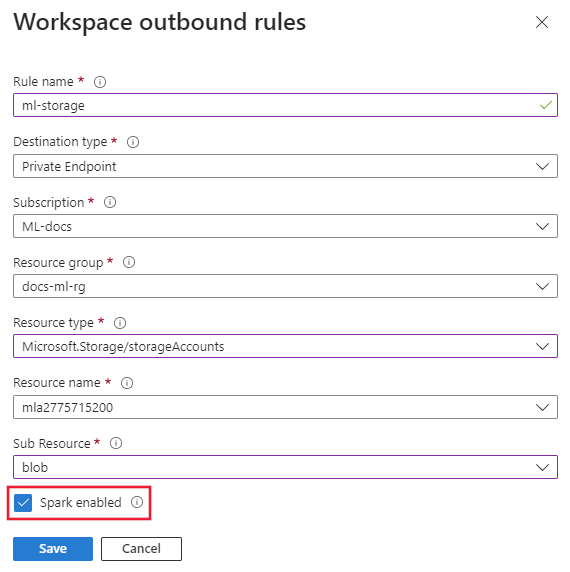
Pilih Simpan untuk menyimpan aturan, lalu pilih Simpan dari bagian atas Jaringan untuk menyimpan perubahan ke jaringan virtual terkelola.
- Ketika Izinkan Hanya Disetujui Keluar diaktifkan (
Provisikan jaringan virtual terkelola.
Catatan
Jika ruang kerja Anda mengaktifkan akses jaringan publik, Anda harus menonaktifkannya sebelum menyediakan VNet terkelola. Jika Anda tidak menonaktifkan akses jaringan publik saat menyediakan VNet terkelola, titik akhir privat untuk ruang kerja mungkin tidak dibuat secara otomatis di VNet terkelola. Jika tidak, Anda harus mengonfigurasi secara manual aturan keluar titik akhir privat untuk ruang kerja tersebut setelah proses provisi.
Contoh berikut menunjukkan cara menyediakan jaringan virtual terkelola untuk pekerjaan Spark tanpa server dengan menggunakan
--include-sparkparameter .az ml workspace provision-network -g my_resource_group -n my_workspace_name --include-sparkContoh berikut menunjukkan cara menyediakan jaringan virtual terkelola untuk pekerjaan Spark tanpa server:
# Connect to a workspace named "myworkspace"
ml_client = MLClient(DefaultAzureCredential(), subscription_id=subscription_id, resource_group_name=resource_group, workspace_name="myworkspace")

# whether to provision Spark vnet as well
include_spark = True

provision_network_result = ml_client.workspaces.begin_provision_network(workspace_name=ws_name, include_spark=include_spark).result()
Dari portal Microsoft Azure, Anda hanya dapat memilih untuk menyediakan jaringan terkelola selama pembuatan ruang kerja. Untuk melakukannya, pilih Provisikan jaringan virtual terkelola dari tab Akses keluar . Untuk menyediakan jaringan terkelola untuk pekerjaan Spark tanpa server untuk ruang kerja yang ada, Anda harus menggunakan Azure CLI atau Python SDK.
Memprovisikan VNet terkelola secara manual
Jaringan virtual terkelola secara otomatis disediakan saat Anda membuat instans komputasi. Ketika Anda mengandalkan provisi otomatis, diperlukan waktu sekitar 30 menit untuk membuat instans komputasi pertama karena juga menyediakan jaringan. Jika Anda mengonfigurasi aturan keluar FQDN (hanya tersedia dalam mode hanya izinkan yang disetujui), aturan FQDN pertama menambahkan sekitar 10 menit ke waktu penyediaan. Jika Anda memiliki sekumpulan besar aturan keluar yang akan disediakan di jaringan terkelola, diperlukan waktu lebih lama agar provisi selesai. Peningkatan waktu provisi dapat menyebabkan pembuatan instans komputasi pertama Anda kehabisan waktu.
Untuk mengurangi waktu tunggu dan menghindari potensi kesalahan waktu habis, sebaiknya provisikan jaringan terkelola secara manual. Kemudian tunggu hingga penyediaan selesai sebelum Anda membuat instans komputasi.
Atau, Anda dapat menggunakan tanda provision_network_now untuk menyediakan jaringan terkelola sebagai bagian dari pembuatan ruang kerja.
Catatan
Untuk membuat penyebaran online, Anda harus menyediakan jaringan terkelola secara manual, atau membuat instans komputasi terlebih dahulu yang akan secara otomatis menyediakannya.
Contoh berikut menunjukkan cara memprovisikan jaringan virtual terkelola selama pembuatan ruang kerja.
az ml workspace create -n myworkspace -g my_resource_group --managed-network AllowInternetOutbound --provision-network-now
Contoh berikut menunjukkan cara memprovisikan jaringan virtual terkelola secara manual.
Petunjuk / Saran
Jika Anda berencana untuk mengirimkan pekerjaan Spark tanpa server, tambahkan --include-spark parameter .
az ml workspace provision-network -g my_resource_group -n my_workspace_name
Untuk memverifikasi bahwa provisi selesai, gunakan perintah berikut:
az ml workspace show -n my_workspace_name -g my_resource_group --query managed_network
Untuk menyediakan jaringan terkelola selama pembuatan ruang kerja, atur parameter provision_network_now ke True.
provision_network_now: True
Contoh berikut menunjukkan cara memprovisikan jaringan virtual terkelola:
# Connect to a workspace named "myworkspace"
ml_client = MLClient(DefaultAzureCredential(), subscription_id=subscription_id, resource_group_name=resource_group, workspace_name="myworkspace")

# whether to provision Spark vnet as well
include_spark = True

provision_network_result = ml_client.workspaces.begin_provision_network(workspace_name=ws_name, include_spark=include_spark).result()
Untuk memverifikasi bahwa ruang kerja telah disediakan, gunakan ml_client.workspaces.get() untuk mendapatkan informasi ruang kerja. Properti managed_network berisi status jaringan terkelola.
ws = ml_client.workspaces.get()
print(ws.managed_network.status)
Selama pembuatan ruang kerja, pilih Provisikan jaringan terkelola secara proaktif saat pembuatan untuk menyediakan jaringan terkelola. Biaya dikeluarkan dari sumber daya jaringan, seperti titik akhir privat, setelah jaringan virtual disediakan. Opsi konfigurasi ini hanya tersedia selama pembuatan ruang kerja.
Mengonfigurasi pembangunan gambar
Saat Azure Container Registry untuk ruang kerja Anda berada di belakang jaringan virtual, Azure Container Registry tidak dapat digunakan untuk langsung membuat gambar Docker. Sebagai gantinya, konfigurasikan ruang kerja Anda untuk menggunakan kluster komputasi atau instans komputasi untuk membangun gambar.
Penting
Sumber daya komputasi yang digunakan untuk membangun gambar Docker harus dapat mengakses repositori paket yang digunakan untuk melatih dan menyebarkan model Anda. Jika Anda menggunakan jaringan yang dikonfigurasi untuk hanya mengizinkan keluar yang disetujui, Anda mungkin perlu menambahkan aturan yang memungkinkan akses ke repositori publik atau menggunakan paket Python privat.
Untuk menggunakan kluster komputasi atau instans komputasi dalam pembaruan ruang kerja guna membuat citra Docker, gunakan perintah az ml workspace update dengan parameter --image-build-compute.
az ml workspace update --name ws --resource-group rg --image-build-compute mycompute
Contoh berikut menunjukkan cara memperbarui ruang kerja untuk menggunakan kluster komputasi untuk membangun gambar:
# import required libraries
from azure.ai.ml import MLClient
from azure.identity import DefaultAzureCredential

subscription_id = "<your subscription ID>"
resource_group = "<your resource group name>"
workspace = "<your workspace name>"

ml_client = MLClient(
    DefaultAzureCredential(), subscription_id=subscription_id, resource_group_name=resource_group, workspace_name=workspace
)

# Get workspace info
ws=ml_client.workspaces.get(name=workspace)
# Update to use cpu-cluster for image builds
ws.image_build_compute="mycompute"
ml_client.workspaces.begin_update(ws)
# To switch back to using ACR to build (if ACR is not in the virtual network):
# ws.image_build_compute = ''
# ml_client.workspaces.begin_update(ws)
Tidak ada cara untuk mengatur membangun gambar komputasi dari portal Azure. Sebagai gantinya, gunakan Azure CLI atau Python SDK.
Mengelola aturan eksternal
Untuk mencantumkan aturan keluar jaringan virtual terkelola untuk ruang kerja, gunakan perintah berikut:
az ml workspace outbound-rule list --workspace-name ws --resource-group rg
Untuk melihat detail aturan keluar jaringan virtual terkelola, gunakan perintah berikut:
az ml workspace outbound-rule show --rule rule-name --workspace-name ws --resource-group rg
Untuk menghapus aturan keluar dari jaringan virtual terkelola, gunakan perintah berikut:
az ml workspace outbound-rule remove --rule rule-name --workspace-name ws --resource-group rg
Contoh berikut menunjukkan cara mengelola aturan keluar untuk ruang kerja bernama myworkspace:
# Connect to the workspace
ml_client = MLClient(DefaultAzureCredential(), subscription_id=subscription_id, resource_group_name=resource_group, workspace_name="myworkspace")

# Specify the rule name
rule_name = "<some-rule-name>"

# Get a rule by name
rule = ml_client.workspace_outbound_rules.get(workspace_name="myworkspace", outbound_rule_name=rule_name)

# List rules for a workspace
rule_list = ml_client.workspace_outbound_rules.list(workspace_name="myworkspace")

# Delete a rule from a workspace
ml_client.workspace_outbound_rules.begin_remove(workspace_name="myworkspace", outbound_rule_name=rule_name).result()
Masuk ke portal Azure, dan pilih ruang kerja Azure Pembelajaran Mesin yang ingin Anda aktifkan isolasi jaringan virtual terkelolanya.
Pilih Jaringan. Bagian Akses keluar Ruang Kerja memungkinkan Anda mengelola aturan keluar.
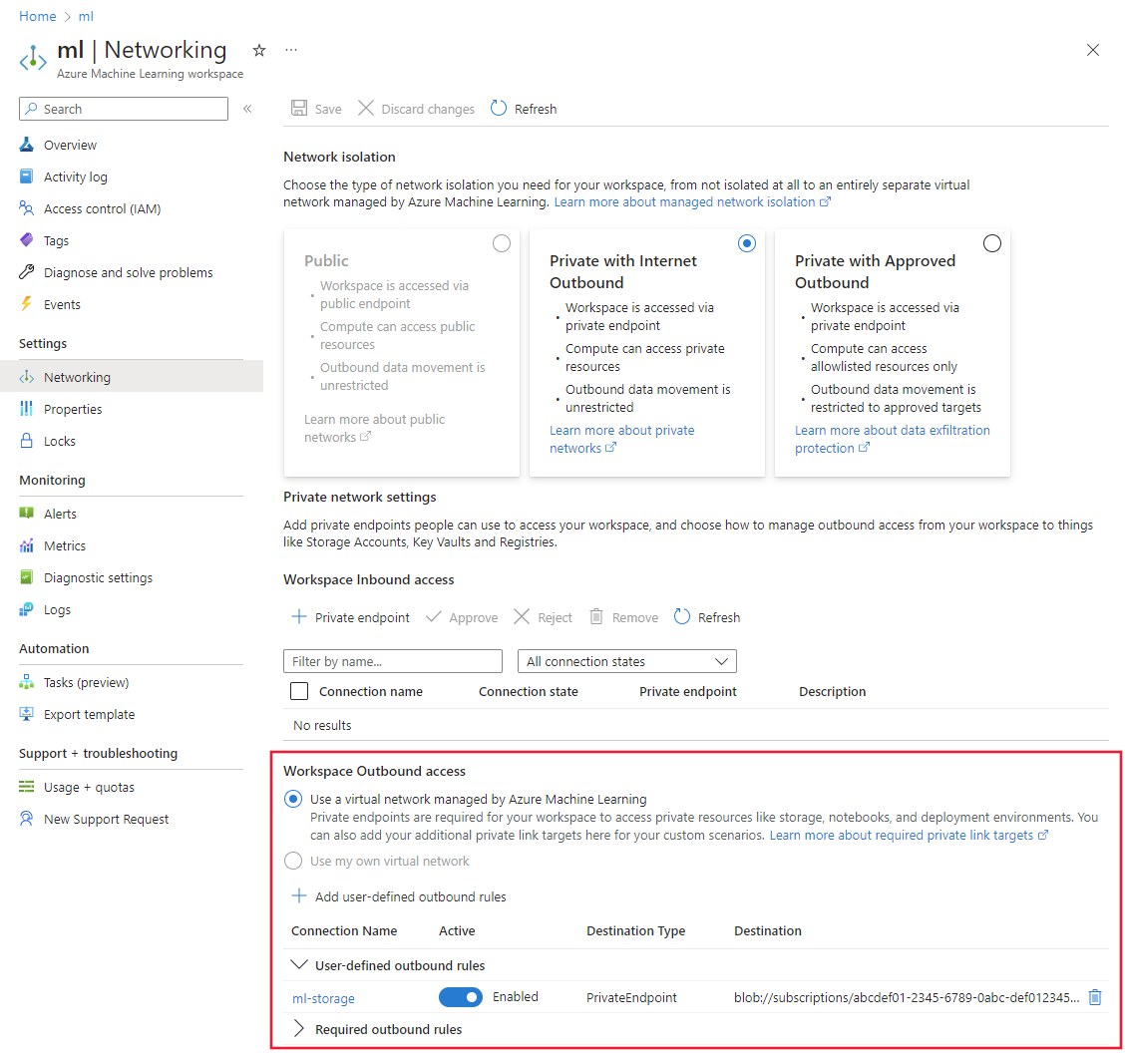
Untuk menambahkanaturan keluar, pilih Tambahkan aturan keluar yang ditentukan pengguna dari tab Jaringan. Dari bilah sisi aturan keluar Ruang Kerja, berikan informasi berikut:
Untuk mengaktifkan atau menonaktifkan aturan, gunakan tombol di kolom Aktif .
Untuk menghapus aturan keluar, pilih opsi hapus untuk aturan tersebut.
Daftar aturan yang diperlukan
Titik akhir privat:
- Ketika mode isolasi untuk jaringan virtual terkelola adalah
Allow internet outbound, aturan keluar titik akhir privat secara otomatis dibuat sebagai aturan yang diperlukan dari jaringan virtual terkelola untuk ruang kerja dan sumber daya yang terkait dengan akses jaringan publik dinonaktifkan (ruang kerja Azure Machine Learning, Key Vault, Akun Penyimpanan, Container Registry). - Ketika mode isolasi untuk jaringan virtual terkelola adalah
Allow only approved outbound, aturan keluar titik akhir privat secara otomatis dibuat sebagai aturan yang diperlukan dari jaringan virtual terkelola untuk ruang kerja dan sumber daya terkait tanpa memandang mode akses jaringan publik untuk sumber daya tersebut (Key Vault, Akun Penyimpanan, Container Registry, ruang kerja Azure Machine Learning). - Aturan ini secara otomatis ditambahkan ke jaringan virtual terkelola.
Agar Azure Pembelajaran Mesin berjalan normal, ada sekumpulan tag layanan yang diperlukan, yang diperlukan dalam pengaturan jaringan virtual terkelola atau kustom. Tidak ada alternatif untuk mengganti tag layanan tertentu yang diperlukan. Tabel berikut ini menjelaskan setiap tag layanan yang diperlukan dan tujuannya dalam Azure Machine Learning.
| Aturan tag layanan | Masuk atau Keluar | Tujuan |
|---|---|---|
AzureMachineLearning |
Kedatangan | Membuat, memperbarui, dan menghapus instans/kluster komputasi Azure Pembelajaran Mesin. |
AzureMachineLearning |
Perjalanan Keluar | Menggunakan Azure Machine Learning service. Python intellisense dalam notebook menggunakan port 18881. Membuat, memperbarui, dan menghapus instans komputasi Azure Pembelajaran Mesin menggunakan port 5831. |
AzureActiveDirectory |
Perjalanan Keluar | Autentikasi menggunakan Microsoft Entra ID.. |
BatchNodeManagement.region |
Perjalanan Keluar | Komunikasi dengan back-end Azure Batch untuk instance/cluster komputasi Azure Machine Learning. |
AzureResourceManager |
Perjalanan Keluar | Pembuatan sumber daya Azure dengan Azure Pembelajaran Mesin, Azure CLI, dan Azure Pembelajaran Mesin SDK. |
AzureFrontDoor.FirstParty |
Perjalanan Keluar | Mengakses gambar docker yang disediakan oleh Microsoft. |
MicrosoftContainerRegistry |
Perjalanan Keluar | Mengakses gambar docker yang disediakan oleh Microsoft. Menyiapkan router Azure Machine Learning untuk Azure Kubernetes Service. |
AzureMonitor |
Perjalanan Keluar | Digunakan untuk mencatat pemantauan dan metrik ke Azure Monitor. Hanya diperlukan jika Azure Monitor untuk ruang kerja tidak diamankan. Outbound ini juga digunakan untuk mencatat informasi untuk insiden dukungan. |
VirtualNetwork |
Perjalanan Keluar | Diperlukan saat titik akhir privat ada di jaringan virtual atau jaringan virtual yang di-peering. |
Catatan
Tag layanan sebagai satu-satunya batas keamanan tidaklah memadai. Untuk isolasi tingkat penyewa, gunakan endpoint privat jika memungkinkan.
Daftar skenario aturan keluar tertentu
Skenario: Mengakses paket pembelajaran mesin publik
Untuk memperbolehkan penginstalan paket Python untuk pelatihan dan penyebaran, tambahkan aturan FQDN keluar agar lalu lintas diizinkan ke nama host berikut:
Peringatan
Aturan keluar FQDN diimplementasikan menggunakan Azure Firewall. Jika Anda menggunakan aturan FQDN keluar, biaya untuk Azure Firewall akan ditambahkan ke faktur Anda. Untuk informasi selengkapnya, lihat Harga.
Catatan
Daftar berikut ini tidak berisi semua host yang diperlukan untuk semua sumber daya Python di internet, hanya yang paling umum digunakan. Misalnya, jika Anda memerlukan akses ke repositori GitHub atau host lain, Anda harus mengidentifikasi dan menambahkan host yang diperlukan untuk skenario tersebut.
| Nama host | Tujuan |
|---|---|
anaconda.com*.anaconda.com |
Digunakan untuk menginstal paket default. |
*.anaconda.org |
Digunakan untuk mendapatkan data repositori. |
pypi.org |
Berfungsi untuk mencantumkan dependensi dari indeks bawaan, jika berlaku, dan indeks tersebut tidak diubah oleh pengaturan pengguna. Jika indeks ditimpa, Anda juga harus mengizinkan *.pythonhosted.org. |
pytorch.org*.pytorch.org |
Digunakan oleh beberapa contoh berdasarkan PyTorch. |
*.tensorflow.org |
Digunakan oleh beberapa contoh berdasarkan TensorFlow. |
Skenario: Menggunakan desktop atau web Visual Studio Code dengan instans komputasi
Jika Anda berencana menggunakan Visual Studio Code dengan Azure Machine Learning, tambahkan aturan keluar FQDN untuk memungkinkan lalu lintas ke host berikut:
Catatan
Daftar berikut ini bukan daftar lengkap host yang diperlukan untuk semua sumber daya Visual Studio Code di internet, hanya yang paling umum digunakan. Misalnya, jika Anda memerlukan akses ke repositori GitHub atau host lain, Anda harus mengidentifikasi dan menambahkan host yang diperlukan untuk skenario tersebut. Untuk daftar lengkap nama host, lihat Koneksi Jaringan di Visual Studio Code.
| Nama host | Tujuan |
|---|---|
*.vscode.dev*.vscode-unpkg.net*.vscode-cdn.net*.vscodeexperiments.azureedge.netdefault.exp-tas.com |
Harus mengakses vscode.dev (Visual Studio Code versi Web) |
code.visualstudio.com |
Harus mengunduh dan menginstal Visual Studio Code versi desktop. Host ini tidak diperlukan untuk Web Visual Studio Code. |
update.code.visualstudio.com*.vo.msecnd.net |
Digunakan untuk mengambil bit server VS Code yang diinstal pada instans komputasi melalui skrip penyetelan. |
marketplace.visualstudio.comvscode.blob.core.windows.net*.gallerycdn.vsassets.io |
Harus mengunduh dan menginstal ekstensi Visual Studio Code. Host ini memungkinkan koneksi jarak jauh ke instans komputasi. Untuk informasi selengkapnya, lihat Mengelola sumber daya Azure Pembelajaran Mesin di Visual Studio Code. |
vscode.download.prss.microsoft.com |
CDN yang digunakan untuk mengunduh Visual Studio Code |
Skenario: Menggunakan endpoint batch atau ParallelRunStep
Jika Anda berencana menggunakan titik akhir batch Azure Pembelajaran Mesin untuk penyebaran atau ParallelRunStep, tambahkan aturan titik akhir privat keluar untuk memungkinkan lalu lintas ke sub sumber daya berikut untuk akun penyimpanan default:
queuetable
Skenario: Menggunakan alur prompt dengan Azure OpenAI, keamanan konten, dan Pencarian Azure AI
- Titik akhir privat ke Alat Foundry
- Titik akhir privat untuk Pencarian Azure AI
Skenario: Menggunakan model HuggingFace
Jika Anda berencana menggunakan model HuggingFace dengan Azure Pembelajaran Mesin, tambahkan aturan FQDN keluar untuk memungkinkan lalu lintas ke host berikut:
Peringatan
Aturan keluar FQDN diimplementasikan menggunakan Azure Firewall. Jika Anda menggunakan aturan FQDN keluar, biaya untuk Azure Firewall akan ditambahkan ke faktur Anda. Untuk informasi selengkapnya, lihat Harga.
docker.io*.docker.io*.docker.comproduction.cloudflare.docker.comcdn.auth0.comcdn-lfs.huggingface.coxethub.hf.co*.xethub.hf.cohuggingface.co*.huggingface.co
Skenario: Mengaktifkan akses dari Alamat IP yang dipilih
Jika Anda ingin mengaktifkan akses dari alamat IP tertentu, gunakan tindakan berikut:
Tambahkan aturan titik akhir privat keluar untuk mengizinkan lalu lintas ke ruang kerja Azure Machine Learning. Aturan ini memungkinkan instans komputasi yang dibuat di jaringan virtual terkelola untuk mengakses ruang kerja.
Petunjuk / Saran
Anda tidak dapat menambahkan aturan ini selama pembuatan ruang kerja, karena ruang kerja belum ada.
Aktifkan akses jaringan publik ke ruang kerja. Untuk informasi selengkapnya, lihat akses jaringan publik diaktifkan.
Tambahkan alamat IP Anda ke firewall untuk Azure Pembelajaran Mesin. Untuk informasi selengkapnya, lihat mengaktifkan akses hanya dari rentang IP tertentu.
Catatan
Hanya alamat IPv4 yang didukung.
Untuk informasi selengkapnya, lihat Mengonfigurasi tautan privat.
Titik Akhir Privat
Titik akhir privat saat ini didukung untuk layanan Azure berikut:
- Azure Machine Learning
- Registri Azure Pembelajaran Mesin
- Azure Storage (semua jenis sub sumber daya)
- Azure Container Registry
- Azure Key Vault
- Alat Pengecoran
- Pencarian Azure AI (sebelumnya Cognitive Search)
- Azure SQL Server
- Azure Data Factory
- Azure Cosmos DB (semua jenis sub sumber daya)
- Azure Event Hubs
- Azure Managed Redis
- Azure Databricks
- Azure Database for MariaDB
- Azure Database for PostgreSQL - Server Tunggal
- Database Azure untuk Server Fleksibel PostgreSQL
- Azure Database for MySQL
- Azure API Management
- Hanya mendukung tingkat Klasik tanpa injeksi VNET dan tingkat Standard V2 dengan integrasi jaringan virtual. Untuk informasi selengkapnya tentang jaringan virtual API Management, lihat Konsep Virtual Network
- Application Insights (Melalui PrivateLinkScopes)
Saat membuat titik akhir privat, Anda menyediakan jenis sumber daya dan sub sumber daya tempat titik akhir tersambung. Beberapa sumber daya memiliki beberapa jenis dan sub sumber daya. Untuk informasi selengkapnya, lihat apa itu endpoint privat.
Saat Anda membuat titik akhir privat untuk sumber daya dependensi Azure Pembelajaran Mesin, seperti Azure Storage, Azure Container Registry, dan Azure Key Vault, sumber daya dapat berada di langganan Azure yang berbeda. Namun, sumber daya harus berada di penyewa yang sama dengan ruang kerja Azure Pembelajaran Mesin.
Titik akhir privat untuk ruang kerja tidak dibuat secara otomatis. Mereka hanya dibuat ketika komputasi pertama dibuat atau ketika provisi jaringan virtual terkelola dipaksa. Untuk informasi selengkapnya tentang memaksa provisi jaringan virtual terkelola, lihat Provisi jaringan secara manual.
Persetujuan titik akhir privat
Untuk membuat koneksi Titik Akhir Privat di jaringan virtual terkelola menggunakan Azure Machine Learning, identitas terkelola ruang kerja, baik yang ditetapkan sistem atau ditetapkan pengguna, harus memiliki izin untuk menyetujui koneksi Titik Akhir Privat pada sumber daya target. Sebelumnya, penugasan ini dilakukan melalui penetapan peran otomatis oleh layanan Azure Machine Learning. Namun, ada kekhawatiran keamanan tentang penetapan peran otomatis. Untuk meningkatkan keamanan, mulai 30 April 2025, penetapan peran ini tidak otomatis.
Sebaiknya tetapkan peran Pemberi Persetujuan Koneksi Jaringan Azure AI Enterprise, atau peran kustom dengan izin koneksi Titik Akhir Privat yang diperlukan, pada jenis sumber daya target. Untuk mengizinkan layanan Azure Machine Learning menyetujui koneksi Titik Akhir Privat ke sumber daya Azure target, berikan peran ini ke identitas terkelola ruang kerja Azure Machine Learning.
Berikut adalah daftar jenis sumber daya target titik akhir privat yang dicakup oleh peran Pemberi Persetujuan Koneksi Jaringan Perusahaan Azure AI:
- Azure Application Gateway
- Azure Monitor
- Pencarian Azure AI
- Pusat Aktivitas
- Azure SQL Database
- Azure Storage
- Ruang kerja Azure Machine Learning
- Registri Azure Machine Learning
- Pengecoran
- Azure Key Vault
- Azure Cosmos DB
- Azure Database for MySQL
- Azure Database for PostgreSQL
- Alat Pengecoran
- Azure Managed Redis
- Container Registry
- API Management
Untuk membuat aturan keluar Titik Akhir Privat ke jenis sumber daya target yang tidak dicakup oleh peran Pemberi Persetujuan Koneksi Jaringan Perusahaan Azure AI, disarankan menggunakan peran khusus berlingkup terbatas. Aturan harus menentukan tindakan yang diperlukan untuk menyetujui koneksi titik akhir privat pada jenis sumber daya target. Contoh jenis sumber daya tersebut adalah Azure Data Factory, Azure Databricks, dan Azure Function Apps.
Untuk membuat aturan keluar Private Endpoint ke sumber daya ruang kerja default, izin yang diperlukan sudah secara otomatis termasuk dalam penetapan peran yang diberikan selama pembuatan ruang kerja, jadi tidak diperlukan tindakan lain.
Pilih versi Azure Firewall untuk diizinkan hanya lalu lintas keluar yang disetujui.
Azure Firewall disebarkan jika aturan FQDN keluar dibuat saat dalam mode izinkan hanya keluar yang disetujui. Biaya untuk Azure Firewall disertakan dalam tagihan Anda. Secara default, versi Standar AzureFirewall dibuat. Secara opsional, Anda dapat memilih untuk menggunakan versi Dasar . Anda dapat mengubah versi firewall yang digunakan sesuai kebutuhan. Untuk mengetahui versi mana yang terbaik untuk Anda, kunjungi Memilih versi Azure Firewall yang tepat.
Penting
Firewall belum dibuat sampai Anda menambahkan aturan FQDN eksternal. Untuk informasi selengkapnya tentang harga, lihat Harga Azure Firewall dan lihat harga untuk versi standar . Pemfilteran berbasis URL hanya didukung dengan SKU Premium Azure Firewall, bukan SKU Dasar atau Standar Azure Firewall. Jaringan virtual terkelola tidak mendukung SKU Premium Azure Firewall.
Setelah memilih mode keluar yang diizinkan hanya disetujui, opsi untuk memilih versi Azure Firewall (SKU) muncul. Pilih Standar untuk menggunakan versi standar atau Dasar untuk menggunakan versi dasar. Pilih Simpan untuk menyimpan konfigurasi Anda.
Untuk mengonfigurasi versi firewall dari CLI, gunakan file YAML dan tentukan firewall_sku. Contoh berikut menunjukkan file YAML yang mengatur SKU firewall ke basic:
name: test-ws
resource_group: test-rg
location: eastus2
managed_network:
  isolation_mode: allow_only_approved_outbound
  outbound_rules:
  - category: required
    destination: 'contoso.com'
    name: contosofqdn
    type: fqdn
  firewall_sku: basic
tags: {}
Untuk mengonfigurasi versi firewall dari Python SDK, atur firewall_sku properti ManagedNetwork objek. Contoh berikut menunjukkan cara mengatur SKU firewall ke basic:
from azure.ai.ml.constants._workspace import FirewallSku
from azure.ai.ml.entities import IsolationMode, ManagedNetwork

network = ManagedNetwork(isolation_mode=IsolationMode.ALLOW_ONLY_APPROVED_OUTBOUND,
                         firewall_sku=FirewallSku.BASIC)
Melihat log firewall jaringan terkelola
Untuk melihat koneksi keluar mana yang diizinkan atau ditolak oleh firewall jaringan virtual terkelola, kirim ManagedNetworkEvent kategori log diagnostik ke ruang kerja Log Analytics.
- Di portal Azure, buka ruang kerja Azure Machine Learning Anda dan pilih Pengaturan diagnostik.
- Pilih Tambahkan pengaturan diagnostik. Di bawah Log, pilih Peristiwa Jaringan Terkelola (
ManagedNetworkEvent). - Di bawah Detail tujuan, pilih Kirim ke ruang kerja Log Analytics, pilih ruang kerja, dan pilih Simpan.
Di ruang kerja Log Analytics yang dipilih, buka Log dan jalankan:
AMLManagedNetworkEvent
| extend Fqdn = tostring(Properties.Fqdn),
         Action = tostring(Properties.Action),
         Rule = tostring(Properties.Rule),
         Reason = tostring(Properties.ActionReason)
| project TimeGenerated, Fqdn, Action, Rule, Reason, ResultType
| order by TimeGenerated desc
Untuk lalu lintas FQDN, Rule menunjukkan aturan yang sesuai jika ada. Koneksi yang ditolak tanpa aturan yang cocok memiliki nilai kosong Rule . Log tidak dikumpulkan secara retroaktif dan mungkin perlu waktu beberapa menit untuk muncul setelah lalu lintas terjadi.
Harga
Fitur jaringan virtual terkelola Azure Pembelajaran Mesin gratis. Namun, Anda dikenakan biaya untuk sumber daya berikut yang digunakan oleh jaringan virtual terkelola:
Azure Private Link - Titik akhir privat yang digunakan untuk mengamankan komunikasi antara jaringan virtual terkelola dan sumber daya Azure bergantung pada Azure Private Link. Untuk informasi selengkapnya tentang harga, lihat Harga Azure Private Link.
Aturan keluar FQDN - Aturan keluar FQDN diterapkan menggunakan Azure Firewall. Jika Anda menggunakan aturan FQDN keluar, biaya untuk Azure Firewall akan ditambahkan ke faktur Anda. Versi standar Azure Firewall digunakan secara default. Untuk informasi tentang memilih versi dasar, lihat Memilih versi Azure Firewall.
Penting
Firewall belum dibuat sampai Anda menambahkan aturan FQDN eksternal. Untuk informasi selengkapnya tentang harga, lihat Harga Azure Firewall dan lihat harga untuk versi standar .
Batasan
- Setelah mengaktifkan isolasi jaringan virtual terkelola pada ruang kerja Anda (izinkan keluar ke internet atau izinkan hanya koneksi keluar yang disetujui), Anda tidak dapat menonaktifkannya.
- Jaringan virtual terkelola menggunakan koneksi titik akhir privat untuk mengakses sumber daya privat Anda. Anda tidak dapat memiliki titik akhir privat dan titik akhir layanan secara bersamaan untuk sumber daya Azure Anda, seperti akun penyimpanan. Sebaiknya gunakan titik akhir privat di semua skenario.
- Jaringan virtual terkelola dihapus saat ruang kerja dihapus.
- Pastikan tidak ada kunci cakupan pada sumber daya dan grup sumber daya Azure Pembelajaran Mesin. Operasi internal yang terkait dengan jaringan virtual terkelola mungkin diblokir.
- Perlindungan penyelundupan data diaktifkan secara otomatis untuk satu-satunya mode keluar yang disetujui. Jika Anda menambahkan aturan keluar lainnya, seperti ke FQDN, Microsoft tidak dapat menjamin bahwa Anda terlindungi dari penyelundupan data ke tujuan keluar tersebut.
- Membuat kluster komputasi di wilayah yang berbeda dari ruang kerja tidak didukung saat menggunakan jaringan virtual terkelola.
- Kubernetes dan VM yang terpasang tidak didukung di jaringan virtual terkelola Azure Pembelajaran Mesin.
- Menggunakan aturan keluar FQDN meningkatkan biaya jaringan virtual terkelola karena aturan FQDN menggunakan Azure Firewall. Untuk informasi selengkapnya, lihat Harga.
- Aturan keluar FQDN hanya mendukung port 80 dan 443.
- Jika instans komputasi Anda berada di jaringan terkelola dan dikonfigurasi tanpa IP publik, gunakan
az ml compute connect-sshperintah untuk menyambungkannya menggunakan SSH. - Saat menggunakan jaringan virtual Terkelola, Anda tidak dapat menyebarkan sumber daya komputasi di dalam jaringan virtual kustom Anda. Sumber daya komputasi hanya dapat dibuat di dalam jaringan virtual terkelola.
- Jika jaringan terkelola Anda dikonfigurasi untuk hanya mengizinkan keluar yang disetujui, Anda tidak dapat menggunakan aturan FQDN untuk mengakses Akun Azure Storage. Anda harus menggunakan titik akhir privat sebagai gantinya.
- Pastikan untuk mengizinkan titik akhir privat yang dikelola Microsoft yang dibuat untuk jaringan virtual terkelola dalam kebijakan kustom Anda.
Migrasi sumber daya komputasi
Jika Anda memiliki ruang kerja yang sudah ada dan ingin mengaktifkan jaringan virtual terkelola untuk ruang kerja tersebut, saat ini tidak ada jalur migrasi yang didukung untuk sumber daya komputasi terkelola yang ada. Anda harus menghapus semua sumber daya komputasi terkelola yang ada dan membuatnya kembali setelah mengaktifkan jaringan virtual terkelola. Daftar berikut berisi sumber daya komputasi yang harus dihapus dan dibuat ulang:
- Kluster komputasi
- Instans Komputasi
- Titik akhir online terkelola