Catatan
Akses ke halaman ini memerlukan otorisasi. Anda dapat mencoba masuk atau mengubah direktori.
Akses ke halaman ini memerlukan otorisasi. Anda dapat mencoba mengubah direktori.
Dengan Microsoft Azure Sentinel, Anda dapat memantau VM yang dijalankan di Azure dan Azure Stack Hub dalam satu tempat. Untuk menyetor komputer Azure Stack Anda ke Microsoft Azure Sentinel, pertama-tama Anda perlu menambahkan ekstensi komputer virtual ke komputer virtual Azure Stack Hub yang ada.
Setelah Anda menghubungkan mesin Azure Stack Hub, pilih dari galeri dashboard yang menampilkan wawasan berdasarkan data yang dikumpulkan dari mesin virtual Azure Stack Hub Anda. Dasbor Microsoft Sentinel dapat dengan mudah disesuaikan dengan kebutuhan Anda.
Tambahkan ekstensi mesin virtual
Tambahkan ekstensi komputer virtual Azure Monitor, Update, dan Configuration Management ke komputer virtual yang berjalan di Azure Stack Hub Anda.
Pada tab browser baru, masuk ke portal Azure Stack Hub Anda.
Buka halaman Komputer virtual, pilih komputer virtual yang ingin Anda lindungi dengan Microsoft Azure Sentinel. Untuk informasi tentang cara membuat komputer virtual di Azure Stack Hub, lihat Membuat VM server Windows dengan portal Azure Stack Hub atau Membuat VM server Linux dengan menggunakan portal Azure Stack Hub.
Pilih Ekstensi. Daftar ekstensi komputer virtual yang terpasang di komputer virtual ini ditampilkan.
Pilih tab Tambahkan. Bilah menu Sumber Daya Baru terbuka dan menampilkan daftar ekstensi mesin virtual yang tersedia.
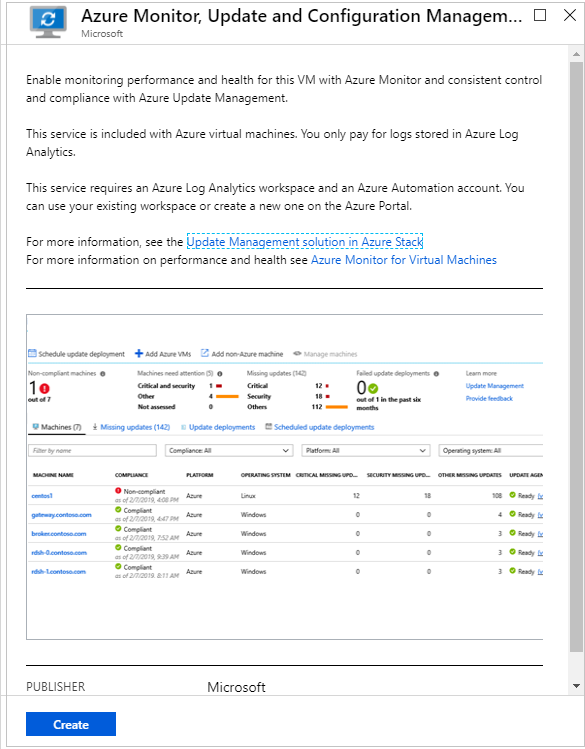
Pilih ekstensi Azure Monitor, Pembaruan, dan Manajemen Konfigurasi dan pilih Buat. Jendela konfigurasi Pasang ekstensi terbuka.
Note
Jika Anda tidak melihat ekstensi Azure Monitor, Update, dan Configuration Management tercantum di marketplace Anda, hubungi operator Azure Stack Hub Anda untuk membuatnya tersedia.
Di menu Microsoft Sentinel, pilih Pengaturan ruang kerja diikuti oleh Tingkat Lanjut, dan salin ID Ruang Kerja dan Kunci Ruang Kerja (Kunci Utama).
Di jendela ekstensi Azure Stack Hub Instal, tempelkan ID Ruang Kerja dan Kunci Ruang Kerja (Kunci Primer) ke bidang yang ditunjukkan, dan pilih OK.
Setelah penginstalan ekstensi selesai, statusnya menunjukkan Provisi Berhasil. Mungkin akan memakan waktu hingga satu jam bagi komputer virtual untuk muncul di portal Microsoft Azure Sentinel.
Untuk informasi lebih lanjut tentang menginstal dan mengonfigurasi agen untuk Windows, lihat Menyambungkan komputer Windows.
Untuk pemecahan masalah agen Linux, lihat Memecahkan Masalah Azure Log Analytics Agen Linux.
Pada portal Microsoft Azure Sentinel di Azure, pada Virtual Machines, terdapat ringkasan semua VM dan komputer beserta status VM dan komputer tersebut.
Membersihkan sumber daya
Ketika tidak lagi diperlukan, Anda dapat menghapus ekstensi dari komputer virtual melalui portal Azure Stack Hub.
Untuk menghapus ekstensi:
Buka Portal Azure Stack Hub.
Buka halaman Komputer virtual, pilih komputer virtual dengan ekstensi yang ingin dihapus.
Pilih Ekstensi, pilih ekstensi Microsoft.EnterpriseCloud.Monitoring.
Pilih Hapus instalan, dan konfirmasikan pilihan Anda.
Langkah berikutnya
Untuk mempelajari selengkapnya tentang Microsoft Sentinel, lihat artikel berikut ini:
- Pelajari cara mendapatkan visibilitas ke data Anda dan potensi ancaman.
- Mulai deteksi ancaman dengan Microsoft Sentinel.
- Alirkan data dari appliance Common Event Format ke Microsoft Sentinel.