Catatan
Akses ke halaman ini memerlukan otorisasi. Anda dapat mencoba masuk atau mengubah direktori.
Akses ke halaman ini memerlukan otorisasi. Anda dapat mencoba mengubah direktori.
Saat membuat komputer virtual (VM), Anda membuat jaringan virtual atau menggunakan yang sudah ada. Tentukan bagaimana komputer virtual Anda dimaksudkan untuk diakses di jaringan virtual. Penting untuk merencanakan sebelum membuat sumber daya dan memastikan Anda memahami batas sumber daya jaringan.
Dalam gambar berikut, komputer virtual diwakili sebagai server web dan server aplikasi. Setiap set komputer virtual ditetapkan untuk memisahkan subnet di jaringan virtual.
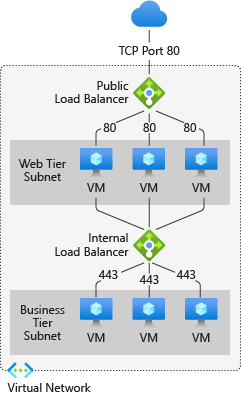
Anda dapat membuat jaringan virtual sebelum membuat komputer virtual atau Anda dapat membuat jaringan virtual saat membuat komputer virtual.
Anda membuat sumber daya ini untuk mendukung komunikasi dengan komputer virtual:
Antarmuka jaringan
Alamat IP
Jaringan virtual dan subnet
Selain itu, pertimbangkan sumber daya opsional ini:
Grup keamanan jaringan
Penyeimbang beban
Antarmuka jaringan
Antarmuka jaringan (NIC) adalah interkoneksi antara komputer virtual dan jaringan virtual. Komputer virtual harus memiliki setidaknya satu NIC. Komputer virtual dapat memiliki lebih dari satu NIC, tergantung pada ukuran VM yang Anda buat. Untuk mempelajari tentang jumlah NIC yang didukung setiap ukuran komputer virtual, lihat Ukuran VM.
Anda dapat membuat VM dengan beberapa NIC, dan menambahkan atau menghapus NIC melalui siklus hidup VM. Beberapa NIC memungkinkan VM untuk terhubung ke subnet yang berbeda.
Setiap NIC yang dilampirkan ke VM harus ada di lokasi dan langganan yang sama dengan VM. Setiap NIC harus terhubung ke jaringan virtual yang ada di lokasi dan langganan Azure yang sama dengan NIC. Subnet yang tersambung dengan VM dapat diubah setelah VM dibuat. Anda tidak dapat mengubah jaringan virtual. Setiap NIC yang dilampirkan ke VM diberi alamat MAC yang tidak berubah hingga VM dihapus.
Tabel ini mencantumkan metode yang dapat Anda gunakan untuk membuat antarmuka jaringan.
| Metode | Deskripsi |
|---|---|
| Portal Azure | Saat Anda membuat VM di portal Microsoft Azure, antarmuka jaringan secara otomatis dibuat untuk Anda. Portal membuat VM hanya dengan satu NIC. Jika Anda ingin membuat VM dengan lebih dari satu NIC, Anda harus membuatnya dengan metode yang berbeda. |
| Azure PowerShell | Gunakan New-AzNetworkInterface dengan -PublicIpAddressId parameter untuk memberikan pengidentifikasi alamat IP publik yang sebelumnya Anda buat. |
| Azure CLI | Untuk memberikan pengidentifikasi dari alamat IP publik yang sebelumnya Anda buat, gunakan az network nic create dengan parameter --public-ip-address. |
| Template | Untuk informasi tentang menyebarkan antarmuka jaringan menggunakan templat, lihat Antarmuka Jaringan di Jaringan Virtual dengan Alamat IP Publik. |
Alamat IP
Anda dapat menetapkan jenis alamat IP ini ke antarmuka jaringan di Azure:
Alamat IP publik - Digunakan untuk berkomunikasi masuk dan keluar (tanpa terjemahan alamat jaringan (NAT)) dengan Internet dan sumber daya Azure lainnya yang tidak terhubung ke jaringan virtual. Menetapkan alamat IP publik ke NIC bersifat opsional. Alamat IP publik memiliki biaya nominal, dan ada jumlah maksimum yang dapat digunakan per langganan.
Alamat IP privat - Digunakan untuk komunikasi dalam jaringan virtual, jaringan lokal Anda, dan Internet (dengan NAT). Setidaknya satu alamat IP privat harus ditetapkan ke VM. Untuk mempelajari selengkapnya tentang NAT di Azure, baca Memahami koneksi keluar di Azure.
Anda dapat menetapkan alamat IP publik untuk:
Mesin virtual
Penyeimbang muatan publik
Anda dapat menetapkan alamat IP privat untuk:
Mesin virtual
Load balancer internal
Anda menetapkan alamat IP ke VM menggunakan antarmuka jaringan.
Azure menetapkan alamat IP secara dinamis secara default. Alamat IP tidak ditetapkan saat pembuatan tetapi ditetapkan saat Anda membuat atau memulai VM yang dihentikan. Alamat IP dirilis saat Anda menghentikan atau menghapus VM.
Untuk menjaga alamat IP untuk VM tetap sama, atur metode alokasi ke statis. Alamat IP segera ditetapkan dan hanya akan dirilis jika Anda menghapus VM atau mengubah metode penetapannya menjadi dinamis.
Tabel ini mencantumkan metode yang bisa Anda gunakan untuk membuat alamat IP.
| Metode | Deskripsi |
|---|---|
| Portal Azure | Secara default, alamat IP publik bersifat dinamis. Alamat IP mungkin berubah ketika VM dihentikan atau dihapus. Untuk menjamin bahwa VM selalu menggunakan alamat IP publik yang sama, buat alamat IP publik statis. Secara default, portal menetapkan alamat IP privat dinamis ke NIC saat membuat VM. Anda dapat mengubah alamat IP ini menjadi statis setelah VM dibuat. |
| Azure PowerShell | Anda menggunakan New-AzPublicIpAddress dengan -AllocationMethod parameter sebagai Dinamis atau Statis. |
| Azure CLI | Anda menggunakan az network public-ip create dengan --allocation-method parameter sebagai Dinamis atau Statis. |
| Template | Untuk informasi selengkapnya tentang menyebarkan alamat IP publik menggunakan templat, lihat Antarmuka Jaringan di Jaringan Virtual dengan Alamat IP Publik. |
Setelah membuat alamat IP publik, Anda dapat mengaitkannya dengan VM dengan menetapkannya ke NIC.
Catatan
Azure menyediakan alamat IP akses keluar bawaan untuk VM yang tidak diberi alamat IP publik atau yang terletak dalam kumpulan backend load balancer dasar Azure internal. Mekanisme IP akses keluar default menyediakan alamat IP keluar yang tidak dapat dikonfigurasi.
IP akses keluar default dinonaktifkan saat salah satu peristiwa berikut terjadi:
- Alamat IP publik ditetapkan ke VM.
- VM ditempatkan di kumpulan backend penyeimbang beban standar, dengan atau tanpa aturan outbound.
- Sumber daya Azure NAT Gateway dihubungkan ke subnet VM.
VM yang Anda buat dengan menggunakan kumpulan skala mesin virtual dalam mode orkestrasi fleksibel tidak memiliki akses ke luar secara default.
Untuk informasi selengkapnya tentang koneksi keluar di Azure, lihat Akses keluar default di Azure dan Menggunakan Terjemahan Alamat Jaringan Sumber (SNAT) untuk koneksi keluar.
Jaringan virtual dan subnet
Subnet adalah rangkaian alamat IP di jaringan virtual. Anda dapat membagi jaringan virtual menjadi beberapa subnet untuk organisasi dan keamanan. Setiap NIC dalam VM terhubung ke satu subnet dalam satu jaringan virtual. NIC yang terhubung ke subnet (sama atau berbeda) dalam jaringan virtual dapat berkomunikasi satu sama lain tanpa konfigurasi tambahan.
Saat menyiapkan jaringan virtual, Anda menentukan topologi, termasuk ruang alamat dan subnet yang tersedia. Pilih rentang alamat yang tidak tumpang tindih jika jaringan virtual terhubung ke jaringan virtual atau jaringan lokal lainnya. Alamat IP bersifat privat dan tidak dapat diakses dari Internet. Azure memperlakukan rentang alamat apa pun sebagai bagian dari ruang alamat IP jaringan virtual privat. Rentang alamat hanya dapat dijangkau dalam jaringan virtual, dalam jaringan virtual yang saling terhubung, dan dari lokasi lokal Anda.
Jika Anda bekerja dalam organisasi tempat orang lain bertanggung jawab atas jaringan internal, bicaralah dengan orang tersebut sebelum memilih ruang alamat Anda. Pastikan tidak ada tumpang tindih di ruang alamat. Sampaikan kepada mereka tentang ruang yang ingin Anda gunakan agar mereka tidak mencoba menggunakan rentang alamat IP yang sama.
Tidak ada batas keamanan secara default antar subnet. Komputer virtual di masing-masing subnet ini dapat berkomunikasi. Jika penyebaran Anda memerlukan batas keamanan, gunakan Kelompok Keamanan Jaringan (NSG), yang mengontrol arus lalu lintas ke dan dari subnet dan ke dan dari VM.
Tabel ini mencantumkan metode yang dapat Anda gunakan untuk membuat jaringan virtual dan subnet.
| Metode | Deskripsi |
|---|---|
| Portal Azure | Jika Anda membiarkan Azure membuat jaringan virtual saat membuat VM, nama tersebut adalah kombinasi dari nama grup sumber daya yang berisi jaringan virtual dan -vnet. Ruang alamat adalah 10.0.0.0/24, nama subnet yang diperlukan adalah default, dan rentang alamat subnet adalah 10.0.0.0/24. |
| Azure PowerShell | Anda menggunakan New-AzVirtualNetworkSubnetConfig dan New-AzVirtualNetwork untuk membuat subnet dan jaringan virtual. Anda juga dapat menggunakan Add-AzVirtualNetworkSubnetConfig untuk menambahkan subnet ke jaringan virtual yang ada. |
| Azure CLI | Subnet dan jaringan virtual dibuat secara bersamaan.
--subnet-name Berikan parameter ke perintah az network vnet create dengan nama subnet. |
| Template | Untuk informasi selengkapnya tentang menggunakan templat untuk membuat jaringan virtual dan subnet, lihat Virtual Network dengan dua subnet. |
Beberapa awalan alamat pada subnet
Beberapa awalan alamat pada subnet adalah fitur yang menawarkan kemampuan untuk memodifikasi ruang alamat IP pada subnet. Dengan solusi ini, pelanggan yang menggunakan komputer virtual dan set skala komputer virtual dapat menambahkan dan menghapus prefiks alamat IP untuk memenuhi persyaratan penskalakan mereka.
Limitations:
Pelanggan hanya dapat menggunakan satu konfigurasi alamat pelanggan (CA) per NIC.
Pelanggan hanya dapat menggunakan pada subnet VM dan Virtual Machine Scale Sets. Subnet yang didelegasikan tidak didukung.
Harga: Beberapa awalan alamat pada subnet ditawarkan secara gratis.
Kami menyambut Anda untuk membagikan umpan balik Anda tentang fitur ini dalam survei cepat ini.
Penting
Dukungan untuk beberapa awalan pada subnet Azure Virtual Network saat ini dalam pratinjau publik. Versi pratinjau ini tidak memiliki perjanjian tingkat layanan dan tidak disarankan untuk beban kerja produksi. Fitur tertentu mungkin tidak didukung atau mungkin memiliki kemampuan terbatas. Untuk informasi lebih lanjut, lihat Supplemental Terms of Use for Microsoft Azure Previews.
Untuk informasi selengkapnya tentang cara mengonfigurasi beberapa awalan alamat pada subnet, lihat Membuat beberapa awalan untuk subnet.
Penting
Ada dua properti subnet untuk ruang alamat, AddressPrefix (string), dan AddressPrefixes (daftar). Perbedaan dan penggunaan dijelaskan sebagai berikut.
- Properti array diperkenalkan untuk dual stack. Properti ini juga digunakan untuk skenario dengan lebih dari satu awalan subnet seperti yang dibahas sebelumnya.
- Sebagai bagian dari pembaruan pengalaman pelanggan portal Microsoft Azure, AddressPrefixes adalah properti default untuk ruang alamat subnet saat subnet dibuat melalui portal.
- Setiap subnet baru yang dibuat melalui portal, akan menggunakan default parameter daftar AddressPrefixes.
- Jika pelanggan menggunakan dual-stack dalam jaringan virtual mereka atau memiliki lebih dari satu awalan subnet, konfigurasi mereka akan diperbarui untuk menggunakan properti daftar.
- Untuk penyebaran yang ada menggunakan string, perilaku yang ada saat ini dipertahankan kecuali ada perubahan eksplisit pada jaringan virtual Anda untuk menggunakan properti daftar untuk awalan alamat subnet. Contohnya adalah menambahkan ruang alamat IPv6 atau awalan lain ke subnet.
- Kami menyarankan agar pelanggan mencari kedua properti tersebut di subnet di mana pun memungkinkan.
Grup keamanan jaringan
Grup keamanan jaringan (NSG) berisi daftar aturan Daftar Kontrol Akses (ACL) yang mengizinkan atau menolak lalu lintas jaringan ke subnet, NIC, atau keduanya. NSG dapat dikaitkan dengan subnet atau NIC individual yang terhubung ke subnet. Ketika NSG dikaitkan dengan subnet, aturan ACL berlaku untuk semua VM di subnet tersebut. Lalu lintas ke NIC individu dapat dibatasi dengan mengaitkan NSG langsung ke NIC.
Grup Keamanan Jaringan (NSG) berisi dua set aturan: aturan masuk dan aturan keluar. Prioritas untuk suatu aturan harus bersifat unik dalam setiap kumpulan.
Setiap aturan memiliki properti:
Protokol
Rentang port sumber dan tujuan
Awalan alamat
Arah lalu lintas
Prioritas
Jenis akses
Semua NSG berisi sekumpulan aturan default. Anda tidak dapat menghapus atau mengambil alih aturan default ini, karena aturan tersebut memiliki prioritas terendah dan aturan apa pun yang Anda buat tidak dapat menggantikannya.
Saat Anda mengaitkan NSG ke NIC, aturan akses jaringan di NSG hanya diterapkan ke NIC tersebut. Jika NSG diterapkan ke satu NIC pada VM multi-NIC, NSG tidak memengaruhi lalu lintas ke NIC lain. Anda dapat mengaitkan NSG yang berbeda ke NIC (atau VM, tergantung pada model penyebaran) dan subnet yang terikat dengan NIC atau VM. Prioritas diberikan berdasarkan arah lalu lintas.
Pastikan untuk merencanakan NSG saat Anda merencanakan komputer virtual dan jaringan virtual Anda.
Tabel ini mencantumkan metode yang bisa Anda gunakan untuk membuat grup keamanan jaringan.
| Metode | Deskripsi |
|---|---|
| Portal Azure | Saat Anda membuat VM di portal Microsoft Azure, NSG secara otomatis dibuat dan terkait dengan NIC yang dibuat portal. Nama NSG adalah kombinasi dari nama VM dan -nsg.
NSG ini berisi satu aturan masuk: Dengan prioritas 1000. Layanan dikonfigurasi untuk RDP. Protokol diatur ke TCP. Port diatur ke 3389. Tindakan diatur ke Izinkan. Jika Anda ingin mengizinkan lalu lintas masuk lainnya ke VM, buat aturan atau aturan lain. |
| Azure PowerShell | Gunakan New-AzNetworkSecurityRuleConfig dan berikan informasi aturan yang diperlukan. Gunakan New-AzNetworkSecurityGroup untuk membuat NSG. Gunakan Set-AzVirtualNetworkSubnetConfig untuk mengonfigurasi NSG untuk subnet. Gunakan Set-AzVirtualNetwork untuk menambahkan NSG ke jaringan virtual. |
| Azure CLI | Gunakan az network nsg create untuk membuat NSG pada awalnya. Gunakan az network nsg rule create untuk menambahkan aturan ke NSG. Gunakan az network vnet subnet update untuk menambahkan NSG ke subnet. |
| Template | Gunakan Buat Grup Keamanan Jaringan sebagai panduan untuk menyebarkan grup keamanan jaringan menggunakan templat. |
Penyeimbang beban
Azure Load Balancer mengirim ketersediaan tinggi dan performa jaringan untuk aplikasi Anda. Load balancer dapat dikonfigurasi untuk menyeimbangkan lalu lintas Internet masuk ke VM atau menyeimbangkan lalu lintas antara VM dalam jaringan virtual. Load balancer juga dapat menyeimbangkan lalu lintas antara komputer lokal dan VM di jaringan lintas lokasi, atau meneruskan lalu lintas eksternal ke VM tertentu.
Load balancer memetakan lalu lintas masuk dan keluar antara:
Alamat IP publik dan port pada load balancer.
Alamat IP privat dan port VM.
Saat membuat load balancer, Anda juga harus mempertimbangkan elemen konfigurasi ini:
Konfigurasi IP front-end – Load balancer dapat menyertakan satu atau beberapa alamat IP front-end. Alamat IP ini berfungsi sebagai ingress untuk lalu lintas.
Kumpulan alamat back-end – Alamat IP yang terkait dengan NIC tempat beban didistribusikan.
Port Forwarding - Menentukan bagaimana aliran lalu lintas masuk mengalir melalui IP front-end dan didistribusikan ke IP back-end menggunakan aturan NAT masuk.
Aturan load balancer - Memetakan kombinasi IP dan port front-end tertentu ke sekumpulan kombinasi alamat IP dan port back-end. Penyeimbang beban tunggal dapat memiliki beberapa aturan penyeimbangan beban. Setiap aturan adalah kombinasi dari IP front-end dan port, serta IP back-end dan port yang terkait dengan mesin virtual.
Pemeriksaan - Memantau kesehatan VM. Ketika pemeriksaan gagal merespons, load balancer berhenti mengirim koneksi baru ke VM yang tidak sehat. Koneksi yang ada tidak terpengaruh, dan koneksi baru dikirim ke VM yang sehat.
Aturan keluar - Aturan keluar mengonfigurasi Network Address Translation (NAT) keluar untuk semua komputer virtual atau instans yang diidentifikasi oleh kumpulan backend dari Load Balancer Standar Anda agar diterjemahkan ke frontend.
Tabel ini mencantumkan metode yang dapat Anda gunakan untuk membuat load balancer yang menghadap internet.
| Metode | Deskripsi |
|---|---|
| portal Azure | Anda dapat menyeimbangkan lalu lintas internet ke VM menggunakan portal Azure. |
| Azure PowerShell | Untuk menyertakan pengidentifikasi alamat IP publik yang telah Anda buat sebelumnya, gunakan New-AzLoadBalancerFrontendIpConfig dengan parameter -PublicIpAddress. Gunakan New-AzLoadBalancerBackendAddressPoolConfig untuk membuat konfigurasi kumpulan alamat back-end. Gunakan New-AzLoadBalancerInboundNatRuleConfig untuk membuat aturan NAT masuk yang terkait dengan konfigurasi IP front-end yang Anda buat. Gunakan New-AzLoadBalancerProbeConfig untuk membuat probe yang Anda butuhkan. Gunakan New-AzLoadBalancerRuleConfig untuk membuat konfigurasi load balancer. Gunakan New-AzLoadBalancer untuk membuat load balancer. |
| Azure CLI | Gunakan az network lb create untuk membuat konfigurasi load balancer awal. Gunakan az network lb frontend-ip create untuk menambahkan alamat IP publik yang sebelumnya Anda buat. Gunakan az network lb address-pool create untuk menambahkan konfigurasi kumpulan alamat back-end. Gunakan az network lb inbound-nat-rule create untuk menambahkan aturan NAT. Gunakan az network lb rule create untuk menambahkan aturan penyeimbang beban. Gunakan az network lb probe create untuk menambahkan probe. |
| Template | Gunakan 3 VM pada Load Balancer sebagai panduan untuk mendeploy load balancer menggunakan templat. |
Tabel ini mencantumkan metode yang dapat Anda gunakan untuk membuat load balancer internal.
| Metode | Deskripsi |
|---|---|
| portal Azure | Anda dapat menyeimbangkan beban lalu lintas internal dengan load balancer di portal Microsoft Azure. |
| Azure PowerShell | Untuk menyediakan alamat IP privat di subnet jaringan, gunakan New-AzLoadBalancerFrontendIpConfig dengan -PrivateIpAddress parameter . Gunakan New-AzLoadBalancerBackendAddressPoolConfig untuk membuat konfigurasi kumpulan alamat back-end. Gunakan New-AzLoadBalancerInboundNatRuleConfig untuk membuat aturan NAT masuk yang terkait dengan konfigurasi IP front-end yang Anda buat. Gunakan New-AzLoadBalancerProbeConfig untuk membuat probe yang Anda butuhkan. Gunakan New-AzLoadBalancerRuleConfig untuk membuat konfigurasi load balancer. Gunakan New-AzLoadBalancer untuk membuat load balancer. |
| Azure CLI | Gunakan perintah az network lb create untuk membuat konfigurasi load balancer awal. Untuk menentukan alamat IP privat, gunakan az network lb frontend-ip create dengan --private-ip-address parameter . Gunakan az network lb address-pool create untuk menambahkan konfigurasi kumpulan alamat back-end. Gunakan az network lb inbound-nat-rule create untuk menambahkan aturan NAT. Gunakan az network lb rule create untuk menambahkan aturan penyeimbang beban. Gunakan az network lb probe create untuk menambahkan probe. |
| Template | Gunakan 2 VM pada Load Balancer sebagai panduan untuk mengimplementasikan load balancer menggunakan template. |
Mesin virtual
Komputer virtual dapat dibuat di jaringan virtual yang sama dan dapat terhubung satu sama lain menggunakan alamat IP privat. Komputer virtual dapat terhubung jika berada di subnet yang berbeda. Mereka terhubung tanpa perlu mengonfigurasi gateway atau menggunakan alamat IP publik. Untuk menempatkan VM ke dalam jaringan virtual, Anda membuat jaringan virtual. Saat Anda membuat setiap VM, Anda menetapkannya ke jaringan virtual dan subnet. Komputer virtual memperoleh pengaturan jaringan mereka selama penyebaran atau startup.
Komputer virtual diberi alamat IP saat disebarkan. Saat Anda menyebarkan beberapa VM ke jaringan virtual atau subnet, mereka diberi alamat IP saat di-boot. Anda juga dapat menetapkan IP statis ke VM. Jika Anda menetapkan IP statis, Anda harus mempertimbangkan untuk menggunakan subnet tertentu untuk menghindari penggunaan kembali IP statis secara tidak sengaja untuk VM lain.
Jika Anda membuat VM dan kemudian ingin memigrasikannya ke jaringan virtual, itu bukan perubahan konfigurasi sederhana. Sebarkan ulang VM ke jaringan virtual. Cara term mudah untuk menyebarkan ulang adalah dengan menghapus VM, tetapi tidak ada disk yang melekat padanya, lalu membuat ulang VM menggunakan disk asli di jaringan virtual.
Tabel ini mencantumkan metode yang dapat Anda gunakan untuk membuat VM di jaringan virtual.
| Metode | Deskripsi |
|---|---|
| Portal Azure | Menggunakan pengaturan jaringan default yang sebelumnya disebutkan untuk membuat VM dengan satu NIC. Untuk membuat VM dengan beberapa NIC, Anda harus menggunakan metode yang berbeda. |
| Azure PowerShell | Termasuk penggunaan Add-AzVMNetworkInterface untuk menambahkan NIC yang sebelumnya Anda buat ke konfigurasi VM. |
| Azure CLI | Buat dan sambungkan VM ke jaringan virtual, subnet, dan NIC yang dibangun sebagai langkah individual. |
| Template | Gunakan Penyebaran VM Windows yang sangat sederhana sebagai panduan untuk menyebarkan VM menggunakan templat. |
NAT Gateway
Azure NAT Gateway menyederhanakan konektivitas Internet yang hanya mengarah keluar untuk jaringan virtual. Saat dikonfigurasi pada subnet, semua konektivitas keluar menggunakan alamat IP publik statis yang ditentukan. Konektivitas keluar dimungkinkan tanpa load balancer atau alamat IP publik yang langsung melekat pada komputer virtual. NAT dikelola sepenuhnya dan sangat tangguh.
Konektivitas keluar dapat ditentukan untuk setiap subnet dengan NAT. Beberapa subnet dalam jaringan virtual yang sama dapat memiliki NAT yang berbeda. Subnet dikonfigurasi dengan menentukan sumber daya gateway NAT mana yang akan digunakan. Semua alur keluar UDP dan TCP dari instans komputer virtual apa pun menggunakan gateway NAT. NAT kompatibel dengan sumber daya alamat IP publik standar atau sumber daya awalan IP publik atau kombinasi keduanya. Anda dapat menggunakan awalan IP publik secara langsung atau mendistribusikan alamat IP publik prefiks di beberapa sumber daya gateway NAT. NAT mengatur semua lalu lintas ke rentang alamat IP dari prefiks. Pemfilteran IP untuk penyebaran Anda sekarang lebih mudah.
NAT Gateway secara otomatis memproses semua lalu lintas keluar tanpa konfigurasi pelanggan apa pun. Rute yang ditentukan pengguna tidak diperlukan. NAT lebih diutamakan daripada skenario keluar lainnya dan menggantikan tujuan Internet default dari subnet.
Set skala mesin virtual yang membuat mesin virtual dengan mode Orkestrasi Fleksibel tidak memiliki akses keluar default. Azure NAT Gateway adalah metode akses keluar yang direkomendasikan untuk skala komputer virtual set mode orkestrasi fleksibel.
Untuk informasi selengkapnya tentang Azure NAT Gateway, lihat Apa itu Azure NAT Gateway?
Tabel ini mencantumkan metode yang bisa Anda gunakan untuk membuat sumber daya gateway NAT.
| Metode | Deskripsi |
|---|---|
| Portal Azure | Membuat jaringan virtual, subnet, IP publik, gateway NAT, dan komputer virtual untuk menguji sumber daya gateway NAT. |
| Azure PowerShell | Termasuk penggunaan New-AzNatGateway untuk membuat sumber daya gateway NAT. Membuat jaringan virtual, subnet, IP publik, gateway NAT, dan komputer virtual untuk menguji sumber daya gateway NAT. |
| Azure CLI | Menyertakan penggunaan buat gateway nat jaringan az untuk membuat sumber daya gateway NAT. Membuat jaringan virtual, subnet, IP publik, gateway NAT, dan komputer virtual untuk menguji sumber daya gateway NAT. |
| Template | Membuat jaringan virtual, subnet, IP publik, dan sumber daya gateway NAT. |
Azure Bastion
Azure Bastion disebarkan untuk menyediakan konektivitas manajemen yang aman ke mesin virtual dalam jaringan virtual. Azure Bastion Service memungkinkan Anda untuk dengan aman dan mulus RDP & SSH ke VM di jaringan virtual Anda. Azure bastion memungkinkan koneksi tanpa mengekspos IP publik pada VM. Koneksi dibuat langsung dari portal Microsoft Azure, tanpa perlu klien/agen tambahan atau perangkat lunak. Azure Bastion mendukung alamat IP publik standar.
Harga per jam mulai berlaku sejak Bastion diluncurkan, tanpa mempedulikan penggunaan data keluar. Untuk informasi selengkapnya, lihat Harga dan SKU. Jika Anda menyebarkan Bastion sebagai bagian dari tutorial atau pengujian, kami sarankan Anda menghapus sumber daya ini setelah Selesai menggunakannya.
Untuk informasi selengkapnya tentang Azure Bastion, lihat Apa itu Azure Bastion?
Tabel ini mencantumkan metode yang dapat Anda gunakan untuk membuat penyebaran Azure Bastion.
| Metode | Deskripsi |
|---|---|
| Portal Azure | Membuat jaringan virtual, subnet, IP publik, host bastion, dan komputer virtual. |
| Azure PowerShell | Membuat jaringan virtual, subnet, IP publik, dan host bastion. Termasuk penggunaan New-AzBastion untuk membuat host bastion. |
| Azure CLI | Membuat jaringan maya, subnet, IP publik, dan host bastion. Termasuk penggunaan az network bastion create untuk membuat host bastion. |
| Template | Untuk contoh penyebaran templat yang mengintegrasikan host Azure Bastion dengan penyebaran sampel, lihat Quickstart: Membuat load balancer publik untuk menyeimbangkan beban VM dengan menggunakan templat ARM. |
Langkah selanjutnya
Untuk langkah-langkah khusus VM tentang cara mengelola jaringan virtual Azure untuk VM, lihat tutorial Windows atau Linux .
Ada juga panduan cepat tentang cara melakukan penyeimbangan beban pada VM dan membuat aplikasi yang memiliki ketersediaan tinggi menggunakan CLI atau PowerShell
Pelajari cara mengonfigurasi koneksi VNet ke VNet.
Pelajari cara Mengatasi masalah jalur.
Pelajari selengkapnya tentang Bandwidth jaringan komputer virtual.