Catatan
Akses ke halaman ini memerlukan otorisasi. Anda dapat mencoba masuk atau mengubah direktori.
Akses ke halaman ini memerlukan otorisasi. Anda dapat mencoba mengubah direktori.
Sebagai administrator, Anda dapat merancang dan menerbitkan hierarki yang dapat digunakan organisasi Anda untuk memvisualisasikan dan bekerja dengan data hierarkis. Anda dapat merancang jenis hierarki berikut:
- Tabel tunggal (referensi mandiri)
- Multi-meja
- Hierarki hibrida, yang menggabungkan hubungan tunggal dan multi-tabel.
Prasyarat
Sebelum Anda merancang dan menerbitkan hierarki, pastikan prasyarat berikut terpenuhi:
- Secara default, Anda memerlukan peran keamanan administrator Sistem untuk merancang dan melihat hierarki. Administrator Sistem dapat memberikan akses ke peran lain untuk merancang dan melihat hierarki sesuai kebutuhan.
- Hubungan data harus sudah ada untuk merancang hierarki.
- Untuk hierarki multi-tabel, hubungan yang menghubungkan tabel harus ada, atau hubungan yang menghubungkan rekaman harus ada seperti saat menggunakan tabel koneksi Dataverse.
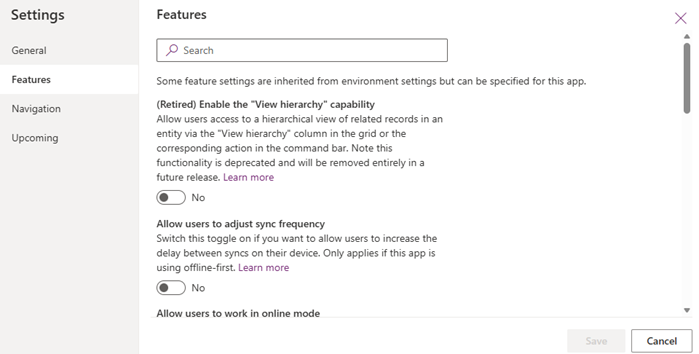
- Anda harus menonaktifkan fitur kontrol hierarki lama di Power Platform jika diaktifkan.
Kontrol hierarki lama tidak digunakan lagi dan tidak terkait dengan fitur hierarki Visual baru. Tetap mengaktifkan akan membingungkan pengguna dengan menampilkan tombol Lihat hierarki dua kali di bilah perintah untuk entitas dengan hierarki yang dikonfigurasi.
Ikuti langkah-langkah berikut:- Masuk ke Power Apps portal pembuat.
- Pilih Aplikasi dari panel kiri, lalu pilih aplikasi penjualan Anda.
- Di perancang aplikasi, pilih Pengaturan dari bilah perintah.
- Dalam kotak dialog Pengaturan , pilih tab Fitur , lalu nonaktifkan opsi Aktifkan kemampuan "Lihat hierarki ".
- Simpan dan publikasikan aplikasi.
Mengonfigurasi hierarki tabel tunggal
Hierarki tabel tunggal menggunakan hubungan referensial mandiri dalam tabel untuk menentukan hubungan induk-anak.
Masuk ke aplikasi Sales Anda. Di sudut kiri bawah halaman, buka Ubah area>Pengaturan Aplikasi.
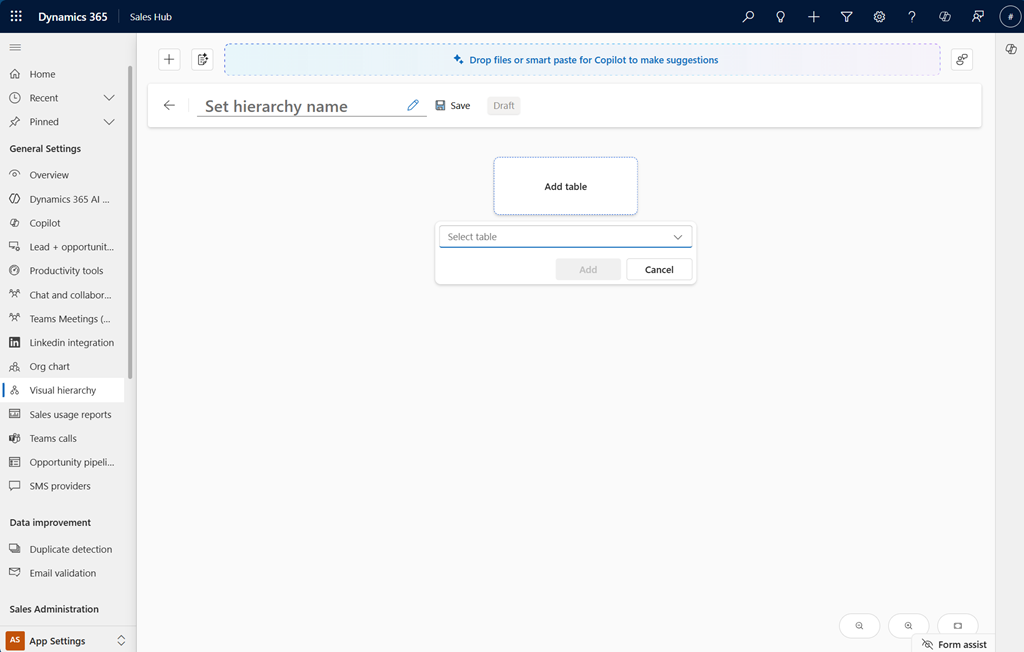
Di bawah Pengaturan Umum, pilih Hierarki visual.
Pilih Hierarki baru dan masukkan nama untuk hierarki.
Di halaman perancang hierarki, pilih Tambahkan dan pilih tabel yang diinginkan dengan hubungan referensial mandiri.
Panel Pengaturan terbuka di sisi kanan halaman.
Di tab Umum , tentukan hubungan anak-induk, dan pilih tampilan dan formulir:
Setting Description Perluas semua level Aktifkan opsi untuk menampilkan semua rekaman turunan di bawah simpul induk dalam hierarki. Saat pengguna membuka hierarki, itu menampilkan semua catatan turunan di bawah simpul induk. Misalnya, jika akun induk adalah Contoso dan memiliki empat akun turunan, empat akun turunan di bawah Contoso muncul.
Jika opsi tidak diaktifkan, satu petak peta mewakili akun induk, dan hierarki menautkan semua catatan turunan ke akun tersebut terlepas dari hubungan induk-anak yang sebenarnya. Misalnya, jika akun induk Contoso memiliki akun turunan di berbagai wilayah seperti Amerika Utara, Eropa, dan Asia, petak peta Contoso menampilkan semua akun turunan terlepas dari wilayahnya.Pilih kolom dengan ID induk Opsi ini hanya tersedia jika Anda mengaktifkan opsi Perluas semua level . Pilih kolom yang berisi ID induk untuk hierarki. Misalnya, parent account IDkolom dalam tabel Akun menentukan hubungan induk-anak. Daftar ini menunjukkan kolom referensial mandiri (kolom yang mereferensikan tabel yang sama) dan hubungan lintas tabel. Pilih salah satu untuk menautkan rekaman untuk hierarki. Dalam contoh ini, pilihparentaccountidkolom. Kolom ini memiliki hubungan lintas tabel dengan tabel lain seperti Prospek.Tampilan mana yang harus digunakan Hierarki menampilkan rekaman dari tampilan tabel yang dipilih. Terima default atau pilih tampilan lain yang sudah ada. Jika perlu, gunakan portal pembuat Power Platform untuk menentukan tampilan Anda sendiri. Dalam contoh ini, pilih tampilan Akun Aktif untuk hanya menampilkan akun aktif dalam hierarki. Bentuk mana yang harus ditampilkan sebagai ubin Pilih formulir untuk ditampilkan sebagai petak peta. Untuk menggunakan formulir kustom, buat formulir tampilan cepat di Power Apps dan beri nama tabel_Hierarchy_Tile untuk memudahkan identifikasi. Maksimal tujuh bidang dapat ditampilkan. Hanya bidang yang menampilkan tipe data dasar (string, tanggal, dan angka) yang didukung. Tampilkan atau sembunyikan label bidang pada formulir untuk mengontrol label pada petak peta. Sesuaikan formulir agar sesuai dengan kebutuhan Anda, seperti menggabungkan bidang untuk ditampilkan sebagai satu baris.
Misalnya, tambahkan nama dan nomor ponsel di baris yang sama dengan menggunakan rumus:Concatenate('Account Name' & " " & 'Main Phone'). Untuk mempelajari selengkapnya tentang menambahkan kolom rumus, lihat Bekerja dengan kolom rumus.Formulir mana yang harus ditampilkan sebagai detail Pilih formulir mana yang ingin Anda tampilkan untuk panel Detail saat petak peta dipilih. Jika tidak ada formulir default yang memenuhi kebutuhan Anda, Anda dapat Membuat formulir di portal pembuat Power Apps untuk hanya menyertakan bidang yang Anda inginkan. Panel detail dapat menampilkan formulir apa pun, dan membuka layar penuh, sehingga Anda dapat menggunakan formulir yang sama di sini yang biasanya digunakan di Dynamics 365 Sales.
Misalnya, untuk hierarki akun, Anda dapat menggunakan formulir Akun , yang merupakan formulir yang sama yang digunakan oleh aplikasi saat melihat akun.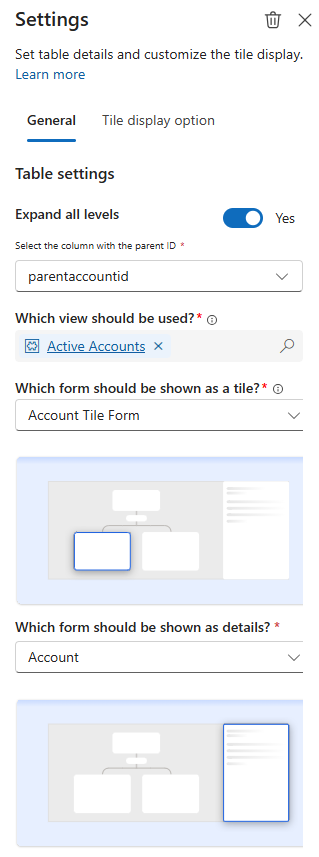
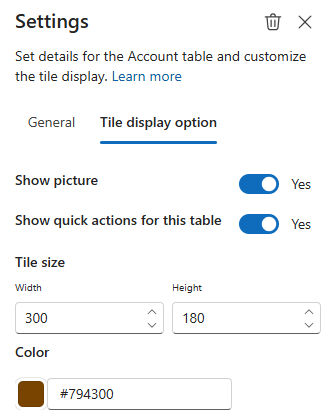
Di tab opsi tampilan ubin , sesuaikan tampilan ubin:
Setting Description Tampilkan gambar Petak peta dapat secara opsional menampilkan atau menyembunyikan gambar yang dilingkari untuk catatan. Saat diaktifkan, jika tidak ada gambar yang tersedia, inisial rekaman akan ditampilkan sebagai gantinya. Misalnya, jika Maria Campbell tidak memiliki gambar, ubinnya ditampilkan sebagai MC. Jika inisial tidak tersedia, ikon default untuk tabel akan ditampilkan. Tampilkan tindakan cepat untuk tabel ini Aktifkan opsi ini untuk menampilkan tindakan cepat (...) pada ubin untuk melakukan tugas seperti ditampilkan dalam formulir, menambahkan rekaman baru, dan menambahkan rekaman yang ada. Menonaktifkan opsi untuk entitas dalam hierarki menyembunyikan tindakan cepat untuk entitas tersebut. Misalnya, dalam hierarki multi-tabel berdasarkan akun dan kontak, menonaktifkan opsi untuk tabel kontak menyembunyikan tindakan cepat untuk ditampilkan dalam formulir, menambahkan rekaman baru, dan menambahkan rekaman yang ada untuk kontak. Namun, opsi tindakan cepat tetap tersedia untuk akun, bahkan di kartu kontak.
Catatan: Tindakan cepat hanya ditampilkan saat Anda menerbitkan atau mempratinjau hierarki.Ukuran ubin Pilih lebar dan tinggi untuk petak dalam piksel, lalu pilih warna untuk batas petak petak. Color Pilih warna header atas untuk petak dalam format Hex. Dalam contoh ini, gunakan #0078D4 untuk warna biru. Nota
- Pengaturan ini hanya berlaku untuk petak peta ini dalam hierarki ini.
- Gunakan ukuran dan tata letak ubin yang konsisten untuk tampilan yang kohesif.
Simpan, pratinjau, dan publikasikan hierarki.
Mengonfigurasi hierarki multi-tabel atau hibrid
Hierarki multi-tabel atau hibrida mencakup beberapa tabel yang terhubung melalui hubungan. Anda dapat menambahkan beberapa simpul turunan untuk merancang hierarki kompleks yang mewakili data bisnis Anda secara akurat. Ikuti langkah-langkah berikut untuk mengonfigurasi hierarki multi-tabel atau hibrid:
Konfigurasikan simpul akar dengan mengikuti langkah-langkah dalam Mengonfigurasi hierarki tabel tunggal.
Di bawah simpul akar, pilih ikon tambah yang terletak di bawah ubin dan masukkan nama untuk simpul turunan. Dalam contoh ini, Anda menambahkan tabel Kontak sebagai simpul turunan ke tabel Akun .
Pilih tabel, lalu pilih Tambahkan. Dalam contoh ini, pilih tabel Kontak .
Panel Pengaturan terbuka di sisi kanan halaman.Di tab Umum , konfigurasikan pengaturan hubungan dengan tabel simpul akar, tentukan hubungan anak-induk, dan pilih tampilan dan formulir.
Setting Description Nama tampilan cabang Secara default, nama ditambahkan berdasarkan nama tabel. Jika mau, masukkan nama lain untuk tampilan cabang. Nama ini muncul dalam hierarki untuk mengidentifikasi cabang. Memilih hubungan induk-anak Pilih jenis hubungan untuk tabel turunan dengan tabel induk tergantung pada kebutuhan bisnis Anda. Opsi berikut ini tersedia:
• Kontak dengan {Parent_ID} yang cocok
• Kontak dengan {Parent_Account_team} yang cocok
• {Primary_Contact} untuk akun
• Tabel koneksi Dataverse
• Tabel koneksi khusus
Untuk memahami selengkapnya tentang jenis hubungan, lihat Opsi pemilihan hubungan untuk simpul turunan.Perluas semua level Aktifkan opsi untuk menampilkan semua rekaman turunan di bawah simpul induk dalam hierarki. Saat pengguna membuka hierarki, itu menampilkan semua catatan turunan di bawah simpul induk. Misalnya, jika akun induk adalah Contoso dan memiliki empat akun turunan, empat akun turunan di bawah Contoso muncul.
Jika opsi tidak diaktifkan, satu petak peta mewakili akun induk, dan hierarki menautkan semua catatan turunan ke akun tersebut terlepas dari hubungan induk-anak yang sebenarnya. Misalnya, jika akun induk Contoso memiliki akun turunan di berbagai wilayah seperti Amerika Utara, Eropa, dan Asia, petak peta Contoso menampilkan semua akun turunan terlepas dari wilayahnya.Pilih kolom dengan ID induk Opsi ini hanya tersedia jika opsi Perluas semua level diaktifkan. Pilih kolom yang berisi ID induk untuk hierarki. Misalnya, parent account IDkolom dalam tabel Akun menentukan hubungan induk-anak. Daftar ini menunjukkan kolom referensial mandiri (kolom yang mereferensikan tabel yang sama) dan hubungan lintas tabel. Pilih salah satu untuk menautkan rekaman untuk hierarki. Dalam contoh ini, pilihparentaccountidkolom. Kolom ini memiliki hubungan lintas tabel dengan tabel lain seperti Prospek.Tampilan mana yang harus digunakan Hierarki menampilkan rekaman dari tampilan tabel yang dipilih. Terima default atau pilih tampilan lain yang sudah ada. Jika perlu, gunakan portal pembuat Power Platform untuk menentukan tampilan Anda sendiri. Dalam contoh ini, pilih tampilan Akun Aktif untuk hanya menampilkan akun aktif dalam hierarki. Bentuk mana yang harus ditampilkan sebagai ubin Pilih formulir untuk ditampilkan sebagai petak peta. Untuk menggunakan formulir kustom, buat formulir tampilan cepat di Power Apps dan beri nama tabel_Hierarchy_Tile untuk memudahkan identifikasi. Maksimal tujuh bidang dapat ditampilkan. Hanya bidang yang menampilkan tipe data dasar (string, tanggal, dan angka) yang didukung. Tampilkan atau sembunyikan label bidang pada formulir untuk mengontrol label pada petak peta. Sesuaikan formulir agar sesuai dengan kebutuhan Anda, seperti menggabungkan bidang untuk ditampilkan sebagai satu baris.
Misalnya, tambahkan nama dan nomor ponsel di baris yang sama dengan menggunakan rumus:Concatenate('Account Name' & " " & 'Main Phone'). Untuk mempelajari selengkapnya tentang menambahkan kolom rumus, lihat Bekerja dengan kolom rumus.Formulir mana yang harus ditampilkan sebagai detail Pilih formulir mana yang ingin Anda tampilkan untuk panel Detail saat petak peta dipilih. Jika tidak ada formulir default yang memenuhi kebutuhan Anda, Anda dapat Membuat formulir di portal pembuat Power Apps untuk hanya menyertakan bidang yang Anda inginkan. Panel detail dapat menampilkan formulir apa pun, dan membuka layar penuh, sehingga Anda dapat menggunakan formulir yang sama di sini yang biasanya digunakan di Dynamics 365 Sales.
Misalnya, untuk hierarki akun, Anda dapat menggunakan formulir Akun , yang merupakan formulir yang sama yang digunakan oleh aplikasi saat melihat akun.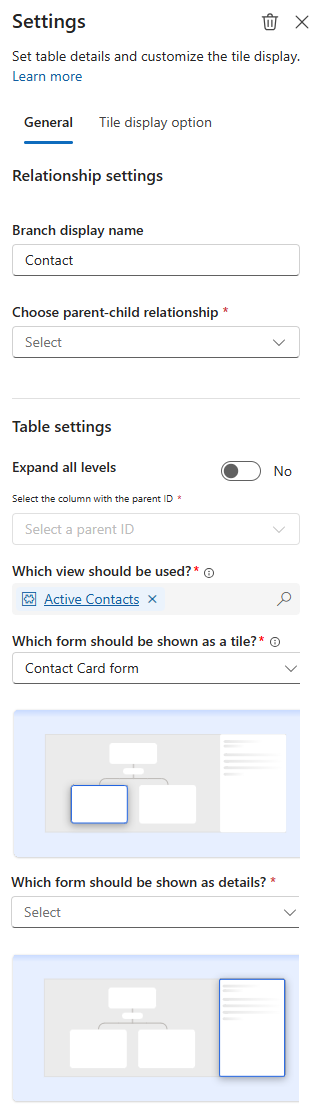
Di tab opsi tampilan ubin , sesuaikan tampilan ubin:
Setting Description Tampilkan gambar Petak peta dapat secara opsional menampilkan atau menyembunyikan gambar yang dilingkari untuk catatan. Saat diaktifkan, jika tidak ada gambar yang tersedia, inisial rekaman akan ditampilkan sebagai gantinya. Misalnya, jika Maria Campbell tidak memiliki gambar, ubinnya ditampilkan sebagai MC. Jika inisial tidak tersedia, ikon default untuk tabel akan ditampilkan. Tampilkan tindakan cepat untuk tabel ini Aktifkan opsi ini untuk menampilkan tindakan cepat (...) pada ubin untuk melakukan tugas seperti ditampilkan dalam formulir, menambahkan rekaman baru, dan menambahkan rekaman yang ada. Menonaktifkan opsi untuk entitas dalam hierarki menyembunyikan tindakan cepat untuk entitas tersebut. Misalnya, dalam hierarki multi-tabel berdasarkan akun dan kontak, menonaktifkan opsi untuk tabel kontak menyembunyikan tindakan cepat untuk ditampilkan dalam formulir, menambahkan rekaman baru, dan menambahkan rekaman yang ada untuk kontak. Namun, opsi tindakan cepat tetap tersedia untuk akun, bahkan di kartu kontak.
Catatan: Tindakan cepat hanya ditampilkan saat Anda menerbitkan atau mempratinjau hierarki.Ukuran ubin Pilih lebar dan tinggi untuk petak dalam piksel, lalu pilih warna untuk batas petak petak. Color Pilih warna header atas untuk petak dalam format Hex. Dalam contoh ini, gunakan #0078D4 untuk warna biru. Nota
- Pengaturan ini hanya berlaku untuk petak peta ini dalam hierarki ini.
- Gunakan ukuran dan tata letak ubin yang konsisten untuk tampilan yang kohesif.
Ulangi langkah 2 hingga 5 untuk menambahkan lebih banyak simpul turunan sesuai kebutuhan.
Simpan, pratinjau, dan publikasikan hierarki.
Pratinjau dan publikasikan hierarki
Setelah merancang hierarki, pratinjau untuk memastikannya memenuhi persyaratan Anda. Anda dapat berinteraksi dengan hierarki seperti yang dilakukan pengguna, seperti memperluas dan menciutkan simpul, melihat detail, dan melakukan tindakan cepat. Jika semuanya terlihat bagus, publikasikan hierarki agar tersedia bagi pengguna di organisasi Anda.
- Buka hierarki.
-
Pilih Pratinjau untuk melakukan tugas berikut sebelum menerbitkan hierarki:
- Berinteraksi dengan hierarki seperti yang dilakukan pengguna, seperti memperluas dan menciutkan simpul, melihat detail, dan melakukan tindakan cepat.
- Ubah pengaturan dan pratinjau perubahan hingga Anda puas dengan hasilnya.
- Ubah data yang Anda lihat dengan memilih nama rekaman di bagian atas jendela pratinjau.
- Memecahkan masalah hierarki sebelum menerbitkannya di organisasi.
- Pilih Terbitkan , lalu pilih OK pada pesan konfirmasi.
Hierarki aktif dan tersedia untuk dilihat dan berinteraksi dengan pengguna.
Memecahkan masalah hierarki
Mode pemecahan masalah membantu Anda memahami mengapa hasil tertentu muncul atau tidak muncul dalam desain Anda. Gunakan mode ini saat output tidak sesuai dengan harapan Anda. Jika perlu, Anda dapat membagikan detailnya dengan tim dukungan teknis atau dukungan pelanggan Microsoft untuk menyelesaikan masalah apa pun.
Buka mode pemecahan masalah:
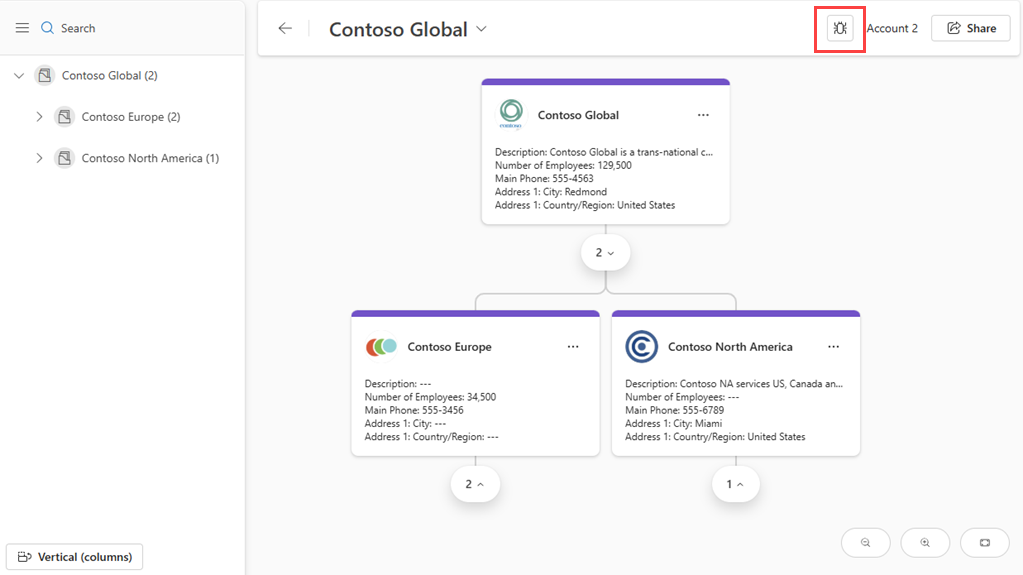
Di perancang hierarki, pilih Pratinjau untuk beralih ke mode pratinjau. Ikon bug muncul di toolbar perancang hierarki. Pilih ikon bug untuk membuka mode pemecahan masalah.
Gunakan mode pemecahan masalah:
Saat mode pemecahan masalah terbuka, ikon bug muncul di setiap koneksi (node) dalam hierarki. Ini memberikan deskripsi yang jelas tentang apa yang ditampilkan dan mengapa.
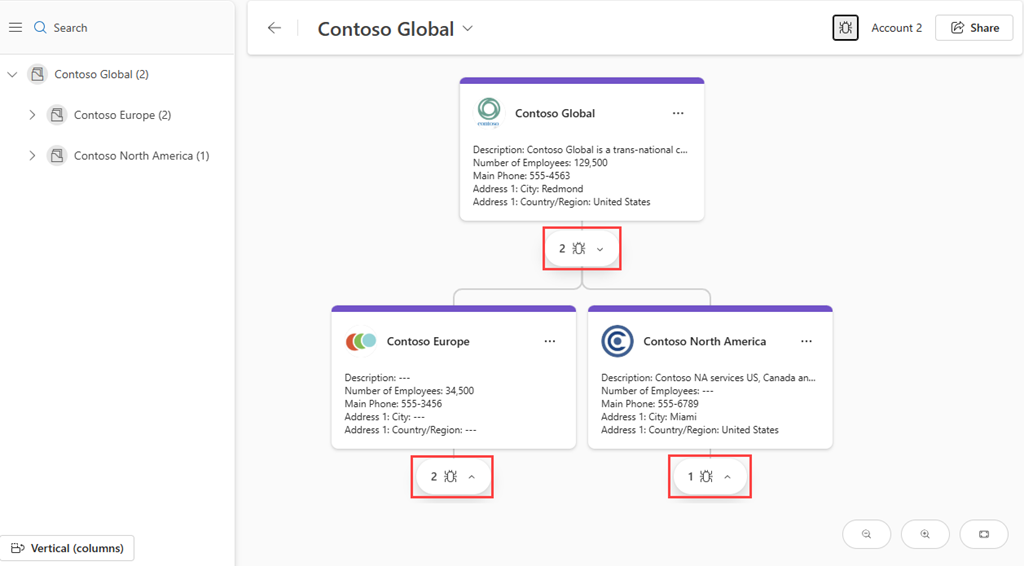
Pilih ikon dan kotak dialog Info pemecahan masalah muncul dengan informasi terperinci tentang simpul tersebut.
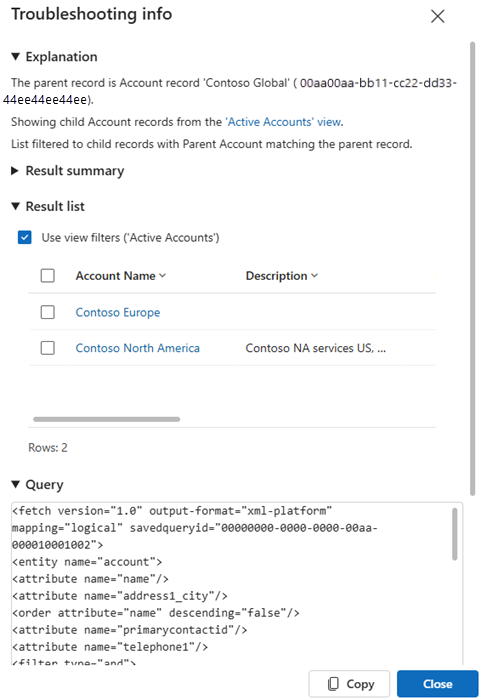
Kotak dialog mencakup bagian berikut:
| Section | Description |
|---|---|
| Explanation | Mengapa rekaman disertakan atau dikecualikan berdasarkan konfigurasi hierarki saat ini. |
| Ringkasan hasil | Menunjukkan jumlah rekaman yang disertakan dan dikecualikan di simpul tersebut. |
| Daftar hasil | Menampilkan versi tabel dari kueri yang sama yang ditampilkan dalam hierarki agar lebih mudah ditinjau. Tabel mencakup semua rekaman yang aktif dan tidak aktif. Secara default, kotak centang Gunakan filter tampilan dipilih untuk hanya melihat rekaman aktif. Kosongkan kotak centang untuk melihat catatan yang tidak aktif juga. |
| Pertanyaan | Menampilkan kueri internal yang digunakan untuk menghasilkan hasil di simpul tersebut. |
| Detail lebih lanjut | Berisi informasi tambahan seperti jenis entitas, tampilan yang digunakan untuk simpul, jenis hubungan dengan simpul induk, dan kolom yang dikueri untuk simpul tersebut. |
Pilih Salin untuk menyalin informasi pemecahan masalah ke clipboard. Bagikan dengan tim dukungan teknis Anda yang menangani masalah atau dengan dukungan pelanggan Microsoft untuk menyelesaikan masalah.
Nota
Untuk keluar dari mode pemecahan masalah, pilih ikon pemecahan masalah lagi pada toolbar perancang hierarki.
Berikan izin ke fitur hierarki visual
Sebagai administrator sistem, berikan peran keamanan tambahan akses ke hierarki desain dan tampilan dengan memberikan akses ke tabel Konfigurasi Hierarki .
- Untuk memberikan akses ke semua hierarki:
- Berikan akses baca ke peran keamanan tempat Anda ingin anggota dapat melihat setiap hierarki yang diterbitkan.
- Berikan akses kontrol penuh ke peran keamanan di mana Anda ingin anggota dapat merancang setiap hierarki.
- Untuk memberikan akses berdasarkan hierarki berdasarkan hierarki, pilih hierarki dan gunakan opsi Bagikan di perancang hierarki untuk memberikan akses baca hanya ke hierarki tersebut kepada sekumpulan pengguna, atau Tim Microsoft Dataverse.
Opsi pemilihan hubungan untuk simpul turunan
Saat menambahkan simpul turunan, Anda harus memilih jenis hubungan untuk menentukan bagaimana tabel turunan berhubungan dengan tabel induk. Opsi hubungan yang tersedia bergantung pada tabel yang Anda kerjakan. Berikut adalah beberapa jenis hubungan umum yang mungkin Anda temui:
| Jenis hubungan | Description | Example |
|---|---|---|
| Kontak dengan Parent_ID yang cocok | Opsi ini menggunakan bidang pencarian langsung seperti ParentCustomerId pada tabel turunan untuk menautkan setiap rekaman ke tabel induknya. Ini adalah hubungan orang tua-anak klasik. |
Anda ingin menampilkan semua kontak yang terkait dengan akun tertentu dalam tampilan hierarkis. Tabel Kontak menyertakan bidang ParentCustomerId, yang membuat hubungan dengan tabel Akun . Saat hubungan ini dipilih, aplikasi menampilkan semua kontak di mana—Contact.ParentCustomerId = Account.AccountId.Hubungan ini membuat hierarki induk-anak antara akun dan kontak terkaitnya. |
| Kontak dengan Parent_Account_team yang cocok | Opsi ini menautkan rekaman turunan ke induk berdasarkan bidang tim atau grup bersama, bukan hubungan induk-anak langsung. Ini berguna ketika catatan turunan dikaitkan dengan catatan induk melalui tim. | Anda ingin menampilkan semua kontak yang tergabung dalam tim yang sama dengan akun yang dikaitkan dengannya. Tabel Kontak menyertakan bidang TeamId, yang menunjukkan tim tempat kontak berada. Tabel Akun juga memiliki TeamId bidang. Saat hubungan ini dipilih, aplikasi menampilkan semua kontak di mana—Contact.TeamId = Account.TeamId.Hubungan ini menciptakan hierarki berbasis tim antara akun dan kontak. |
| Primary_Contact untuk akun | Opsi ini menggunakan bidang tertentu pada tabel induk untuk menampilkan kontak utama untuk setiap rekaman induk. | Anda ingin mengidentifikasi dan menampilkan kontak utama yang terkait dengan setiap akun. Tabel Akun menyertakan PrimaryContactId bidang dan hierarki menggunakan bidang ini untuk menemukan kontak yang ContactId cocok dengan PrimaryContactIdakun .Hubungan ini membuat tautan langsung di mana setiap akun menunjuk ke kontak utamanya. |
| Tabel koneksi Dataverse | Opsi ini menggunakan tabel Dataverse Connections standar, yang memungkinkan Anda memodelkan hubungan yang fleksibel dan banyak-ke-banyak dengan peran seperti Penasihat, Anggota keluarga, dan sebagainya. | Anda ingin menampilkan semua kontak yang terhubung ke akun melalui berbagai peran yang ditentukan dalam tabel Koneksi . Tabel Koneksi menentukan hubungan antar rekaman menggunakan peran seperti Akun sebagai Pemberi Kerja dan Kontak sebagai Karyawan. Hierarki menarik semua kontak yang terhubung ke akun melalui entri dalam tabel Koneksi . Hubungan ini menciptakan hierarki yang fleksibel berdasarkan peran yang ditentukan dalam tabel Koneksi . Untuk mengetahui selengkapnya tentang tabel Koneksi , lihat Menjelaskan hubungan antara tabel dengan peran koneksi. |
| Tabel koneksi kustom | Opsi ini menggunakan tabel kustom yang dibuat untuk menentukan hubungan antara tabel induk dan turunan, memungkinkan skenario lanjutan atau khusus organisasi. | Anda ingin menampilkan kontak yang berfungsi sebagai mentor untuk akun tertentu, berdasarkan pelacakan hubungan kustom. Tabel Bimbingan kustom mencakup bidang seperti AccountId dan ContactId untuk menentukan hubungan bimbingan. Saat hubungan ini dipilih, aplikasi menampilkan semua kontak yang ditautkan ke akun melalui tabel Bimbingan .Hubungan ini membuat hierarki berdasarkan hubungan kustom yang ditentukan dalam tabel Anda. |