Catatan
Akses ke halaman ini memerlukan otorisasi. Anda dapat mencoba masuk atau mengubah direktori.
Akses ke halaman ini memerlukan otorisasi. Anda dapat mencoba mengubah direktori.
Agen Penjualan dapat diinstal baik oleh administrator atau oleh pengguna akhir. Sebagai administrator, Anda dapat menginstal Agen Penjualan sebagai aplikasi terintegrasi di beberapa platform atau sebagai aplikasi individual di satu platform. Sebagai pengguna akhir, Anda dapat menginstal add-in Outlook dan aplikasi Teams masing-masing dari dalam Microsoft Marketplace di Outlook atau Teams, selama tidak diblokir secara eksplisit oleh administrator Anda. Untuk informasi tentang hak istimewa yang diperlukan untuk menggunakan agen Penjualan, lihat Hak istimewa yang diperlukan untuk menggunakan agen Penjualan.
Instalasi yang disebarkan oleh admin
Anda dapat menginstal Agen Penjualan sebagai aplikasi terintegrasi di beberapa platform atau sebagai aplikasi individual di satu platform. Metode apa pun yang Anda pilih, Anda dapat memulai dari pusat admin Microsoft 365 atau Microsoft Marketplace untuk menginstalnya di Outlook dan menetapkan pengguna. Jika Anda memulai dari Marketplace, Anda akan menyelesaikan penginstalan di pusat admin Microsoft 365. Apa pun itu, kami menyarankan administrator menginstalnya untuk performa dan kegunaan terbaik.
Selain itu, untuk menginstal aplikasi dalam Teams, Anda harus pergi ke pusat admin Microsoft Teams dan membuat kebijakan penyiapan untuk menginstal aplikasi dan menetapkan pengguna. Jika Anda menginstal Agen Penjualan untuk Teams dari Marketplace, Anda akan menginstalnya hanya ke cakupan pribadi Anda, bukan untuk pengguna.
Anda harus menjadi administrator Microsoft 365 untuk menyebarkan dan menginstal agen Penjualan untuk aplikasi Outlook dan Microsoft 365. Anda harus menjadi administrator Teams untuk menyebarkan dan menginstal agen Penjualan untuk Teams.
Untuk langkah-langkah menginstal agen Penjualan di Outlook dan Teams, lihat Menginstal agen Penjualan di Outlook dan Menginstal dan menyematkan agen Penjualan di Teams.
Note
Jika pengguna Anda menggunakan Salesforce, pastikan Microsoft Power Platform tidak diblokir. Anda dapat memeriksa statusnya di halaman Penggunaan OAuth Aplikasi Terhubung di Salesforce. Jika diblokir, Anda perlu membuka blokirnya untuk menggunakan agen Penjualan dan mungkin memerlukan waktu hingga 24 jam agar add-in muncul untuk pengguna Anda.
Instalasi yang disebarkan pengguna
Sebagai pengguna akhir, Anda dapat menginstal add-in Outlook dan aplikasi Teams masing-masing dari dalam Microsoft Marketplace di Outlook atau Teams, selama tidak diblokir secara eksplisit oleh administrator Anda.
Saat Anda menginstal add-in Outlook, add-in tersebut dianggap disebarkan pengguna, bukan disebarkan oleh admin dan tidak akan memiliki dukungan fitur penuh. Add-in yang digunakan pengguna tidak mendukung notifikasi banner agen penjualan yang muncul di bagian atas email baru atau balasan. Selain itu, Agen Penjualan tidak ditambahkan secara otomatis ke undangan rapat. Namun, Anda dapat menambahkan agen penjualan secara manual ke rapat untuk mendapatkan ringkasan rapat.
Important
- Artikel ini memberikan petunjuk bagi pengguna bisnis tanpa hak istimewa administrator untuk menginstal agen Penjualan. Jika Anda adalah administrator CRM yang mencoba menginstal agen Penjualan untuk tim penjualan Anda, lihat Panduan penyebaran agen penjualan untuk pelanggan Dynamics 365 atau panduan penyebaran agen penjualan untuk pelanggan Salesforce sesuai kebutuhan Anda.
- Anda mungkin tidak dapat menginstal Agen Penjualan jika mengunduh add-in dinonaktifkan untuk organisasi Anda. Dalam hal ini, hubungi administrator Anda.
- Jika Anda menggunakan aplikasi Dynamics 365 untuk Outlook, Anda dapat mempertimbangkan untuk beralih ke agen Penjualan, karena Anda dapat melakukan lebih banyak hal dengan agen Penjualan. Informasi selengkapnya: Perbedaan antara agen penjualan dan aplikasi Dynamics 365 for Outlook
Menginstal agen penjualan di Outlook
Masuk ke Microsoft Marketplace.
Masukkan Penjualan di kotak Pencarian .
Dari hasil pencarian, pilih Dapatkan sekarang di kartu Penjualan .
Di jendela Konfirmasikan detail Anda untuk melanjutkan , pilih Dapatkan sekarang.
Aplikasi diinstal, dan pesan konfirmasi ditampilkan.
Note
Anda juga bisa mendapatkan add-in dari Office Store dalam Outlook. Informasi selengkapnya: Dapatkan Add-in Office untuk Outlook.
Perbedaan antara Agen Penjualan dan aplikasi Dynamics 365 untuk Outlook
| Capability | Agen penjualan | Dynamics 365 App for Outlook |
|---|---|---|
| Bekerja di Outlook | ||
| Saran konten email cerdas yang sadar konteks dengan Copilot | Dukungan | Tidak didukung |
| Menyimpan email Outlook dan acara kalender ke Dynamics 365 | Dukungan | Dukungan |
| Menyambungkan email dan peristiwa Outlook yang disimpan ke akun dan peluang Dynamics 365 | Didukung¹ | Dukungan |
| Membuat kontak CRM baru dari Outlook | Dukungan | Dukungan |
| Tangkap tanda tangan email secara otomatis selama pembuatan kontak baru | Dukungan | Tidak didukung |
| Membuat dan mengedit rekaman non-kontak di Dynamics 365 | Didukung² | Dukungan |
| Mendelegasikan akses (mengizinkan pengguna bertindak atas nama pengguna lain) | Tidak didukung | Dukungan |
| Dukungan perangkat mobile | Tidak didukung | Dukungan |
| Bekerja dalam Tim³ | ||
| Berkolaborasi dalam catatan pelanggan dengan kolega di Teams | Dukungan | Tidak didukung |
| Pasca-rapat: Putar ulang dan transkrip dengan sorotan, topik, ringkasan eksekutif, item tindakan, dan analisis sentimen | Dukungan | Tidak didukung |
| Dukungan perangkat mobile | Dukungan | Dukungan |
| ¹ Agen penjualan mendukung menghubungkan aktivitas Microsoft Outlook ke akun dan peluang. Dukungan untuk menghubungkan aktivitas Outlook ke entitas lain akan segera hadir. | ||
| ² Agen penjualan memungkinkan pembuatan kontak dan mengedit kontak, akun, dan peluang. Dukungan untuk membuat dan mengedit entitas tambahan akan segera hadir. | ||
| ³ Mengharuskan agen Penjualan diinstal di Microsoft Teams. |
Menginstal agen penjualan di Microsoft Teams
Masuk ke Microsoft Teams.
Di bilah navigasi di sebelah kiri, pilih Aplikasi.
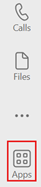
Cari Penjualan, lalu pilih.
Pilih Tambahkan di jendela Penjualan .
Pesan selamat datang
Setelah agen Penjualan disebarkan, setiap pengguna disambut oleh pesan menarik dari bot Penjualan di Teams. Pesan ini menguraikan kemampuan utama dalam agen Penjualan dan menyediakan tautan langsung ke dokumentasi fitur komprehensif dan sumber belajar lainnya.
Bagaimana cara menggunakan Agen Penjualan?
Setelah agen penjualan diinstal, Anda dapat mulai menggunakannya di Outlook dan Teams. Untuk informasi tentang cara menggunakan agen Penjualan, lihat Mengakses agen Penjualan.
Informasi terkait
Menginstal Agen Penjualan di Outlook
Menginstal dan menyematkan agen penjualan di Teams
Hak istimewa yang diperlukan untuk menggunakan Agen Penjualan