Tambahkan dan konfigurasikan kontrol di aplikasi kanvas
Tambahkan berbagai elemen UI ke aplikasi Canvas Anda, dan konfigurasikan aspek penampilan dan perilakunya secara langsung, dari Toolbar, di tab Properti, atau di bilah rumus. Elemen UI ini disebut kontrol, dan aspek yang Anda konfigurasikan disebut properti.
Prasyarat
Jika Anda belum memiliki lisensi Power Apps, daftar, lalu masuk.
Membuat aplikasi kanvas kosong.
Anda dapat selalu melakukan demo nanti dengan memilih ikon tanda tanya di dekat sudut kanan atas layar, lalu memilih Ikuti demo intro.
Tambahkan dan pilih kontrol
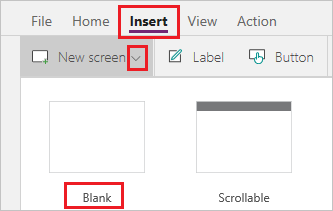
Pada tab Sisipkan, lakukan salah satu langkah berikut:
- Pilih Label atau Tombol untuk menambahkan salah satu jenis kontrol.
- Pilih kategori kontrol, lalu pilih jenis kontrol yang akan ditambahkan.
Misalnya, pilih Layar baru, lalu pilih Kosong untuk menambahkan layar kosong ke aplikasi Anda. (Layar adalah jenis kontrol yang dapat berisi jenis kontrol lainnya.)
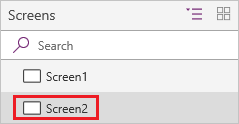
Layar baru bernama Layar2 dan akan muncul di panel navigasi kiri. Panel ini menampilkan daftar kontrol hierarki dalam aplikasi Anda sehingga dapat dengan mudah menemukan dan memilih setiap kontrol.
Untuk mendemonstrasikan cara kerja daftar ini, pilih Label pada tab Sisipkan . Kontrol baru akan muncul di bagian Layar2 dalam daftar hierarki.
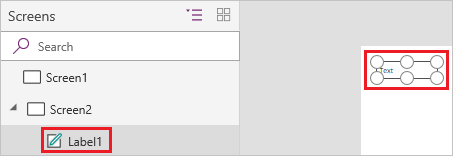
Dalam layar, kotak dengan enam penanganan akan mengelilingi label secara default. Jenis kotak mengelilingi kontrol yang dipilih. Jika Anda memilih layar dengan mengklik atau mengetuknya (namun di luar label), kotak akan menghilang dari label. Untuk memilih label lagi, Anda dapat mengklik atau mengetuknya, atau Anda dapat mengklik atau mengetuk namanya dalam daftar kontrol hierarki.
Penting
Anda harus selalu memilih kontrol sebelum Anda dapat mengonfigurasinya.
Ubah nama kontrol
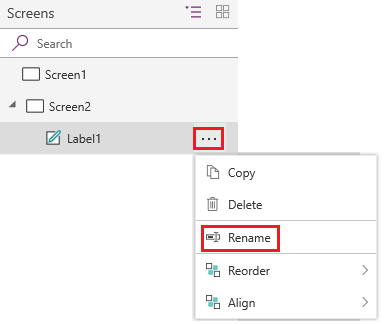
Dalam daftar kontrol hierarki, arahkan kursor ke atas kontrol yang ingin diubah namanya, pilih tombol elipsis yang muncul, lalu pilih Ubah nama. Selanjutnya, Anda dapat mengetik nama unik dan mudah diingat untuk memudahkan pembuatan aplikasi.
Hapus kontrol
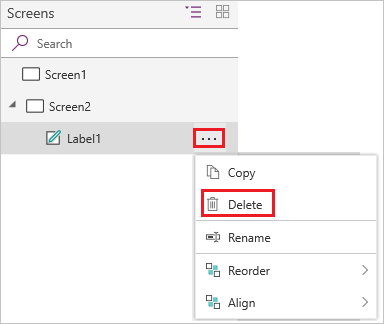
Dalam daftar kontrol hierarki, arahkan kursor ke atas kontrol yang ingin dihapus, pilih tombol elipsis yang muncul, lalu pilih Hapus. Untuk menghapus kontrol yang bukan layar, Anda juga dapat memilih kontrol pada kanvas, lalu tekan tombol Hapus.
Susun ulang layar
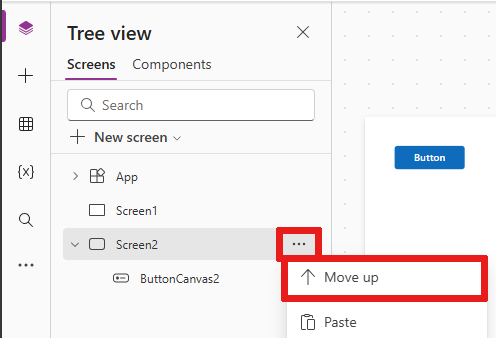
Dalam daftar kontrol hierarki, arahkan kursor ke atas layar yang ingin dipindahkan ke atas atau ke bawah, pilih tombol elipsis yang muncul, lalu pilih Pindahkan ke atas atau Pindahkan ke bawah.
Catatan
Ketika aplikasi dibuka, layar di bagian atas daftar kontrol hierarki biasanya muncul pertama kali. Namun Anda dapat menentukan layar yang berbeda dengan mengatur properti OnStart ke rumus yang mencakup fungsi Navigasi.
Pindahkan dan ubah ukuran kontrol
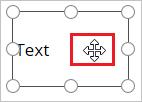
Untuk memindahkan kontrol, pilih dan rahkan kursor ke tengah sehingga tanda panah berkepala empat muncul, lalu tarik kontrol ke lokasi yang berbeda.
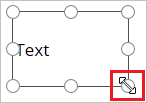
Untuk mengubah ukuran kontrol, pilih dan arahkan ke atas penanganan dalam kotak pilihan sehingga tanda panah berkepala dua muncul, lalu tarik penanganan.
Catatan
Seperti yang topik gambarkan nanti, Anda juga dapat memindahkan dan mengubah ukuran kontrol dengan memodifikasi kombinasi properti X, Y, Tinggi, dan Lebar di bilah rumus.
Ubah teks label atau tombol
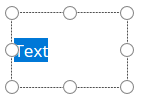
Pilih label atau tombol, klik dua kali teks yang muncul dalam kontrol, lalu ketikkan teks yang diinginkan.
Catatan
Seperti yang topik gambarkan nanti, Anda juga dapat mengubah teks ini dengan memodifikasi properti Teks di bilah rumus.
Konfigurasikan kontrol dari toolbar
Dengan mengonfigurasi kontrol dari toolbar, Anda dapat menentukan berbagai pilihan yang lebih luas dari yang Anda dapat dengan mengonfigurasikan kontrol secara langsung.
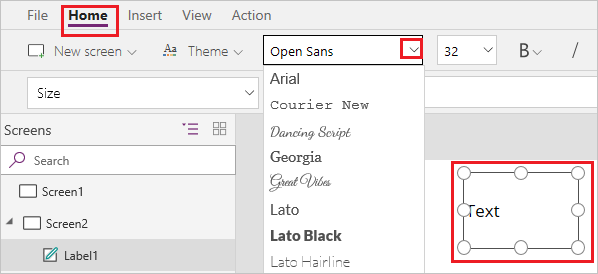
Misalnya, Anda dapat memilih label, memilih tab Beranda, lalu mengubah font teks dalam label.
Konfigurasikan kontrol dari tab Properti
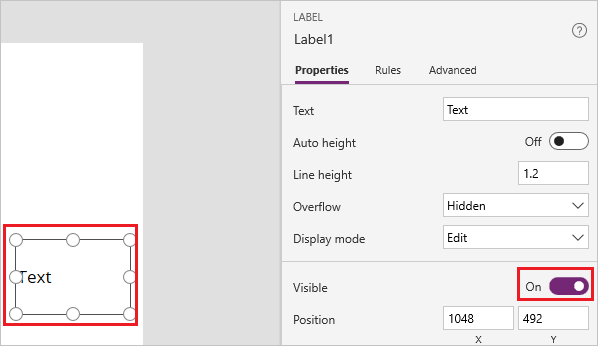
Dengan menggunakan tab Properti, Anda dapat menentukan berbagai pilihan yang lebih luas dari yang Anda dapat dengan mengonfigurasikan kontrol dari toolbar.
Misalnya, Anda dapat memilih kontrol, lalu menampilkan atau menyembunyikannya dengan mengubah propertinya yang Terlihat.
Konfigurasikan kontrol di formula bar
Selain mengonfigurasikan kontrol secara langsung, dari toolbar, atau di tab Properti, Anda dapat mengonfigurasikan kontrol dengan memilih properti dalam daftar properti, lalu menentukan nilai di bilah rumus. Dengan melakukan pendekatan ini, Anda dapat mencari properti menurut abjad, dan Anda dapat menentukan jenis nilai lainnya.
Misalnya, Anda dapat memilih label, lalu mengonfigurasikannya dengan cara berikut:
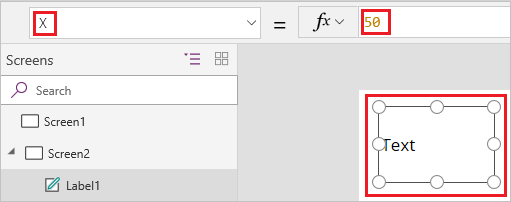
Pindahkan dengan memilih X atau Y di daftar properti, lalu tentukan nomor yang berbeda di bilah rumus.
Ubah ukuran dengan memilih Tinggi atau Lebar di daftar properti, lalu tentukan nomor yang berbeda di bilah rumus.
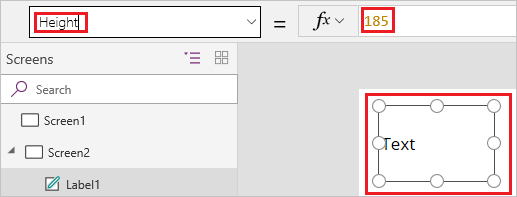
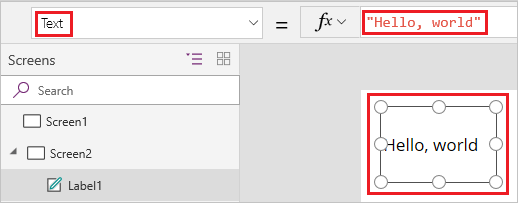
Ubah teksnya dengan memilih Teks dalam daftar properti, lalu menentukan kombinasi string harfiah, ekspresi, atau rumus di bilah rumus.
String harfiah dikelilingi oleh tanda kutip dan muncul tepat ketika Anda mengetikkannya. "Halo, dunia" adalah string harfiah.
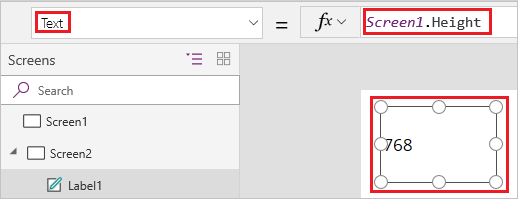
Ekspresi tidak mencakup fungsi dan sering berdasarkan pada properti kontrol lainnya. Screen1.Height adalah ekspresi yang menampilkan tinggi Layar1.
Rumus mencakup satu atau beberapa fungsi. Fungsi Sekarang mengembalikan tanggal dan waktu saat ini di zona waktu setempat, dan fungsi Teks memformat nilai seperti tanggal, waktu, dan mata uang.
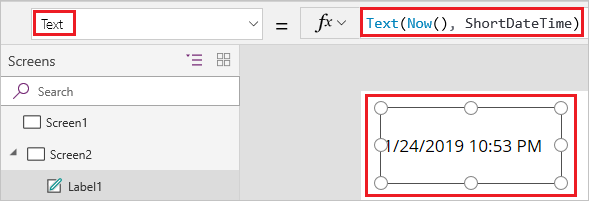
Formula biasanya jauh lebih rumit daripada contoh ini sehingga mereka dapat memperbarui data, mengurutkannya, memfilter, dan melakukan operasi lainnya. Untuk informasi lebih lanjut, lihat referensi rumuhi.
Langkah berikutnya
- Temukan prosedur langkah demi langkah untuk mengonfigurasikan kontrol umum seperti layar, daftar, galeri, formulir, dan diagram.
- Temukan informasi referensi tentang setiap jenis kontrol dalam referensi kontrol.
Catatan
Apa bahasa dokumentasi yang Anda inginkan? Lakukan survei singkat. (perlu diketahui bahwa survei ini dalam bahasa Inggris)
Survei akan berlangsung kurang lebih selama tujuh menit. Tidak ada data pribadi yang dikumpulkan (pernyataan privasi).