Catatan
Akses ke halaman ini memerlukan otorisasi. Anda dapat mencoba masuk atau mengubah direktori.
Akses ke halaman ini memerlukan otorisasi. Anda dapat mencoba mengubah direktori.
Kolom perintah adalah tipe data yang didukung AI di Microsoft Dataverse, yang memungkinkan Anda mendefinisikan perintah bahasa alami yang terkait dengan kolom lain di tabel Anda. Model AI memproses perintah ini untuk menghasilkan respons yang relevan berdasarkan kolom input yang ditentukan. Hasilnya segera disimpan di kolom prompt, siap digunakan dalam aplikasi, alur kerja, atau laporan.
Fungsi utamanya adalah kolom prompt berisi hasil AI generatif yang disimpan dalam tabel secara terus-menerus. Ini adalah bagaimana data pelanggan diperkaya menggunakan AI generatif dan membawa nilai pada data mereka.
Contoh Kasus penggunaan:
- Dukungan pelanggan: Otomatiskan respons terhadap pertanyaan umum dengan menggunakan petunjuk AI untuk menghasilkan balasan yang akurat dan tepat waktu berdasarkan pertanyaan pelanggan yang tersimpan Dataverse.
- Pembuatan konten: Gunakan petunjuk untuk membantu menulis artikel, laporan, atau materi pemasaran dengan menghasilkan teks yang selaras dengan masukan yang diberikan.
- Analisis data: Gunakan perintah AI untuk menganalisis kumpulan data yang kompleks dan menghasilkan wawasan, sentimen, mengekstrak, dan mengklasifikasikan konten atau ringkasan yang membantu dalam membuat keputusan yang tepat.
- Otomatisasi alur kerja: Integrasikan perintah AI ke dalam alur kerja bisnis untuk secara otomatis melakukan tugas seperti penjadwalan, pelaporan, dan entri data.
Prasyarat
- Kolom perintah menggunakan model lisensi yang sama dengan perintah AI Builder. Informasi selengkapnya: Ikhtisar perintah.
- Fitur Copilot dan AI Prompts diaktifkan di area Fitur untuk pengaturan lingkungan. Informasi lebih lanjut: Kelola pengaturan fitur
Membuat kolom petunjuk
- Buka Power Apps. Pilih Tabel di panel navigasi kiri.
- Buat tabel baru atau buka tabel yang sudah ada. Informasi selengkapnya: Membuat tabel
- Pada halaman Tabel , pilih Kolom Baru>.
- Pada halaman properti kolom, masukkan Nama tampilan dan Deskripsi untuk kolom Anda.
- Di bawah daftar dropdown Jenis Data, pilih Prompt.
- Kosongkan kotak centang Izinkan bantuan pengisian formulir.
- Pilih + Tambahkan prompt baru. Anda dapat membuat hingga lima kolom prompt per tabel.
- Pada halaman kolom perintah, buat perintah. Informasi selengkapnya: Menulis perintah yang efektif
- Pilih Simpan di halaman prompt.
- Pilih Simpan di halaman properti kolom untuk menyimpan kolom Anda.
Tulis perintah efektif
Membuat petunjuk AI yang efektif sangat penting untuk mendapatkan respons yang akurat dan relevan dari model AI. Anda dapat menggunakan prompt yang telah diisi sebelumnya atau menulis prompt khusus Anda sendiri.
Berikut adalah beberapa praktik terbaik untuk menulis petunjuk:
- Tulis instruksi yang jelas. Pastikan petunjuk Anda jelas dan spesifik. Hindari ambiguitas dengan tepat tentang apa yang Anda ingin AI lakukan. Misalnya, alih-alih menulis Ceritakan tentang cuaca, tulis Berikan ringkasan cuaca hari ini di Paris.
- Gunakan bahasa terstruktur. Bahasa terstruktur membantu model AI memahami konteks dan maksud prompt dengan lebih baik. Misalnya, Hasilkan daftar 10 strategi pemasaran teratas untuk tahun 2025 lebih efektif daripada strategi pemasaran teratas.
- Sertakan informasi kontekstual. Berikan konteks yang diperlukan dalam prompt untuk membantu model AI menghasilkan respons yang lebih akurat. Misalnya, Berdasarkan data penjualan dari Q1, sarankan cara untuk meningkatkan kampanye pemasaran kami. Tambahkan kolom input di setiap perintah.
Tambah kolom input
Ganti input default dengan memilihnya lalu pilih Hapus.
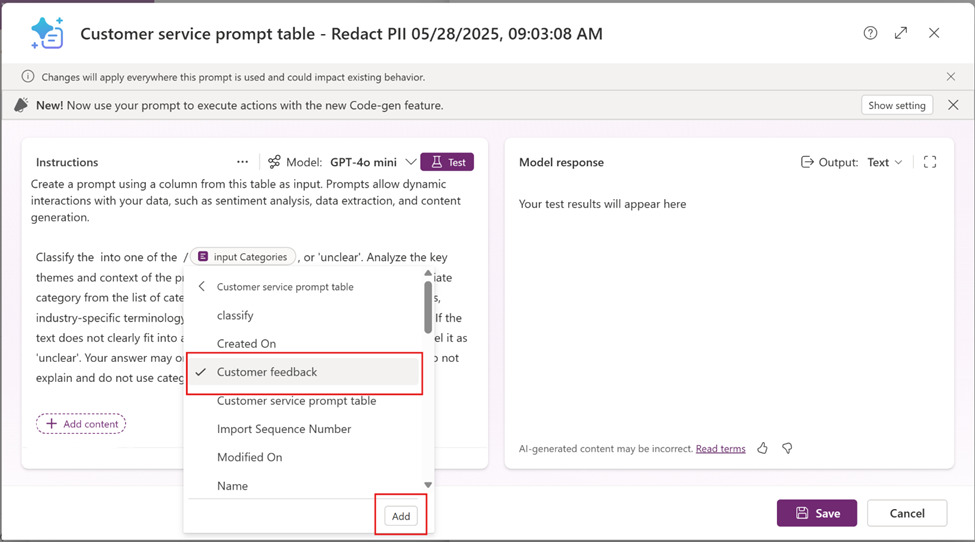
Pilih + Tambahkan konten, lalu pilih tabel.
Daftar menu tarik-turun kolom muncul. Pilih kolom input dari daftar kolom dari tabel Anda, lalu pilih Tambahkan. Dalam contoh ini, kolom umpan balik pelanggan dipilih.
- Anda dapat menggunakan lebih dari satu kolom input di setiap perintah.
- Kolom input tidak boleh berupa kolom rumus, kolom file, tipe data gambar, atau kolom prompt lainnya. Jika Anda memilih tipe data ini, nilai inputnya akan diabaikan.
Pilih Simpan.
Menguji dan menyempurnakan perintah
Saat membuat kolom perintah, Anda dapat menguji permintaan terhadap data nyata dalam tabel sebelum menyimpannya.
- Jalankan pengujian default. Di perancang perintah, pilih Uji. Rekaman dari tabel Anda dipilih secara otomatis, dan respons perintah untuk rekaman tersebut muncul di output. Buka tab Pengetahuan yang digunakan untuk mengonfirmasi perintah yang mereferensikan input yang Anda harapkan. Jika Anda tidak dapat menjalankan pengujian default, coba uji rekaman tertentu seperti yang disebutkan di langkah berikutnya.
- Coba rekaman lain. Buka variabel input teks (
PromptColumnRecordIdsecara default) dan masukkan ID rekaman rekaman yang ingin Anda uji sebagai nilai sampel. Anda menemukan ID rekaman di kolom utama tabel Anda (pengidentifikasi unik). Untuk mempelajari selengkapnya tentang variabel input teks, lihat Variabel input teks.
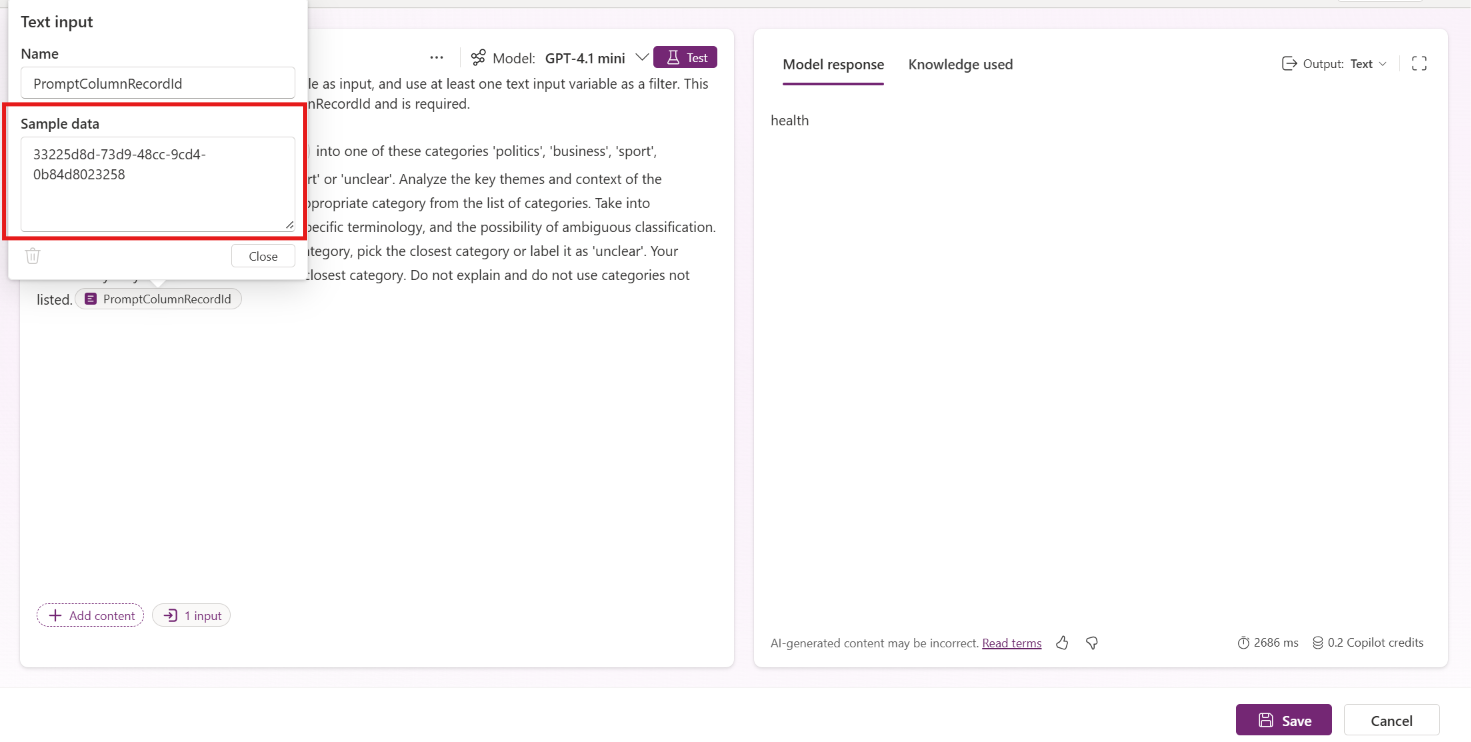
Menguji sebuah prompt tidak dipungut biaya. Kredit di kanan bawah merupakan estimasi untuk satu kali eksekusi.
Bagaimana kolom perintah dijalankan
Perintah dijalankan saat Anda membuat rekaman atau memperbarui satu atau beberapa kolom yang direferensikan oleh perintah. Jika tidak ada kolom yang dirujuk yang berubah, perintah tidak berjalan dan tidak ada kredit tambahan yang digunakan.
Kolom prompt menggunakan baik kredit AI Builder maupun kredit Copilot. Kredit untuk AI Builder akan segera dihentikan. Untuk informasi selengkapnya, lihat Berakhirnya kredit AI Builder.
Lihat hasil dari kolom prompt
Buat aplikasi berbasis model untuk melihat dan memvalidasi hasil kolom prompt Anda.
- Buka Power Apps, lalu buka aplikasi untuk mengedit atau membuat aplikasi baru. Informasi selengkapnya: Membuat aplikasi berbasis model
- Di perancang aplikasi, pilih Edit formulir untuk mengedit formulir tabel untuk tabel yang memiliki kolom perintah.
- Desainer formulir akan terbuka. Pilih semua kolom input dan prompt yang ingin Anda tambahkan ke formulir.
- Pilih Simpan dan publikasikan.
- Buka area Tabel di Power Apps dan pilih Tampilan.
- Amati nilai dalam rekaman termasuk rekaman baru yang berisi nilai kolom perintah.
Melihat dan memantau konsumsi kredit
Kolom perintah menggunakan kredit setiap kali perintah dijalankan. Kredit Copilot adalah mata uang umum untuk layanan Microsoft yang memenuhi syarat dengan penagihan berbasis penggunaan. kredit AI Builder juga digunakan untuk fitur AI dengan layanan Microsoft Power Platform, seperti Power Automate, Power Apps, dan Power Pages.
Untuk melihat konsumsi kredit untuk eksekusi kolom perintah Anda:
Masuk ke Power Automate.
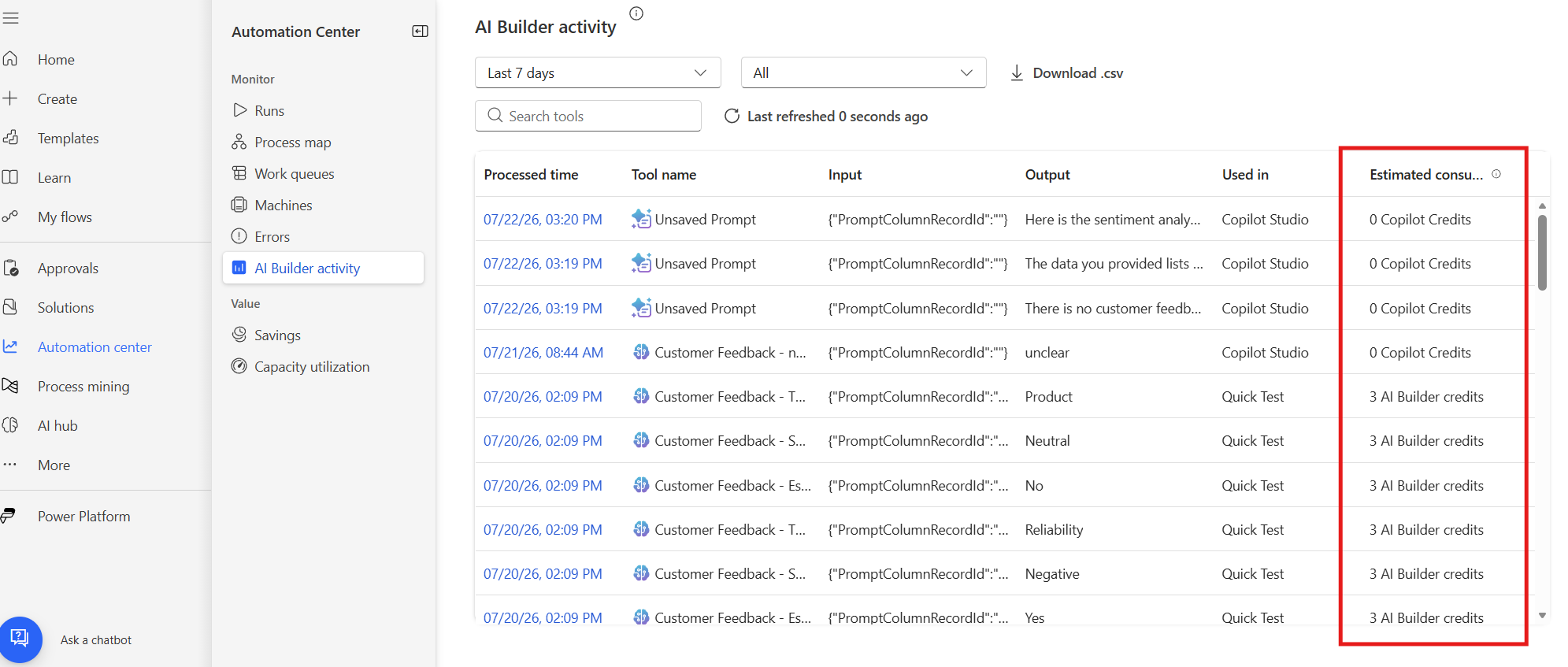
Di panel navigasi kiri, pilih Pusat automasi, lalu pilih aktivitas AI Builder.
Gunakan rentang waktu dan filter alat di bagian atas untuk mempersempit tampilan, atau pilih Unduh .csv untuk mengekspor data.
Periksa kolom Perkiraan konsumsi untuk melihat kredit yang dikonsumsi oleh setiap eksekusi prompt. Eksekusi kolom prompt ditampilkan bersama aktivitas AI Builder dan Copilot Studio lainnya, dan menunjukkan apakah eksekusi tersebut menggunakan kredit AI Builder atau Kredit Copilot.
Penyempurnaan fitur kolom perintah
Note
Kemampuan ini sedang dalam proses peluncuran, dan mungkin belum tersedia di wilayah Anda.
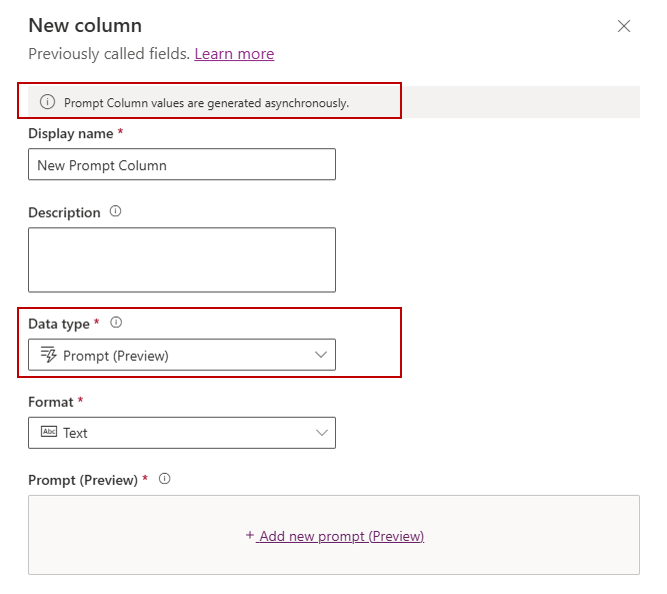
Kolom perintah memanfaatkan komputasi asinkron sehingga pemrosesan berbasis AI dipisahkan dari transaksi real-time. Ini mempertahankan respons sistem, melindungi alur kerja penting bisnis, dan memungkinkan organisasi untuk mengadopsi kemampuan AI dalam skala besar tanpa mengorbankan keandalan operasional.
Cara mengetahui kapan nilai perintah dalam kolom perintah tidak sinkron
Saat kolom perintah ditambahkan ke tabel, pesan banner muncul di bagian atas halaman yang menunjukkan bahwa nilai dihasilkan secara asinkron.
Note
Jika lingkungan Anda tidak diperbarui ke versi terbaru, pesan banner mungkin tidak terlihat. Kolom perintah yang dibuat dalam versi sebelumnya akan terus beroperasi tanpa perubahan hingga peningkatan terjadi. Sebagai bagian dari proses peningkatan, definisi prompt yang ada diperbarui untuk mendukung eksekusi asinkron.
Variabel teks masukan
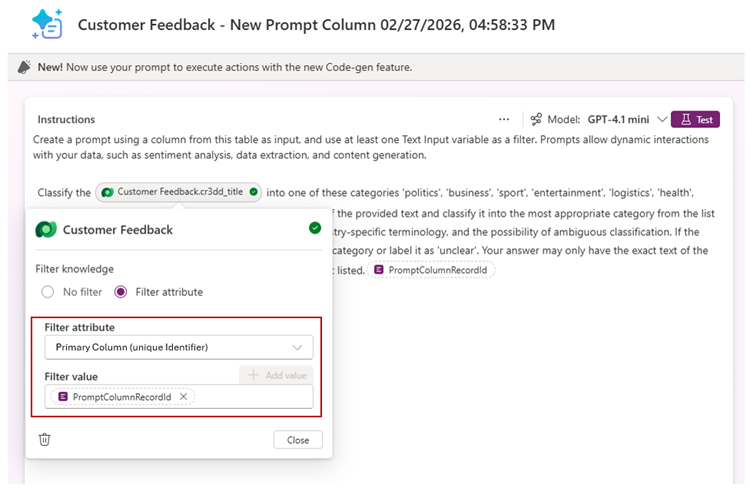
Variabel input teks default secara otomatis ditambahkan ke definisi perintah. Variabel ini digunakan sebagai filter pada kolom utama sumber data dan diperlukan untuk menyimpan definisi perintah.
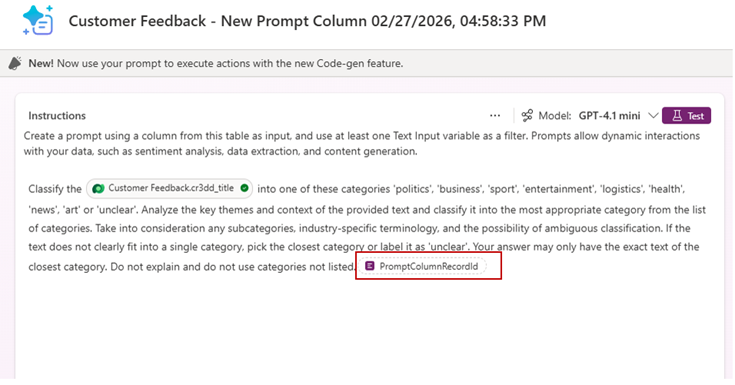
Variabel ini digunakan sebagai filter pada kolom utama sumber data dan diperlukan untuk menyimpan definisi perintah.
Platform ini memerlukan variabel input teks tunggal. Variabel ini secara otomatis ditambahkan dan diterapkan sebagai filter pada kolom utama sumber data. Pengguna dapat mengedit definisi perintah atau menambahkan kolom tambahan, asalkan variabel input teks yang diperlukan tetap disertakan dalam definisi perintah. Saat kolom disimpan, platform memvalidasi persyaratan ini dan menampilkan kesalahan jika variabel input teks hilang atau tidak diterapkan sebagai filter pada kolom utama.
Kolom perintah dengan kondisi filter
Kondisi filter memastikan bahwa prompt hanya dijalankan saat memberikan nilai tambah.
Dengan eksekusi berbasis filter, perintah hanya berjalan saat kondisi yang ditentukan terpenuhi. Selama pembuatan atau pembaruan rekaman, kolom perintah mengevaluasi filter terlebih dahulu lalu menjalankan permintaan untuk rekaman yang memenuhi syarat. Pendekatan ini mengurangi eksekusi yang tidak perlu dan membantu mengoptimalkan konsumsi kredit Copilot.
Menambahkan filter ke kolom perintah
Buka Power Apps, dan pilih Solusi di panel navigasi kiri.
Buka solusi yang memiliki tabel yang Anda inginkan, pilih Tabel, buka tabel yang memiliki kolom perintah yang ingin Anda edit atau buat yang baru, lalu pilih Kolom.
- Jika membuat kolom baru, pilihKolom>. Di halaman properti kanan, masukkan Nama tampilan dan Deskripsi untuk kolom Anda, untuk Jenis data, pilih Perintah.
- Jika mengedit perintah yang sudah ada, buka langkah 5 untuk menerapkan filter.
Kosongkan kotak centang Izinkan bantuan pengisian formulir.
Pilih + Tambahkan prompt baru. Anda dapat membuat hingga lima kolom prompt per tabel. Jika mengedit kolom yang sudah ada, pilih Edit di samping kotak Perintah .
Buka variabel tabel, seperti
PromptTest.cr3dd_namedalam contoh ini, lalu pilih Terapkan filter.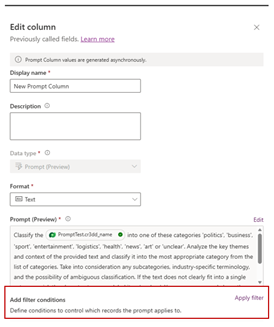
Pada panel Kondisi filter , pilih Tambahkan filter, lalu pilih OK.
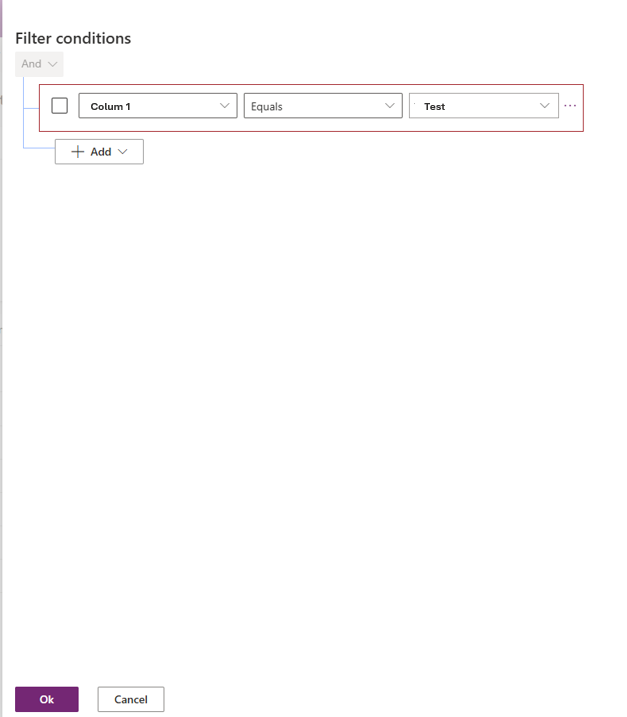
Pada panel Kolom Edit, perhatikan Filter yang terpilih diterapkan. Pilih Simpan.
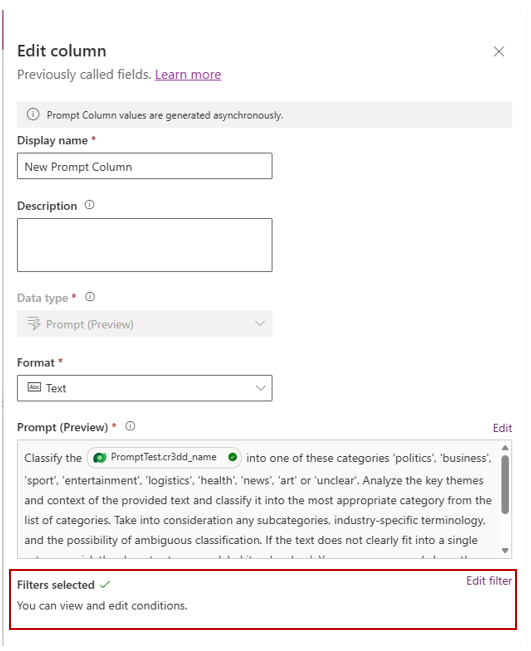
Menampilkan status kolom perintah
Saat kolom perintah dibuat, tabel secara otomatis menyertakan dua kolom terkait, Status dan Detail, untuk kolom perintah tersebut.
- Buka Power Apps, lalu pilih Tabel di panel navigasi kiri.
- Buka tabel yang memiliki kolom perintah tempat Anda ingin menampilkan status.
- Pada halaman Tabel , dalam daftar kolom dan data pilih header +n lainnya untuk menambahkan kolom tambahan.
- Di daftar pilihan Perlihatkan kolom yang sudah ada, lalu cari nama kolom prompt.
- Cari dan pilih kolom bernama:
(columnName) _PromptColumnStatus(columnName)_PromptColumnDetails
- Pilih Simpan.
- Pilih Edit di sebelah kanan daftar untuk membuka daftar kolom dengan rekaman dalam tampilan terpisah.
Saat eksekusi perintah dimulai, kolom ini diisi untuk merekam status eksekusi dan detail kegagalan apa pun.
Contoh ini menunjukkan kolom perintah bernama testSummary dan kolom Status dan Detail yang sesuai.

Kode status kolom perintah:
| Status | Name | Description |
|---|---|---|
| 0 | Belum Mulai | Rekaman dibuat. Analisis AI belum dimulai. |
| 1 | InProgress | Analisis AI cepat saat ini sedang berlangsung. Kolom detail memperlihatkan mulai Tanggal dan Waktu. |
| 2 | Selesai | Eksekusi prompt berhasil diselesaikan. Kolom detail memperlihatkan Tanggal dan Waktu terakhir yang berhasil. |
| 2000 | Selesai | Kolom perintah selesai tetapi tidak dijalankan karena rekaman tidak memenuhi kondisi filter yang dikonfigurasi. |
| 2001 | Selesai | Kolom perintah selesai tetapi tidak dijalankan karena tidak ada kolom input yang dirujuk oleh perintah yang diperbarui. |
| 3 | Kegagalan | Pembuatan AI perintah gagal. Kolom detail memperlihatkan detail kesalahan dalam eksekusi terakhir. |
Menonaktifkan pembuatan AI untuk kolom perintah
- Buka Power Apps. Pilih Tabel di panel navigasi kiri.
- Buka tabel, pilih Kolom, lalu buka kolom yang merupakan perintah tipe data tempat Anda ingin menonaktifkan pembuatan AI.
- Pada panel Edit kolom , kosongkan kotak centang Izinkan eksekusi kolom perintah , lalu pilih Simpan.
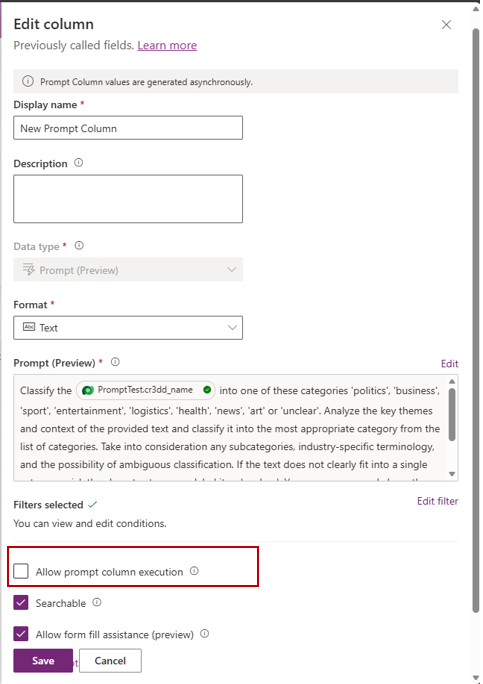
Secara default, pengaturan Izinkan eksekusi kolom perintah diaktifkan. Saat dinonaktifkan, analisis AI tidak dilakukan untuk kolom perintah.
Note
Agar perintah dijalankan, pengaturan tingkat penyewa dan tingkat kolom harus diaktifkan.
Ketika kolom Prompt gagal menghasilkan Analisis AI
Ketika analisis AI gagal dibuat, pengguna melihat pesan kegagalan pembuatan bidang AI.
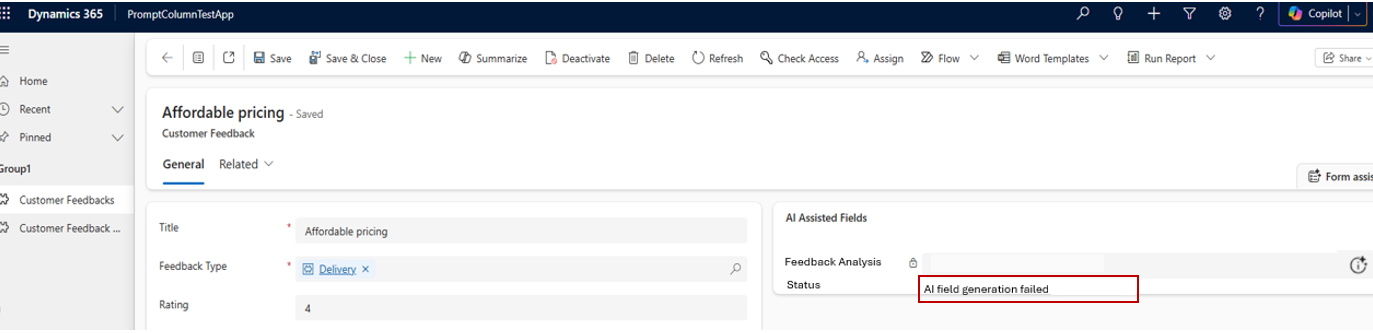
Kegagalan eksekusi kolom perintah dapat terjadi karena berbagai kondisi. Skenario yang tercantum di bawah ini mewakili penyebab umum tetapi tidak mencakup semua kemungkinan kasus.
- Pengguna tidak memiliki izin yang memadai pada satu atau beberapa kolom input yang dirujuk dalam definisi kolom permintaan.
- Kurangnya hak akses dan kredit pada Copilot.
Periksa kolom Detail dan Status dalam tabel. Informasi selengkapnya: Menampilkan status kolom perintah
FAQs
Apakah fitur backfills didukung?
Kolom perintah menghasilkan hasil AI saat rekaman baru dibuat, atau saat satu atau beberapa kolom yang ditentukan dalam definisi kolom perintah diperbarui.
Rekaman yang ada tidak diproses secara default. Namun, memperbarui kolom yang ditentukan dalam definisi kolom perintah memicu analisis AI.
Apakah kolom prompt diperiksa?
Kolom perintah tidak diaudit.
Dapatkah saya melakukan analisis AI sesuai permintaan tanpa memperbarui rekaman?
Kolom perintah dipicu secara otomatis pada pembaruan rekaman; namun, eksekusi sesuai permintaan saat ini tidak didukung. Akibatnya, memperbarui definisi prompt tidak menghitung ulang nilai prompt yang ada hingga pembaruan berikutnya terjadi pada satu atau beberapa kolom yang ditentukan dalam perintah.
Mengapa kolom perintah tidak dijalankan?
Skenario umum di mana perintah tidak dijalankan, tidak ada kesalahan yang muncul, dan eksekusi dilewati:
- Fitur AI Prompt dinonaktifkan. Informasi selengkapnya: Prasyarat
- Eksekusi kolom perintah dinonaktifkan. Informasi selengkapnya: Menonaktifkan pembuatan AI untuk kolom perintah
- Kondisi filter tidak terpenuhi. Informasi selengkapnya: Menambahkan filter ke kolom perintah
Periksa kolom Detail dan Status dalam tabel untuk informasi selengkapnya.
Apakah saya perlu menonaktifkan 'Blokir kustomisasi yang tidak dikelola' untuk membuat atau mengedit kolom perintah?
Untuk membuat atau mengedit Kolom Prompt, pengaturan lingkungan 'Blokir kustomisasi yang tidak dikelola' harus dinonaktifkan. Jika pengaturan ini diaktifkan, pengguna mungkin mengalami kesalahan berikut saat mencoba membuat atau mengubah kolom permintaan:
"Lingkungan berkluster ini tidak mengizinkan penyesuaian yang tidak dikelola pada komponen 'msdyn_AIConfiguration'. Ini adalah pilihan yang dibuat oleh admin Anda, dan tindakan tertentu tidak akan tersedia atau hanya akan dilihat." Untuk informasi selengkapnya tentang pengaturan lingkungan ini, buka Memblokir kustomisasi yang tidak dikelola
Artikel terkait
Untuk informasi tentang bagaimana AI digunakan dengan fitur ini, buka FAQ untuk permintaan dan kemampuan pembuatan teks