Catatan
Akses ke halaman ini memerlukan otorisasi. Anda dapat mencoba masuk atau mengubah direktori.
Akses ke halaman ini memerlukan otorisasi. Anda dapat mencoba mengubah direktori.
Gunakan paket untuk membuat peran pengguna, tabel data, dan aplikasi yang memenuhi kebutuhan bisnis Anda.
Artikel ini menggunakan skenario sampel untuk menunjukkan cara kerja rencana dengan membangun solusi untuk mengelola permintaan cuti berbayar (PTO) untuk karyawan dan manajer.
Masuk ke Power Apps.
Pada layar Beranda, pilih Mulai dengan rencana
Pilih Buat rencana
Masukkan prompt Anda di kotak teks, seperti contoh. Tambahkan konteks seperti diagram proses, model data, atau cuplikan layar aplikasi lama. Setelah selesai, pilih Hasilkan.
Employees need to log vacation days, and managers need to approve them.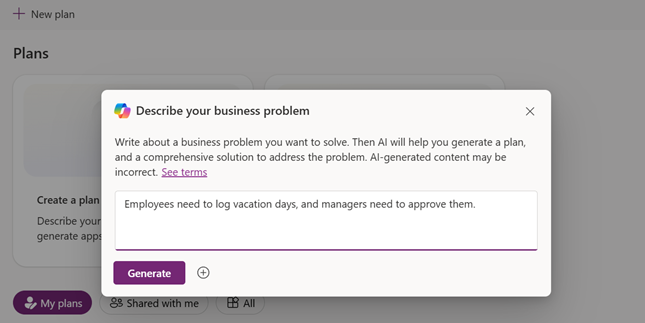
Copilot membuka rencana dan menganalisis skenario bisnis Anda berdasarkan deskripsi.
Rencanakan agen dan kehadiran bersama
Saat bekerja dalam rencana, Anda dapat melihat status keberadaan semua kolaborator, termasuk agen rencana. Agen rencana adalah asisten AI yang meninjau masalah bisnis Anda dan membantu mengembangkan rencana yang disesuaikan untuk mengatasi kebutuhan Anda.
- Agen Persyaratan memeriksa masalah bisnis dan menggunakan AI untuk menghasilkan persyaratan pengguna. Langkah ini adalah langkah pertama dalam rencana.
- Agen Data menyarankan sekumpulan tabel untuk menyimpan informasi bisnis, lengkap dengan kolom, tipe data, dan hubungan yang direkomendasikan.
- Agen Solusi mengevaluasi kebutuhan, proses, dan data untuk membuat solusi yang mencakup teknologi seperti aplikasi, alur, dan agen AI untuk mengatasi masalah bisnis Anda.
Saat rencana dibangun, tinjau dan edit output yang dihasilkan oleh agen.
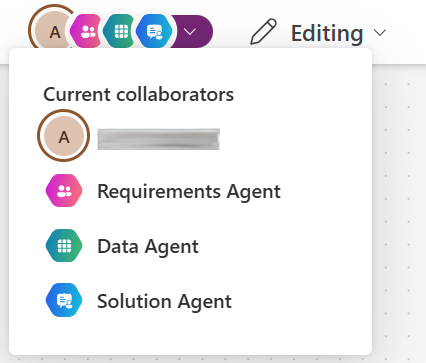
Kehadiran bersama
Rencana memungkinkan beberapa penulis menggunakan rencana yang sama secara bersamaan. Penulis pertama yang memasuki rencana mendapatkan hak pengeditan, dan setiap penulis yang bergabung nanti hanya dapat melihat rencana dalam mode baca-saja. Anda melihat penulis lain di bilah perintah, bersama dengan agen dalam rencana. Jika Anda memiliki izin baca-saja, Anda bisa mendapatkan hak pengeditan setelah penulis dengan izin pengeditan keluar dari rencana atau setelah periode tidak aktif. Rencana mendukung hingga 100 penulis untuk kehadiran bersama, tetapi hanya satu penulis yang dapat mengedit pada satu waktu. Penulisan bersama multi-penulis tidak didukung.
Important
Beberapa pengguna tidak dapat mengedit rencana secara bersamaan.
Hasilkan persyaratan pengguna
Saat paket dimulai, Agen Persyaratan mengidentifikasi kebutuhan pengguna berdasarkan deskripsi Anda.
Dalam skenario ini, dua peran pengguna dihasilkan: karyawan dan manajer. Setiap peran pengguna menyertakan deskripsi dan kebutuhan pengguna. Peran dan kebutuhan pengguna muncul dalam daftar poin dan di sisi kanan adalah diagram visual.
Tinjau peran dan kebutuhan pengguna. Lalu, pilih salah satu dari opsi berikut ini:
Pilih Terlihat bagus untuk beralih ke langkah berikutnya dan menghasilkan model data.
Pilih Edit untuk melakukan pengeditan inline atau menambahkan peran atau kebutuhan pengguna baru.
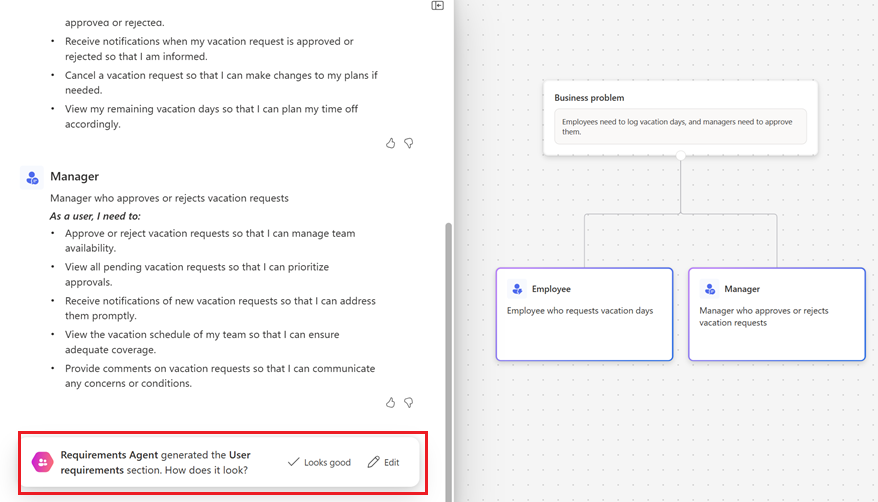
Membuat pengeditan
Pengeditan sebaris menyediakan opsi berikut:
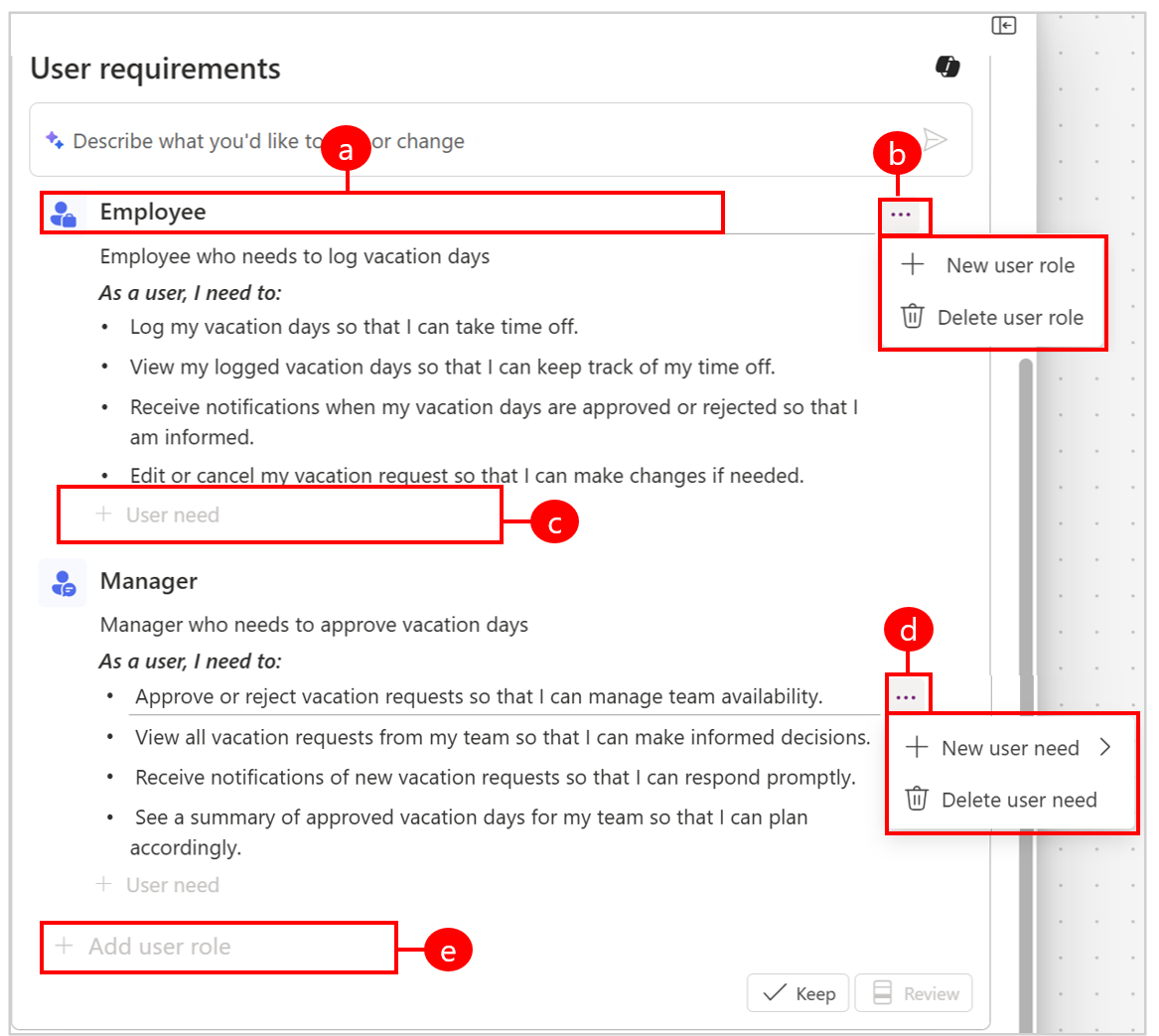
Legenda:
a. Pilih dan ubah peran pengguna. b. Tambahkan peran pengguna baru atau hapus peran pengguna yang dipilih.
C. Tambahkan kebutuhan pengguna baru.
d. Tambahkan kebutuhan pengguna baru di atas kebutuhan pengguna yang dipilih atau setelahnya, atau hapus kebutuhan pengguna yang dipilih.
e. Tambahkan peran pengguna baru.Atau, gunakan Copilot untuk memberikan umpan balik tentang kebutuhan pengguna yang dihasilkan.
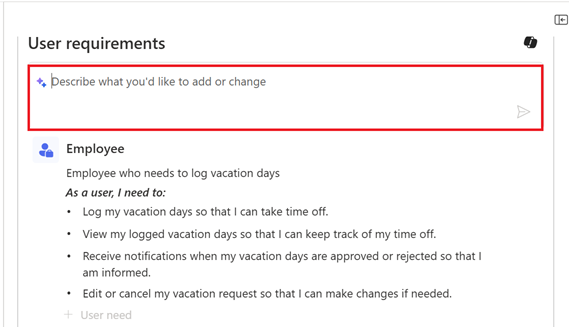
Untuk membuat perubahan, berikan deskripsi singkat tentang apa yang ingin Anda ubah. Berikut adalah contoh apa yang harus diminta Copilot untuk dilakukan:
- Tambahkan peran pengguna untuk admin SDM untuk memantau PTO di seluruh tim guna mengelola penggajian.
- Tambahkan kebutuhan pengguna bagi karyawan untuk melihat tanggal pemadaman PTO.
- Hapus kebutuhan pengguna untuk manajer untuk melihat riwayat liburan anggota tim.
Pilih Pertahankan atau Tinjau untuk menyelesaikan pengeditan Anda.
Setelah selesai, pilih Terlihat bagus untuk melanjutkan ke langkah berikutnya dan membuat tabel data.

Membuat model data
Selanjutnya, Agen Data menyarankan tabel untuk menyimpan data bisnis Anda.
Tabel data yang disarankan muncul di bagian Model data rencana.
Pilih Edit dan gunakan Copilot untuk menjelaskan apa yang ingin Anda ubah atau tambahkan.
Pilih Tampilkan detail untuk melihat data dalam diagram, dan edit.
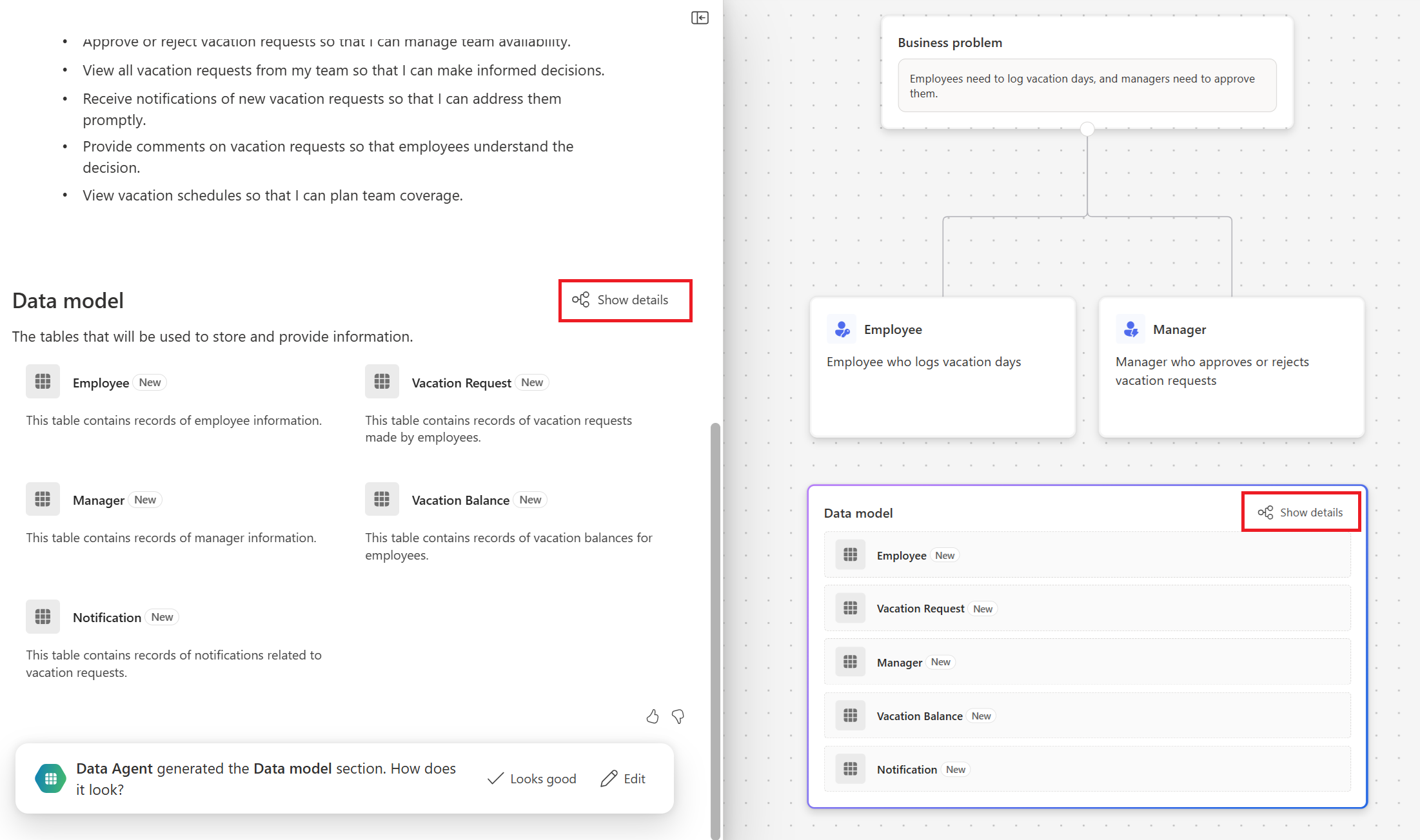
Jika Anda memilih Tampilkan detail, ruang kerja data akan terbuka. Gunakan ruang kerja data untuk membuat tabel, menyiapkan hubungan, dan melihat diagram data. Untuk informasi selengkapnya, lihat Buat dan edit tabel menggunakan Power Apps.
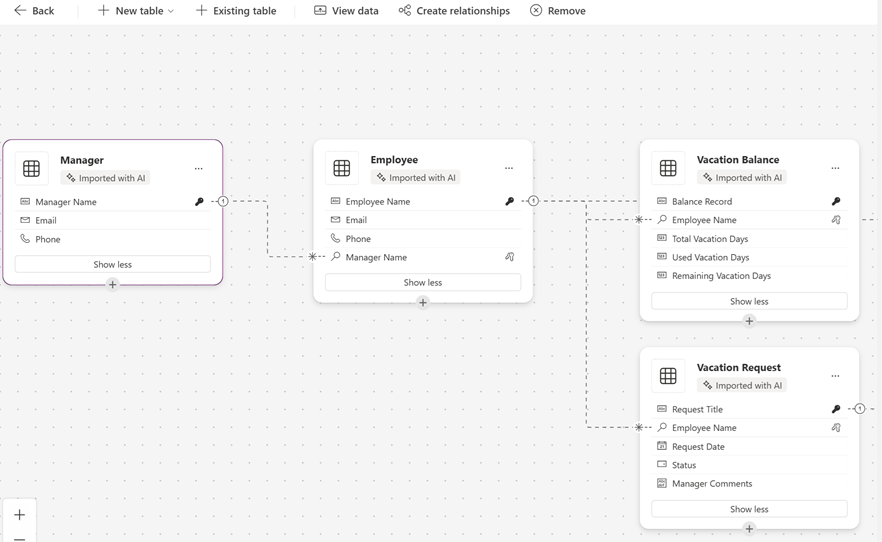
Setelah selesai, pilih kembali.
Saat Anda siap membuat proposal teknologi, pilih Terlihat bagus untuk melanjutkan.
Hasilkan proposal teknologi
Agen Solusi menganalisis rencana dan mengusulkan teknologi yang disesuaikan untuk memecahkan masalah bisnis Anda. Dalam skenario ini, aplikasi kanvas, aplikasi berbasis model, dan alur Power Automate dibuat.
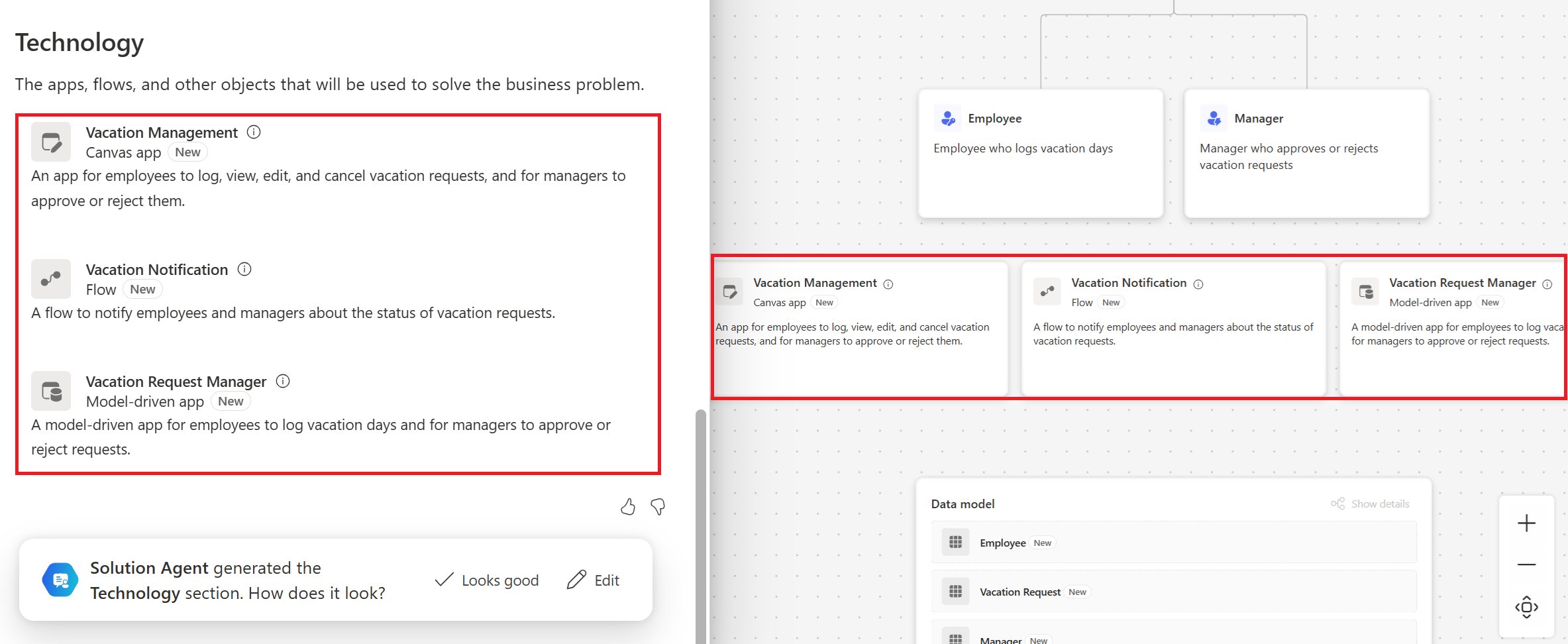
Untuk melihat detail teknologi yang diusulkan, arahkan kursor ke ikon informasi. Kartu info pop-up menunjukkan peran pengguna yang terpenuhi dan tabel data yang digunakan oleh teknologi yang diusulkan.
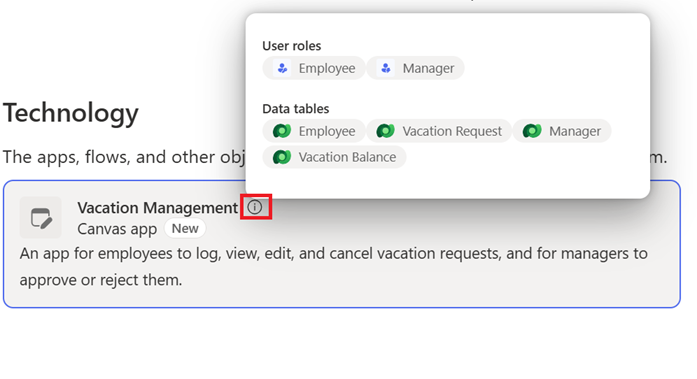
Pilih Terlihat bagus untuk menerima teknologi yang diusulkan, atau pilih Edit untuk menggunakan Copilot dan menjelaskan apa yang ingin Anda ubah.
Teknologi yang diusulkan
Paket menyarankan teknologi dari daftar berikut:
- Aplikasi seperti aplikasi kanvas atau aplikasi yang diarahkan model
- situs web Power Pages
- alur Power Automate
- Laporan Power BI
- Copilot Studio Agents
Simpan tabel
Untuk membuat objek seperti aplikasi, alur, situs, dan agen, Anda perlu menyimpan rencana dan tabel.
Pilih Simpan tabel.

Masukkan nama solusi.
Pilih penerbit atau pilih solusi yang ada untuk berisi item yang dihasilkan dari paket, lalu pilih Simpan.
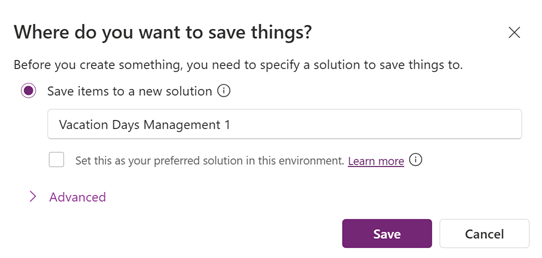
Rencana disimpan dalam solusi. Tindakan ini memungkinkan tampilan Objek dalam paket, sehingga Anda dapat beralih antara paket dan tampilan solusi tanpa meninggalkan paket. Pelajari selengkapnya tentang solusi dalam tampilan Solusi.
Note
- Nama solusi hanya boleh berisi huruf, angka, dan garis bawah. Informasi selengkapnya: Membuat solusi.
- Siapa pun dengan hak istimewa paket yang diperlukan dapat mengakses paket Anda.
Anda sekarang siap untuk membangun solusi Anda.

Berbagi rencana
Bagikan rencana Anda dengan pembuat lainnya untuk berkolaborasi dengan menetapkan akses baca atau edit.
Kolaborator rencana memerlukan hak istimewa yang memadai untuk membuka dan menggunakan rencana bersama. Jika admin Anda mengaktifkan peran keamanan tingkat rencana di Pusat Admin Power Platform, pembuat dengan peran keamanan Admin Sistem dapat langsung memberikan hak istimewa tingkat rencana kepada kolaborator saat berbagi rencana.
Misalnya, Pengguna 1 tidak memiliki cukup wewenang untuk melihat atau mengedit rencana. Ketika pembuat berbagi paket dengan Pengguna 1, peran keamanan kustom secara otomatis dibuat dan ditetapkan, yang kemudian memberi mereka hak istimewa paket yang diperlukan. Peran keamanan yang dihasilkan secara otomatis muncul di Pusat Admin Power Platform dengan konvensi penamaan Paket + Nama paket + Nama peran + ID Paket. Untuk mengubah peran keamanan yang ditetapkan, batalkan pembagian dan bagikan ulang rencana untuk menetapkan peran keamanan yang tepat di bawah Kelola Akses.
Jika peran keamanan tingkat paket tidak diaktifkan di Pusat Admin Power Platform, pembuat perlu memberi kolaborator hak istimewa yang diperlukan secara manual sehingga mereka dapat mengakses paket.
Ikuti langkah-langkah berikut untuk berbagi rencana Anda:
Buka rencana Anda lalu pilih Bagikan di sudut kanan atas.

Pilih Bagikan.
Dalam kotak dialog Bagikan , ketik nama atau alias pengguna atau grup keamanan.
Pilih panah bawah untuk memilih izin untuk rencana. Opsinya meliputi:
- Pemirsa: Hanya dapat melihat rencana.
-
Pemilik Bersama: Dapat menggunakan, mengedit, dan berbagi rencana tetapi tidak menghapus atau mengubah pemilik.
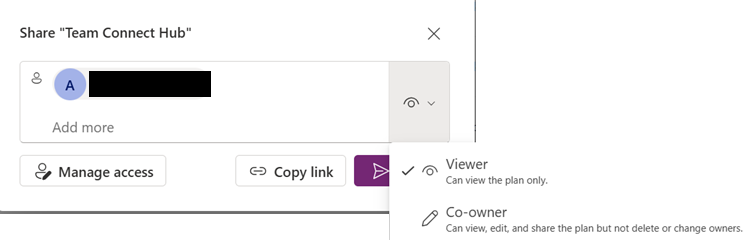
Pilih Kelola akses untuk melihat detail akses, termasuk pengguna dan pemilik bersama saat ini. Anda juga dapat mengedit akses pengguna dan menetapkan peran keamanan di sini.
Setelah selesai, pilih Bagikan.
Mengekspor rencana ke PDF
Fitur ekspor ke PDF memungkinkan Anda berbagi rencana dengan pemangku kepentingan. Ini mencakup semua konten dari sisi dokumen rencana, tetapi bukan sisi diagram. Gunakan fitur ini untuk berbagi persyaratan pengguna, model data, dan tabel data yang diusulkan dengan pemimpin yang tidak memiliki akses ke Power Apps.
- Untuk mengekspor paket ke PDF, buka paket lalu pilih Bagikan>Ekspor sebagai PDF di sudut kanan atas.
Melihat dan mengedit rencana
Gunakan menu Rencana di panel navigasi kiri untuk mengakses dan mengedit rencana Anda.
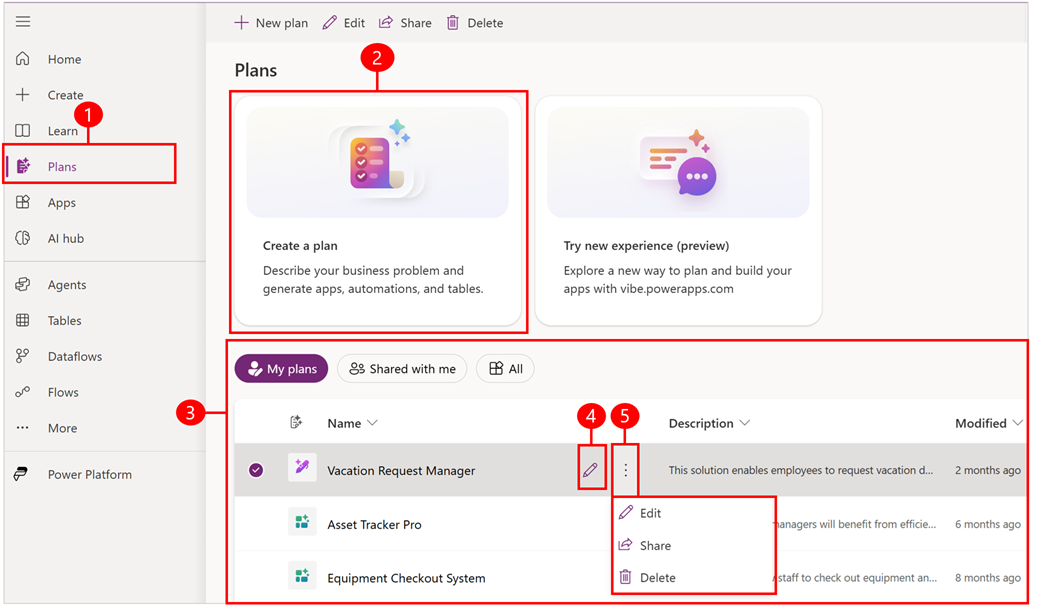
Legenda:
- Rencana: Akses rencana Anda.
- Membuat rencana: Buat rencana baru.
- Rencana Anda: Lihat rencana Anda.
- Edit: Edit rencana yang dipilih.
- Edit, bagikan, atau Hapus: Edit, bagikan, atau hapus paket yang dipilih.