Catatan
Akses ke halaman ini memerlukan otorisasi. Anda dapat mencoba masuk atau mengubah direktori.
Akses ke halaman ini memerlukan otorisasi. Anda dapat mencoba mengubah direktori.
Bangun solusi berdasarkan saran rencana objek untuk masalah bisnis Anda.
Untuk mengikuti artikel ini, buat dan simpan rencana. Pelajari lebih lanjut di Buat rencana.
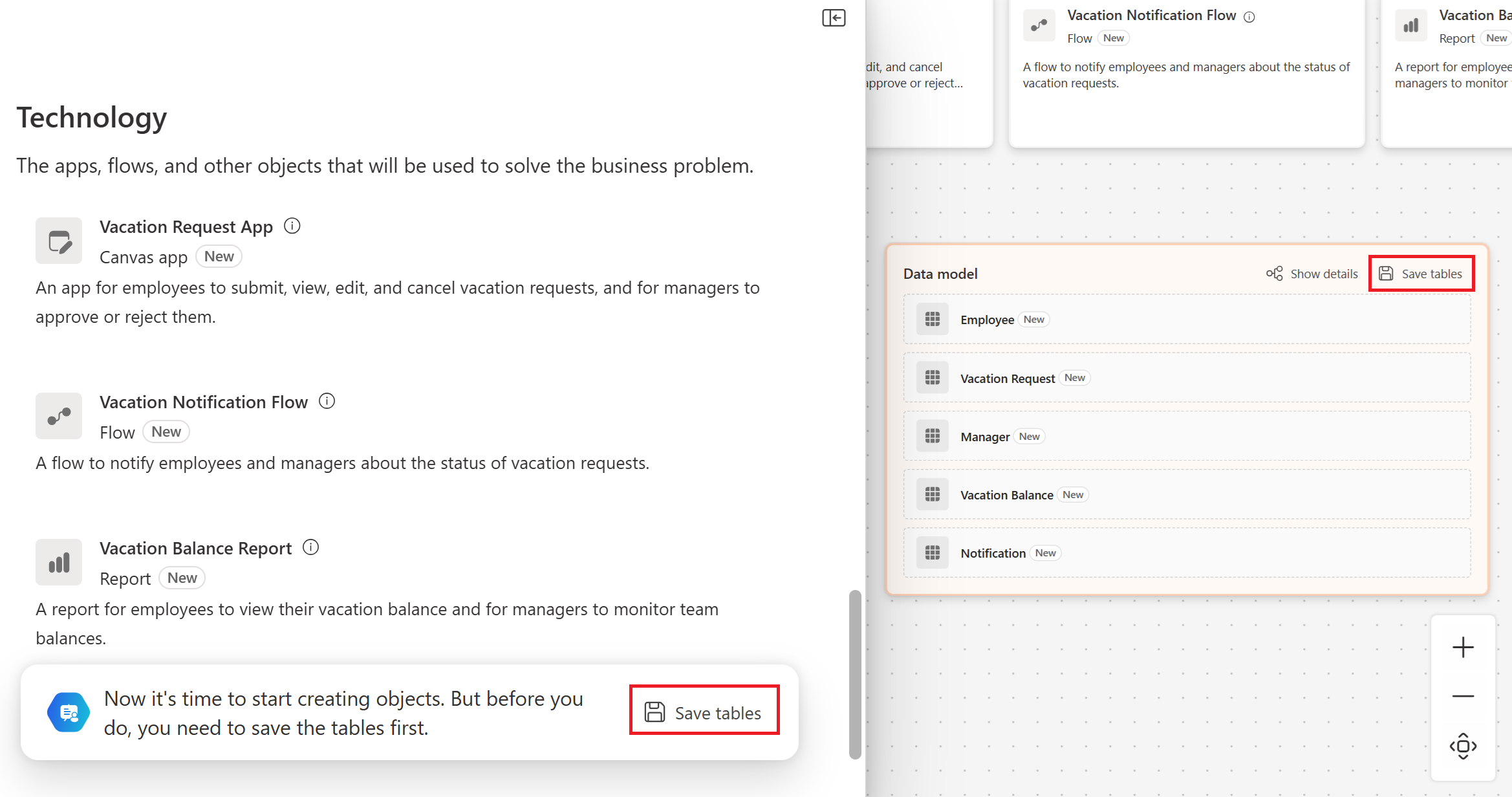
Setelah Anda menyimpan rencana dalam solusi, buatlah aplikasi seperti aplikasi kanvas, aplikasi berbasis model, alur Power Automate, dan agen di Copilot Studio berdasarkan proposal solusi dari rencana.

Membuat objek
Pilih Buat.
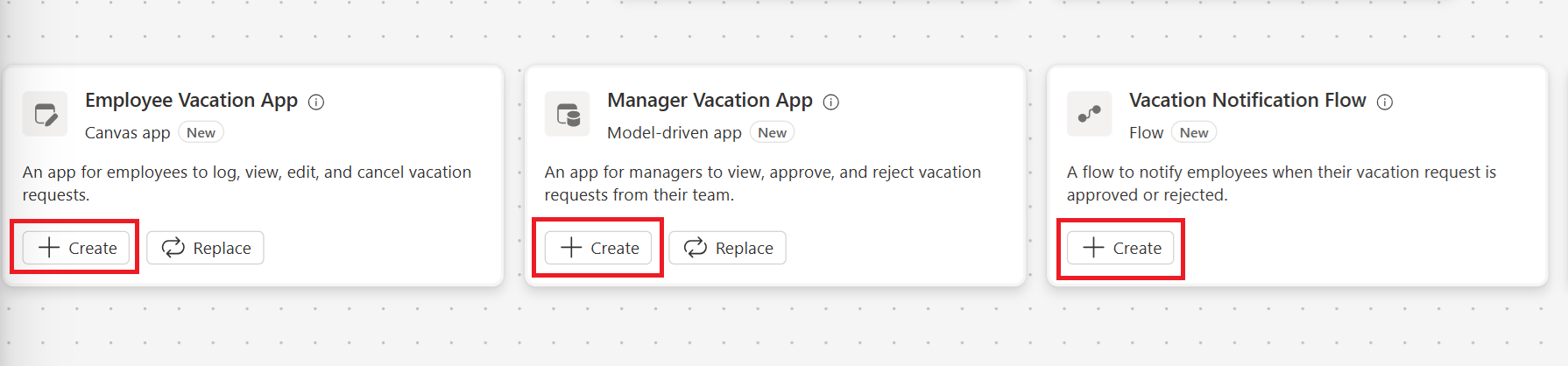
Saat Anda memilih Buat pada salah satu ubin ini, objek ini dibuat:
Aplikasi kanvas: Membuka Power Apps Studio dengan aplikasi yang terhubung dengan data yang dimulai untuk Anda. Aplikasi ini memiliki layar responsif untuk melihat dan mengedit data untuk setiap tabel yang direkomendasikan, dan layar selamat datang untuk menavigasi aplikasi. Pelajari lebih lanjut cara menyesuaikan layar di Menambahkan dan menavigasi layar. Sebelum Anda menggunakan aplikasi, simpan dan publikasikan.
aplikasi yang diarahkan model: Membuka perancang aplikasi modern dengan tabel data yang sudah ditambahkan. Sebelum Anda menggunakan aplikasi, simpan dan publikasikan.
situs Power Pages: Membuka studio desain Power Pages dengan penyiapan awal, termasuk desain tata letak, konfigurasi domain, dan halaman yang disesuaikan dengan tujuan Anda. Gunakan studio untuk mengembangkan situs web Anda. Pelajari selengkapnya di Gambaran umum tentang merancang dan membangun lokasi. Untuk membuat situs Power Pages, Anda memerlukan peran administrator System di lingkungan dan permissions untuk mendaftarkan aplikasi di Microsoft Entra.
Sebelum digunakan, simpan dan publikasikan situs. Simpan situs ke solusi yang sama dengan rencana manajemen siklus hidup aplikasi (ALM) yang sehat.
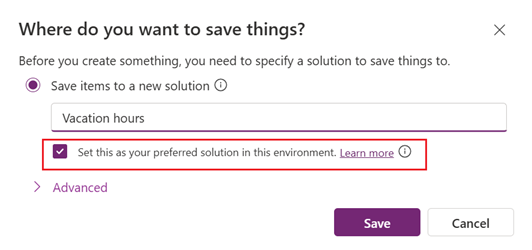
Saat Anda menyimpan rencana dalam solusi baru, pastikan untuk memilih opsi Atur ini sebagai solusi pilihan Anda di lingkungan ini untuk menyimpan item berikutnya yang dibuat dalam solusi ini secara default.
Power Automate cloud flow: Membuka Power Automate menggunakan bahasa alami untuk menghadirkan pengalaman 'flow' dengan prompt yang telah diisi sebelumnya berdasarkan masalah bisnis, cerita pengguna, deskripsi alur, dan sumber data. Untuk menggunakan alur, simpan dan publikasikan.
Note
Jika Anda menggunakan pengalaman pratinjau untuk membuat alur, gunakan lingkungan pratinjau untuk hasil yang konsisten. Pelajari selengkapnya di lingkungan siklus rilis awal.
Agen Copilot Studio: membuka Microsoft Copilot Studio, tempat Anda selesai membuat agen dan kemudian menerbitkannya. Agen adalah asisten didukung AI yang menyederhanakan alur kerja, meningkatkan produktivitas, dan mengotomatiskan tugas berulang. Rencana mencakup agen sebagai bagian dari teknologi yang direkomendasikan. Rencana ini mengisi agen terlebih dahulu dengan informasi berikut:
- Nama: Nama agen.
- Deskripsi: tujuan agen.
- Petunjuk: Serangkaian tindakan yang harus diambil oleh agen.
- Pengetahuan: Semua tabel yang dibuat oleh rencana ditambahkan ke agen sebagai sumber pengetahuan.
Tinjau instruksi dan perbarui agen sesuai kebutuhan untuk skenario Anda. Misalnya, tambahkan pemicu atau tindakan ke agen. Uji agen untuk memastikannya berfungsi seperti yang diharapkan sebelum Anda menerbitkannya.
Pelajari selengkapnya tentang Microsoft Copilot Studio.
Dasbor Power BI: Rencana dapat merekomendasikan dasbor Power BI, tetapi menghubungkan laporan Power BI dengan konteks rencana saat ini tidak didukung.
Menggunakan aplikasi yang ada
Ketika aplikasi diusulkan, gantilah aplikasi yang diusulkan dengan aplikasi yang sudah ada atau tambahkan aplikasi yang sudah ada ke dalam rencana. Pendekatan ini membantu jika Anda sudah mengembangkan aplikasi dan ingin menggunakannya dalam solusi bisnis baru. Ini menghemat waktu, mengurangi redundansi, dan menjaga solusi Anda tetap konsisten.
Untuk mengganti aplikasi yang diusulkan dalam rencana, pilih Ganti pada ubin aplikasi yang ingin Anda ganti, lalu pilih aplikasi.
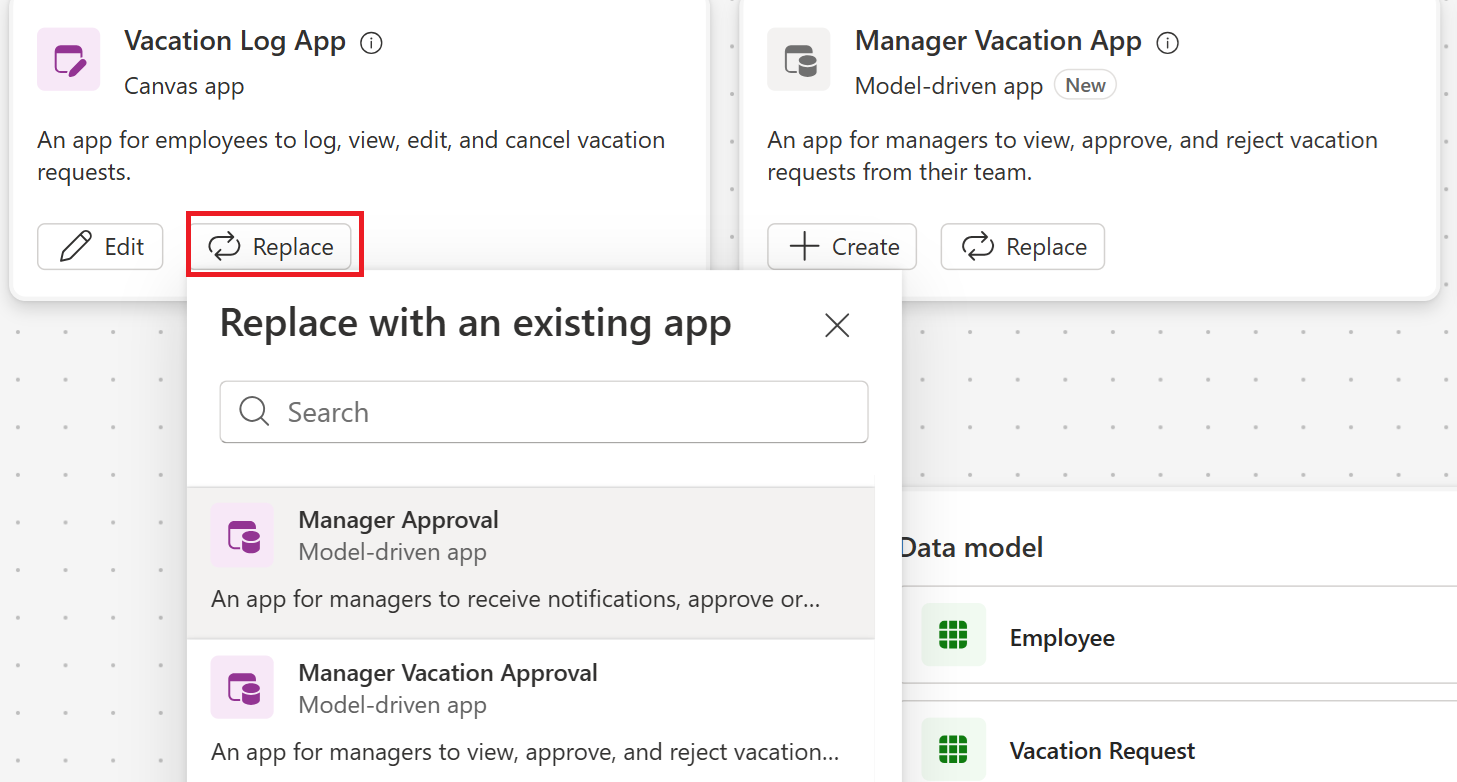
Untuk menambahkan aplikasi yang ada yang tidak terkait dengan skenario yang diusulkan, pilih Tambahkan teknologi, lalu pilih aplikasi.
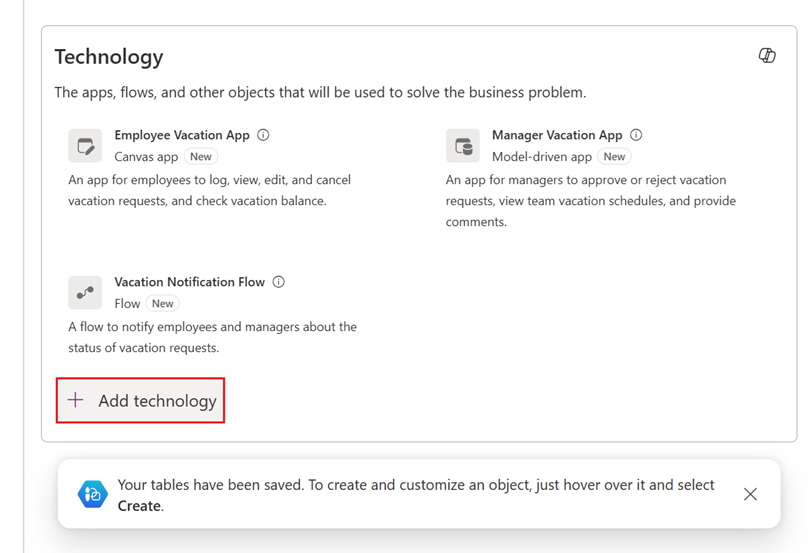
Aplikasi yang sudah ada yang Anda tambahkan ke rencana tidak disertakan dalam solusi baru. Gunakan tampilan solusi untuk melihat semua solusi yang terkait dengan rencana.