Catatan
Akses ke halaman ini memerlukan otorisasi. Anda dapat mencoba masuk atau mengubah direktori.
Akses ke halaman ini memerlukan otorisasi. Anda dapat mencoba mengubah direktori.
[Artikel ini adalah dokumentasi prarilis dan dapat berubah.]
Gunakan pusat admin Power Platform untuk mengekspor inventori Power Platform dan data penggunaan langsung ke Azure Data Lake Storage. Di data lake Anda sendiri, Anda dapat menyimpan data sesuai dengan kebijakan retensi data organisasi Anda. Anda juga dapat menggunakan Power BI untuk membuat laporan kustom dengan tampilan tingkat unit bisnis dan informasi aplikasi terperinci di tingkat penyewa dan lingkungan.
Penting
- Fitur ini sedang dalam tahap pratinjau.
- Fitur pratinjau tidak dimaksudkan untuk digunakan dalam produksi dan fungsinya mungkin terbatas. Microsoft menyediakan fitur-fitur ini sebelum rilis resmi agar pelanggan dapat mendapatkan akses awal dan memberikan masukan.
- Selama pratinjau ini, daftar langganan yang ditetapkan hanya memperlihatkan 50 langganan pertama yang dibuat di tenant.
Catatan
Microsoft menghentikan versi pratinjau ekspor data. Ekspor data inventori berhenti setelah 1 Desember 2026. Ekspor data penggunaan dan lingkungan berlanjut melalui konfigurasi yang ada dan baru. Data yang sudah Anda ekspor tetap ada di data lake Anda. Nantikan pemberitahuan lain dari Microsoft saat ekspor data inventori berhenti.
Untuk mempersiapkannya, gunakan API inventaris Power Platform untuk mengekspor data inventori secara terprogram. Sebelum Anda bermigrasi, tinjau pemetaan kolom dan celah yang diketahui. Beberapa bidang inventori ekspor data tidak tersedia melalui API atau memiliki cakupan yang berbeda.
API inventori Power Platform tidak secara otomatis mengekspor data ke penyimpanan milik pelanggan. Untuk membuat ekspor berulang, gunakan layanan Azure, seperti Azure Functions, Azure Logic Apps, atau Azure Automation, untuk mengkueri API inventori Power Platform sesuai jadwal dan menulis hasilnya ke Azure Blob Storage, Azure Data Lake Storage, atau tujuan lain yang didukung.
Azure Data Lake Storage terintegrasi dengan Azure Synapse Analytics, Power BI, dan Azure Data Factory untuk mendukung data skala besar dan analitik tingkat lanjut. Ini dirancang untuk skala dan performa cloud dan menyediakan cara hemat biaya untuk menjalankan beban kerja big data. Organisasi Anda dapat menggunakan Data Lake Storage untuk menganalisis data di satu lokasi tanpa batasan buatan.
Ekspor data hanya tersedia untuk pelanggan yang memiliki lisensi Microsoft Dataverse premium berbayar untuk tenant. Persyaratan kapasitas Dataverse minimum untuk ekspor data akan diumumkan sebelum ketersediaan umum. Lihat Panduan lisensi Power Platform untuk detail lisensi.
Jika Anda adalah pelanggan Government Community Cloud (GCC) dan perlu berintegrasi dengan Data Lake Storage yang dihosting dalam langganan Azure Government, buka permintaan dukungan.
Prasyarat
- Untuk mengakses ekspor data di pusat admin Power Platform, Anda harus memiliki salah satu peran berikut: Administrator Power Platform, Administrator Dynamics 365, atau Administrator Global.
- Buat akun penyimpanan untuk Azure Data Lake Storage Gen2. Pilih lokasi yang sama untuk akun penyimpanan sebagai tenant Power BI Anda. Untuk menemukan lokasi tenant Power BI Anda, lihat Menemukan wilayah asal Fabric Anda.
Fitur pratinjau ini mendukung konfigurasi Azure Data Lake Storage Gen2 berikut:
- Jenis akun penyimpanan: Standard general-purpose v2 atau premium block blobs.
- Namespace hierarkis: Pilih Aktifkan namespace hierarkis.
- Akses jaringan: Pilih Aktifkan akses publik dari semua jaringan.
- Preferensi perutean: Sebaiknya perutean jaringan Microsoft.
- Keamanan: Pilih Wajibkan transfer aman untuk operasi REST API.
Sederhanakan data dengan Data Lake Storage
Data Lake Storage memungkinkan Anda menyimpan data yang dikumpulkan dengan ukuran, jenis, atau kecepatan ingesti apa pun di satu lokasi aman untuk analitik operasional dan eksploratif. Gunakan analitik layanan mandiri Power Platform untuk mengekspor inventori Power Apps dan data penggunaan langsung ke lokasi Data Lake Storage Gen2 Anda.
Catatan
API inventori Power Platform tidak secara otomatis mengekspor data ke penyimpanan milik pelanggan. Untuk membuat ekspor berulang, gunakan layanan Azure, seperti Azure Functions, Azure Logic Apps, atau Azure Automation, untuk mengkueri API inventori Power Platform sesuai jadwal dan menulis hasilnya ke Azure Blob Storage, Azure Data Lake Storage, atau tujuan lain yang didukung.
Anda dapat menyimpan data yang diekspor untuk jangka waktu yang lama dan memindahkannya ke gudang data. Untuk mempelajari cara membuat laporan kustom di tingkat penyewa (tenant) dan lingkungan di seluruh unit bisnis, lihat Membuat dasbor kustom dengan menggunakan inventarisasi Power Platform dan data penggunaan.
Analitik yang dapat diperluas dengan Data Lake Storage
Gunakan opsi layanan mandiri di pusat admin Power Platform dengan Data Lake Storage untuk memperluas pemantauan jarak jauh Power Apps dengan menggunakan data dari berbagai sumber. Anda juga dapat menerapkan analitik cloud dan AI untuk mengintegrasikan analitik prediktif ke dalam solusi pemantauan layanan. Diagram berikut menunjukkan bagaimana Anda dapat menghasilkan wawasan dari data Power Platform.
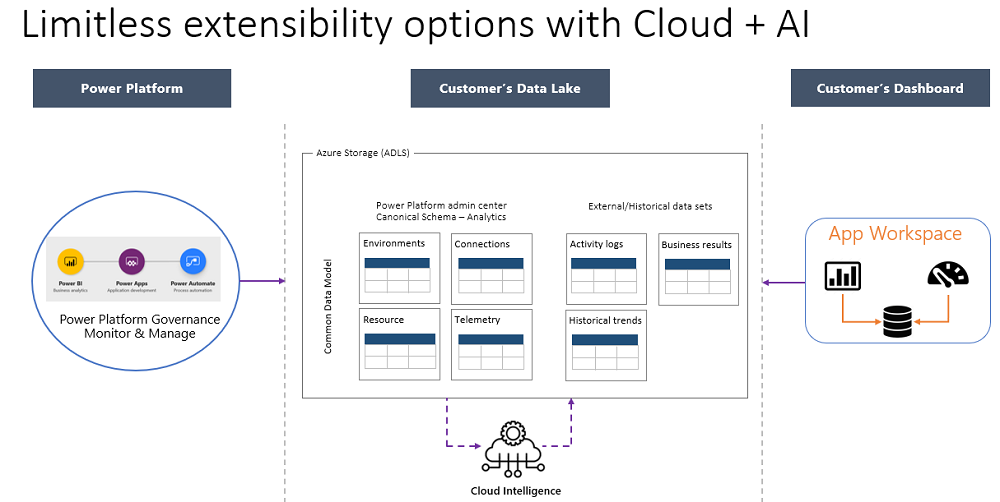
Data
Jumlah data yang dapat Anda ekspor tergantung pada aplikasi dan penggunaan alur Anda. Ekspor awal mencakup data inventarisasi untuk semua Power Apps dan alur cloud di lingkungan Anda. Setelah ekspor awal, layanan mengirimkan data inkremental setiap hari.
Misalnya, pelanggan perusahaan dengan dua tahun data inventori mungkin memiliki 300 MB data untuk diekspor. Setelah ekspor awal, layanan mungkin mengirim sekitar 5 MB hingga 10 MB data setiap hari.
Siapkan proses ekspor data untuk tenant Anda
Gunakan pusat admin Power Platform untuk menyiapkan ekspor data. Sebelum memulai, verifikasi bahwa akun Data Lake Storage Gen2 Anda memenuhi prasyarat dan administrator yang menyiapkan ekspor memiliki akses ke akun penyimpanan.
Untuk menyiapkan ekspor data:
Masuk ke pusat admin Power Platform sebagai Administrator Global Microsoft Entra, lalu pilih Kelola>Ekspor data.
Pada bilah perintah, pilih Ekspor data baru.
Pilih Power Apps atau Power Automate. Jika belum diaktifkan, atur Aktifkan analitik tingkat penyewa ke Aktif, lalu pilih Berikutnya.
Catatan
Administrator Global harus memiliki akses yang dijelaskan dalam Penyiapan pertama kali ekspor data.
Pilih langganan untuk dikaitkan dengan akun penyimpanan Azure.
Pilih grup sumber daya dari daftar grup sumber daya dalam langganan.
Pilih akun penyimpanan Azure dari daftar akun penyimpanan di grup sumber daya.
Pilih Buat untuk mengkonfigurasi sambungan ke Data Lake Storage Gen2.
Setelah Anda menyiapkan ekspor data, izinkan hingga 12 jam untuk inventori sumber daya dan 30 hari data penggunaan historis untuk diekspor ke akun Azure Data Lake Storage.
Penyiapan awal ekspor data
Untuk ekspor data pertama ke data lake organisasi Anda, Administrator Global Microsoft Entra harus membuat koneksi.
Penting
Untuk memberikan akses service principal ke akun Data Lake Storage Gen2 organisasi Anda, Anda harus membuat koneksi satu kali dengan layanan tenant Microsoft. Administrator Global yang membuat koneksi harus memenuhi salah satu persyaratan berikut:
- Memiliki akses dengan hak istimewa ke semua langganan Azure dan grup manajemen.
- Memiliki peran Contributor Azure kontrol akses berbasis peran (RBAC) pada langganan Azure dan peran User Access Administrator dan Contributor pada akun penyimpanan Azure target.
Izin ini memungkinkan layanan mengakses akun Data Lake Storage dan menetapkan izin yang diperlukan.