Nota
L'accesso a questa pagina richiede l'autorizzazione. È possibile provare ad accedere o modificare le directory.
L'accesso a questa pagina richiede l'autorizzazione. È possibile provare a modificare le directory.
Importante
Desktop virtuale Azure in Azure Localee per Azure per enti pubblici e per Azure gestito da 21Vianet (Azure in Cina) è attualmente in anteprima. Per le condizioni legali applicabili alle funzionalità di Azure in versione beta, in anteprima o comunque non ancora rilasciate nella disponibilità generale, vedere Condizioni aggiuntive per l'utilizzo di Microsoft Azure Preview.
Dopo aver creato un pool di host, un'area di lavoro e un gruppo di applicazioni, è necessario aggiungere gli host di sessione al pool di host a cui gli utenti possono connettersi. Potrebbe anche essere necessario aggiungere altri host di sessione per una capacità aggiuntiva.
Quando si aggiungono host di sessione a un pool di host, il metodo utilizzato dipende dall'approccio di gestione del pool di host:
Per un pool di host che usa una configurazione host sessione, usare il portale di Azure per specificare il numero di host sessione da aggiungere, quindi Desktop virtuale Azure li crea automaticamente in base alla configurazione host sessione.
Per un pool di host che usa la gestione standard, è possibile creare nuove macchine virtuali da usare come host di sessione e aggiungerle a un pool di host in modo nativo usando il servizio Desktop virtuale di Azure nel portale di Azure. In alternativa, è possibile creare macchine virtuali all'esterno del servizio Desktop virtuale Azure, ad esempio usando una pipeline automatizzata, l'interfaccia della riga di comando di Azure o Azure PowerShell, e quindi aggiungerle come host di sessione a un pool host separatamente.
Per Azure Localee, è possibile creare nuove macchine virtuali da usare come host di sessione e aggiungerle a un pool di host in modo nativo usando il servizio Desktop virtuale di Azure nel portale di Azure. Se si vogliono creare le macchine virtuali all'esterno del servizio Desktop virtuale Azure, seguire la procedura descritta in Creare macchine virtuali di Azure Arc in locale di Azure e quindi aggiungere le macchine virtuali come host di sessione a un pool di host separatamente.
Consiglio
Selezionare un pulsante nella parte superiore di questo articolo per scegliere tra pool di host che usano la gestione standard o pool di host che usano la configurazione dell'host di sessione per visualizzare la documentazione pertinente.
Questo articolo illustra come aggiungere host di sessione a un pool di host usando il portale di Azure. Azure PowerShell non è disponibile per l'aggiunta di host sessione a un pool host con una configurazione host sessione.
Questo articolo illustra come generare una chiave di registrazione utilizzando il portale di Azure, l'interfaccia della riga di comando di Azure o Azure PowerShell. Viene inoltre illustrato come aggiungere host di sessione a un pool di host usando il servizio Desktop virtuale Azure o aggiungerli separatamente a un pool di host.
Prerequisiti
Per un'idea generale di ciò che è richiesto, ad esempio i sistemi operativi, le reti virtuali e i provider di identità supportati, rivedere i prerequisiti per Desktop virtuale Azure. Inoltre:
È necessario un pool di host esistente con gestione standard. Ogni pool di host deve contenere solo host di sessione in Azure o in Azure Localee. Non è possibile combinare host di sessione in Azure e in Azure Localee nello stesso pool di host. Gli host di sessione non hanno un proprio ambito di distribuzione. Gli host di sessione vengono aggiunti a un pool di host a livello di area esattamente allo stesso modo di uno geografico e l'ambito di distribuzione del pool di host determina la posizione in cui vengono archiviati i metadati di registrazione dell'host della sessione.
Se nel pool di host sono presenti host di sessione, prendere nota delle dimensioni della macchina virtuale, dell'immagine e del prefisso del nome utilizzato. Tutti gli host sessione in un pool di host devono avere la stessa configurazione, incluso lo stesso provider di identità. Ad esempio, un pool di host non deve contenere alcuni host di sessione aggiunti a Microsoft Entra ID e alcuni host di sessione aggiunti a un dominio di Active Directory.
È necessario un pool di host esistente con una configurazione host sessione.
L'account di Azure usato deve avere almeno i ruoli di controllo di accesso in base ai ruoli predefiniti seguenti o ruoli equivalenti nel gruppo di risorse:
Azione Ruolo Controllo dell'accesso basato sui ruoli (RB Creare e aggiungere host di sessione usando il portale di Azure Collaboratore pool host Desktop Virtualization
Collaboratore della macchina virtuale
L'account di Azure usato deve avere almeno i ruoli di controllo di accesso in base ai ruoli predefiniti seguenti o ruoli equivalenti nel gruppo di risorse:
Azione Ruolo o ruoli Controllo dell'accesso basato sui ruoli (RBAC) Generare una chiave di registrazione per il pool host Collaboratore pool host Desktop Virtualization Creare e aggiungere host di sessione usando il portale di Azure (Azure e aree estese di Azure) Collaboratore pool host Desktop Virtualization
Collaboratore della macchina virtualeCreare e aggiungere host di sessione tramite il portale di Azure (Azure locale) Collaboratore pool host Desktop Virtualization
Collaboratore macchina virtuale Azure Stack HCINon disabilitare la gestione remota di Windows (WinRM) durante la creazione e l'aggiunta di host sessione tramite il portale di Azure. PowerShell DSC lo richiede.
Per aggiungere host di sessione in Azure locale, è necessario anche:
Istanza di Azure Localee registrata in Azure. Le istanze di Azure locale devono eseguire almeno la versione 23H2. Per altre informazioni, vedere Informazioni sulla distribuzione di Azure Stack HCI, versione 23H2. La gestione delle macchine virtuali di Azure Arc viene installata automaticamente.
Una connessione stabile ad Azure dalla rete locale.
Almeno un'immagine del sistema operativo Windows disponibile sull'istanza. Per altre informazioni, vedere come creare immagini di macchine virtuali usando immagini di Azure Marketplace, usare immagini in un account di archiviazione di Azure e usare immagini in una condivisione locale.
Agente di Azure Connected Machine nei computer Azure Localee creati all'esterno del servizio Desktop virtuale Azure, ad esempio con una pipeline automatizzata. Le macchine virtuali usano l'agente per comunicare con il servizio metadati dell'istanza di Azure, che è un endpoint necessario per Desktop virtuale Azure.
Rete logica creata nell'istanza di Azure locale. Sono supportate reti logiche DHCP o reti logiche statiche con allocazione automatica degli IP. Per altre informazioni, vedere Creare reti logiche per Azure locale.
Per distribuire gli host sessione nelle zone estese di Azure, è necessario anche:
La sottoscrizione di Azure è stata registrata nella rispettiva area estesa di Azure. Per altre informazioni, vedere Richiedere l'accesso a una zona estesa di Azure.
Servizio di bilanciamento del carico di Azure con una regola in uscita nella rete virtuale in cui si stanno distribuendo gli host di sessione. È possibile usare un servizio di bilanciamento del carico esistente oppure crearne uno nuovo quando si aggiungono host di sessione.
Se si desidera utilizzare l'interfaccia della riga di comando Azure o Azure PowerShell localmente, vedere Utilizzare l'interfaccia della riga di comando di Azure e Azure PowerShell con Desktop virtuale Azure per assicurarsi di disporre dell'estensione dell'interfaccia della riga di comando di Azure desktopvirtualization o di Az.DesktopVirtualization Modulo di Azure PowerShell installato. In alternativa, usa Azure Cloud Shell.
Importante
Se si vogliono creare host di sessione aggiunti a Microsoft Entra, è possibile farlo solo usando l'estensione VMAADLoginForWindows, che viene aggiunta e configurata automaticamente quando si usa il portale di Azure o il modello ARM con il servizio Desktop virtuale di Azure.
Generare una chiave di registrazione
Quando si aggiungono host di sessione a un pool di host, è innanzitutto necessario generare una chiave di registrazione per tale pool di host. Una chiave di registrazione autorizza gli host di sessione a partecipare al pool di host. È valido solo per la durata specificata.
Per un pool di host con ambito di distribuzione regionale, la chiave di registrazione viene archiviata nel database regionale per l'area di Azure e la procedura per generarla e usarla rimane invariata.
Consiglio
Scegli una durata del token che corrisponda alla finestra di distribuzione. Per un'implementazione interattiva, in genere 1-4 ore. Per le implementazioni a fasi che si estendono su più giorni, impostare la durata in modo che copra l'intera finestra, fino a un massimo di 27 giorni, in modo che gli host di cui viene eseguito il provisioning in un secondo momento non manchino di registrarsi con EXPIRED_MACHINE_TOKEN. Se la distribuzione supera i 27 giorni, generare un nuovo token prima della scadenza del precedente.
Anche gli host di cui è stato effettuato il provisioning che rimangono spenti per più di 90 giorni hanno il token del computer scaduto. Accendere le macchine virtuali interessate per almeno 20 minuti ogni 90 giorni in modo che il token venga aggiornato automaticamente.
Per generare una chiave di registrazione, selezionare la scheda pertinente per lo scenario e seguire i passaggi.
Ecco come generare una chiave di registrazione usando il portale di Azure:
Accedere al portale di Azure.
Nella barra di ricerca immettere Desktop virtuale Azure e selezionare la voce del servizio corrispondente.
Selezionare Pool di host, quindi selezionare il nome del pool di host per il quale si desidera generare una chiave di registrazione.
Nella panoramica del pool di host, selezionare Chiave di registrazione.
Selezionare Genera nuova chiave, immettere una data e un'ora di scadenza e quindi selezionare OK. Viene creata la chiave di registrazione.
Seleziona Scarica per scaricare un file di testo che contiene la chiave di registrazione appena creata oppure copia la chiave di registrazione negli Appunti per usarla in un secondo momento. È anche possibile recuperare la chiave di registrazione in un secondo momento tornando alla panoramica del pool di host.
Aggiungere host sessione
È possibile usare il portale di Azure per specificare il numero di host di sessione da aggiungere, quindi Desktop virtuale Azure li crea automaticamente in base alla configurazione dell'host di sessione. Al momento non è possibile usare PowerShell per aggiungere host di sessione a un pool di host con una configurazione host di sessione.
Nota
La diagnostica per i pool di host che usano una configurazione host sessione viene registrata con Log Analytics in Monitoraggio di Azure e non sarà disponibile nella cronologia delle distribuzioni Azure Resource Manager. È consigliabile abilitare Log Analytics per qualsiasi pool di host usando una configurazione host sessione.
È possibile scegliere di usare il metodo legacy di un modello ARM per creare host sessione tramite il portale di Azure fino al 1° settembre 2025. Per accedere a questa esperienza, usare questo collegamento per accedere al portale di Azure.
Ecco come aggiungere host di sessione:
Accedere al portale di Azure.
Nella barra di ricerca digitare Desktop virtuale Azure e selezionare la voce relativa al servizio corrispondente.
Selezionare Pool di host, quindi selezionare il nome del pool di host a cui si vogliono aggiungere gli host di sessione.
Nella panoramica del pool di host, selezionare Host di sessione, quindi selezionare + Aggiungi.
Per Numero di host di sessione da aggiungere, immettere il numero di host di sessione che si desidera creare. Se si desidera rivedere la configurazione dell'host di sessione utilizzata, vedere Visualizzazione della configurazione dell'host di sessione. Per modificare la configurazione dell'host della sessione, vedere Pianificazione di un aggiornamento e modifica della configurazione dell'host della sessione.
Verificare che la dimensione totale calcolata del pool di host rifletta la quantità desiderata di host di sessione.
Facoltativamente, modificare i criteri di pulizia dell'host di sessione non riuscita o i criteri della modalità di svuotamento.
Selezionare Aggiungi. Il numero di host di sessione immessi viene creato e aggiunto al pool di host.
Annullare la creazione dell'host della sessione in corso
È possibile annullare la creazione dell'host della sessione in corso usando il portale di Azure. Gli host di sessione in fase di creazione non possono essere annullati.
Ecco come annullare la creazione dell'host della sessione:
Tornare alla panoramica del pool di host in cui è in corso la creazione dell'host della sessione.
Nella panoramica del pool di host, selezionare Host di sessione, quindi selezionare Annulla.
Esamina il messaggio fornendo i dettagli dell'annullamento, quindi seleziona Conferma.
Creare e registrare gli host di sessione con il servizio Desktop virtuale di Azure
È possibile creare host di sessione e registrarli in un pool di host in un singolo processo end-to-end con il servizio Desktop virtuale Azure usando il portale di Azure o un modello di Azure Resource Manager (modello ARM). È possibile trovare alcuni modelli ARM di esempio in questo repository GitHub.
Importante
Se si desidera creare macchine virtuali usando un metodo alternativo all'esterno di Desktop virtuale Azure, ad esempio una pipeline automatizzata, è necessario registrarle separatamente come host di sessione in un pool di host. Passare alla sezione Registrare gli host di sessione in un pool di host.
Ecco come creare host di sessione e registrarli in un pool di host usando il servizio Desktop virtuale di Azure nel portale di Azure. Assicurarsi di aver generato prima una chiave di registrazione.
Accedere al portale di Azure.
Nella barra di ricerca immettere Desktop virtuale Azure e selezionare la voce del servizio corrispondente.
Selezionare Pool di host, quindi selezionare il nome del pool di host a cui si desidera aggiungere gli host di sessione.
Nella panoramica del pool di host, selezionare Host di sessione, quindi selezionare + Aggiungi.
La scheda Nozioni di base non è disponibile perché si usa il pool di host esistente. Seleziona Avanti: macchine virtuali.
Nella scheda Macchine virtuali, espandere una delle sezioni seguenti e completare le informazioni, a seconda che si vogliano creare host di sessione in Azure o in Azure Localee. Per indicazioni sul dimensionamento delle macchine virtuali host sessione, vedere Linee guida per il dimensionamento delle macchine virtuali host sessione.
Per aggiungere host sessione in Azure, espandere questa sezione.
Parametro Valore/Descrizione Gruppo di risorse Per impostazione predefinita, questo valore usa lo stesso gruppo di risorse del pool di host, ma è possibile selezionarne un diverso nell'elenco a discesa. Name prefix Immettere un prefisso del nome per gli host di sessione, ad esempio hp01-sh.
Ogni host di sessione ha un suffisso di un trattino e quindi un numero sequenziale aggiunto alla fine, ad esempio hp01-sh-0.
Questo prefisso del nome può essere composto da un massimo di 11 caratteri e viene usato nel nome del computer nel sistema operativo. La combinazione di prefisso e suffisso può contenere al massimo 15 caratteri. I nomi host della sessione devono essere univoci.Posizione della macchina virtuale Selezionare l'area di Azure in cui si vogliono distribuire gli host di sessione. Deve essere la stessa area che contiene la rete virtuale. Opzioni disponibilità Selezionare tra zone di disponibilità, set di disponibilità o Nessuna ridondanza dell'infrastruttura richiesta. Se si selezionano le zone di disponibilità o il set di disponibilità, completare i parametri aggiuntivi visualizzati. Tipo di sicurezza Scegliere tra Standard, Macchine virtuali ad avvio attendibile o Macchine virtuali riservate.
- Se si seleziona Trusted launch virtual machines, vengono selezionate automaticamente le opzioni per l'avvio protetto e vTPM .
- Se si selezionano Macchine virtuali riservate, vengono selezionate automaticamente le opzioni per l'avvio protetto, il vTPM e il monitoraggio dell'integrità . Non è possibile rifiutare esplicitamente vTPM quando si usa una macchina virtuale riservata.Immagine Seleziona l'immagine del sistema operativo che vuoi usare dall'elenco oppure seleziona Vedi tutte le immagini per vederne altre. L'elenco completo include tutte le immagini create e archiviate come immagine condivisa o gestita della Raccolta di calcolo di Azure. Dimensione della macchina virtuale Seleziona una dimensione. Se vuoi usare una dimensione diversa, seleziona Cambia dimensione, quindi seleziona dall'elenco. Ibernazione Selezionare la casella per abilitare l'ibernazione. L'ibernazione è disponibile solo per i pool di host personali. Per ulteriori informazioni, vedere Ibernazione nelle macchine virtuali. Se si usano le ottimizzazioni multimediali di Microsoft Teams, è necessario aggiornare il servizio redirector WebRTC alla versione 1.45.2310.13001.
FSLogix e App Attach attualmente non supportano l'ibernazione. Non abilitare l'ibernazione se si usa FSLogix o Collegamento app per i pool di host personali.Numero di VM Immettere il numero di macchine virtuali da distribuire. È possibile distribuire fino a 400 host di sessione a questo punto, se lo si desidera (a seconda della quota di abbonamento), oppure è possibile aggiungerne altri in un secondo momento.
Per altre informazioni, vedere Limiti del servizio Desktop virtuale Azure e limiti delle Macchine virtuali.Tipo di disco SO Selezionare il tipo di disco da usare per gli host di sessione. È consigliabile usare solo SSD Premium per i carichi di lavoro di produzione. Dimensioni disco del sistema operativo Seleziona una dimensione per il disco del sistema operativo.
Se si abilita l'ibernazione, verificare che il disco del sistema operativo sia sufficientemente grande da memorizzare il contenuto della memoria, oltre al sistema operativo e ad altre applicazioni.Crittografia confidential computing Se si usa una macchina virtuale riservata, è necessario selezionare la casella di controllo Crittografia di calcolo riservata per abilitare la crittografia del disco del sistema operativo.
Questa casella di controllo viene visualizzata solo se è stato selezionato Macchine virtuali riservate come tipo di sicurezza.Diagnostica di avvio Seleziona se abilitare la diagnostica di avvio. Rete e sicurezza Rete virtuale Selezionare la rete virtuale. Viene visualizzata un'opzione per selezionare una subnet. Subnet Selezionare una subnet dalla rete virtuale. Gruppo di sicurezza di rete Selezionare se si vuole usare un gruppo di sicurezza di rete.
- Nessuno crea un nuovo gruppo di sicurezza di rete.
- Di base crea un nuovo gruppo di sicurezza di rete per la scheda di rete della macchina virtuale.
- Avanzato consente di selezionare un gruppo di sicurezza di rete esistente.
È consigliabile non creare un gruppo di sicurezza di rete qui, ma un gruppo di sicurezza di rete nella subnet.Porte in entrata pubbliche È possibile selezionare una porta da consentire dall'elenco. Desktop virtuale Azure non richiede porte in ingresso pubbliche, quindi è consigliabile selezionare No. Dominio a cui partecipare Seleziona la directory a cui si desidera partecipare Seleziona da Microsoft Entra ID o Active Directory e completa i parametri pertinenti per l'opzione selezionata.
Per ulteriori informazioni sull'aggiunta di host di sessione a Microsoft Entra ID, vedere Host di sessione aggiunti a Microsoft Entra.Account amministratore macchina virtuale Username Immettere un nome da usare come account amministratore locale per i nuovi host di sessione. Password Immettere una password per l'account amministratore locale. Conferma password Immettere nuovamente la password. Configurazione personalizzata URL script di configurazione personalizzato Se si desidera eseguire uno script di PowerShell durante la distribuzione, è possibile immettere l'URL qui. Per aggiungere host sessione in Azure locale, espandere questa sezione.
Parametro Valore/Descrizione Gruppo di risorse Per impostazione predefinita, questo valore è il gruppo di risorse scelto per contenere il pool di host nella scheda Informazioni di base , ma è possibile selezionare un'alternativa. Name prefix Immettere un prefisso del nome per gli host di sessione, ad esempio hp01-sh.
Ogni host di sessione ha un suffisso di un trattino e quindi un numero sequenziale aggiunto alla fine, ad esempio hp01-sh-0.
Questo prefisso del nome può essere composto da un massimo di 11 caratteri e viene usato nel nome del computer nel sistema operativo. La combinazione di prefisso e suffisso può contenere al massimo 15 caratteri. I nomi host della sessione devono essere univoci.Tipo di macchina virtuale Selezionare Azure locale. Località personalizzata Nell'elenco a discesa, selezionare l'istanza di Azure locale in cui si vogliono distribuire gli host di sessione. Immagini Selezionare l'immagine del sistema operativo che si desidera utilizzare dall'elenco oppure selezionare Gestisci immagini VM per gestire le immagini disponibili nell'istanza selezionata. Numero di VM Immettere il numero di macchine virtuali da distribuire. È possibile aggiungerne altri in un secondo momento. Numero di processori virtuali Immettere il numero di processori virtuali che si desidera assegnare a ciascun host di sessione. Questo valore non viene convalidato rispetto alle risorse disponibili nell'istanza. Tipo di memoria Selezionare Statico per un'allocazione di memoria fissa oppure selezionare Dinamico per un'allocazione di memoria dinamica. Memoria (GB) Immettere un numero per la quantità di memoria, in gigabyte, che si desidera assegnare a ciascun host di sessione. Questo valore non viene convalidato rispetto alle risorse disponibili nell'istanza. Rete e sicurezza Elenco a discesa Rete Seleziona una rete esistente a cui connettere ogni sessione. Dominio a cui partecipare Seleziona la directory a cui si desidera partecipare Active Directory è l'unica opzione disponibile. Dominio AD aggiunge UPN Immettere il nome dell'entità utente (UPN) di un utente di Active Directory che dispone dell'autorizzazione per aggiungere gli host di sessione al dominio. Password Immettere la password per l'utente di Active Directory. Specifica il dominio o l'unità Selezionare Sì se si desidera aggiungere gli host di sessione a un dominio specifico o essere inseriti in un'unità organizzativa specifica. Se si seleziona no, viene usato il suffisso dell'UPN come dominio. Account amministratore macchina virtuale Username Immettere un nome da usare come account amministratore locale per i nuovi host di sessione. Password Immettere una password per l'account amministratore locale. Conferma password Immettere nuovamente la password. Per aggiungere host sessione nelle zone estese di Azure, espandere questa sezione.
Parametro Valore/Descrizione Gruppo di risorse Per impostazione predefinita, questo valore è il gruppo di risorse scelto per contenere il pool di host nella scheda Informazioni di base , ma è possibile selezionare un'alternativa. Name prefix Immettere un prefisso del nome per gli host di sessione, ad esempio hp01-sh.
Ogni host di sessione ha un suffisso di un trattino e quindi un numero sequenziale aggiunto alla fine, ad esempio hp01-sh-0.
Questo prefisso del nome può essere composto da un massimo di 11 caratteri e viene usato nel nome del computer nel sistema operativo. La combinazione di prefisso e suffisso può contenere al massimo 15 caratteri. I nomi host della sessione devono essere univoci.Tipo di macchina virtuale Selezionare la macchina virtuale di Azure. Posizione della macchina virtuale Selezionare Distribuisci in una zona estesa di Azure. Area estesa di Azure Seleziona la zona estesa di cui hai bisogno. Rete e sicurezza Seleziona un servizio di bilanciamento del carico Selezionare un servizio di bilanciamento del carico di Azure esistente nella stessa rete virtuale che si vuole usare per gli host di sessione oppure selezionare Crea un servizio di bilanciamento del carico per creare un nuovo servizio di bilanciamento del carico. Selezionare un pool back-end Seleziona un pool back-end nel servizio di bilanciamento del carico che desideri utilizzare per gli host di sessione. Se stai creando un nuovo servizio di bilanciamento del carico, seleziona Crea nuovo per creare un nuovo pool back-end per il nuovo servizio di bilanciamento del carico. Aggiungi regola in uscita Se stai creando un nuovo servizio di bilanciamento del carico, seleziona Crea nuovo per creare una nuova regola in uscita. Dopo aver completato questa scheda, selezionare Avanti: Tag.
Nella scheda Tag , è possibile immettere facoltativamente le coppie nome/valore necessarie e quindi selezionare Avanti: Rivedi + Crea.
Nella scheda Rivedi + crea verificare che la convalida venga superata ed esaminare le informazioni che verranno usate durante la distribuzione. Se la convalida non viene superata, esaminare il messaggio di errore e controllare cosa immettere in ogni scheda.
Selezionare Crea. Al termine della distribuzione, gli host della sessione dovrebbero essere visualizzati nel pool di host.
Importante
Dopo aver aggiunto gli host sessione tramite il servizio Desktop virtuale di Azure, passare alla sezione Attività successive alla distribuzione per alcune configurazioni aggiuntive che potrebbero essere necessarie.
Registrare gli host di sessione in un pool di host
Se le macchine virtuali sono state create usando un metodo alternativo all'esterno di Desktop virtuale Azure, ad esempio una pipeline automatizzata, è necessario registrarle separatamente come host di sessione in un pool di host.
Per registrare gli host di sessione in un pool di host, è necessario installare l'agente Desktop virtuale Azure e il caricatore di avvio dell'agente Desktop virtuale di Azure in ogni macchina virtuale e usare la chiave di registrazione generata. È possibile registrare gli host di sessione in un pool di host utilizzando l'interfaccia grafica (GUI) dei programmi di installazione degli agenti o utilizzando msiexec da una riga di comando.
Al termine, quattro applicazioni vengono elencate come applicazioni installate:
- Caricatore di avvio dell'agente Desktop remoto
- Agente infrastruttura di Servizi Desktop remoto
- Infrastruttura di Servizi Desktop remoto Agente di Ginevra
- Stack di rete SxS di Servizi Desktop remoto
Seleziona la scheda pertinente per il tuo scenario e segui i passaggi.
Assicurarsi che le macchine virtuali che si desidera utilizzare come host di sessione siano aggiunte a Microsoft Entra ID o a un dominio Active Directory (Active Directory Domain Services o Microsoft Entra Domain Services).
Se le macchine virtuali eseguono un sistema operativo Windows Server, è necessario installare il ruolo Host sessione Desktop remoto e quindi riavviare la macchina virtuale. Per ulteriori informazioni, vedere Installare ruoli, servizi ruolo e funzionalità utilizzando l'Aggiunta guidata ruoli e funzionalità.
Accedere alla macchina virtuale come amministratore.
Scaricare i file di installazione per l'agente e il caricatore di avvio dell'agente utilizzando i collegamenti seguenti. Se è necessario sbloccarli, fare clic con il pulsante destro del mouse su ogni file, scegliere Proprietà, selezionare Sblocca e infine scegliere OK.
Consiglio
Il collegamento per il download dell'agente Desktop virtuale Azure è per la versione di produzione più recente in ambienti non di convalida. Questo collegamento per il download viene aggiornato dopo il completamento dell'implementazione automatica della produzione, quindi potrebbe verificarsi un ritardo tra il rilascio di una versione di produzione e l'aggiornamento del collegamento per il download. Dopo l'installazione, l'agente di Desktop virtuale Azure viene aggiornato automaticamente. Per altre informazioni sull'implementazione delle nuove versioni dell'agente, vedere Novità dell'agente Desktop virtuale Azure.
Eseguire il file per installare l'agente
Microsoft.RDInfra.RDAgent.Installer-x64-<version>.msiInfrastruttura di Servizi Desktop remoto.Seguire le istruzioni visualizzate. Quando il programma di installazione richiede di immettere il token di registrazione, incollarlo nella casella di testo visualizzata su una singola riga. Selezionare Avanti e quindi completare l'installazione.
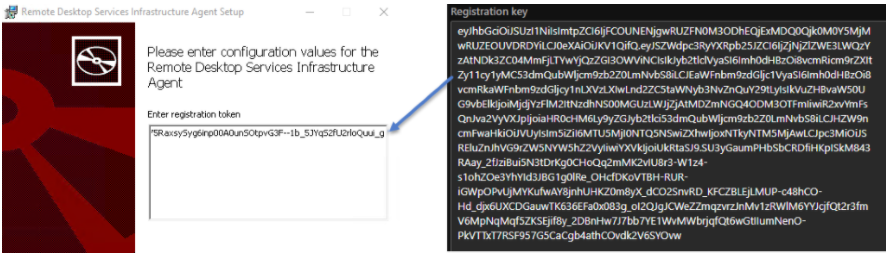
Esegui il
Microsoft.RDInfra.RDAgentBootLoader.Installer-x64-<version>.msifile per installare i componenti rimanenti.Seguire le istruzioni visualizzate e completare l'installazione.
Dopo un breve periodo di tempo, le macchine virtuali vengono elencate come host sessione nel pool di host. Lo stato degli host di sessione potrebbe inizialmente essere Non disponibile. Se è disponibile una versione più recente dell'agente, viene aggiornata automaticamente.
Quando lo stato degli host di sessione è disponibile, riavviare le macchine virtuali.
Attività post-distribuzione
Dopo aver aggiunto gli host di sessione al pool di host, potrebbe essere necessario eseguire alcune operazioni di configurazione aggiuntive, come descritto nelle sezioni seguenti.
Licenze
Per assicurarsi che gli host di sessione dispongano di licenze applicate correttamente, è necessario eseguire le seguenti operazioni:
Se si dispone delle licenze corrette per eseguire i carichi di lavoro di Desktop virtuale Azure, è possibile applicare una licenza di Windows o Windows Server agli host di sessione come parte di Desktop virtuale Azure ed eseguirli senza pagare una licenza separata. Questa licenza viene applicata automaticamente quando si creano host di sessione tramite il servizio Desktop virtuale di Azure, ma potrebbe essere necessario applicare la licenza separatamente se si creano host di sessione all'esterno di Desktop virtuale di Azure. Per ulteriori informazioni, vedere Applicare una licenza Windows alle macchine virtuali host sessione.
Se gli host di sessione eseguono un sistema operativo Windows Server, è anche necessario rilasciare loro una licenza CAL (Client Access License) di Servizi Desktop remoto da un server licenze di Servizi Desktop remoto. Per altre informazioni, vedere Concedere in licenza la distribuzione di Servizi Desktop remoto con licenze di accesso client.
Per gli host sessione in Azure locale, è necessario concedere in licenza e attivare le macchine virtuali prima di usarle con Desktop virtuale Azure. Per l'attivazione di macchine virtuali che usano Windows 10 Enterprise multisessione, Windows 11 Enterprise multisessione e Windows Server 2022 Datacenter: Azure Edition, usare la verifica di Azure per le macchine virtuali. Per tutte le altre immagini del sistema operativo (ad esempio Windows 10 Enterprise, Windows 11 Enterprise e altre edizioni di Windows Server), dovresti continuare a usare i metodi di attivazione esistenti. Per altre informazioni, vedere Attivare macchine virtuali Windows Server in Azure locale.
Host di sessioni aggiunti a Microsoft Entra
Per gli host sessione in Azure aggiunti a Microsoft Entra ID, è anche necessario abilitare Single Sign-On o protocolli di autenticazione precedenti, assegnare un ruolo di controllo degli accessi in base al ruolo agli utenti e rivedere i criteri di autenticazione a più fattori in modo che gli utenti possano accedere alle macchine virtuali. Per altre informazioni, vedere host di sessioni aggiunte a Microsoft Entra.
Contenuto correlato
Ora che il pool di host esistente è stato espanso, è possibile accedere a un client di Desktop virtuale Azure per testare gli host come parte di una sessione utente. È possibile connettersi a una sessione usando uno dei client seguenti: