Nota
L'accesso a questa pagina richiede l'autorizzazione. È possibile provare ad accedere o modificare le directory.
L'accesso a questa pagina richiede l'autorizzazione. È possibile provare a modificare le directory.
Questo articolo fornisce istruzioni su come collegare una soluzione Azure Data Lake Storage Gen2 a un archivio entità dell'ambiente Dynamics 365 Business Central. Questo passaggio è necessario prima di poter abilitare le raccomandazioni sui prodotti.
Nella soluzione Dynamics 365 Business Central l'archivio entità dell'ambiente aggrega i dati necessari per calcolare raccomandazioni, prodotti e transazioni. Per rendere questi dati accessibili ad altri servizi di Dynamics 365, ad esempio analisi dei dati, business intelligence e raccomandazioni personalizzate, è necessario connettere l'ambiente a una soluzione Azure Data Lake Storage Gen2 di proprietà del cliente.
Dopo aver completato i passaggi precedenti, tutti i dati dei clienti nell'archivio entità dell'ambiente rispecchiano automaticamente la soluzione Azure Data Lake Storage Gen 2 del cliente. Quando si abilitano le funzionalità delle raccomandazioni tramite l'area di lavoro Gestione funzionalità nella sede centrale di Commerce, lo stack di raccomandazioni ottiene l'accesso alla stessa soluzione Azure Data Lake Storage Gen2.
Durante l'intero processo, i dati dei clienti rimangono protetti e sotto il loro controllo.
Prerequisites
È necessario connettere un archivio di entità dell'ambiente Dynamics 365 Business Central a un account Azure Data Lake Gen Storage Gen2 e ai servizi correlati.
Per altre informazioni su Azure Data Lake Storage Gen2 e su come configurarla, vedere Azure Data Lake Storage Gen2 documentazione ufficiale.
Passaggi di configurazione
Questa sezione illustra le fasi di configurazione necessarie per abilitare Azure Data Lake Storage Gen2 in un ambiente in relazione agli elementi consigliati sul prodotto. Per una panoramica più approfondita dei passaggi necessari per abilitare Azure Data Lake Storage Gen2, vedere Rendi disponibile l'archivio delle entità come Data Lake.
Abilitare Azure Data Lake Storage nell'ambiente
- Accedi al portale di back office dell'ambiente.
- Cercare Parametri di sistema e passare alla scheda Connessioni dati .
- Impostare Abilita l'integrazione di Data Lake su Sì.
- Immettere le informazioni necessarie seguenti:
- ID applicazione, Segreto Applicazione e Nome DNS - necessari per connettersi a KeyVault dove è archiviato il segreto di Azure Data Lake Storage.
- NomeSecret: nome del segreto archiviato in KeyVault e usato per l'autenticazione con Azure Data Lake Storage.
- Salvare le modifiche.
Testare la connessione Azure Data Lake Storage
- Testare la connessione a KeyVault usando il collegamento Test Azure Key Vault.
- Testare la connessione a Azure Data Lake Storage usando il collegamento Test Archiviazione di Azure.
Annotazioni
Se uno dei test ha esito negativo, verificare che tutte le informazioni di KeyVault siano corrette e quindi riprovare.
Al termine dei test di connessione, è necessario abilitare l'aggiornamento automatico per l'archivio entità.
Per abilitare l'aggiornamento automatico per Entity Store, seguire questa procedura:
- Cercare Archivio entità.
- Nell'elenco a sinistra, selezionare la voce RetailSales e selezionare Modifica.
- Assicurarsi che Aggiornamento automatico attivato sia impostato su Sì, selezionare Aggiorna, quindi selezionare Salva.
L'immagine seguente mostra un esempio di archivio entità con aggiornamento automatico abilitato.
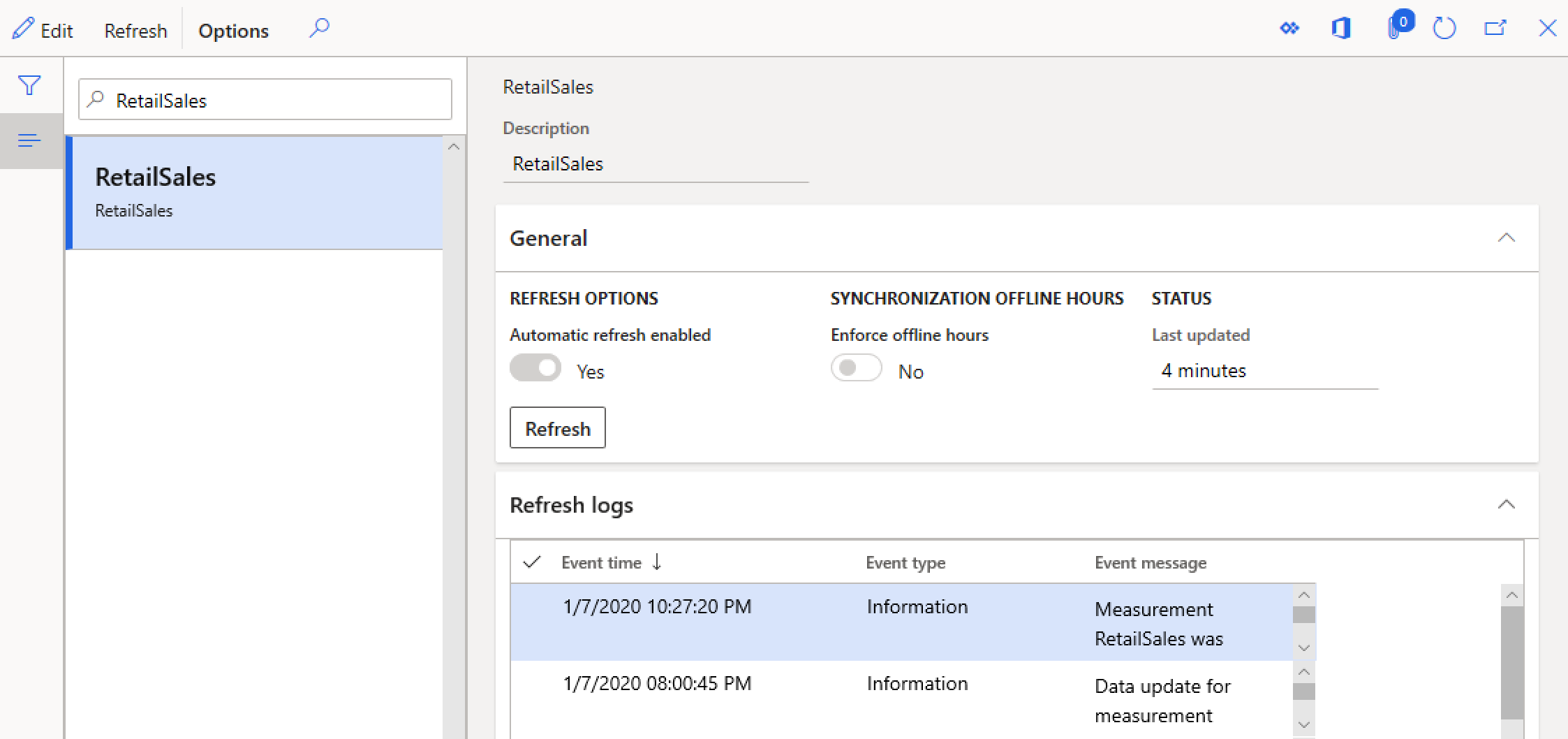
Azure Data Lake Storage è ora configurato per l'ambiente.
Se non sono già stati completati i passaggi per abilitare le raccomandazioni sui prodotti e la personalizzazione per l'ambiente, seguire questi passaggi.
Risorse aggiuntive
Rendere disponibile l'archivio entità come Data Lake
Panoramica dei suggerimenti sul prodotto
Abilitare suggerimenti sul prodotto
Abilitare i suggerimenti personalizzati
Rifiuto esplicito dei suggerimenti personalizzati
Abilitare i consigli "acquista prodotti simili"
Aggiungere suggerimenti sul prodotto nel POS
Aggiungere suggerimenti alla schermata della transazione
Regolare i risultati dei suggerimenti AI-ML
Creare manualmente suggerimenti mirati