Nota
L'accesso a questa pagina richiede l'autorizzazione. È possibile provare ad accedere o modificare le directory.
L'accesso a questa pagina richiede l'autorizzazione. È possibile provare a modificare le directory.
La sequenza temporale aiuta gli utenti dell'app a rivedere tutta la cronologia degli impegni. Il controllo Timeline acquisisce attività come note, appuntamenti, messaggi di posta elettronica, telefonate e attività. Tiene traccia delle interazioni per una tabella correlata nel tempo. Usare la sequenza temporale per essere sempre aggiornati sui dettagli degli impegni più recenti.
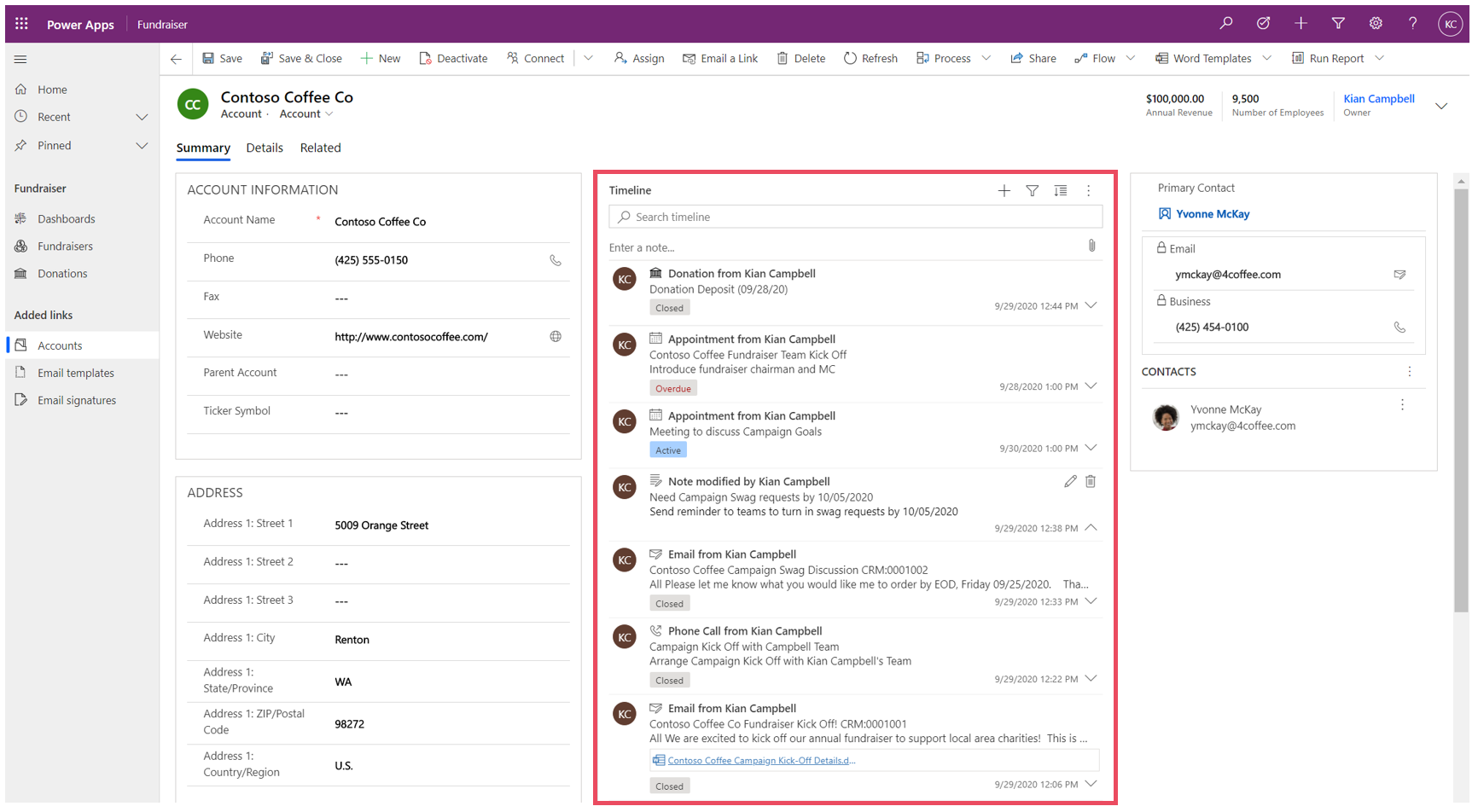
Il controllo della sequenza temporale fornisce un modo semplice per visualizzare le informazioni relative a una tabella, come account o contatti. Questa esperienza immersiva aiuta gli utenti a comprendere meglio le interazioni con i clienti e li aiuta a fornire un servizio più personalizzato in modo efficiente ed efficace.
Gli autori di app possono configurare le informazioni visualizzate nella sequenza temporale. Gli utenti possono quindi accedere alle informazioni e creare dei record delle attività, ad esempio messaggi di posta elettronica e attività, direttamente dalla sequenza temporale.
Aggiungere una sequenza temporale
Un controllo di sequenza temporale è collocato in un modulo all'interno di una tabella. È possibile configurare qualsiasi controllo sequenza temporale presente in un modulo. Ad esempio, una tabella degli account ha tre moduli standard e ciascuno di questi può avere una sequenza temporale configurabile.
Visualizzare una tabella personalizzata in una sequenza temporale
Per aggiungere tabelle personalizzate come attività in una sequenza temporale, configurare le impostazioni seguenti quando si crea la tabella:
- Imposta il Tipo della tabella come Impegno.
- Controlla l'impostazione Abilita allegati se desideri che gli utenti dell'app possano aggiungere allegati e note al record relativo all'impegno personalizzato.
Per altre informazioni, vedere Creare una tabella personalizzata.
Aggiungere il componente sequenza temporale a un modulo
- Accedere a Power Apps.
- Seleziona Tabelle dal riquadro di navigazione a sinistra, quindi apri la tabella desiderata. Se l'elemento non si trova nel riquadro del pannello laterale, seleziona …Altro, quindi l'elemento desiderato.
- Seleziona l'area Moduli e apri il modulo in cui vuoi aggiungere o su cui vuoi configurare una sequenza temporale.
- Nel progettista di moduli, seleziona Componenti nella navigazione a sinistra, quindi scorri verso il basso fino al componente Timeline. Trascinalo in una sezione del modulo.
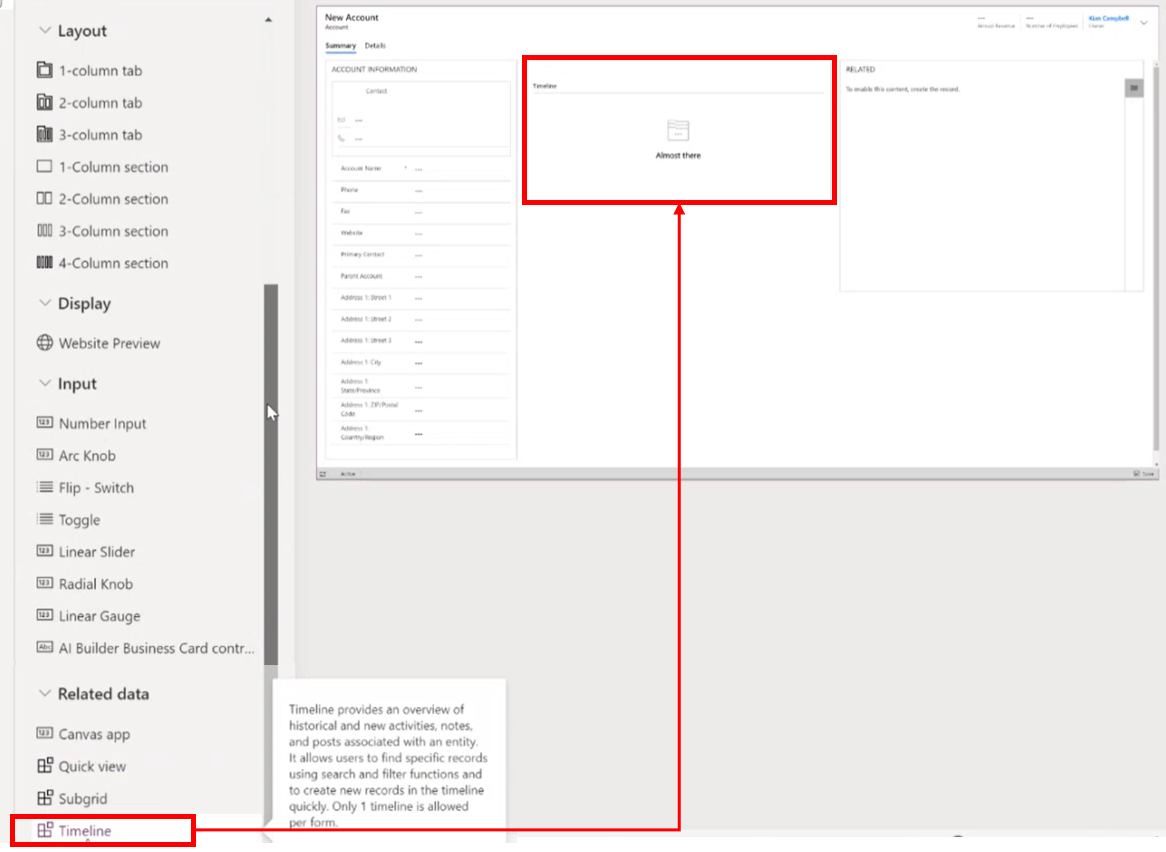
- Apporta le modifiche desiderate alle impostazioni della sequenza temporale. Per altre informazioni, vedere Configurare il componente sequenza temporale.
- Prima di poter visualizzare eventuali modifiche alla configurazione nel modulo di tabella, è necessario salvare e pubblicare gli aggiornamenti sul componente Timeline. Seleziona Salva e quindi seleziona Pubblica per rendere le tue modifiche al modulo disponibili nel modulo di tabella per l'ambiente.
Nota quanto segue quando lavori con il controllo sequenza temporale in progettazione moduli.
- Puoi aggiungere più sequenze temporali a un modulo.
- Per rimuovere un componente Timeline da un modulo, seleziona l'area del componente Timeline e quindi premi CANC.
- Poiché il componente Timeline si basa esclusivamente sui dati correlati sottostanti, viene visualizzato il messaggio L'operazione è quasi terminata nella sezione Timeline.
- Poiché ti trovi in uno stato di creazione e/o modifica del modulo, non vi sono dati sottostanti, pertanto la sezione Timeline è vuota nella progettazione moduli.
Configurazione del componente Timeline
Il componente della sequenza temporale è ricco di caratteristiche e funzionalità che possono essere configurate e adattate per supportare esigenze aziendali specifiche. La sequenza temporale è costituita da caratteristiche e funzionalità configurate nel componente Timeline, che viene quindi visualizzato nel modulo di tabella.
Opzioni di visualizzazione
Questa sezione descrive le impostazioni disponibili nell'area Opzioni di visualizzazione delle impostazioni del controllo sequenza temporale.
Nome del componente della sequenza temporale
La colonna Nome nella scheda Proprietà in Opzioni di visualizzazione è il nome univoco del controllo sequenza temporale e viene usata solo dal creatore di app come riferimento.
Note
- La colonna Nome presenta alcune limitazioni. Ad esempio, non puoi usare spazi tra le parole. Devi invece usare un carattere di sottolineatura (_)
- Non puoi modificare l'etichetta dell'intestazione predefinita che appare come Timeline nel modulo durante il tempo di esecuzione dell'app.
Record visualizzati nella pagina
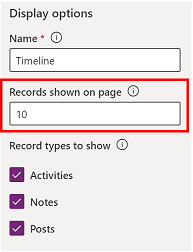
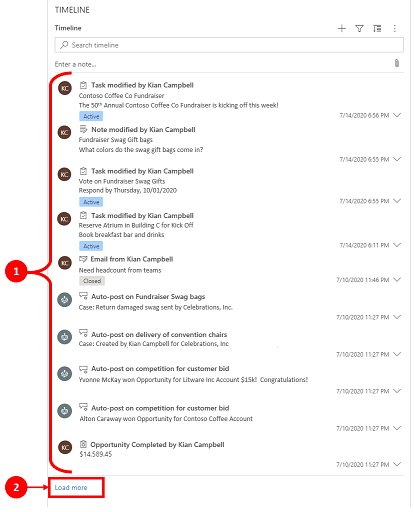
Questa sezione ti consente di controllare il numero di record che appaiono prima di visualizzare Carica altro nella parte inferiore della sezione.
| Vista della configurazione di progettazione moduli | Visualizzazione del progettista di moduli |
|---|---|
|
|
| L'impostazione predefinita nella colonna Record visualizzati nella pagina è 10 record, ma è possibile modificarla per visualizzare fino a 50 record. | 1. In base all'impostazione predefinita mostrata in questo esempio, il modulo visualizza un massimo di 10 record. 2. Una volta superato il limite di 10 record, verrà visualizzata l'opzione Carica altro nella parte inferiore del modulo. |
Tipi di record da mostrare
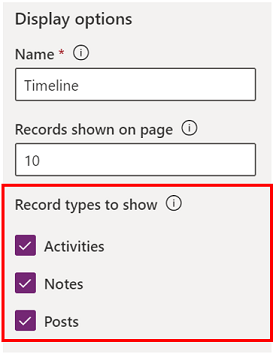
Esistono tre tipi principali di record: attività, note e post. Tutti i tipi di record sono abilitati per impostazione predefinita.
- Attività. Le attività possono avere un gran numero di tipi di record per attività secondarie personalizzabili per supportare le esigenze aziendali. A secondo di ciò che è installato, l'amministratore può creare, aggiungere e visualizzare una serie di tipi di record di sottoimpegni personalizzati nella sezione Impegni del menu a discesa sulla sequenza temporale.
- Note. Le note consentono di acquisire informazioni relative al record di tabella. Ad esempio, è possibile usare le note per acquisire le proprie idee, riassumere informazioni, fornire commenti su un caso e quindi aggiornare i dettagli dei casi in un secondo momento.
- Post Esistono due tipi di post: automatici e dell'utente:
- I post automatici sono generati dal sistema e ti informano dell'attività dell'account.
- I post utente consentono di lasciare un messaggio per un altro utente su un record.
Note
I post richiedono un'app Dynamics 365, ad esempio un'app per Dynamics 365 Customer Insights - Journeys.
Abilitare la visualizzazione di questi tipi di record nella sequenza temporale
| Vista di configurazione del progettista di moduli | Vista della visualizzazione di progettazione moduli |
|---|---|
|
|
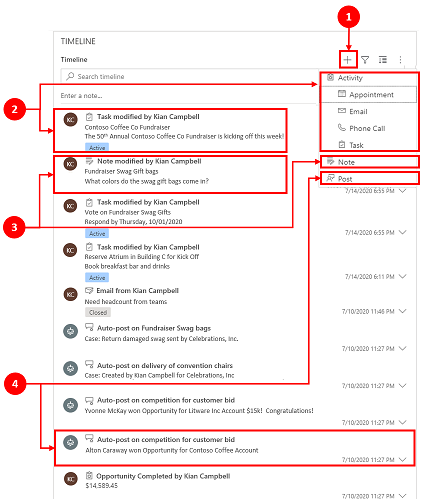
| Per abilitare Tipi di record visualizzati per Impegni, Note e Messaggi in un modulo, seleziona la casella accanto a tipo di record. | 1. Per confermare che il tipo di record venga visualizzato nel modulo, seleziona Crea un record della sequenza temporale nel menu di navigazione in alto a destra all'interno della sequenza temporale; verrà visualizzato un menu a discesa che mostra l'elenco dei tipi di record abilitati. nel menu di navigazione in alto a destra all'interno della sequenza temporale; verrà visualizzato un menu a discesa che mostra l'elenco dei tipi di record abilitati.2. Quando Impegni è abilitato, il sistema visualizza i tipi di record Impegno per appuntamenti, e-mail, telefonate e attività. 3. Quando Note è abilitato, il sistema visualizza i tipi di record delle note nel modulo. 4. Quando i Post sono abilitati, i tipi di record dei post vengono visualizzati sul modulo. |
Note
Le attività e le note costituiscono entità standard. Se sono state importate soluzioni aggiuntive nell'ambiente, è possibile che vengano visualizzate anche altre tabelle.
Le icone di attività, note, post e la data/il timestamp vengono visualizzati sulle sequenze temporali.
La sequenza temporale mostra una semplice icona prima dell'attività, della nota, del post e della tabella personalizzata, facilitando l'identificazione del tipo di record.
Le date e i timestamp vengono sempre visualizzati su ogni record nella parte inferiore destra dell'anteprima e sono sempre visibili.
Note
Quando una tabella personalizzata ha un'icona personalizzata, le attività relative alla tabella personalizzata vengono visualizzate utilizzando l'icona della tabella personalizzata predefinita e non l'icona personalizzata.
Avanzato
Questa sezione descrive le impostazioni disponibili nell'area Avanzate delle impostazioni del controllo sequenza temporale. Le impostazioni Avanzate si applicano a tutti i tipi di record.
Quando si abilitano e disabilitano le funzionalità avanzate , non è possibile visualizzare gli aggiornamenti (anche se potrebbe sembrare che si verifichi un'attività nel componente della sequenza temporale) fino a quando non si salvano e si pubblicano gli aggiornamenti della configurazione e si aggiorna il modulo della tabella.
Avanzate coprono le impostazioni comuni che possono estendersi a un'attività, un appunto o un post, che costituiscono i tre tipi principali di record visualizzati nella sezione della sequenza temporale.
Tipo di record a inserimento rapido e ordine di ordinamento predefinito
Di seguito è riportata una panoramica dettagliata delle opzioni di configurazione Avanzate, iniziando con la selezione del Tipo di record inserimento rapido:
| Vista della configurazione di progettazione moduli | Visualizzazione del progettista di moduli |
|---|---|
|
|
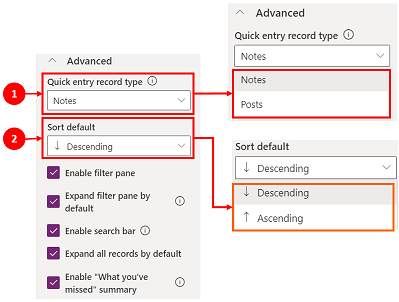
| 1. Selezionare Avanzate per espandere questa area nella visualizzazione di configurazione. Il tipo di Record di immissione rapida fornisce un accesso rapido per creare un Appunto o un Post. L'impostazione predefinita per questa impostazione è Note. 2. L'impostazione predefinita Ordinamento controlla l'ordine di ordinamento di tutti i dati nella sequenza temporale. L'impostazione predefinita per questa impostazione è impostata su Decrescente. |
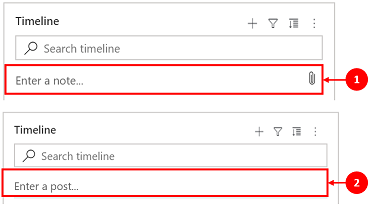
1. Quando selezionato, Note viene visualizzato nella barra Ricerca della sequenza temporale. Inoltre, il sistema visualizza l'icona a forma di graffetta  che consente di allegare file. È possibile allegare file solo alle note. che consente di allegare file. È possibile allegare file solo alle note.2. Se si seleziona Post, viene visualizzato anche sotto la barra di ricerca nella sequenza temporale. |
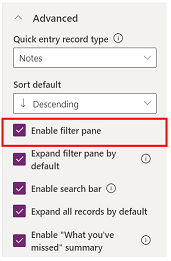
Abilita riquadro filtro
I filtri forniscono un'opzione rapida per ordinare e cercare rapidamente dati specifici.
| Vista della configurazione di progettazione moduli | Visualizzazione del progettista di moduli |
|---|---|
|

|
| L'impostazione del riquadro filtro consente di abilitare o disabilitare la funzionalità filtro nella sequenza temporale. È abilitata per impostazione predefinita. | Abilita il riquadro filtro selezionando la casella accanto all'impostazione. Questa impostazione abilita l'icona del filtro sulla sequenza temporale. Per disabilitare il riquadro filtro, deseleziona la casella accanto all'impostazione e l'icona del filtro non verrà più visualizzata nella sequenza temporale. |
Filtrare i record nella sequenza temporale
I filtri sono utili per l'ordinamento dei dati. Puoi filtrare rapidamente impegni, note e post con molteplici opzioni di filtro per visualizzare ciò che ti interessa. Il filtro è disponibile per gli impegni, le note, i post e le tabelle personalizzate presenti nella sequenza temporale. La sequenza temporale filtra e visualizza i record e il conteggio presenti nella sequenza temporale.
Quando selezioni i filtri in base allo stato di un impegno, tali impegni, note e post vengono visualizzati nella tua sequenza temporale. Puoi personalizzare i dati utilizzando filtri dei dati e scegliere di mantenere i filtri o eliminarli quando hai finito.
Quando l'icona Filtro è trasparente
 nel modulo della tabella, significa che non è stato selezionato alcun elemento e quindi il riquadro del filtro è vuoto.
Quando l'icona Filtro è scura
 , significa che i filtri sono applicati. Per visualizzare i filtri impostati, selezionare l'icona Filtro icon. Nel riquadro filtro vengono visualizzati i filtri selezionati.
Scegli come vuoi filtrare i dati selezionando la casella accanto al filtro.
Deseleziona i filtri selezionando l'icona Cancella tutti i filtri
 nel riquadro dei filtri.
Le seguenti opzioni di categoria e sottocategoria sono disponibili nel menu del file:
| Categoria | Sottocategoria |
|---|---|
| Tipo di record | |
| Tipo di attività | |
| Stato attività | |
| Motivo stato dell'impegno | Consente di filtrare utilizzando motivi di stato specifici. I valori sono un elenco univoco di tutte le ragioni di stato delle attività nella cronologia. I motivi dello stato cambiano a seconda dell'attività. Se più attività nella sequenza temporale hanno lo stesso motivo dello stato, viene visualizzato una sola volta. Il numero accanto mostra quante volte si verifica il motivo dello stato nella sequenza temporale. |
| Data scadenza impegno (attiva) | |
| Post di | |
| Data di modifica |
Note
Per impostazione predefinita, i record di fax e lettere sono disabilitati nella sequenza temporale.
1 richiede un'app Dynamics 365
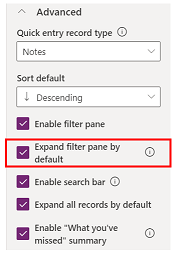
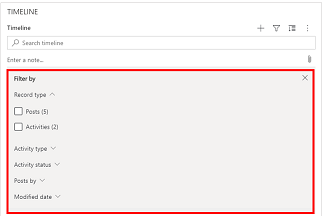
Espandi Riquadro filtro
L'impostazione Espandi riquadro filtri offre accesso rapido alle opzioni di ordinamento all'interno della sequenza temporale. È abilitata per impostazione predefinita.
| Visualizzazione configurazione del progettista di moduli | Vista della visualizzazione di progettazione moduli |
|---|---|
|
|
| Per impostazione predefinita, il riquadro Espandi filtro visualizza un riquadro filtro espanso nella parte superiore del modulo ogni volta che il modulo viene aperto o aggiornato. Per impostazione predefinita, è disabilitata. | Abilita Espandi riquadro filtri selezionando la casella accanto all'impostazione. Questa impostazione consente di visualizzare il riquadro dei filtri nella parte superiore del modulo ogni volta che il modulo viene aperto e aggiornato. Per disabilitare Espandi riquadro filtri, deseleziona la casella accanto all'impostazione e il riquadro filtro non verrà più visualizzato nella sequenza temporale. |
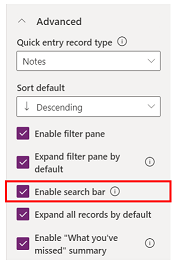
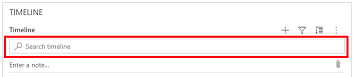
Abilita barra di ricerca
Puoi cercare i record nella sequenza temporale. Quando cerchi una frase nella sequenza temporale, la ricerca viene eseguita nel titolo del record o nella colonna del corpo e della descrizione del record, quindi viene visualizzato il record richiesto.
| Visualizzazione configurazione del progettista di moduli | Vista della visualizzazione di progettazione moduli |
|---|---|
|
|
| Seleziona Abilita barra di ricerca per abilitare la funzionalità della barra Cerca sequenza temporale. È abilitata per impostazione predefinita. | Abilita l'impostazione della barra di ricerca per visualizzare una barra di ricerca nella parte superiore della sequenza temporale. Disabilita la barra di ricerca deselezionando la casella accanto all'impostazione e la barra di ricerca non verrà visualizzata nella sequenza temporale. |
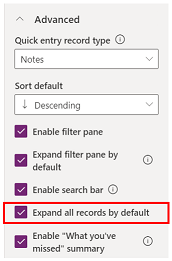
Espandi tutti i record nella sequenza temporale
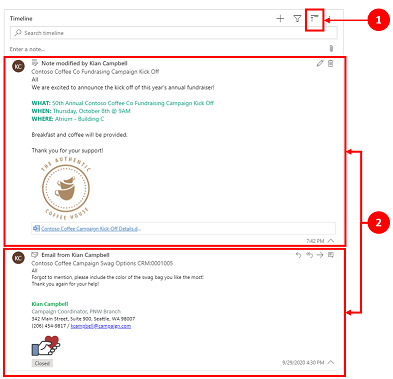
Espandi tutti i record per impostazione predefinita mostra tutte le attività in modo espanso nella sequenza temporale.
| Visualizzazione configurazione del progettista di moduli | Vista della visualizzazione di progettazione moduli |
|---|---|
|
|
| Seleziona Espandi tutti i record per impostare la visualizzazione predefinita per visualizzare tutti i record nel formato della vista espansa nel modulo ogni volta che viene aperta la sequenza temporale. L'opzione Espandi tutti i record è disabilitata per impostazione predefinita. | 1. Se abilitata, l'icona Espandi tutti i record viene visualizzata nell'angolo in alto a destra del menu di navigazione della sequenza temporale. 2. I record possono essere espansi o compressi utilizzando l'icona Espandi tutti i record. Quando viene espansa, tutti i record vengono visualizzati nella visualizzazione espansa ogni volta che si apre il modulo. Quando deselezioni Espandi tutti i record, le attività non vengono più visualizzate nella visualizzazione espansa. Quando l'opzione viene disabilitata, l'icona Espandi tutti i record non viene visualizzata nella barra di navigazione in alto a destra della sequenza temporale. I record verranno sempre visualizzati in una vista compressa. |
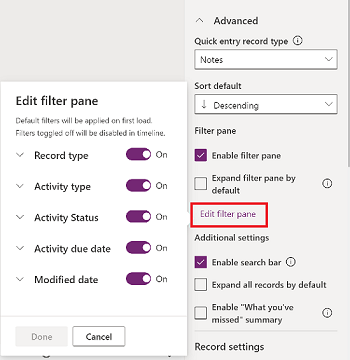
Modifica riquadro filtro
Puoi configurare i filtri predefiniti che vengono applicati quando un modulo viene caricato o aggiornato utilizzando Modifica riquadro filtro. Rimuovi i gruppi di filtri impostando l'opzione su Disabilitato. Gli utenti possono rimuovere i filtri predefiniti per visualizzare tutti i record a meno che Abilita riquadro filtro sia disabilitato.
Configura i comandi e-mail per la sequenza temporale
È possibile configurare le opzioni di posta elettronica per la sequenza temporale in modo che gli utenti possano rispondere, rispondere a tutti e inoltrare i messaggi. Puoi selezionare l'ordine in cui le opzioni vengono visualizzate per gli utenti ed escluderle se non sono necessarie. Rispondi a tutti è l'impostazione predefinita.
Seleziona il modulo per il quale desideri applicare le impostazioni email, quindi in Proprietà in Schede conversazione, seleziona il tipo di attività E-mail. Viene visualizzata la pagina delle proprietà E-mail.
In Seleziona e ordina comandi, seleziona le caselle per i comandi e-mail che desideri configurare per gli utenti. È possibile trascinare e rilasciare le opzioni per scegliere l'ordine in cui si desidera visualizzare ciascuna opzione.
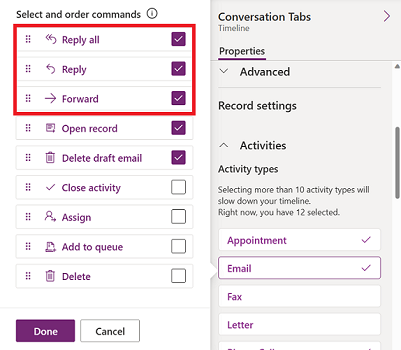
Seleziona Fatto, quindi salva e pubblica le modifiche.
Espandi i record con le immagini nella sequenza temporale
Puoi inviare e ricevere record con immagini, ma le immagini non verranno visualizzate quando il record è compresso. Per visualizzare le immagini è necessario espandere i record.
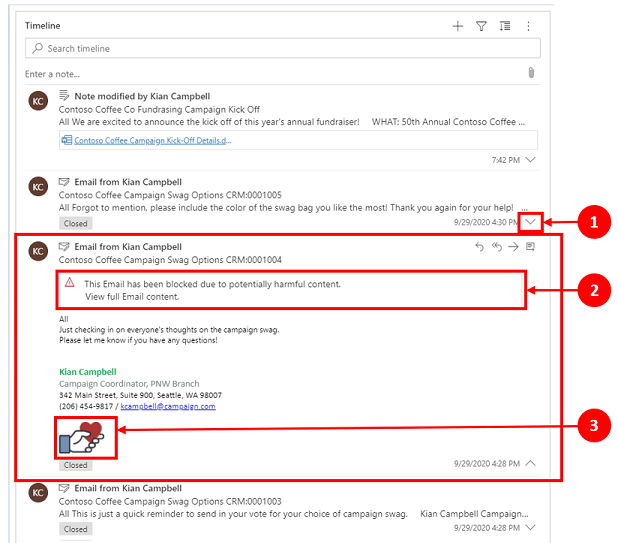
Quando sono compressi, i record forniscono un riepilogo visivo. Per espandere un singolo record, seleziona un punto qualsiasi nella registrazione della sequenza temporale per espandere e ridurre la visualizzazione di un record. Nell'angolo in basso a destra del record c'è un inserto:
- Quando il simbolo del cursore è rivolto verso il basso (˅), il record è chiuso.
- Quando l'accento circonflesso è rivolto verso l'alto (^), il record è espanso.
I record con immagini potrebbero visualizzare l'avviso seguente:
Questo messaggio e-mail è stato bloccato a causa di contenuto potenzialmente dannoso. Visualizza l'intero contenuto del messaggio e-mail.Quando selezioni il messaggio, l'avviso scompare e viene visualizzata l'immagine.
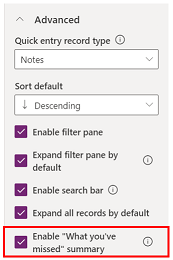
Abilita riepilogo "Cosa hai perso"
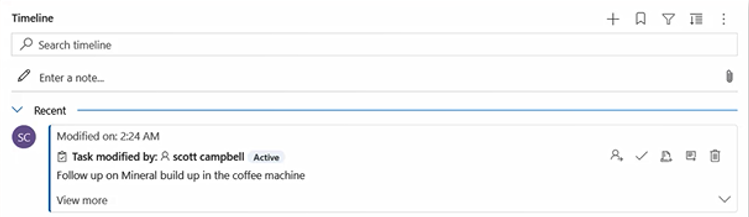
Il riepilogo Elementi mancanti consente di rimanere aggiornati sugli aggiornamenti e sulle modifiche apportate ai record visualizzando gli aggiornamenti nella parte superiore della sequenza temporale quando si accede a un record.
| Visualizzazione configurazione del progettista di moduli | Vista della visualizzazione di progettazione moduli |
|---|---|
|
|
| L'impostazione Cosa ti sei perso visualizza i nuovi record disponibili per la revisione. È abilitata per impostazione predefinita. Per disabilitarla, deseleziona la casella accanto all'impostazione. | Se abilitata, quando visualizzi un record di account, le attività più recenti vengono visualizzate nella parte alta dell'elenco. |
Impostazioni di registrazione
Questa sezione descrive le impostazioni disponibili nell'area Impostazioni di registrazione delle impostazioni del controllo sequenza temporale. L'impostazione Tipi di record da mostrare determina i tipi di record che sono interessati dalle Impostazioni di registrazione descritte qui.
Le Impostazioni di registrazione consentono di gestire le impostazioni all'interno dei tipi di record.
- Il tipo di record Impegni è legato a Impegni nelle impostazioni dei record.
- Il tipo di record Note è legato a Note nelle impostazioni dei record.
- Il tipo di record Post è legato a Post nelle impostazioni dei record.
Per abilitare o disabilitare un tipo di record, seleziona o deseleziona la casella di controllo. Il tipo di record scelto verrà visualizzato o non apparirà più nella sezione Impostazioni di registrazione.
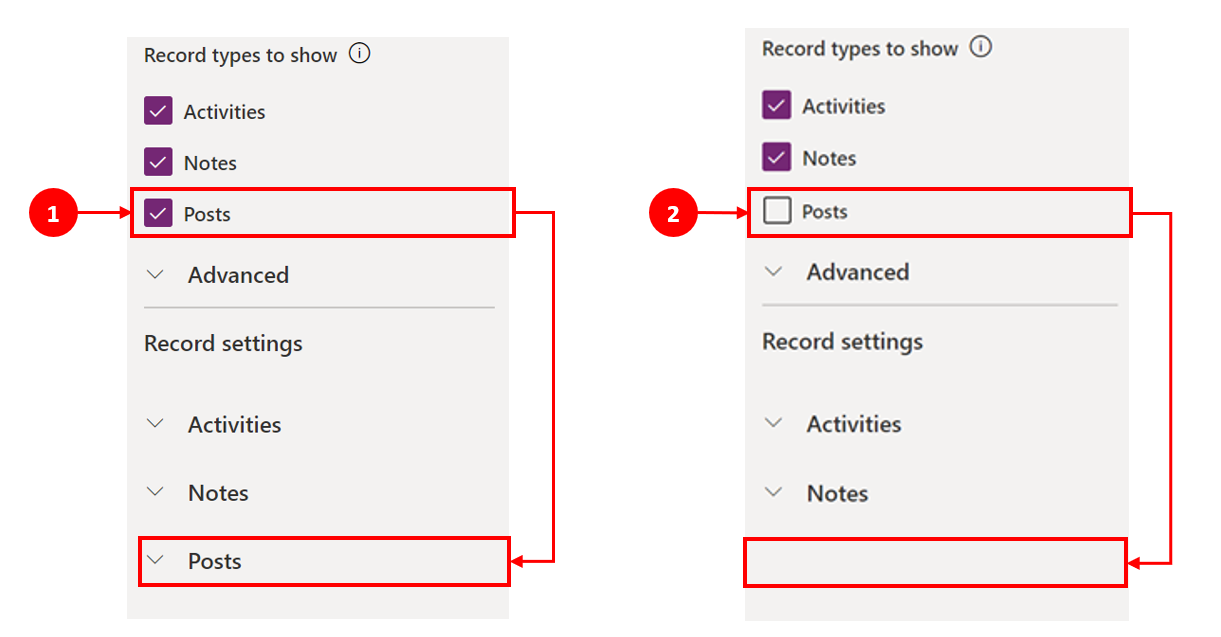
- Quando i post sono selezionati nella sezione Tipi di record da visualizzare, appaiono nella sezione Impostazioni record.
- Quando i post vengono cancellati nella sezione Tipi di record da visualizzare , non vengono più visualizzati nella sezione Impostazioni record .
Configurare i tipi di record relativi agli impegni
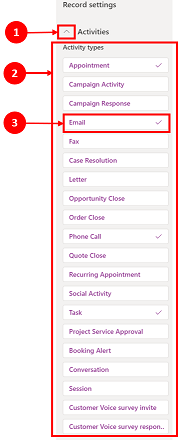
Quando espandi le Impostazioni record Impegni nella sezione dei componenti della sequenza temporale, viene visualizzato un elenco di tutti i tipi di impegni che possono essere abilitati o disabilitati nel modulo di tabella.
| Vista di configurazione del progettista di moduli | Vista della visualizzazione di progettazione moduli |
|---|---|
|
|
| 1. Espandi e visualizza Attività nella sezione delle Impostazioni record utilizzando il simbolo ^. 2. Un elenco di Tipi di impegni viene visualizzato nella vista espansa. 3. Puoi abilitare o disabilitare un impegno selezionando un tipo di impegno. Ad esempio, abilita E-mail. Per abilitare un Tipo di impegno, seleziona la casella accanto ad Abilita e seleziona Fatto. Per disabilitare un Tipo di impegno, deseleziona la casella accanto ad Abilita, quindi seleziona Fatto. Questa azione disabilita tutti gli altri elementi nella casella e disabilita la visualizzazione del tipo di impegno sulla sequenza temporale. Questa azione disabilita anche la creazione o la visualizzazione del tipo di attività nella sequenza temporale. |
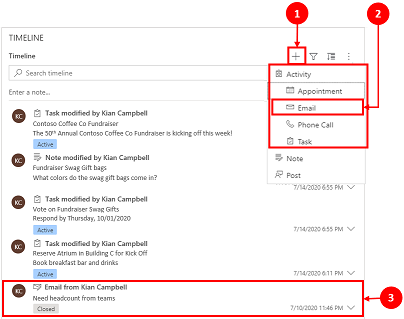
1. Se abilitato, un Tipo di attività verrà visualizzato sotto Crea un record sequenza temporale. 2. Il tipo di attività viene visualizzato come opzione che l'utente può scegliere dal menu a discesa. 3. Anche il record Tipo di impegno viene visualizzato nel corpo della sequenza temporale. |
Note
Un segno di spunta viene visualizzato accanto a Tipi di impegni abilitati. Altre impostazioni del tipo di record restano disabilitate finché non le abiliti per quel tipo di record.
Mostra i tag di stato sui tipi di record relativi agli impegni
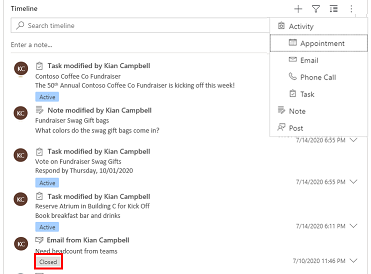
I tag di stato corrispondono ai filtri di stato visualizzati nella sequenza temporale per consentire di verificare rapidamente se lo stato di un record di attività è Attivo, Scaduto o Chiuso, ad esempio in un'attività, un appuntamento o un messaggio di posta elettronica. Gli autori possono abilitare o disabilitare i tag di stato per qualsiasi Tipo di impegno nella configurazione del modulo predefinito. I tag di stato sono abilitati per impostazione predefinita.
| Vista di configurazione del progettista di moduli | Vista della visualizzazione di progettazione moduli |
|---|---|

|
|
| Per visualizzare i tag di stato e-mail, seleziona Modulo predefinito (icona a forma di matita) >Mostra nell'elenco a discesa Opzione di visualizzazione in TAG DI STATO. | Quando sono abilitati, i tag di stato come Attivo, In ritardo o Chiuso appaiono nella sequenza temporale accanto a record relativo all'impegno a cui si riferiscono. |
Abilita la possibilità di creare direttamente dalla sequenza temporale
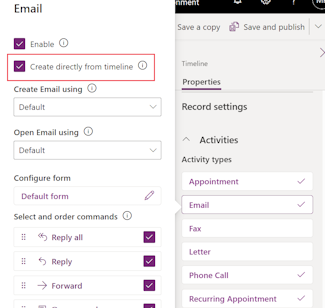
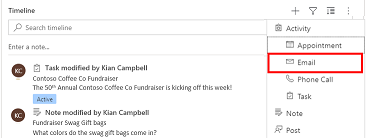
I creatori di app hanno la possibilità di abilitare i tipi di attività in modo che possano essere creati direttamente nella cronologia. Avere la possibilità di selezionare e creare rapidamente un impegno, ad esempio e-mail, attività e appuntamenti, aiuta a ottimizzare la produttività.
| Vista di configurazione del progettista di moduli | Vista della visualizzazione di progettazione moduli |
|---|---|
|
|
| Per consentire agli utenti di creare tipi di impegni direttamente dalla sequenza temporale, seleziona la casella accanto a Crea direttamente dalla sequenza temporale. |
Se abilitata, il tipo di impegno verrà visualizzato in una casella a discesa sull'icona Crea un nuovo record sequenza temporale nella sequenza temporale in alto a destra. |
Definire i tipi di moduli per creare e aprire attività
Imposta Crea attività utilizzando e Apri attività utilizzando singolarmente per un tipo di attività o per tutti i tipi di attività per impostare il tipo di modulo utilizzato dagli utenti in base alle esigenze aziendali. Puoi impostare questi campi come segue:
- Seleziona un tipo di impegno in Impegni e specifica i valori.
- Specifica il valore per questi campi nel riquadro Impegni.
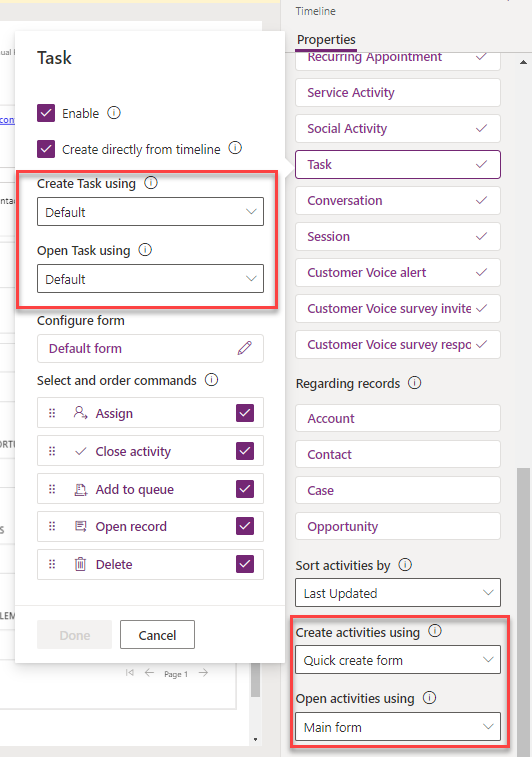
Se imposti il seguente tipo di modulo per un impegno specifico, l'applicazione considera le seguenti impostazioni:
- Predefinito: il tipo di modulo in Crea impegni tramite o Apri impegni tramite in Impegni.
- Modulo di creazione rapida, Modulo principale o Finestra di dialogo modulo principale: l'impostazione specifica dell'impegno indipendentemente dal tipo di modulo impostato in Crea impegni tramite o Apri impegni tramite in Impegni.
Quando un utente crea o apre un'attività dalla sequenza temporale, usa il tipo di modulo selezionato.
Abilitare azioni di comando nei tipi di record di attività (anteprima)
Note
Queste funzionalità fanno parte di una versione ad accesso anticipato. Puoi acconsentire esplicitamente ad abilitare in anteprima queste funzionalità nel tuo ambiente, in modo da poterle testare prima di adottarle in tutti i tuoi ambienti. Per informazioni su come abilitare queste funzionalità, fai riferimento ad Acconsentire esplicitamente agli aggiornamenti con accesso in anteprima.
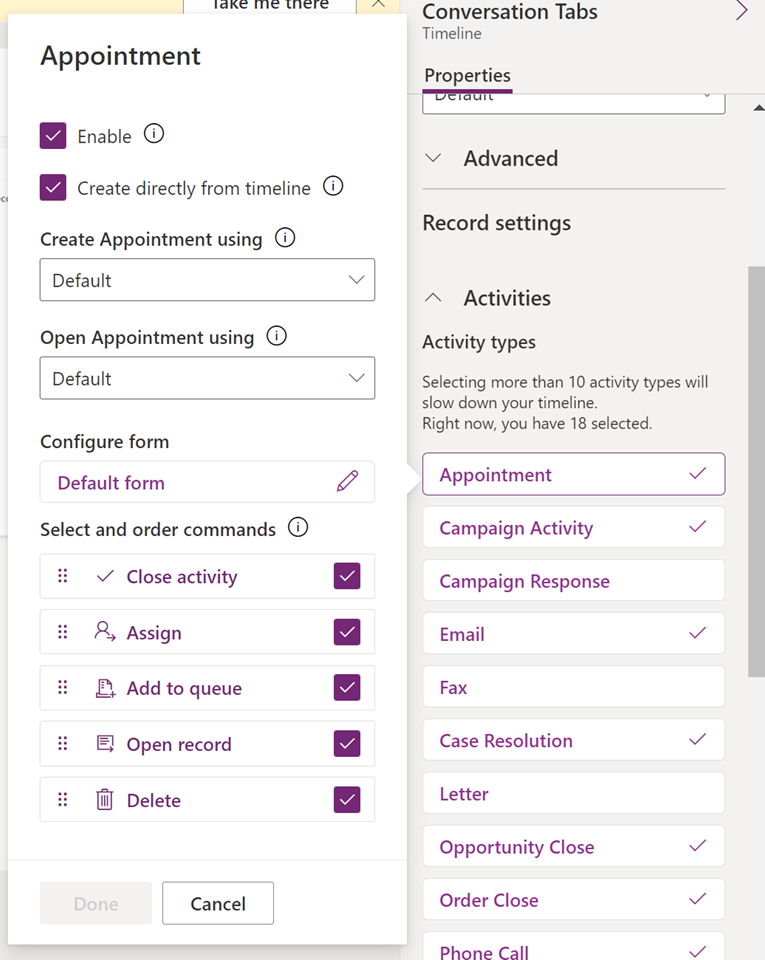
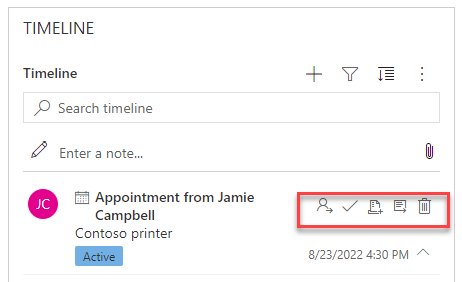
Le azioni di comando consentono agli utenti di assegnare, chiudere, eliminare, aprire un record o aggiungere un record a una coda per gli impegni nella sequenza temporale. Puoi abilitare o disabilitare le azioni di comando per un tipo di impegno specifico.
In base al tipo di impegno, puoi anche abilitare altre azioni di comando. Ad esempio, per un'e-mail puoi anche abilitare azioni come Rispondi, Rispondi a tutti e Inoltra.
| Vista di configurazione del progettista di moduli | Vista della visualizzazione di progettazione moduli |
|---|---|
|
|
| Per consentire agli utenti di abilitare azioni di comando per un impegno direttamente nella sequenza temporale, seleziona la casella accanto all'azione di comando in Seleziona e ordina comandi. Puoi abilitare solo cinque azioni di comando per un'attività. |
|
| Puoi anche spostare la posizione delle azioni di comando per modificare l'ordine in cui vengono visualizzate nella sequenza temporale. | Se abilitata, l'azione di comando viene visualizzata nel record dell'attività nella sequenza temporale. |
Visualizzare record correlati nella sequenza temporale
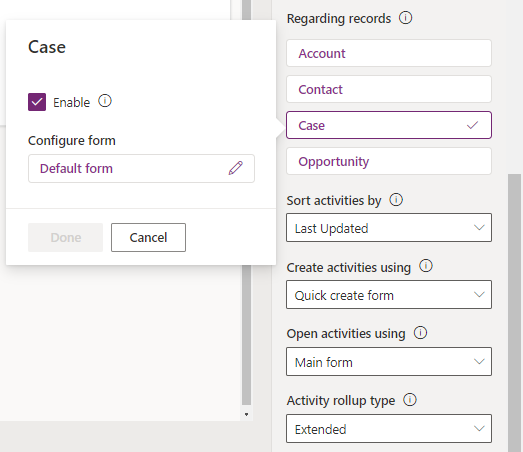
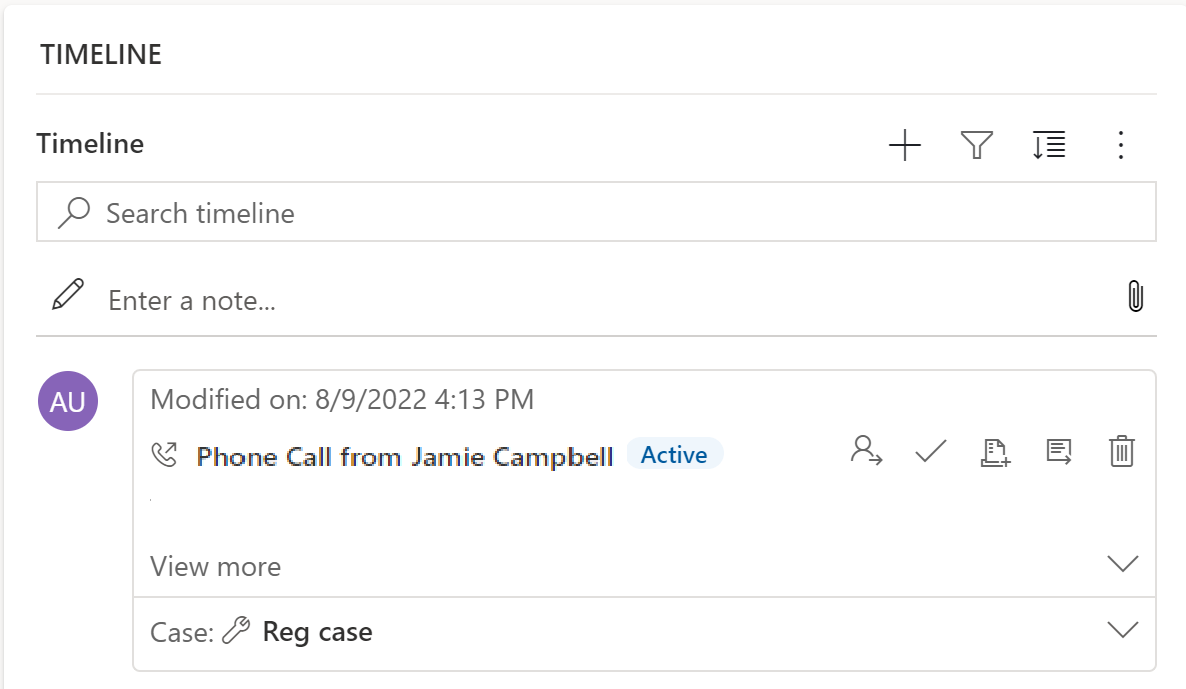
Account, contatti, casi e opportunità collegati a un impegno vengono visualizzati nel record di sequenza temporale. L'amministratore può abilitare o disabilitare i record in Record riguardanti.
| Vista di configurazione del progettista di moduli | Vista della visualizzazione di progettazione moduli |
|---|---|
|
|
| 1. Espandi e visualizza le attività nella sezione Impostazioni record utilizzando la freccia (^). 2. Viene visualizzato un elenco di record in Record relativi. 3. Per abilitare record, seleziona la casella accanto ad Abilita e seleziona Fatto. |
Quando la casella di controllo è abilitata, gli utenti possono visualizzare le registrazioni collegate a un'attività. Il record collegato all'attività viene quindi visualizzato nella sequenza temporale. Il collegamento del record non è manuale e si verifica a causa dell'aggregazione del record. Per altre informazioni, vedere Impostare il tipo di rollup dell'attività nella sequenza temporale. |
Note
Accanto al record abilitato appare un segno di spunta. La disabilitazione del tipo di tabella disabilita solo il record collegato per i record della sequenza temporale raggruppati per quella tabella.
Crea e utilizza i moduli delle schede nella sequenza temporale
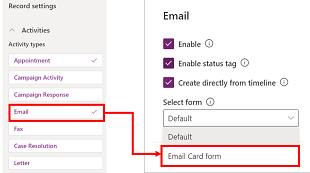
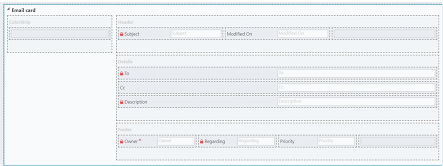
I record vengono visualizzati utilizzando l'impostazione predefinita per ogni tipo di impegno. Per visualizzare le informazioni sui record per un appuntamento o un messaggio di posta elettronica, modificare il modulo della scheda esistente, selezionare un modulo scheda diverso nelle impostazioni dei record o personalizzare un nuovo modulo scheda.
| Visualizzazione configurazione del progettista di moduli | Vista della visualizzazione di progettazione moduli |
|---|---|
|
|
| È possibile modificare le impostazioni predefinite della scheda in un modulo scheda diverso, se presente. | Se crei un nuovo modulo di tipo scheda, devi andare alla tabella padre e aggiungere lì il nuovo modulo di tipo scheda prima che compaia nella lista di configurazione della sequenza temporale. Se viene visualizzato Predefinito, non stai utilizzando il modulo scheda. Non puoi usare il modulo scheda e-mail nella sequenza temporale a meno che non lo selezioni e non lo pubblichi prima. |
Note
Non tutti i tipi di attività consentono di creare tipi di schede, quindi per quei record, la selezione predefinita è la sola opzione disponibile.
Personalizzare una scheda nella sequenza temporale
Tutti i moduli di scheda sono suddivisi nelle seguenti quattro sezioni:
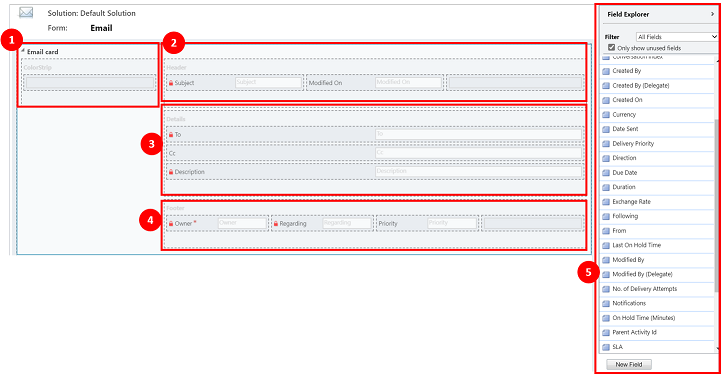
Leggenda
- ColorStrip: questa sezione non appare nel record della sequenza temporale. La Striscia Colori si trova a sinistra del modulo della scheda.
- Intestazione: questa sezione viene visualizzata nel record della sequenza temporale; tuttavia, nel record della sequenza temporale vengono visualizzate solo le prime due colonne. Per questo esempio, solo le colonne Oggetto e Data modifica sono visibili.
- Dettagli: questa sezione viene visualizzata nel record della sequenza temporale; tuttavia, nel record della sequenza temporale vengono visualizzate solo le prime tre colonne. In questo esempio, nel record della sequenza temporale sono visibili solo le colonne To, CC e Descrizione.
- Piè di pagina: questa sezione non viene visualizzata nel record della sequenza temporale.
- Colonne tabella: puoi selezionare quali colonne vuoi aggiungere al tuo modulo della scheda dalle opzioni delle colonne elencate. Puoi personalizzare il tuo modulo scheda trascinando le colonne che desideri usare e che vuoi visualizzare nelle sezioni del registro della sequenza temporale.
Ogni singola scheda modulo deve essere personalizzata per ogni record di attività, ad esempio e-mail, attività, post e così via.
Sezione Intestazione
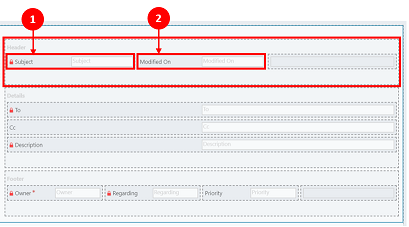
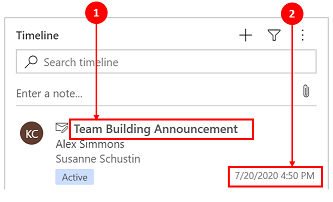
La scheda Intestazione visualizza il titolo/oggetto nel modulo e-mail della sequenza temporale. La sezione Intestazione può contenere fino a sei colonne, ma solo le prime due saranno visibili nel record della sequenza temporale. Le colonne vuote verranno ignorate dal modulo in tutte le sezioni.
| Vista di configurazione del progettista di moduli | Vista della visualizzazione di progettazione moduli |
|---|---|
|
|
|
Colonna 1 1. Indipendentemente dalla colonna scelta per questa sezione, tale colonna verrà visualizzata come intestazione in grassetto in cima al record della sequenza temporale. In questo esempio abbiamo selezionato Oggetto per questa colonna. Colonna 2 2. Anche in questo caso, indipendentemente dalla colonna scelta per questa sezione, questa colonna apparirà sempre nell'angolo in basso a destra del record della sequenza temporale. In questo esempio abbiamo selezionato Data modifica per questa colonna. |
Colonna 1 1. La Colonna 1 dell'intestazione della scheda viene sempre visualizzata in questa sezione del registro cronologico. Colonna 2 2. La colonna 2 dell'intestazione della scheda è sempre visualizzata in questa sezione del record della sequenza temporale. |
Sezione Dettagli
La sezione Dettagli della scheda viene visualizzata nel corpo del record e-mail della sequenza temporale. La sezione Dettagli può contenere fino a quattro colonne, ma solo le prime tre sono visibili nel record della sequenza temporale.
| Vista di configurazione del progettista di moduli | Vista della visualizzazione di progettazione moduli |
|---|---|
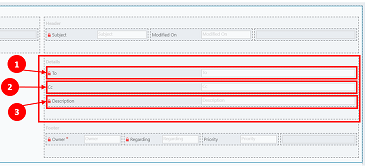
|
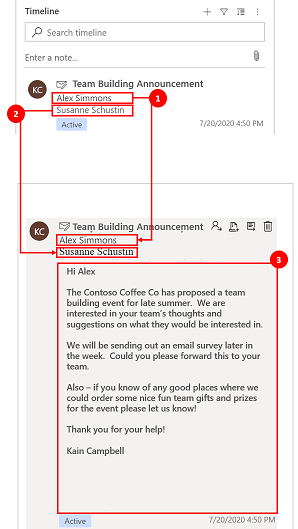
|
| I dettagli della carta appariranno sempre sotto l'intestazione indipendentemente dalla colonna scelta. Colonna 1 1. Nei dettagli della scheda, la Colonna 1 funge da sottotitolo nel record della sequenza temporale. In questo esempio, To è selezionato per questa colonna. Colonna 2 2. Questa colonna visualizza solo una riga di testo in una vista di riepilogo nel record della sequenza temporale. Quando espandi il record della sequenza temporale, il contenuto di questa colonna viene visualizzato e formattato completamente. In questo esempio abbiamo selezionato CC per questa colonna. Colonna 3 3. Questa colonna segue il contenuto della colonna 2 e fa parte del corpo principale del record della sequenza temporale che è visualizzabile solo quando si espande il record. Per questo esempio, l'opzione Descrizione è selezionata per questa colonna. |
Colonna 1 1. Questa colonna viene sempre visualizzata in questa sezione e funge da intestazione secondaria nel record della sequenza temporale. Colonna 2 2. Questa colonna viene sempre visualizzata in questa sezione e visualizza solo una riga di testo nella vista di riepilogo, ma una volta espansa, il contenuto viene visualizzato completamente. Colonna 3 3. Questa colonna viene visualizzata sempre in questa sezione ed è visualizzabile solo quando il record è espanso. |
Sezione Piè di pagina
Questa sezione non è visibile nel record della sequenza temporale.
| Vista di configurazione del progettista di moduli | Vista della visualizzazione di progettazione moduli |
|---|---|
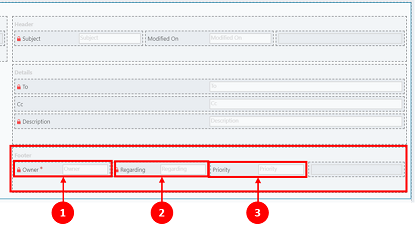
|
|
|
Colonna 1 1. In questo esempio abbiamo selezionato Proprietario per questa colonna. Colonna 2 2. In questo esempio abbiamo selezionato Tema per questa colonna. Colonna 3 3. In questo esempio abbiamo selezionato Priorità per questa colonna. |
Queste colonne non sono visibili nel record della cronologia |
Note
Il campo Modificato il viene aggiornato all'ora della modifica. Il campo Modified By assegna il record a un singolo utente quando la tabella viene riassegnata. Questo comportamento si verifica a causa di relazioni a catena. Per altre informazioni, vedere Configurare il comportamento di propagazione delle relazioni tra tabelle.
Impostare la data da utilizzare per l'ordinamento degli impegni nella sequenza temporale
Il modo in cui gli utenti visualizzano i dati è importante e l'impostazione di una vista predefinita dei dati varia in base alle esigenze della tua azienda. I creatori di app possono scegliere come ordinare i dati e creare un'impostazione predefinita per Tipi di impegno in Impostazioni di registrazione. Ultimo aggiornamento è applicato a tutte le attività. È l'impostazione predefinita in ordine crescente.
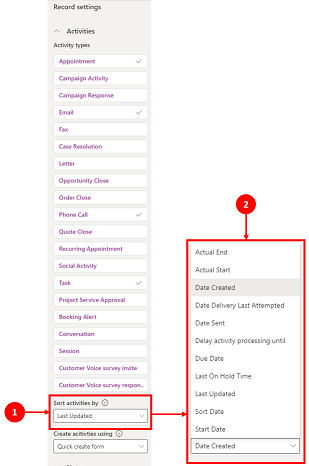
Leggenda
- L'impostazione Ordina attività per nelle Impostazioni record attività consente di controllare la modalità di ordinamento dei dati nella sequenza temporale.
- Quando è selezionata, la colonna Ordina impegni per visualizza un elenco. Puoi scegliere a partire da questo elenco come vuoi che i dati vengano ordinati e visualizzati nella sequenza temporale nel modulo.
Data di ordinamento
Alcune date possono essere presenti solo per tipi specifici di impegni. Per esempio, Data di invio o Data dell'ultimo tentativo di consegna si applicano solo alle e-mail. Se esegui l'ordinamento in base a tali date, gli impegni non e-mail finiscono per essere raggruppati senza alcun ordine. Non puoi creare una colonna data personalizzata, ma se hai bisogno di maggiore flessibilità, puoi usare Data ordinamento. Questo campo è vuoto per impostazione predefinita e deve essere compilato per ogni record di impegno con la data che vuoi usare per l'ordinamento. Alcuni dei modi in cui è possibile popolare la data sono usando Microsoft Power Automate, regole business o JavaScript.
Quando usi la data di ordinamento, tieni presente i seguenti dettagli:
- Se imposti un valore in Data di ordinamento, puoi usarlo per un ordinamento più personalizzato, ma devi compilarlo per ogni record di impegno, altrimenti non funzionerà. La data di ordinamento deve essere configurata per ogni istanza della sequenza temporale e deve essere impostata per tutti e tre i moduli principali nella tabella degli account.
- Se la colonna DateTime cade nello stesso giorno di calendario, la data non verrà visualizzata se DateTime è precedente nel giorno in confronto all'ora corrente.
- La data di ordinamento non si basa su un periodo di 24 ore. Confronta invece il valore della colonna DateTime con la data e l'ora correnti (in base al fuso orario preferito dall'utente). Se il valore inserito è avvenuto in precedenza nella giornata, la data non viene visualizzata.
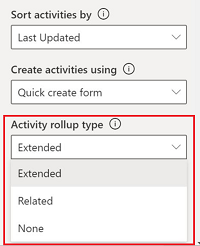
Impostare il tipo di rollup dell'attività sulla timeline
Il tipo di riepilogo delle attività può essere configurato per le linee temporali nei moduli per le tabelle degli account e dei contatti. I tipi di rollup disponibili sono Esteso, Correlato e Nessuno. Il rollup delle attività influisce solo su account e contatti nelle app Dynamics 365, ad esempio nelle applicazioni di Dynamics 365 Customer Insights - Journeys. Per mostrare solo gli impegni direttamente correlati alla tabella nella sequenza temporale, seleziona Nessuno.
Per altre informazioni, vedere RollupType EnumType.
Prestazioni della sequenza temporale
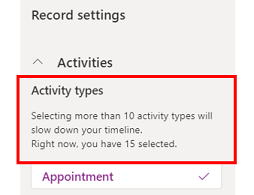
Se si selezionano più di 10 tipi di attività, viene visualizzato un messaggio di avviso per indicare che il numero di tipi di attività selezionati influisce sulle prestazioni della sequenza temporale. Limitare i tipi di attività a un massimo di 10 per migliorare le prestazioni.
Note sulla sequenza temporale
| Vista di configurazione del progettista di moduli | Vista della visualizzazione di progettazione moduli |
|---|---|
|
|
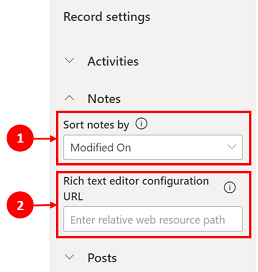
| Quando viene abilitata, la sezione Note si espande e consente di: 1. Ordina le note per data di creazione o data di modifica. La data di modifica è l'impostazione predefinita. 2. Aggiungere un percorso relativo alla risorsa Web nella colonna URL di configurazione dell'editor di testo RTF per le note personalizzate. Per altre informazioni, vedere Aggiungere il controllo editor di testo RTF a un'app basata su modello. |
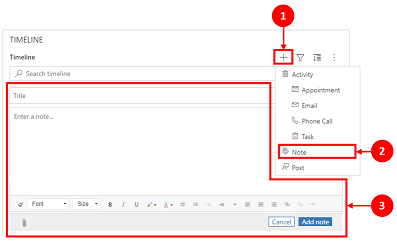
1. Se abilitato, è possibile accedere a Note tramite l'icona Crea un nuovo record della sequenza temporale. 2. Viene visualizzato un elenco a discesa da cui puoi accedere a Note. 3. Usare Note per creare una nota da aggiungere a un record usando la modifica del testo RTF. Puoi impostare il carattere e la dimensione delle note nella sequenza temporale, senza doverle impostare più volte. |
Configurare il modulo per le note
Nell'area Note, in Configura modulo, seleziona Modulo predefinito per configurare il modo in cui le informazioni vengono visualizzate nelle note, ad esempio gli utenti e le date rilevanti, e se includere o meno le etichette. Questa impostazione consente di aumentare o ridurre il numero di record della sequenza temporale visualizzati sullo schermo.
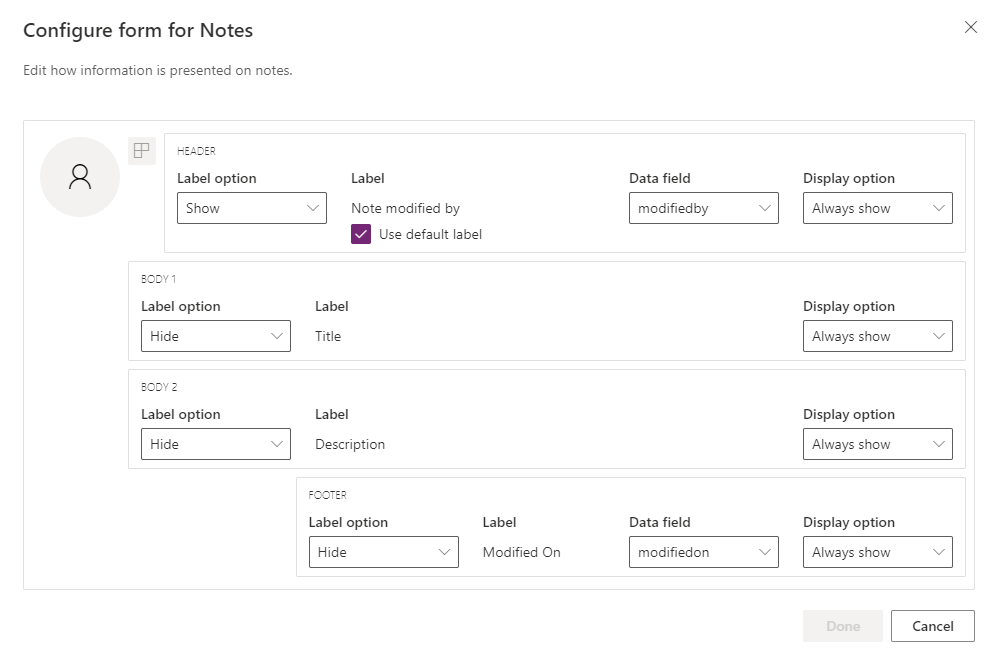
- Header
- Opzione etichetta: nascondi, mostra o mostra al passaggio del mouse l'etichetta "Creato da" o "Modificato da".
- Etichetta: Seleziona la casella di controllo Usa etichetta predefinita per visualizzare l'etichetta "Nota modificata da". Deseleziona la casella di controllo per visualizzare l'etichetta "Modificato da".
- Colonna dati: seleziona per mostrare l'utente che ha creato la nota o l'utente che l'ha modificata. L'etichetta cambia per corrispondere alla colonna dati selezionata.
- Opzione di visualizzazione: mostra sempre, mostra in caso di espansione, o nascondi questa intestazione contenente l'utente che ha creato o modificato la nota.
- Corpo1
- Opzione etichetta: mostra o nascondi l'etichetta della nota.
- Opzione di visualizzazione: mostra sempre, mostra all'espansione o nascondi il corpo del testo.
- Body2
- Opzione etichetta: mostra o nascondi l'etichetta della nota.
- Opzione di visualizzazione: mostra sempre, mostra all'espansione o nascondi il corpo del testo.
- Piè di pagina
- Opzione etichetta: mostra o nascondi l'etichetta "Data di creazione", "Data di modifica" o "Sovrascritto il".
- Colonna dati: seleziona per mostrare la data di creazione, di modifica o di sostituzione.
- Opzione di visualizzazione: mostra sempre, mostra durante l'espansione questo piè di pagina contenente la data di creazione, la data di modifica o la data di sostituzione.
Impostare il tipo di rollup delle note sulla timeline
Note
Questa è una funzionalità con accesso in anteprima. Puoi acconsentire esplicitamente ad abilitare in anteprima queste funzionalità nel tuo ambiente, in modo da poterle testare prima di adottarle in tutti i tuoi ambienti.
Il tipo di rollup può essere configurato per le sequenze temporali nei moduli per le note. I tipi di rollup disponibili sono Esteso, Correlato e Nessuno. Per mostrare solo i record direttamente correlati alle note nella sequenza temporale, seleziona Nessuno.
Per altre informazioni, vedere RollupType EnumType.
Consenti agli utenti di salvare rapidamente le note sulla sequenza temporale
Puoi abilitare Salvataggio rapido, che consente agli utenti di salvare le proprie note utilizzando CTRL+S mentre scrivi una nota sulla sequenza temporale. Il salvataggio rapido aiuta a migliorare l'efficienza dell'utente non richiedendo agli utenti di accedere a Salva o Salva e chiudi sulla barra dei comandi. Quando gli utenti salvano una nota utilizzando CTRL+S, viene visualizzato un messaggio di conferma Salvataggio riuscito nella nota sulla cronologia.
Per abilitare Quick save, in Power Apps, passare alle impostazioni della sequenza temporale e quindi selezionare la casella di controllo Abilita salvataggio rapido.
Post sul diario
Per abilitare i post di testo formattato nella cronologia, contattare supporto tecnico Microsoft.
Note
I post sono disponibili solo con determinate app Dynamics 365, ad esempio app per Dynamics 365 Customer Insights - Journeys.
| Vista di configurazione del progettista di moduli | Vista della visualizzazione di progettazione moduli |
|---|---|
|
|
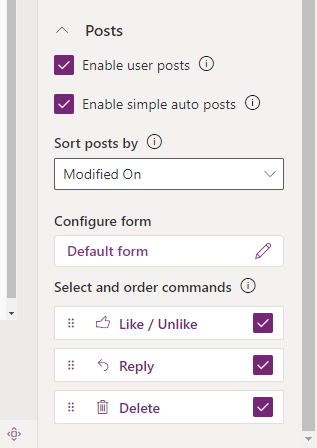
| La sezione Post si espande quando abilitata e consente di: - Seleziona Abilita post utente consentendo agli utenti di lasciare un messaggio sul record. Note: non è possibile abilitare i post utente nell'app per dispositivi mobili Dynamics 365 Customer Voice. - Ordinare post per data di creazione o data di modifica. La Data di creazione è l'impostazione predefinita. - La sezione Seleziona e ordina comandi (anteprima) consente agli utenti di visualizzare le azioni di comando che possono essere eseguite sui post visualizzati nella sequenza temporale. Puoi anche spostare la posizione dei comandi per modificare l'ordine in cui vengono visualizzati nella sequenza temporale. |
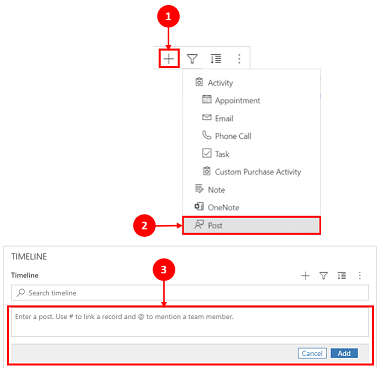
1. Se abilitato, è possibile accedere ai post tramite l'icona Crea un nuovo record sequenza temporale. 2. Viene visualizzato un menu a discesa e puoi accedere a Post. 3. Usa Post per creare un post da aggiungere a un record. Quando la data di creazione viene utilizzata per ordinare i post nella sequenza temporale, la posizione nella sequenza temporale rimane costante anche quando ci sono risposte a quel post. Quando la data di modifica viene utilizzata per ordinare i post nella sequenza temporale, la posizione nella sequenza temporale si sposta verso l'alto quando ci sono risposte a quel post. NOTA: la sequenza temporale non si aggiorna automaticamente quando vengono aggiunte le risposte ai post. |
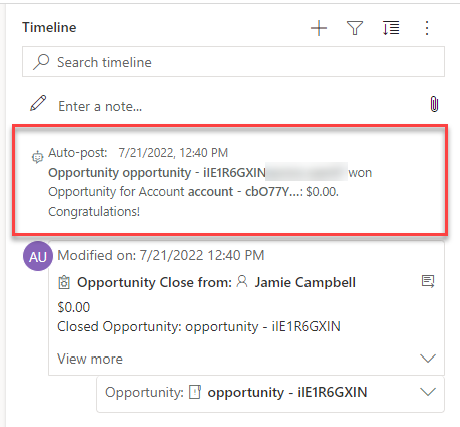
| La funzione "Abilita post automatici semplici (anteprima)" consente di visualizzare i post automatici nel formato di scheda esistente o come post semplice. Deseleziona la casella di controllo per visualizzare i post nel formato di scheda esistente. La casella di controllo viene selezionata per impostazione predefinita. |
|
| Quando la casella di controllo Abilita post automatici semplici (anteprima) è attivata, i post non vengono visualizzati in forma di scheda. Le azioni di comando non possono essere eseguite sui post automatici nella Timeline. |
Configurare il modulo per i post
Puoi configurare la modalità di visualizzazione delle informazioni nei post, ad esempio utenti e date pertinenti, e se includere etichette. Questa funzionalità consente di aumentare o ridurre il numero di record della sequenza temporale visualizzati sullo schermo.
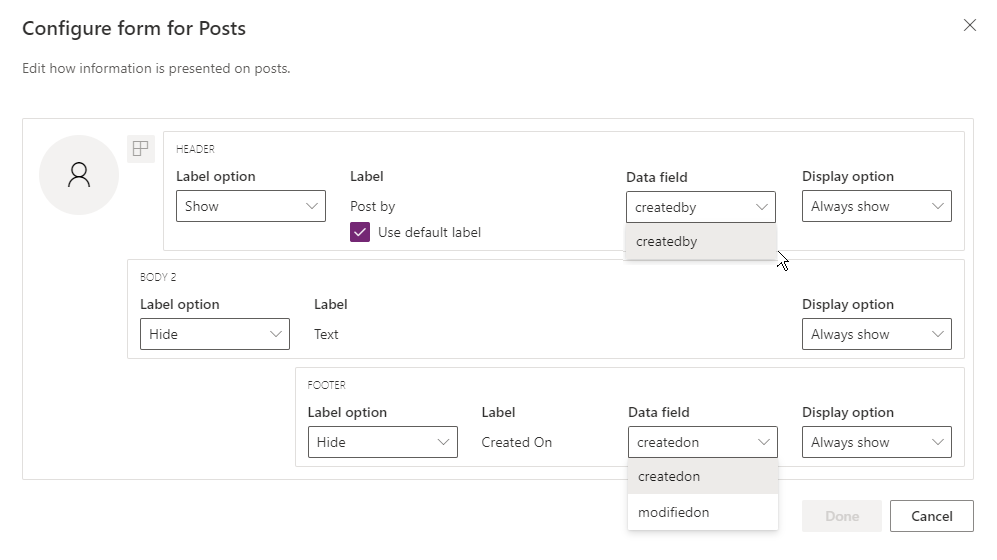
Accedi alla configurazione della sequenza temporale in make.powerapps.com, scorri verso il basso fino alla sezione Post che contiene la colonna Configura modulo e modifica la colonna seguente nel modulo predefinito:
- Header
- Opzione etichetta: nascondi, mostra o mostra al passaggio del mouse l'etichetta "Creato da" o "Modificato da".
- Etichetta: seleziona l'etichetta della casella di controllo Usa etichetta predefinita per visualizzare l'etichetta.
- Colonna dati: seleziona per mostrare l'utente che ha creato il post. L'etichetta cambia per corrispondere alla colonna dati selezionata.
- Opzione di visualizzazione: mostra sempre, mostra all'espansione o nascondi questa intestazione contenente l'utente che ha creato il post.
- Body2
- Opzione etichetta: mostra o nascondi l'etichetta del post.
- Opzione di visualizzazione: mostra sempre, mostra all'espansione o nascondi il corpo del testo.
- Piè di pagina
- Opzione etichetta: mostra o nascondi l'etichetta "Data di creazione", "Data di modifica" o "Sovrascritto il".
- Colonna dati: seleziona per mostrare la data di creazione o di modifica.
- Opzione di visualizzazione: mostra sempre, mostra all'espansione questo piè di pagina contenente la data di creazione o la data di modifica.
Configurare @mentions nelle note e nei post sulla sequenza temporale
Per abilitare @mentions nelle note e nei post, segui le istruzioni fornite in questo articolo: Use @mention for collaborating with your team using notes
Important
La funzionalità @mentions non funziona con gli ambienti power platform creati con l'opzione Enable Dynamics 365 apps impostata su No. Per altre informazioni, vedere Creare un ambiente con un database.
Gli utenti devono disporre del privilegio di lettura per l'entità msdyn_postconfig, nonché del privilegio di condivisione per l'entità per cui utilizzano @mentions (ad esempio, account, contatto, caso e così via).
Le notifiche in-app non sono supportate per @mentions nei post sul timeline. Le notifiche vengono attivate solo per @mentions nelle note. Se è necessario che gli utenti ricevano le notifiche, usare @mentions le note anziché i post.
Configurare le sequenze temporali del dashboard
Le sequenze temporali possono essere configurate e inserite in un dashboard. Tuttavia, la configurazione disponibile per la sequenza temporale applicata a un dashboard è limitata alle funzionalità fornite dall'esperienza di progettazione legacy. La nuova esperienza di Progettazione moduli nei dashboard non è disponibile.
Note
Le funzionalità di una sequenza temporale del dashboard sono diverse da quelle presenti in una sequenza temporale del dashboard incorporata.
Le sequenze temporali del dashboard contengono record correlati all'utente corrente. Ciò significa che ogni utente esamina un set di informazioni diverso per la stessa sequenza temporale del dashboard. Le note non sono disponibili nel dashboard.
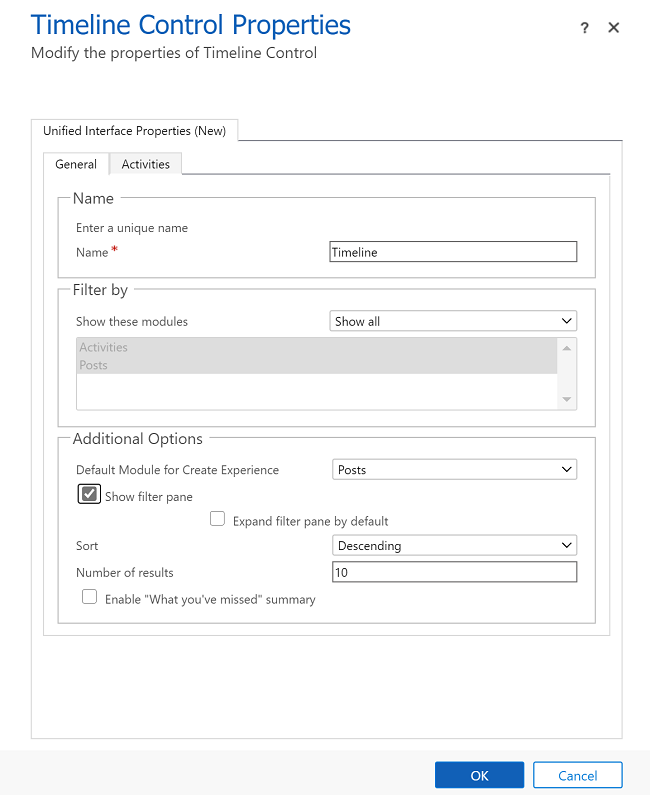
Questa immagine seguente mostra la scheda Generale, in cui è possibile modificare le proprietà del controllo sequenza temporale:
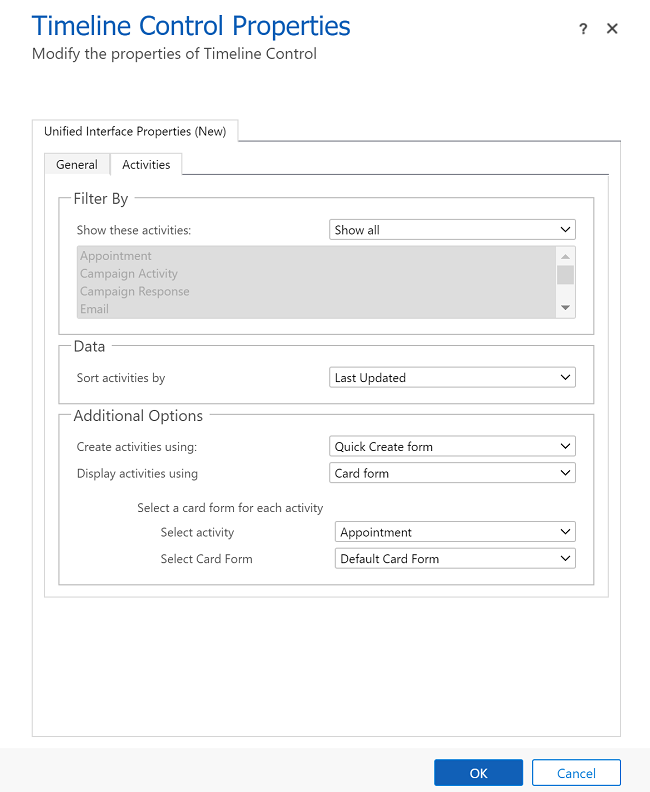
L'immagine seguente mostra la scheda Attività, in cui è possibile modificare le proprietà del controllo sequenza temporale:
 ->
->
Configurare i messaggi di pubblicazione automatica in modo che vengano visualizzati nella sequenza temporale
Note
- La funzionalità di pubblicazione automatica è disponibile solo con gli ambienti configurati per Enable Dynamics 365 apps.
- Dynamics 365 include regole di pubblicazione automatica per alcune tabelle standard, come account, contatti, lead e casi. Non è possibile creare nuove regole di pubblicazione automatica. Tuttavia, è possibile usare altre opzioni, ad esempio Power Automate o un plug-in personalizzato per creare un record post in base alle condizioni desiderate.
Puoi configurare quali messaggi di pubblicazione automatica verranno visualizzati sulla sequenza temporale quando si verifica un evento di sistema. La configurazione della pubblicazione automatica sostituisce la Configurazione legacy del Feed Attività e le Regole di Configurazione del Feed Attività.
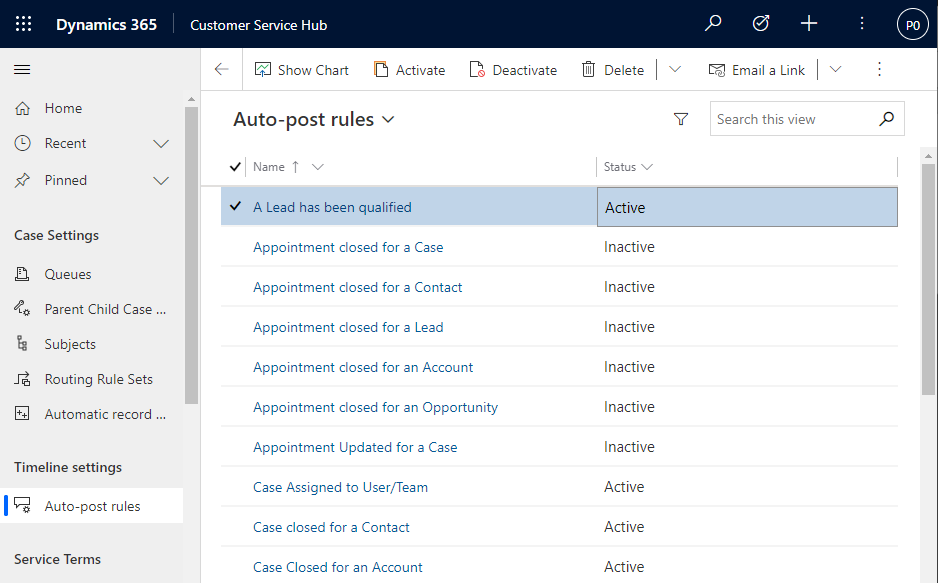
Per configurare i messaggi di pubblicazione automatica che devono essere visualizzati:
- In Hub del servizio clienti, passa a Gestione dei servizi e in Gestione dei servizi seleziona Regole di pubblicazione automatica.
- Seleziona le regole di pubblicazione automatica da rendere attive utilizzando la griglia e i pulsanti Attiva e Disattiva in alto.
Quando si verifica un evento di sistema corrispondente a una regola attiva, sulla sequenza temporale verrà visualizzato un messaggio di pubblicazione automatica.
Se si usa un'app Dynamics 365 diversa dall'hub del servizio clienti o dall'area di lavoro del servizio clienti, è necessario aggiungere la propria mappa del sito. Per aggiungere la mappa del sito nella tua app:
- Aprire l'app nella finestra di progettazione app in Power Apps: make.powerapps.com
- Sulla barra dei comandi di progettazione app, seleziona Aggiungi pagina, seleziona Visualizzazione e modulo basati su tabella, quindi seleziona Avanti.
- Nell'elenco Tabella seleziona Configurazione delle regole per i post, quindi seleziona Aggiungi.
Note
Se la tabella Post Rule Configuration non è disponibile, l'ambiente non ha installato l'app Dynamics 365 richiesta.
- Seleziona Salva e quindi Pubblica.
Consenti agli utenti di aggiungere e sbloccare le attività nella parte superiore della sequenza temporale
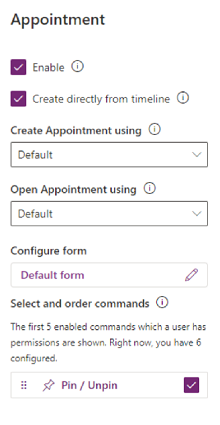
Puoi configurare la possibilità per gli utenti di aggiungere o sbloccare attività, come le note, nella parte superiore della sequenza temporale in modo che siano facilmente accessibili. Il fissaggio delle attività aiuta gli utenti a risparmiare tempo, evitando di scorrere l'intera cronologia per trovare le informazioni necessarie.
Per impostazione predefinita, le note sono abilitate per l'ancoraggio. Quando si seleziona un tipo di attività, ad esempio un'attività, un appuntamento e così via, l'opzione aggiungi o rimuovi viene visualizzata nell'elenco dei comandi. Seleziona la casella di controllo Blocca/Sblocca per ogni attività che desideri che gli utenti possano fissare o sbloccare.
Abilitare la moderna esperienza di controllo della sequenza temporale
L'esperienza del controllo della sequenza temporale moderna offre un'interfaccia aggiornata e visivamente coerente per le attività e i post nelle app basate su modelli. Migliora la leggibilità e si allinea ai modelli di progettazione Power Apps più recenti mantenendo al tempo stesso la funzionalità della sequenza temporale esistente.
Questa funzionalità è disabilitata per impostazione predefinita e non sostituisce automaticamente l'esperienza della sequenza temporale classica.
Prerequisiti
Prima di abilitare l'esperienza moderna di controllo della sequenza temporale, assicurarsi che:
- Hai il ruolo di sicurezza Amministratore di sistema o Personalizzatore di sistema.
- L'ambiente utilizza applicazioni basate su modelli.
Abilitare la moderna esperienza di controllo Timeline
- In Power Apps selezionare App.
- Individua l'app basata su modello nell'elenco.
- Selezionare ... (Altri comandi) accanto all'app e quindi selezionare Modifica.
- Nella barra dei comandi della finestra di progettazione app selezionare Impostazioni.
- Nel riquadro Impostazioni app selezionare Imminente.
- Imposta l'interruttore su Sì per abilitare un'esperienza moderna di controllo della sequenza temporale.
- Selezionare Salva e pubblica.
Dopo aver abilitato l'esperienza di controllo sequenza temporale moderna, l'esperienza aggiornata viene visualizzata alla successiva apertura o aggiornamento di un modulo che include un controllo Sequenza temporale.
Limitazioni
- Disponibile solo nelle app basate su modello.
- Alcune personalizzazioni legacy potrebbero non apparire o comportarsi esattamente come nell'esperienza della sequenza temporale classica.
Creare e aggiungere impegni personalizzati alla sequenza temporale
Puoi creare tabelle personalizzate che vengono visualizzate in una sequenza temporale. Per altre informazioni, vedere Visualizzare una tabella personalizzata in una sequenza temporale.
Configurare i tipi di file allegati bloccati
Gli amministratori di Power Platform possono configurare i tipi di file che non possono essere aggiunti come file allegati ai record, inclusi i record in una sequenza temporale.
- Trova l'impostazione di sistema Impostazione delle estensioni di file bloccate per gli allegati. Per altre informazioni, vedere Aprire la scheda Generale della finestra di dialogo Impostazioni di sistema.
- Nella casella di testo dei file allegati bloccati, inserisci il tipo di estensione file che desideri bloccare in modo che non possa essere usato come allegato (ad esempio, ".pdf"). Separa i tipi di file con un punto e virgola.
- Selezionare OK.
Impostazione della dimensione massima del file per gli allegati
Gli amministratori di Power Platform possono limitare le dimensioni dei file degli allegati che gli utenti possono caricare nell'editor di testo RTF.
Note
Le dimensioni dei file per gli allegati in genere possono arrivare a 90 MB, ma per prestazioni di sistema ottimali, si consigliano file di dimensioni inferiori.
- Vai a Impostazioni avanzate e quindi sul menu Impostazioni, seleziona Sistema > Amministrazione.
- Nella pagina Amministrazione, seleziona Impostazioni di sistema.
- Nella finestra di dialogo Impostazioni di sistema, seleziona la scheda E-mail, quindi scorri verso il basso per trovare il valore Imposta il limite delle dimensioni del file per gli allegati.
- Immetti il limite di dimensioni desiderato per gli allegati, quindi seleziona Salva. 131.072 KB è il valore massimo consentito.
Abilitare e configurare i punti salienti della sequenza temporale
Abilita il widget delle evidenziazioni della sequenza temporale per aiutare gli utenti a familiarizzare rapidamente con le attività più importanti di un record. Il widget usa Copilot per generare un elenco di attività significative in un record, riepilogate da note, messaggi di posta elettronica, attività, appuntamenti, telefonate e conversazioni.
Important
Questa funzionalità è disponibile solo per gli ambienti Power Platform con Dataverse con l'impostazione Enable Dynamics 365 apps abilitata.
Prima di configurare il copilota nell'ambiente, vedere le domande frequenti sull'uso responsabile dell'intelligenza artificiale in Power Apps.
Prerequisiti
Copilot deve essere attivato nella impostazioni dell'app basata su modello.
Abilita elementi di rilievo della sequenza temporale
Puoi abilitare le evidenziazioni della sequenza temporale a livello di app o di modulo, a seconda che tu voglia abilitarle per tutte le entità/tabelle di un'app o solo per un modulo specifico.
Per abilitare le evidenziazioni della sequenza temporale a livello di app, seguire questa procedura:
- Vai a Power Apps.
- Seleziona App quindi seleziona l'app per la quale desideri abilitare la funzionalità. Ad esempio, l'app Hub delle vendite.
- Seleziona Impostazioni nella barra dei comandi, quindi In arrivo.
- Attiva la funzionalità Abilita evidenziazione della sequenza temporale.
- Salva e pubblica le modifiche.
Abilita i punti salienti della sequenza temporale a livello di modulo
- Vai a Power Apps.
- Seleziona Tabelle, quindi seleziona la tabella su cui si basa il modulo. Ad esempio, seleziona Account per abilitare le evidenziazioni della timeline per il modulo dell'account.
- Seleziona Moduli quindi seleziona il modulo per il quale desideri abilitare la funzionalità.

- Seleziona Abilita gli elementi di rilievo della sequenza temporale basati sull'intelligenza artificiale generativa.
- Salva e pubblica le modifiche.
Problemi noti
I post duplicati vengono visualizzati quando si ordinano i record dal meno recente al più recente
L'API utilizzata dalla sequenza temporale per recuperare i post non supporta l'ordinamento dai post meno recenti a quelli più recenti. Quando ordini in questo modo, la sequenza temporale riceve i post errati da visualizzare. Quando ordini la sequenza temporale dal meno recente al più recente, usa invece le note.
Alle note è possibile aggiungere un solo allegato tramite il pulsante allegato
Questa funzionalità è in fase di progettazione, con piani per consentire più allegati a breve. È possibile aggiungere più allegati in linea trascinandoli nella nota.
Impossibile caricare la sequenza temporale con errore code:"0x8004430d","message":"Number of link entity: <number> exceed limit 15
C'è un limite di 15 diverse tabelle che possono essere associate a una sequenza temporale. Disabilita alcune delle attività associate alla sequenza temporale o segui una delle soluzioni alternative descritte in questo articolo: La sequenza temporale non viene visualizzata e viene visualizzato "Impossibile caricare i record"
Quando crei una nota in una sequenza temporale, la stringa di caratteri "$&" viene convertita in "{3}amp;"
Questo è un problema di configurazione con il controllo dell'editor di testo arricchito. Per risolvere questo problema, aggiungere "removePlugins": "stickystyles" al file di configurazione dell'editor di testo RTF. Altre informazioni sono disponibili nelle proprietà dell'editor di testo RTF.
Le immagini in formato WebP non vengono visualizzate nella sequenza temporale
Le immagini in formato WebP non vengono visualizzate nei record della sequenza temporale. Usare un formato di immagine supportato, ad esempio JPEG o PNG.
I record della sequenza temporale che contengono formati di immagine non supportati potrebbero non mostrare immagini inline.