Nota
L'accesso a questa pagina richiede l'autorizzazione. È possibile provare ad accedere o modificare le directory.
L'accesso a questa pagina richiede l'autorizzazione. È possibile provare a modificare le directory.
Terminale Windows è disponibile tramite le versioni di GitHub in diversi formati:
- In pacchetto o "bundle MSIX"
- Questa distribuzione è la versione meno recente e più supportata di Terminale Windows.
- È possibile installare la distribuzione in pacchetto usando il
.msixbundlefile nella pagina delle versioni di GitHub o tramite Microsoft Store (Stabile, Anteprima). - L'installazione tramite il bundle MSIX potrebbe richiedere l'accesso alla rete per scaricare i pacchetti di dipendenza dallo Store.
- Quando si installa Terminale Windows tramite il bundle MSIX, viene aggiornato automaticamente tramite lo Store.
- Kit preinstallazione
- Un kit di preinstallazione è disponibile per integratori di sistemi e OEM che vogliono preinstallare Terminale Windows in un'immagine di Windows.
- Per maggiori informazioni, vedere la documentazione DISM sulla preinstallazione. Se non si prevede di preinstallare Terminale Windows, usare la distribuzione in pacchetto.
- Quando si installa Terminale Windows tramite il kit di preinstallazione, viene aggiornato automaticamente tramite lo Store.
- Unpackaged o "ZIP" (novità nella versione 1.17 stabile)
- Questo metodo di distribuzione non è stato ufficialmente supportato fino alla versione 1.17 del canale stabile.
- La distribuzione non in pacchetto non riceve gli aggiornamenti automatici, quindi si controlla quando vengono installate nuove versioni.
- Portatile
- Variante della distribuzione non in pacchetto, in cui Terminale archivia le impostazioni in una directory vicina.
- Altre informazioni sulla configurazione della modalità portabile.
Confronto tra funzionalità di distribuzione
| Confezionato | Kit preinstallazione | Unpackaged | Portable | |
|---|---|---|---|---|
| Aggiornamenti automatici | ✅ | ✅ | ❌ | ❌ |
| Selezione automatica dell'architettura | ✅ | ✅ | ❌ | ❌ |
| Può essere impostato come terminale predefinito | ✅ | ✅ | ❌ | ❌ |
| Menu di scelta rapida "Apri in Terminale" | ✅ | ✅ | ❌ | ❌ |
| Opzione di avvio automatico all'accesso | ✅ | ✅ | Manuale | Manuale |
| Fare doppio clic sull'installazione | ✅ | ❌ | ❌ | ❌ |
| Installazione in computer non di rete | ❌ | ✅ | ✅ | ✅ |
| Preinstallazione in un'immagine di Windows | ❌ | ✅ | come file semplici | come file semplici |
| Percorso di installazione controllato dall'utente | ❌ | ❌ | ✅ | ✅ |
| Fare doppio clic su attivabile | ❌ | ❌ | ✅ | ✅ |
| Percorso di archiviazione delle impostazioni | Cartella utente, per pacchetto | (uguale al pacchetto) | %LOCALAPPDATA% |
Accanto WindowsTerminal.exe |
Terminale Windows portabile
Terminale Windows supporta la distribuzione in modalità portabile. La modalità portabile garantisce che terminale Windows salvi tutti i dati creati e gestisca accanto all'applicazione, in modo da poterli spostare più facilmente in ambienti diversi.
La distribuzione "ZIP" non in pacchetto supporta la modalità portabile.
Questa modalità di esecuzione ufficialmente supportata archivia le impostazioni di Terminale Windows in una settings cartella accanto a WindowsTerminal.exe.
Le distribuzioni pacchetto o preinstallate del kit di Terminale Windows non supportano la modalità portabile.
La modalità portabile viene eseguita solo in Windows 10 versione 2004 (10.019041) o versione successiva.
Perché usare la modalità portabile?
Le distribuzioni in modalità non in pacchetto e portabili di Terminale Windows consentono di usare Terminale senza installarlo a livello globale. Ad esempio, usare la modalità portabile nei sistemi in cui non si dispone dell'autorizzazione per installare pacchetti MSIX o scaricare software da Microsoft Store.
La modalità portabile consente di trasportare o archiviare un'installazione preconfigurata di Terminale Windows ed eseguirla da una condivisione di rete, un'unità cloud o un'unità flash USB. Questa installazione autonoma non interferisce con altre distribuzioni installate di Terminale Windows.
Abilitazione della modalità portabile
È necessario abilitare manualmente la modalità portabile. Dopo aver decomprimeto il download del terminale Windows, creare un file denominato .portable accanto a WindowsTerminal.exe.
Annotazioni
Terminale Windows non ricarica automaticamente le impostazioni quando si crea il file marcatore in modalità portabile. Questa modifica diventa effettiva solo dopo il riavvio del terminale.
Terminale Windows crea automaticamente una directory denominata settings in cui vengono archiviate sia le impostazioni che lo stato di runtime, ad esempio i layout delle finestre.
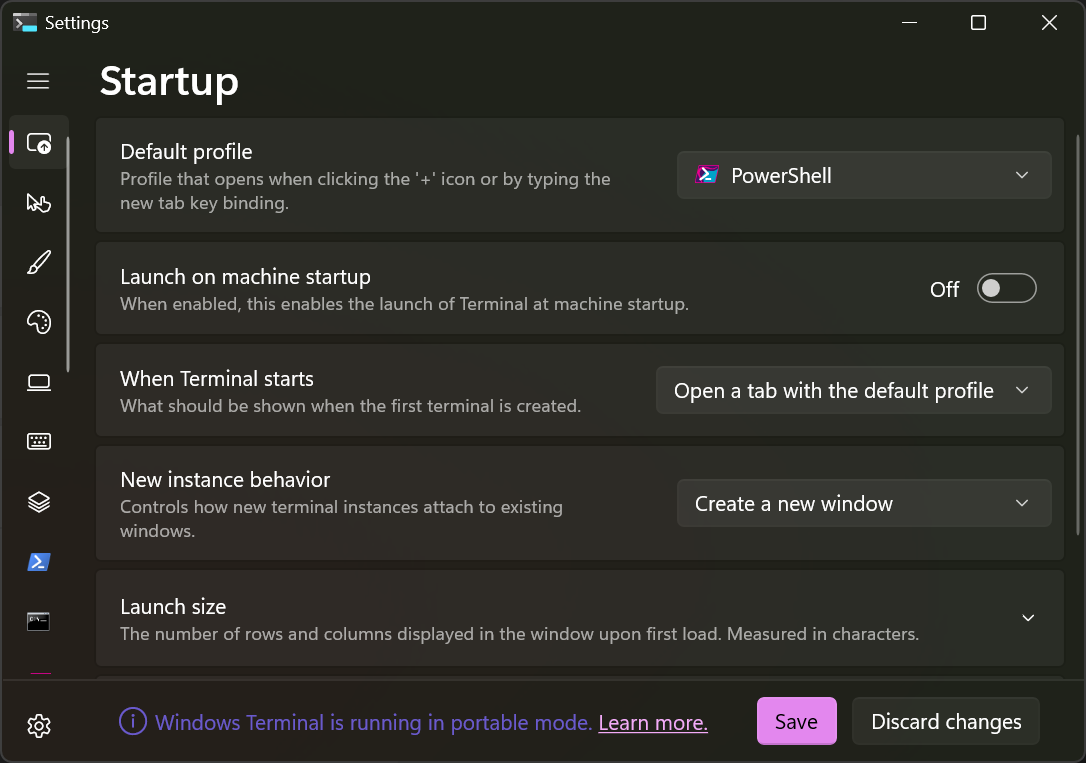
Disabilitazione della modalità portabile
È possibile ripristinare l'installazione senza pacchetti della modalità portabile nella configurazione originale, in cui le impostazioni vengono archiviate in %LOCALAPPDATA%\Microsoft\Windows Terminalrimuovendo il .portable file marcatore dalla directory contenente WindowsTerminal.exe.
Se si vuole riabilitare la modalità portabile, creare un nuovo .portable file marcatore accanto a WindowsTerminal.exe.
Aggiornamento di un'installazione in modalità portabile
È possibile aggiornare un'installazione in modalità portabile di Terminale Windows spostando il .portable file marcatore e la settings directory in una versione appena estratta senza pacchetti di Terminale Windows.
Domande frequenti sulla modalità portabile
Perché gli URL ms-appdata non funzionano in modalità portabile?
Prima della modalità portabile, una pratica comune per fare riferimento alle immagini in settings.json era usare ms-appdata:///Local.
La modalità portabile offre un'installazione del terminale indipendente, in cui i dati utente e i dati dell'applicazione vengono archiviati nella stessa posizione. Poiché non esiste una cartella di dati utente separata, i riferimenti a tale cartella (ad esempio, con ms-appdata) non funzionano.
Per fare riferimento ai percorsi relativi alla directory di installazione dell'applicazione, usare un ms-appx: URL.
Per fare riferimento ai percorsi relativi alla directory delle impostazioni, usare la variabile %WT_SETTINGS_DIR%di ambiente .
Collabora con noi su GitHub
L'origine di questo contenuto è disponibile in GitHub, in cui è anche possibile creare ed esaminare i problemi e le richieste pull. Per ulteriori informazioni, vedere la guida per i collaboratori.
