重要
Microsoft Purview データ ガバナンス機能のみの廃止
Microsoft Purview 統合カタログと従来の Microsoft Purview データ ガバナンス機能 (旧称 Azure Purview) は廃止されます。 Microsoft Purview 全体は廃止されません。 Microsoft Purview のデータ セキュリティとコンプライアンス機能は、この発表の影響を受けず、Microsoft は引き続き投資します。
Microsoft は、Microsoft Fabric のデータ ガバナンス 機能を統合しています。 新しい Microsoft Purview データ ガバナンス アカウントは作成できなくなり、既存のデータ ガバナンス機能は 2027 年 11 月 12 日までメンテナンス モードのままになります。
廃止のタイムライン、移行ガイダンス、推奨される次の手順については、 Microsoft Purview データ ガバナンスの廃止のお知らせを参照してください。
この記事では、Snowflake を登録する方法、および Microsoft Purview で Snowflake を認証して操作する方法について説明します。 Microsoft Purview の詳細については、「 Microsoft Purview の概要」を参照してください。
重要
Snowflake は 基本認証の廃止を発表 し、2026 年 8 月までに無効にする予定です。 この変更に合わせてサービスの中断を回避するために、Snowflake Data Map コネクタを使用している Microsoft Purview のお客様は、キー ペア (SHIR) 認証に移行する必要があります。
推奨されるアクション (2026 年 7 月までに完了): お客様により多くの時間を提供するために、Snowflake では、タイプ LEGACY_SERVICE のサービス ユーザーが 2026 年 7 月まで基本認証を引き続き使用できるようにします。 このポリシーは、新しい認証方法に移行するときにサービスが中断しないようにするのに役立ちます。 制限された期間のみ基本認証を引き続き使用すると同時に、新しい認証メカニズムであるキー ペアの設定と検証を行うことができます。
Microsoft Purview のお客様は、ユーザーを LEGACY_SERVICE の種類に更新することをお勧めします。 この変更により、継続的なアクセスが確保され、移行を完了するまでの時間が長くなります。 この更新は、Snowflake で次のコマンドを実行して、2026 年 7 月末までに完了する必要があります。
*ALTER USER <purview_user_name> SET TYPE = LEGACY_SERVICE;LEGACY_SERVICE の種類を持つ新しいユーザーの作成は、2026 年 8 月以降は許可されません。
サポートされている機能
次のセクションでは、Microsoft Purview で Snowflake をスキャンするときに使用できる機能について説明します。
スキャン機能
次の表は、Microsoft Purview の Snowflake でサポートされているスキャン機能をまとめたものです。
| メタデータ抽出 | フル スキャン | 増分スキャン | スコープ付きスキャン |
|---|---|---|---|
| ○ | はい | いいえ | はい |
Snowflake ソースをスキャンする場合、Microsoft Purview は以下をサポートします。
以下を含む技術メタデータの抽出:
- サーバー
- Databases
- Schemas
- 列、外部キー、および一意の制約を含むテーブル
- 列を含むビュー
- パラメーター データセットと結果セットを含むストアド プロシージャ
- パラメーター dataset を含む関数
- パイプ
- Stages
- 列を含むストリーム
- タスク
- Sequences
テーブル、ビュー、ストリーム、およびストアド プロシージャ間の資産リレーションシップの静的系列のフェッチ。
ストアド プロシージャの場合は、[Create and run scan] ( スキャンの作成と実行 ) セクションで抽出する詳細レベルを選択できます。 ストアドプロシージャ系列は、Snowflake Scripting(SQL)言語とJavaScript言語でサポートされており、プロシージャ定義に基づいて生成されます。
スキャンを設定するときに、指定された名前または名前パターンに基づいて1つ以上のSnowflakeデータベースを完全にスキャンするか、指定された名前または名前パターンに一致するスキーマのサブセットにスキャンの範囲を絞ることができます。
その他の機能
分類、秘密度ラベル、ポリシー、データ系列、ライブ ビューについては、サポートされている機能の一覧を参照してください。
既知の制限
Microsoft Purview で Snowflake をスキャンするときは、次の制限事項に注意してください。
- データ ソースからオブジェクトを削除した場合、後続のスキャンで Microsoft Purview 内の対応するアセットは自動的に削除されません。
- ストアド プロシージャ系列は、次のパターンではサポートされていません。
- Java、Python、Scala 言語で定義されたストアド プロシージャ。
- 静的 SQL クエリを変数として指定して SQL EXECUTE IMMEDIATE を使用したストアド プロシージャ。
前提条件
アクティブなサブスクリプションを持つ Azure アカウント。 無料でアカウントを作成します。
アクティブな Microsoft Purview アカウント。
Microsoft Purview ポータルでソースを登録して管理するには、データ ソース管理者とデータ閲覧者のアクセス許可が必要です。 アクセス許可の詳細については、「 Microsoft Purview のアクセス制御」を参照してください。
-
- マネージド仮想ネットワーク統合ランタイムを使用してプライベート リンク経由で Snowflake に接続するには、「 マネージド プライベート エンドポイント経由で Snowflake に接続 する」の手順に従ってプライベート エンドポイントを設定します。
- セルフホステッド Integration Runtime を使用してスキャンするには、最新の セルフホステッド Integration Runtime を設定します。 詳細については、「 セルフホステッド統合ランタイムの作成と構成」ガイドを参照してください。
- セルフホステッド統合ランタイムがインストールされているコンピューターに JDK 11 がインストールされていることを確認します。 JDKを新たにインストールした後、マシンを再起動して有効にします。
- セルフホステッド統合ランタイム コンピューターに Visual C++ 再頒布可能パッケージ (Visual Studio 2012 Update 4 以降のバージョン) がインストールされていることを確認します。 この更新プログラムがインストールされていない場合は、 Visual C++ 再頒布可能パッケージをダウンロードします。
スキャンに必要なアクセス許可
Microsoft Purview では、Snowflake のスキャンのための基本認証 (ユーザー名とパスワード) がサポートされています。 特定のユーザーの既定のロールを使用してスキャンを実行します。 Snowflakeユーザーは、スキャンするウェアハウスとデータベースに対する使用権限と、高度なメタデータにアクセスするためのシステムテーブルへの読み取りアクセス権を持っている必要があります。
Microsoft Purview スキャン専用のユーザーを作成し、アクセス許可を設定するためのサンプル チュートリアルを次に示します。 既存のユーザーを使用する場合は、そのユーザーがウェアハウスおよびデータベース オブジェクトに対する十分な権限を持っていることを確認します。
purview_readerロールを設定します。 これを行うには、 ACCOUNTADMIN 権限が必要です。USE ROLE ACCOUNTADMIN; --create role to allow read only access - this will later be assigned to the Microsoft Purview user CREATE OR REPLACE ROLE purview_reader; --make sysadmin the parent role GRANT ROLE purview_reader TO ROLE sysadmin;Microsoft Purview を使用して権限を付与するためのウェアハウスを作成します。
--create warehouse - account admin required
CREATE OR REPLACE WAREHOUSE purview_wh WITH
    WAREHOUSE_SIZE = 'XSMALL'
    WAREHOUSE_TYPE = 'STANDARD'
    AUTO_SUSPEND = 300
    AUTO_RESUME = TRUE
    MIN_CLUSTER_COUNT = 1
    MAX_CLUSTER_COUNT = 2
    SCALING_POLICY = 'STANDARD';

--grant rights to the warehouse
GRANT USAGE ON WAREHOUSE purview_wh TO ROLE purview_reader;
Microsoft Purview スキャンのユーザー
purviewを作成します。CREATE OR REPLACE USER purview PASSWORD = '<password>'; --note the default role will be used during scan ALTER USER purview SET DEFAULT_ROLE = purview_reader; --add user to purview_reader role GRANT ROLE purview_reader TO USER purview;データベース オブジェクトに閲覧者権限を付与します。
GRANT DATABASE ROLE SNOWFLAKE.OBJECT_VIEWER TO USER purview_reader;
GRANT USAGE ON DATABASE <your_database_name> TO purview_reader;

--grant reader access to all the database structures that purview can currently scan
GRANT USAGE ON ALL SCHEMAS IN DATABASE <your_database_name> TO role purview_reader;
GRANT USAGE ON ALL FUNCTIONS IN DATABASE <your_database_name> TO role purview_reader;
GRANT USAGE ON ALL PROCEDURES IN DATABASE <your_database_name> TO role purview_reader;
GRANT SELECT ON ALL TABLES IN DATABASE <your_database_name> TO role purview_reader;
GRANT SELECT ON ALL VIEWS IN DATABASE <your_database_name> TO role purview_reader;
GRANT USAGE, READ on ALL STAGES IN DATABASE <your_database_name> TO role purview_reader;

--grant reader access to any future objects that could be created
GRANT USAGE ON FUTURE SCHEMAS IN DATABASE <your_database_name> TO role purview_reader;
GRANT USAGE ON FUTURE FUNCTIONS IN DATABASE <your_database_name> TO role purview_reader;
GRANT USAGE ON FUTURE PROCEDURES IN DATABASE <your_database_name> TO role purview_reader;
GRANT SELECT ON FUTURE TABLES IN DATABASE <your_database_name> TO role purview_reader;
GRANT SELECT ON FUTURE VIEWS IN DATABASE <your_database_name> TO role purview_reader;
GRANT USAGE, READ ON FUTURE STAGES IN DATABASE <your_database_name> TO role purview_reader;
登録
このセクションでは、従来の Microsoft Purview ガバナンス ポータルを使用して、Microsoft Purview に Snowflake を登録する方法について説明します。
登録の手順
Microsoft Purview 統合カタログに新しい Snowflake ソースを登録するには、次の手順に従います。
- 従来の Microsoft Purview ガバナンス ポータルで Microsoft Purview アカウントに移動します。
- 左側のナビゲーションで [ データ マップ ] を選択します。
- [ 登録] を選択します。
- [ソースの登録] で、[ Snowflake] を選択します。 [続行] を選択します。
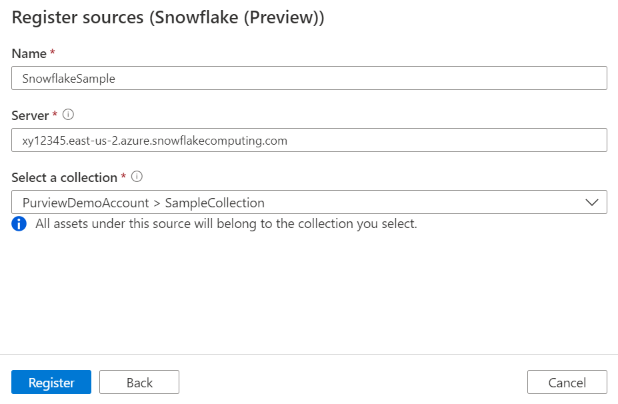
[ ソースの登録 (Snowflake)] 画面で、次の手順を実行します。
データ ソースがカタログ 内に一覧表示される名前を入力します。
サーバー URL を
<account_identifier>.snowflakecomputing.com形式で入力します (例:orgname-accountname.snowflakecomputing.com)。 Snowflake アカウント識別子の詳細。 この URL は、Snowflake アセットの完全修飾名の一部として使用され、スキャン中に Microsoft Purview が Snowflake に接続するための既定のエンドポイントであることに注意してください。該当する場合は ホストを追加します 。 スキャン操作でサーバーURL以外のSnowflakeエンドポイントに接続する場合は指定します。 スキャンのセットアップ中に接続するホストを選択できます。
ヒント
既に Snowflake をスキャンしているが、パブリック エンドポイントからプライベート エンドポイントなど、別のエンドポイントを使用するように切り替えたい場合は、データ ソースに別のホストを追加し、スキャンで接続するホストを選択して、Microsoft Purview が前と同じ完全修飾名を持つ資産を生成するようにすることができます。
データ ソースを登録すると、Microsoft Purview はサーバー URL と他のホストが既存のソースと重複していないことの一意性チェックを実行します。
一覧からコレクションを選択します。
データ ソースの登録を完了します。
スキャン
次の手順に従ってSnowflakeをスキャンし、アセットを自動的に識別します。 スキャン全般の詳細については、 スキャンと取り込みの概要を参照してください。
スキャンの認証
Snowflakeソースでサポートされている認証タイプは、 基本認証 と キーペアです。
キー ペアの資格情報を構成するには、次の手順に従います。
キー ペア認証の前提条件
開始する前に、次のことを確認してください。
Snowflake Access
管理者特権を持つ Snowflake アカウント
Microsoft Purview スキャンのユーザー アカウント (purview_scannerなど)
ALTER USER コマンドを実行するためのアクセス
ツール & ソフトウェア
OpenSSL のインストール (キー生成用)
Azure CLI または PowerShell (Key Vault 操作用)
Microsoft Purview ポータルへのアクセス
Microsoft Open JDK 11 があることを確認します。 Microsoft Open JDK 11 をダウンロードします。 他のJDKバリアントには、高度な暗号化アルゴリズムに関する問題がある可能性があります。
詳細な構成
パート 1: Snowflake の設定
この手順では、公開キーと秘密キーを作成し、スキャンを実行するために Snowflake に接続する権限ユーザー (以下の例では 'purview_scanner') に公開キーを割り当てます。
手順 1.1: RSA キー ペアを生成する
- 秘密キーの生成
ターミナルを開き、秘密キーを生成します。
--For Encrypted Private Key (Recommended):

openssl genrsa 2048 | openssl pkcs8 -topk8 -v2 aes-256-cbc -v2prf hmacWithSHA512 - inform PEM -out rsa_key.p8

--Note: You'll be prompted to enter a passphrase. Remember this passphrase!
または
--For Unencrypted Private Key:

openssl genrsa 2048 | openssl pkcs8 -topk8 -v2 aes-256-cbc -v2prf hmacWithSHA512 - inform PEM -out rsa_key.p8 -nocrypt
注: 上記のコマンドを使用してキーを生成します
- 公開キーの生成
openssl rsa -in rsa_key.p8 -pubout -out rsa_key.pub
- 公開キーコンテンツの抽出
公開キーの内容 (ヘッダーを除く) を表示してコピーします。
cat rsa_key.pub
-----BEGIN PUBLIC KEY-----
MIIBIjANBgkqhkiG9w0BAQEFAAOCAQ8AMIIBCgKCAQEA...
... -----END PUBLIC KEY-----
BEGIN 行と END 行の間のすべてをコピーします (区切り記号の行は含めないでください)。
ステップ1.2:Snowflakeユーザーに公開キーを割り当てる
Snowflake に接続し、以下を実行します:
-- Create user if it doesn't exist
CREATE USER IF NOT EXISTS purview_scanner
  DEFAULT_ROLE = 'PUVRIEW_READER'
  TYPE = 'SERVICE'  ;
 -- Assign the public key (paste your key without the BEGIN/END lines)
ALTER USER purview_scanner
SET RSA_PUBLIC_KEY='MIIBIjANBgkqhkiG9w0BAQEFAAOCAQ8AMIIBCgKCAQEA...';
 -- Grant necessary privileges
GRANT ROLE purview_reader TO USER purview_scanner;
 -- Verify the fingerprint
DESC USER purview_scanner;
手順 1.3: キーの構成を確認する [検証する省略可能な手順]
公開キー フィンガープリントが一致することを確認します。
Snowflake の場合:
DESC USER purview_scanner ->> SELECT SUBSTR(
(SELECT "value" FROM $1
WHERE "property" = 'RSA_PUBLIC_KEY_FP'),
LEN('SHA256:') + 1) AS key;
コマンド ラインで、次の手順を実行します。
openssl rsa -pubin -in rsa_key.pub -outform DER | openssl dgst -sha256 -binary | openssl
enc -base64
両方とも同じフィンガープリント ハッシュを生成する必要があることに注意してください。
パート 2: Azure Key Vault のセットアップ
手順 2.1: 秘密キー コンテンツを準備する
秘密キーを表示する:
cat rsa_key.p8
-----BEGIN ENCRYPTED PRIVATE KEY----- および -----END ENCRYPTED PRIVATE KEY----- 行を含むコンテンツ全体をコピーします。
手順 2.2: シークレットを Azure Key Vault に保存する
Azure Key Vault には、次の 2 つのシークレットを格納する必要があります。
シークレット 1: 秘密キー
重要な要件: 秘密キー は、Azure CLI または Azure Cloud Shell を使用して格納する必要があります。
次の理由から、秘密キー シークレットの作成に Azure portal UI を使用しないでください。
Azure portal のテキスト入力で複数行の書式設定が保持されない
改行をスペースに変換し、PEM 形式を破損します
Snowflake 接続は 、誤った形式のキー エラーで失敗します
パスワード/パスフレーズ シークレットは、ポータルを介して作成できます (1 行の値)。
方法 1: Azure CLI (推奨)
# Replace with your values
KEY_VAULT_NAME="your-keyvault-name"
CREDENTIAL_NAME="snowflake-purview-cred"

# Store the private key from file (preserves multi-line format)
az keyvault secret set \
 --vault-name $KEY_VAULT_NAME \
 --name "${CREDENTIAL_NAME}-privateKey" \
 --file rsa_key.p8
または
方法 2: Azure Cloud Shell
Azure Cloud Shell (https://shell.azure.com) を開く
アップロード ボタン (フォルダー アイコン) を使用して rsa_key.p8 ファイルをアップロードします
次のコマンドを実行します。
az keyvault secret set \
  --vault-name your-keyvault-name \
  --name "snowflake-purview-cred-privateKey" \
  --file rsa_key.p8
または
方法 3: Azure CLI を使用した PowerShell
# Read the private key preserving line breaks
$privateKeyContent = Get-Content -Path "rsa_key.p8" -Raw

# Store in Key Vault using Azure CLI
az keyvault secret set `
  --vault-name "your-keyvault-name" `
  --name "snowflake-purview-cred-privateKey" `
  --value $privateKeyContent
または
アップロード後に秘密キー形式を確認します: [省略可能な手順]
# Retrieve and check the secret maintains proper formatting
az keyvault secret show \
  --vault-name $KEY_VAULT_NAME \
  --name "${CREDENTIAL_NAME}-privateKey" \
  --query value -o tsv

# Expected output: Multiple lines like this
# -----BEGIN ENCRYPTED PRIVATE KEY-----
# MIIFHDBOBgkqhkiG9w0BBQ0wQTApBgkqhkiG9w0BBQwwHAQI...
# (multiple lines of base64 encoded content)
# ...
# -----END ENCRYPTED PRIVATE KEY-----
適切: 改行が保持された複数の行
不適切: 改行ではなくスペースを含む 1 つの長い行またはテキスト
秘密 2: 秘密キーのパスフレーズ
パスフレーズは 、Azure portal または Azure CLI ( 1 行の値) を使用して作成できます。
# Store the passphrase (if your key is encrypted)
az keyvault secret set \
 --vault-name $KEY_VAULT_NAME \
 --name "${CREDENTIAL_NAME}-password" \
 --value "your_passphrase_here"
重要:暗号化されていない秘密キーを使用した場合でも、.password シークレットを作成する必要がありますが、空の文字列またはプレースホルダー値に設定してください。
Azure portal の使用:
[ シークレット] に移動し→生成/インポート
名前: snowflake-purview-cred.password
値: パスフレーズ (暗号化されていないキーの場合は空の文字列)
[作成] を選択します
スキャンを作成して実行する
新しいスキャンを作成して実行するには、次の手順を実行します。
従来の Microsoft Purview ガバナンス ポータルで、[ ソース] に移動します。
登録済みの Snowflake ソースを選択します。
[ + 新しいスキャン] を選択します。
次のユーザー詳細を入力します。
名前: スキャンの名前
統合ランタイム経由で接続する: シナリオに応じて、Azure 自動解決済み統合ランタイム、マネージド仮想ネットワーク IR、または SHIR を選択します。 詳細情報は、「 シナリオに適した統合ランタイム構成を選択する」を参照してください。 マネージド仮想ネットワーク IR を使用してプライベート リンク経由で Snowflake に接続するには、「 マネージド プライベート エンドポイント経由で Snowflake に接続 する」の手順に従って、まずプライベート エンドポイントを設定します。
接続のホスト: スキャン中に Snowflake への接続を確立するために使用するエンドポイントを選択します。 サーバー URL または Register で構成した他のホストから選択できます。
資格情報: 資格情報を選択して、データ ソースに接続します。
資格情報の作成時に 基本認証 を使用する場合。
- Snowflakeへの接続に使用するユーザー名を[ユーザー名]入力フィールドに指定します。
- Snowflakeへの接続に使用するユーザーパスワードをシークレットキーに格納します。
資格情報の作成時に キー ペア を使用する場合
ユーザー名を指定: purview_scanner (Snowflake ユーザー)
パスワード キー コンテナーのリファレンス:
Key Vault 接続: Key Vault を選択する
シークレット名: snowflake-purview-cred.password
- Private Key Vault リファレンス:
Key Vault 接続: Key Vault を選択する
シークレット名: snowflake-purview-cred.privateKey
ウェアハウス: スキャンを有効にするために使用するウェアハウス インスタンスの名前を大文字で指定します。 資格情報で指定されたユーザーに割り当てられている既定のロールには、このウェアハウスに対する USAGE 権限が必要です。
データベース: インポートするデータベース インスタンス名を 1 つ以上大文字で指定します。 リスト内の名前はセミコロン (;) で区切ります。 たとえば、「
DB1;DB2」のように入力します。 資格情報で指定されたユーザーに割り当てられている既定のロールには、データベース オブジェクトに対する十分な権限が必要です。注:
複数のデータベース インスタンス名が指定されている場合、テーブルには分類は適用されません。
許容できるデータベース名パターンは、静的な名前であるか、ワイルドカード % を含むことができます。 次に例を示します。
A%;%B;%C%;D:- A または
- B または
- Include C or
- 等しい D
スキーマ: セミコロン区切りのリストとして表された、インポートするスキーマのサブセットをリストします。 たとえば、「
schema1;schema2」のように入力します。 リストが空の場合、すべてのユーザー スキーマがインポートされます。 既定では、すべてのシステム スキーマとオブジェクトは無視されます。使用可能なスキーマ名パターンは、静的な名前であるか、ワイルドカード % を含むことができます。 次に例を示します。
A%;%B;%C%;D:- A または
- B または
- Include C or
- 等しい D
NOT 文字や特殊文字の使用は使用できません。
ストアド プロシージャの詳細: ストアド プロシージャからインポートされる詳細の数を制御します。
- 署名 (既定): ストアド プロシージャの名前とパラメーター。
- コード、署名: ストアド プロシージャの名前、パラメーター、およびコード。
- 系列、コード、署名: ストアド プロシージャの名前、パラメーター、コード、およびコードから派生したデータ系列。
- なし: ストアド プロシージャの詳細は含まれません。
注:
スキャンにセルフホステッド統合ランタイムを使用する場合、既定の署名以外のカスタマイズされた設定はバージョン 5.30.8541.1 以降でサポートされています。 以前のバージョンでは、ストアド プロシージャの名前とパラメーターが常に抽出されます。
使用可能な最大メモリ (セルフホステッド統合ランタイムを使用する場合に適用): スキャン プロセスによって使用するために、お客様の VM で使用可能な最大メモリ (GB 単位)。 スキャンする Snowflake ソースのサイズによって異なります。
注:
経験則として、1000 テーブルごとに 1 GB のメモリを指定します。
[ テスト接続 ] を選択して設定を検証します (Azure Integration Runtime を使用している場合に使用可能)。
[続行] を選択します。
分類用の スキャン ルール セット を選択します。 システムのデフォルトまたは既存のカスタムルールセットから選択するか、 新しいルールセットをインラインで作成 することができます。 詳細については、「 Microsoft Purview で分類を自動的に適用する」を参照してください。
注:
テーブル名、ビュー名、スキーマ名、またはデータベース名に特殊文字が含まれている場合、分類はテーブルまたはビューに適用されません。
注:
セルフホステッド ランタイムを使用している場合、Snowflake 分類を使用するには、バージョン 5.26.404.1 以降にアップグレードする必要があります。 最新の Microsoft Integration Runtime をダウンロードします。
スキャン トリガーを選択します。 スケジュールを設定するか、スキャンを 1 回実行できます。
スキャンを確認し、[ 保存して実行] を選択します。
スキャンとスキャンの実行を表示する
既存のスキャンを表示するには:
- Microsoft Purview ポータルに移動します。 左側のウィンドウで、 データ マップ を選択します。
- データ ソースを選択します。 そのデータソースの既存のスキャンのリストを[ 最近のスキャン]で表示するか、[ スキャン] タブですべてのスキャンを表示できます。
- 表示する結果があるスキャンを選択します。 ウィンドウには、以前のすべてのスキャン実行と、各スキャン実行の状態とメトリックが表示されます。
- 実行 ID を選択して 、スキャン実行の詳細を確認します。
スキャンを管理する
スキャンを編集、キャンセル、または削除するには:
Microsoft Purview ポータルに移動します。 左側のウィンドウで、[ データ マップ] を選択します。
データ ソースを選択します。 そのデータソースの既存のスキャンのリストを[ 最近のスキャン]で表示するか、[ スキャン] タブですべてのスキャンを表示できます。
管理するスキャンを選択します。 次のことを実行できます。
- [ スキャンの編集] を選択してスキャンを編集します。
- [ スキャンの実行のキャンセル] を選択して、進行中のスキャンを取り消します。
- [ スキャンの削除] を選択してスキャンを削除します。
注:
- スキャンを削除しても、以前のスキャンから作成されたカタログアセットは削除されません。
系統
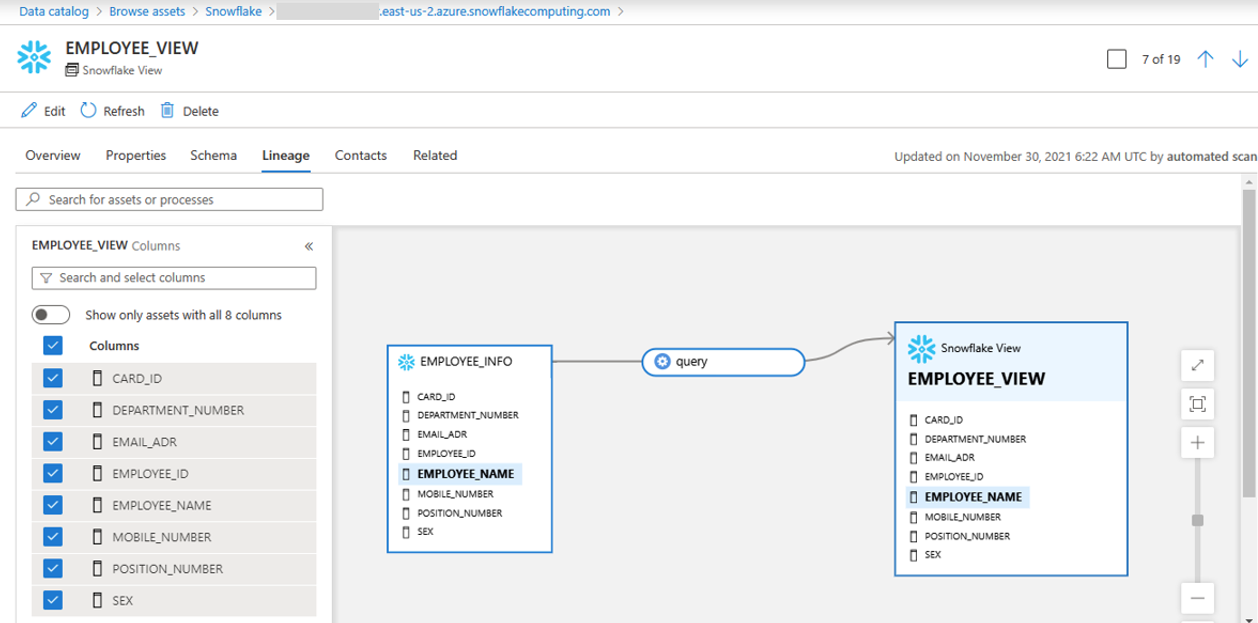
Snowflakeソースをスキャンした後、 統合カタログ を参照するか、 統合カタログを検索し て、アセットの詳細を表示できます。
[アセット] -> 系列タブに移動すると、該当する場合にアセットの関係を確認できます。 サポートされている Snowflake 系列シナリオの サポートされている機能 セクションを参照してください。 系列全般の詳細については、「 データ系列 」および 「系列ユーザーガイド」を参照してください。
注:
異なるデータベースまたは異なるスキーマのテーブルによってビューが作成されている場合は、セミコロン (;) リストの名前を使用して、すべてのデータベースとスキーマを同時にスキャンします。
マネージド プライベート エンドポイント経由で Snowflake に接続する
このセクションでは、Microsoft Purview から Snowflake on Azure へのマネージド プライベート エンドポイント (PE) を設定するために必要な手順について説明します。 Azure Private Link と Snowflake の詳細については、こちらをご覧ください。
Snowflakeアカウントで、ターゲットエンドポイントとリソースIDを取得します。 アカウント管理者ロールでシステム関数 SYSTEM$GET_PRIVATELINK_CONFIG() を実行し、次のプロパティの値をメモします。
- privatelink-pls-id
- privatelink-account-url
- regionless-privatelink-account-url
- privatelink_ocsp-url
use role accountadmin;
select key, value::varchar from table(flatten(input=>parse_json(SYSTEM$GET_PRIVATELINK_CONFIG())));
Microsoft Purview で、Snowflake へのマネージド プライベート エンドポイントを作成します。
- 手順に従って、 マネージド仮想ネットワーク統合ランタイムを作成します。 すでにお持ちの場合は、Snowflake PE をサポートするバージョン 2 であることを確認してください。
- Snowflake のマネージドプライベートエンドポイントを作成します。 [ マネージド プライベート エンドポイント] ->+ 新規 ->Snowflake に移動し、次の情報を入力します。
- リソース ID またはエイリアス: 取得した privatelink-pls-id の値を入力します。
- 完全修飾ドメイン名: privatelink_ocsp-url、 regionless-privatelink-account-url 、 privatelink-account-url を追加します。
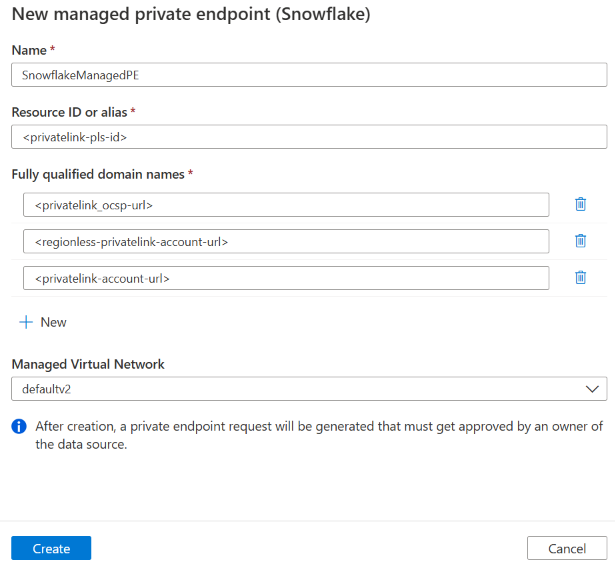
PE を作成すると、プロビジョニング状態が "成功" になり、承認状態が "保留中" であることがわかります。 PE を開き、詳細ページで マネージド プライベート エンドポイント リソース ID を見つけます。
Snowflake テクニカルサポートに問い合わせ 、リソース ID を指定して、Snowflake がこの PE を承認できるようにします。
Snowflake サポートが PE が承認されたことを確認すると、Microsoft Purview でマネージド プライベート エンドポイントの承認状態が [承認済み ] と表示されます。
データ ソースを登録し 、 スキャンを設定します。 スキャンを設定するときに、Snowflake PE に関連付けられているマネージド仮想ネットワーク IR を選択します。
トラブルシューティングのヒント
Snowflakeの登録またはスキャン中に問題が発生した場合は、次のヒントを確認してください。
- ソース登録手順でアカウント ID を確認します。 先頭に
https://を含めないでください。 - [Scan Setup](スキャン設定) ページでウェアハウス名とデータベース名が大文字になっていることを確認します。
- キー コンテナーを確認します。 パスワードに入力ミスがないことを確認します。
- Microsoft Purview で設定した資格情報を確認します。 指定するユーザーには、スキャンしようとしているウェアハウスとデータベースの両方に必要なアクセス権を持つ既定のロールが必要です。
スキャンに必要なアクセス許可を参照してください。
DESCRIBE USER;を使用して、Microsoft Purview に指定したユーザーの既定のロールを確認します。 - Snowflakeのクエリ履歴を使用して、アクティビティが発生しているかどうかを確認します。
- アカウント ID またはパスワードに問題がある場合、アクティビティは表示されません。
- 既定のロールに問題がある場合は、少なくとも
USE WAREHOUSE . . .ステートメントを表示する必要があります。 - QUERY_HISTORY_BY_USER テーブル関数を使用すると、接続で使用されているロールを識別できます。 専用の Microsoft Purview ユーザーを設定すると、トラブルシューティングが簡単になります。
キー ペア認証のトラブルシューティング
このセクションでは、Microsoft Purview で Snowflake キー ペア認証を使用する場合の一般的な接続の問題について説明します。
問題 1: 「テスト接続に失敗しました」
現象: Purview で接続テストが失敗する
考えられる原因と解決策:
公開キーが割り当てられていない
Snowflake で確認: DESC USER purview_scanner;
RSA_PUBLIC_KEY_FPが入力されていることを確認
Key Vault のアクセスに関する問題
マネージド ID に GET と一覧表示のアクセス許可があることを確認する
Key Vault ファイアウォールの設定を確認する
正しくないシークレット名
確認: {credentialName}.password が存在する
確認: {credentialName}.privateKey が存在する
問題 2: "秘密キー形式が無効です" または "キー エラーにより接続に失敗しました"
症状:
"不正な秘密キー形式" エラーが発生して認証が失敗する
接続テストが直ちに失敗する
不正な PEM またはキー解析エラーに関するエラー メッセージ
一般的な原因: 秘密キーが Azure portal 経由で保存された (破損した複数行形式)
解決方法:
キー形式が壊れていないか確認します。
# Retrieve the secret and check format
az keyvault secret show \
 --vault-name your-keyvault \
 --name "snowflake-purview-cred-privateKey" \
 --query value -o tsv | head -5

# Should show multiple lines starting with:
# -----BEGIN ENCRYPTED PRIVATE KEY-----
# MIIFHDBOBgkqhkiG9w0BBQ0wQTApBgkqhkiG9w...
# (NOT a single long line)
破損している場合は、CLI を使用して DELETE して再作成します。
# Delete the corrupted secret az keyvault secret delete \
 --vault-name your-keyvault \
 --name "snowflake-purview-cred-privateKey"

# Wait for soft-delete purge (or purge immediately if needed)
az keyvault secret purge \
 --vault-name your-keyvault \
 --name "snowflake-purview-cred-privateKey"

# Recreate using CLI with
 --file parameter az keyvault secret set \
 --vault-name your-keyvault \
 --name "snowflake-purview-cred-privateKey" \
 --file rsa_key.p8
追加のチェック:
秘密キーが PKCS#8 PEM 形式であることを確認する
-----暗号化された秘密キーの開始----- と -----暗号化された秘密キーの終了----- の行を含めます
最初にローカルでキーを確認します。
openssl rsa -in rsa_key.p8 -check
注意: 秘密キー シークレットには常に Azure CLI または Cloud Shell を使用してください。Azure portal の UI は使用しないでください。
問題 3: "公開キーと指紋の不一致"
症状: 認証は成功するが、間違ったキーが使用されている
解決方法:
# Regenerate public key from private key
openssl rsa -in rsa_key.p8 -pubout -out rsa_key_new.pub

# Verify fingerprint
openssl rsa -pubin -in rsa_key_new.pub -outform DER | openssl dgst sha256 -binary | openssl enc -base64

# Update in Snowflake
ALTER USER purview_scanner SET RSA_PUBLIC_KEY='';
問題 4: 「パスフレーズが正しくありません」
症状: キーの暗号化解除に失敗する
解決方法:
Key Vault のパスフレーズがキー生成時に使用されたパスフレーズと一致することを確認する
パスフレーズをローカルでテストする:
openssl rsa -in rsa_key.p8 -check
# Enter passphrase when prompted
問題 5: 「Snowflake のアクセス許可がない」
現象: 接続は成功するがスキャンは失敗する
解決方法:
Snowflake ユーザーに必要な権限を付与します。
-- Create role for Purview
CREATE ROLE IF NOT EXISTS purview_reader;

-- Grant usage on warehouse
GRANT USAGE ON WAREHOUSE COMPUTE_WH TO ROLE purview_reader;

-- Grant usage on database
GRANT USAGE ON DATABASE my_database TO ROLE purview_reader;

-- Grant usage on all schemas
GRANT USAGE ON ALL SCHEMAS IN DATABASE my_database TO ROLE  purview_reader;

-- Grant select on all tables
GRANT SELECT ON ALL TABLES IN DATABASE my_database TO ROLE  purview_reader;
GRANT SELECT ON FUTURE TABLES IN DATABASE my_database TO ROLE  purview_reader;

-- Grant select on all views
GRANT SELECT ON ALL VIEWS IN DATABASE my_database TO ROLE  purview_reader;
GRANT SELECT ON FUTURE VIEWS IN DATABASE my_database TO ROLE  purview_reader;

-- Assign role to user
GRANT ROLE purview_reader TO USER purview_scanner;

-- Set as default role
ALTER USER purview_scanner SET DEFAULT_ROLE = purview_reader;
関連コンテンツ
ソースを登録したので、次のリソースを使用して、Microsoft Purview とデータの詳細を確認します。