タスクまたは子項目をチェックリスト項目として追加する
Azure DevOps Services | Azure DevOps Server 2022 - Azure DevOps Server 2019
多くのチームは、かんばんボードが作業の追跡に最適であると感じています。 かんばんボードが最適なのは、進行中の作業のフローを視覚化できるためです。 また、チーム メンバーは、かんばんボードに新しい項目を追加したり、作業項目の状態を更新したりすることができます。 かんばんボードを初めて使う場合は、「かんばんの概要」を参照してください。
チェックリストや To Do リストを使うと、軽量な追跡を引き続き行うことができます。 進行中または完了しているタスク、バグ、またはその他の子項目を可視化できます。 たとえば、ここでは、進行中の作業に関するいくつかのタスクとバグを示します。これは、まだ実行されていない項目と、完了としてマークされた項目の両方です。 イテレーション バックログに issue 作業項目の種類を追加することで、issue をチェックリストとして追加できます。
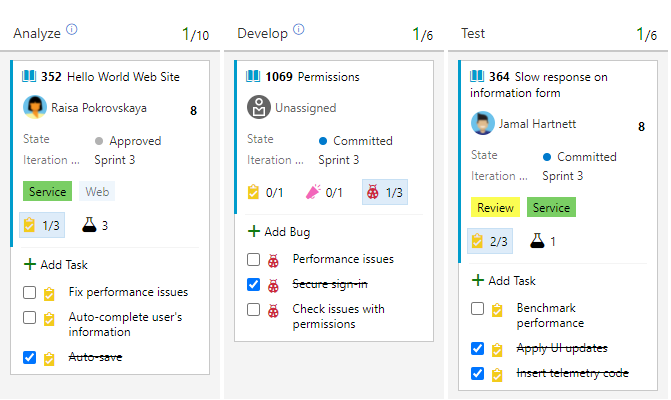
この記事では、次の内容について説明します。
- チェックリスト機能の概要
- かんばんボードからチェックリスト項目を追加する方法
- チェックリスト項目を完成としてマークする方法
- チェックリストを展開または折りたたむ方法
- チェックリスト項目の並べ替え、親の再設定、またはスプリントの再割り当を行う方法
チェックリスト機能の概要
チェックリストは、製品レベルとポートフォリオ バックログ レベルの両方のすべてのかんばんボードの機能です。
- すべてのかんばんボード レベルがチェックリストをサポートしています。 既定のバックログ階層の表示については、作業の計画と追跡に関する記事を参照してください。
- チェックリスト項目を追加すると、親作業項目とチェックリスト項目の間に親子リンクが自動的に追加されます。
- 製品レベル ボードの場合:
- バグがタスクで管理されている場合、チェックリスト内に追加して追跡することができます。
- バグが要件で管理されている場合、ボードで追跡されているバグにタスクを追加できます。 チームは、ボード設定の [バグの作業] でこの選択を行います。
- チェックリスト項目を "完成" としてマークすると、作業項目の [状態] が完成、終了、または完了に移動します。
- チームは、ボード設定の [注釈] タブで選んだチェックリスト機能を無効にすることで、それらを削除できます。
- かんばんボードから作成したタスクやその他の子項目は、定義した親作業項目のスプリント/イテレーション パスに自動的に割り当てられます。
- バックログ階層に追加された作業項目の種類は、チェックリスト機能を使って追加できます。
チェックリストとして追跡する作業項目の種類を追加するには、次の下位階層のバックログに追加します。 詳細については、「バックログまたはボードをカスタマイズする (継承プロセス)」または「プロセス構成 XML 要素リファレンス (オンプレミス XML プロセス)」を参照してください。
ヒント
この機能を使わない場合は、一般的な構成ダイアログから無効にできます。
前提条件
ボードは、プロジェクトの作成時またはチームの追加時に自動的に作成されます。 各チームは、「チームとアジャイル ツールについて」で説明されているように、独自の製品とポートフォリオ ボードにアクセスできます。
- プロジェクトに接続する必要があります。 プロジェクトがまだない場合は、作成します。
- ユーザーは、チームまたはプロジェクトに追加されている必要があります。
- 作業項目を追加し、ボードのすべての機能を試すには、Basic 以上のアクセス権が付与されている必要があります。
- 作業項目を表示または変更するには、[このノードの作業項目の表示] および [このノードの作業項目の編集] アクセス許可を [許可] に設定します。 既定では、共同作成者グループにはこのアクセス許可が設定されています。 詳細については、「作業追跡のアクセス許可とアクセスを設定する」を参照してください。
- プライベート プロジェクトの利害関係者アクセス権を持つユーザーは、ドラッグ アンド ドロップで作業項目を追加したり状態を更新したりできますが、カードに表示されるフィールドを更新することはできません。 タスクの追加と状態の変更はできます。
- パブリック プロジェクトの利害関係者アクセスが付与されたユーザーは、基本アクセスが付与されたユーザーと同様に、ボード機能へのフル アクセス権を持っています。
- プロジェクトに接続する必要があります。 プロジェクトがまだない場合は、作成します。
- ユーザーは、チームまたはプロジェクトに追加されている必要があります。
- 作業項目を追加し、ボードのすべての機能を試すには、Basic 以上のアクセス権が付与されている必要があります。
- 作業項目を表示または変更するには、[このノードの作業項目の表示] および [このノードの作業項目の編集] アクセス許可を [許可] に設定します。 既定では、共同作成者グループにはこのアクセス許可が設定されています。 詳細については、「作業追跡のアクセス許可とアクセスを設定する」を参照してください。
- プライベート プロジェクトの利害関係者アクセス権を持つユーザーは、ドラッグ アンド ドロップで作業項目を追加したり状態を更新したりできますが、カードに表示されるフィールドを更新することはできません。 タスクの追加と状態の変更はできます。
- プロジェクトに接続する必要があります。 プロジェクトがまだない場合は、作成します。
- ユーザーは、チームまたはプロジェクトに追加されている必要があります。
- 作業項目を追加し、ボードのすべての機能を試すには、Basic 以上のアクセス権が付与されている必要があります。
- 作業項目を表示または変更するには、[このノードの作業項目の表示] および [このノードの作業項目の編集] アクセス許可を [許可] に設定します。 既定では、共同作成者グループにはこのアクセス許可が設定されています。 詳細については、「作業追跡のアクセス許可とアクセスを設定する」を参照してください。
- 利害関係者アクセス権を持つユーザーは、作業項目の追加、ステータスを更新するための作業項目のドラッグ アンド ドロップ、カードに表示されるフィールドの更新などのボード機能を実行できません。 タスクの追加と状態の変更はできます。
注意
かんばんボードとタスクボードはどちらも、作業のフローの視覚化と、そのフローを最適化するためのメトリックの監視がサポートされています。 かんばんボードは要件を追跡し、スプリントに依存しません。また、進行状況を監視するための累積フロー チャートを提供します。 各スプリントは、スプリントに対して定義されたタスクの追跡をサポートするタスクボードに関連付けられています。 キャパシティ グラフとスプリント バーンダウン グラフを通して進行状況を監視できます。 タスクボードの使用に関するガイダンスについては、「タスクボードの更新と監視」を参照してください。
Web ポータルからかんばんボードを開く
かんばんボードは、2 種類あるボードのうちの 1 つです。 もう 1 つはスプリント タスクボードです。 かんばんボードは要件を追跡し、スプリントに依存しません。また、進行状況を監視するための累積フロー チャートを提供します。 各スプリントは、スプリントに対して定義されたタスクの追跡をサポートするタスクボードに関連付けられています。 キャパシティ グラフとスプリント バーンダウン グラフを通して進行状況を監視できます。 タスクボードの使用に関するガイダンスについては、「タスクボードの更新と監視」を参照してください。 各バックログとボードでサポートされている機能の概要については、バックログ、ボード、計画に関する記事を参照してください。
正しいプロジェクトを選んだことを確認して、[Boards]>[Boards] を選びます。 次に、チーム セレクター メニューから正しいチームを選びます。
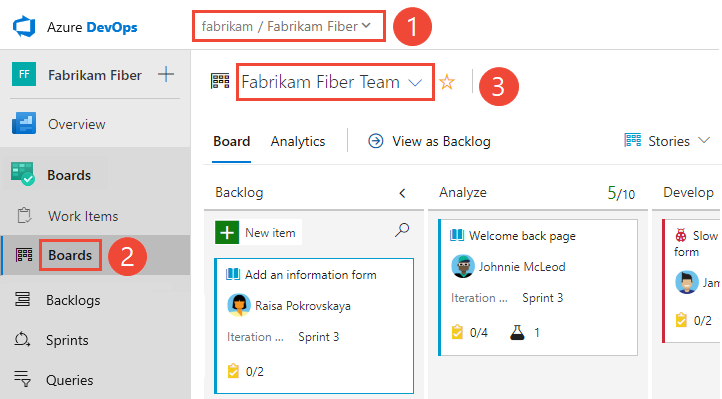
他のチームのボードを選ぶには、セレクターを開きます。 次に、別のチームを選ぶか、
 [すべてのチーム ボードを参照] オプションを選びます。 または、検索ボックスにキーワードを入力して、プロジェクトのチーム バックログの一覧をフィルター処理することもできます。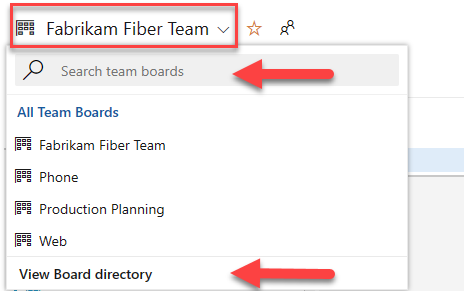
ヒント
チームのボードをお気に入りにするには、
 星型アイコンを選びます。 お気に入りの成果物 (
 お気に入りアイコン) は、チーム セレクターの一覧の先頭に表示されます。
バックログ レベルとして、スクラムでは [バックログ項目]、アジャイルでは [ストーリー]、CMMI では [要件] を選んだことを確認します。

プロダクト バックログに切り替えるには、[ストーリー バックログ] を選びます。 タスクボードに切り替えるには、「タスクボードの更新と監視」を参照してください。
正しいプロジェクトを選んだことを確認して、[Boards]>[Boards] を選びます。 次に、チーム セレクター メニューから正しいチームを選びます。
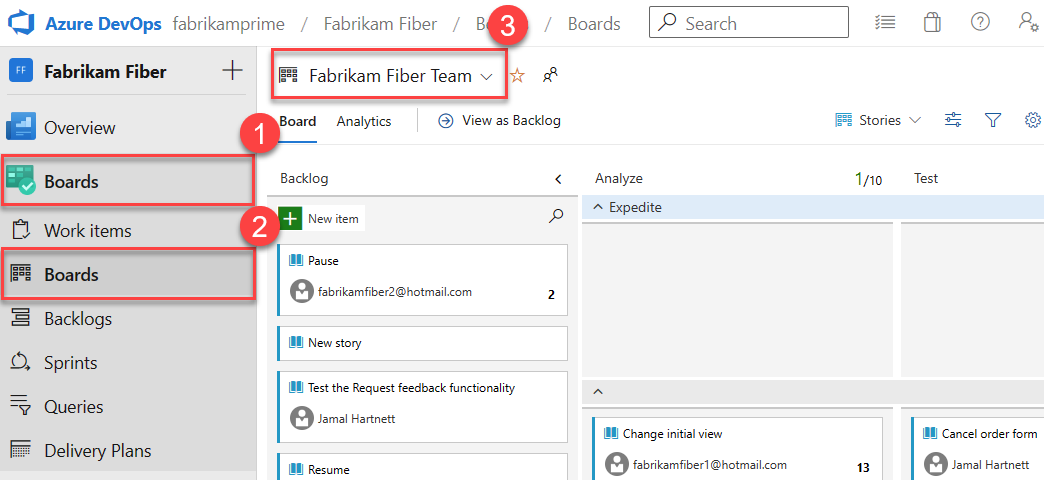
他のチームのボードを選ぶには、セレクターを開きます。 次に、別のチームを選ぶか、
[すべてのチーム ボードを参照] オプションを選びます。 または、検索ボックスにキーワードを入力して、プロジェクトのチーム バックログの一覧をフィルター処理することもできます。ヒント
チームのボードをお気に入りにするには、
星型アイコンを選びます。 お気に入りの成果物 ( お気に入りアイコン) は、チーム セレクターの一覧の先頭に表示されます。バックログ レベルとして、スクラムでは [バックログ項目]、アジャイルでは [ストーリー]、CMMI では [要件] を選んだことを確認します。
プロダクト バックログに切り替えるには、[ストーリー バックログ] を選びます。 タスクボードに切り替えるには、「タスクボードの更新と監視」を参照してください。
チェックリストに 1 つ以上の子項目を追加する
この例では、チェックリスト機能を使ってタスクを製品かんばんボードに追加しています。 同じ手順を使って、ボードから他のサポートされているチェックリスト項目を追加できます。
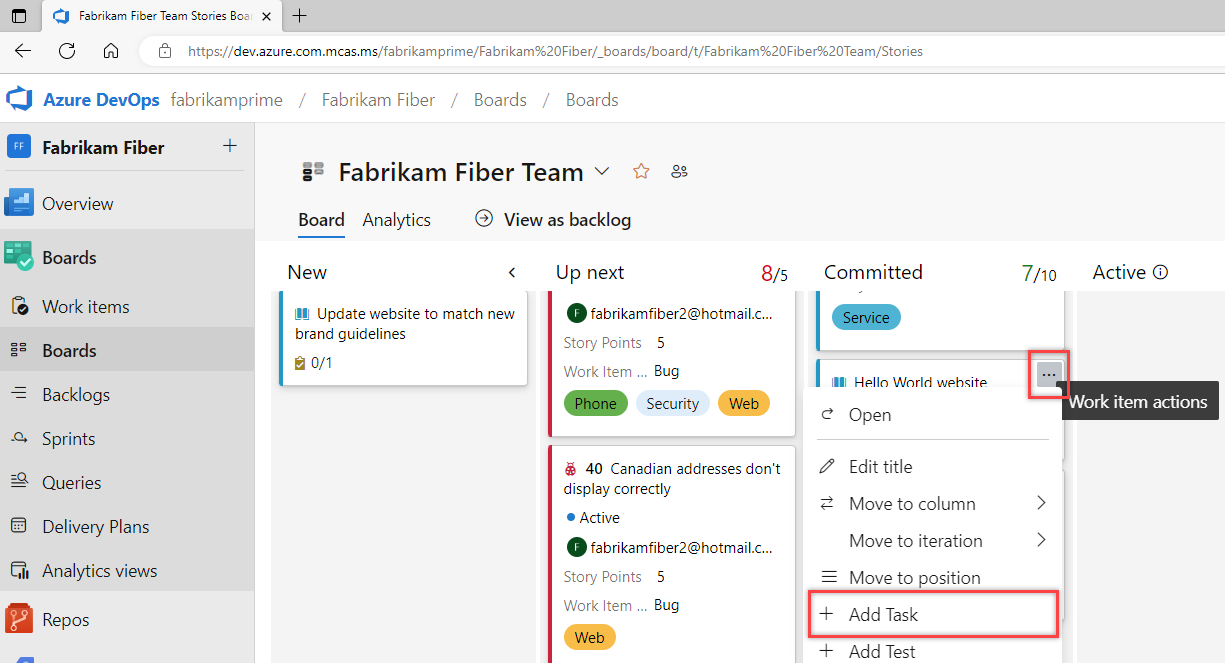
タスクの追加を開始するには、作業項目のメニューを開きます。
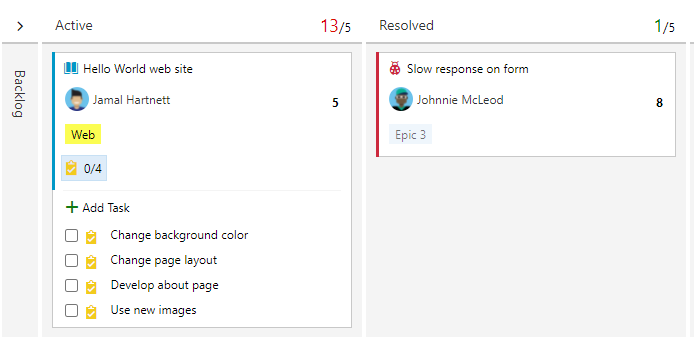
追加するタスクが多い場合は、それぞれにタイトルを入力し、[Enter] キーを押します。
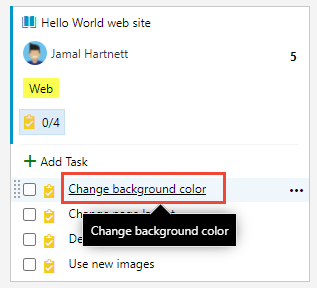
タスクについて追加する詳細がある場合は、タイトルを選んで項目を開きます。
Note
かんばんボードから作成したタスクは、スプリント タスクボードに表示されます。 また、スプリント バックログまたはタスクボードから作成したタスクは、かんばんボードのタスク チェックリスト内に表示されます。
チェックリスト項目を完成としてマークする
タスクやその他のチェックリスト項目を完了したら、チェック ボックスをオンにして、その状態を [完成]、[終了]、または [完了] に変更します。
作業項目の [状態] は、アジャイルまたは CMMI プロセスに基づくプロジェクトでは "アクティブ" から "終了" に、スクラムまたは基本プロセスに基づくプロジェクトでは "作業予定" から "完成" に更新されます。
ヒント
チェックリスト項目に含まれるワークフロー状態の数に関係なく、チェックを行うと、そのアイテムは終了済みまたは完了済みの状態に移動します。
かんばんボードでチェックリストを展開するか折りたたむ
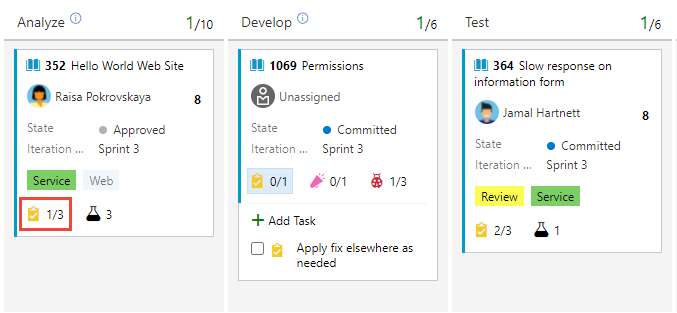
最初にかんばんボードを開くと、チェックリストの展開されていないビューが表示されます。 折りたたまれているチェックリストを展開するには、チェックリストの概要を選びます。 展開されたチェックリストを折りたたむには、同じく概要を選びます。
タスクの並べ替え、タスクの親の再設定、またはスプリントへのタスクの再割り当て
作業項目内でタスクをドラッグして並べ替えることができます。 または、タスクをかんばんボード上の別の作業項目にドラッグして、親を再設定することもできます。
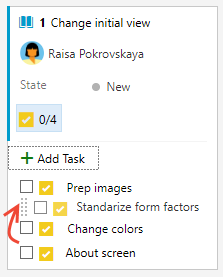
Note
利害関係者アクセス権を持つユーザーは、タスクをドラッグ アンド ドロップや、タスクの並べ替えと親の再設定はできません。
チェックリストとして追加したタスクやその他の子項目は、親作業項目のイテレーション パスに自動的に割り当てられます。 チェックリスト項目を別のスプリントに割り当て直すには、その項目を開いてイテレーション パスを変更する必要があります。 または、現在定義されているスプリント バックログを開き、[計画] ペインを使って新しいスプリントにドラッグします。 詳細については、「スプリントへのバックログ項目割り当て」をご覧ください。
チェックリスト項目を再割り当てする
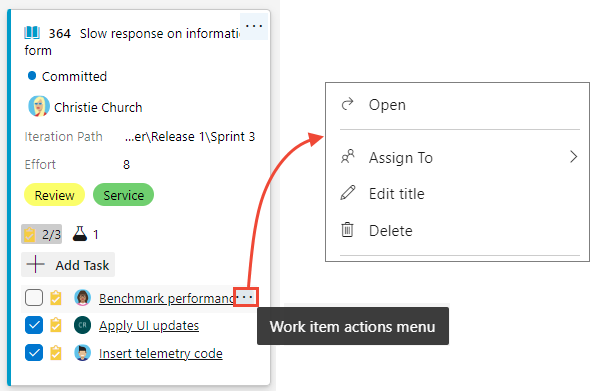
チェックリスト項目には、その項目に割り当てられているチーム メンバーのアバターが表示されます。 チェックリスト項目のアバターの割り当てを表示することや、項目の [...] (作業項目アクション メニュー) を選んで、[割り当て先] を選ぶことで、チェックリスト項目を再割り当てることができます。
注意
アバター画像と [割り当て先] メニュー オプションを使うには、新しいボード ハブ プレビュー機能を有効にする必要があります。 この機能を有効にするには、「機能の管理または有効化」を参照してください。
かんばんボードを構成する
かんばんボードを構成、またはレイアウトを変更するには、ボードのカスタマイズに関する記事を参照してください。
関連記事
- かんばんボードの機能とエピック
- バックログ、ボード、クエリ、計画を対話的にフィルター処理する
- 手動テストの追加、実行、更新
- 新しいブランチを作成し、Git 開発を推進する
- かんばんボード コントロールの使用
REST API のリソース
プログラムで作業項目を作成するには、REST API の、作業項目のリファレンスを参照してください。
フィードバック
以下は間もなく提供いたします。2024 年を通じて、コンテンツのフィードバック メカニズムとして GitHub の issue を段階的に廃止し、新しいフィードバック システムに置き換えます。 詳細については、「https://aka.ms/ContentUserFeedback」を参照してください。
フィードバックの送信と表示