Azure DevOps サービス |Azure DevOps Server |Azure DevOps Server 2022
ボードを使用してバックログの進行状況を追跡する場合は、ボードを使用してエピックや機能も追跡します。
バックログアイテムの子タスクチェックリストと同様に、機能やエピックの子項目をすばやく定義して追跡できます。 次の例は、進行中で完了している機能に対して定義されたストーリーを示しています。
詳細については、 機能とエピックの定義に関するページを参照してください。
Tip
この記事の後半でAIを使用してこのタスクを支援することができます。また、作業を開始するには、Azure DevOps MCP ServerでAIサポートを有効にする方法を参照してください。
Prerequisites
ボードは、プロジェクトの作成時またはチームの追加時に作成されます。 各チームは、「チームとアジャイル ツールについて」で説明されているように、独自の製品とポートフォリオ ボードにアクセスできます。
| Category | Requirements |
|---|---|
| アクセス レベル |
-
プロジェクト メンバー。 - 作業項目を追加し、すべてのボード機能を使用するには、基本 アクセス以上が必要です。 - 利害関係者 アクセス権を持つユーザー: - パブリック プロジェクト: Basic アクセス権を持つユーザーと同様に、ボード機能へのフル アクセス。 - プライベート プロジェクト: ドラッグ アンド ドロップで作業項目と更新状態を追加できますが、カードに表示されるフィールドを更新することはできません。また、タスクを追加したり、タスクの状態を変更したりできます。 |
| Permissions | 作業項目を表示または変更するには、このノードの作業項目の「表示」および「編集」のアクセス許可を「許可」に設定します。 デフォルトでは、 Contributors グループにこれらの権限が与えられます。 詳細については、「作業追跡のアクセス許可とアクセスを設定する」を参照してください。 |
| Category | Requirements |
|---|---|
| アクセス レベル |
-
プロジェクト メンバー。 - 作業項目を追加し、すべてのボード機能を使用するには、基本 アクセス以上が必要です。 - プライベート プロジェクトの 関係者 アクセス権を持つユーザーは、ドラッグ アンド ドロップを使用して作業項目を追加し、状態を更新できますが、カードに表示されるフィールドを更新することはできません。 タスクの追加と状態の変更はできます。 |
| Permissions | 作業項目を表示または変更するには、このノードの作業項目の「表示」および「編集」のアクセス許可を「許可」に設定します。 デフォルトでは、 Contributors グループにこれらの権限が与えられます。 詳細については、「作業追跡のアクセス許可とアクセスを設定する」を参照してください。 |
ウェブポータルからボードを開く
ボードは、1 つのプロジェクトで利用できるいくつかのボードの 1 つです。 バックログとボードでサポートされている機能の概要については、 バックログ、ボード、プランに関するページを参照してください。 製品バックログに切り替えるには、[ ストーリーバックログ] を選択します。 タスクボードを開くには、[ スプリント ]、[ タスクボード] の順に選択します。
https://dev.azure.com/{Your_Organization}/{Your_Project}でプロジェクトにサインインします。ボード>ボードを選択します。
チーム セレクター メニューから適切なチームを選択します。
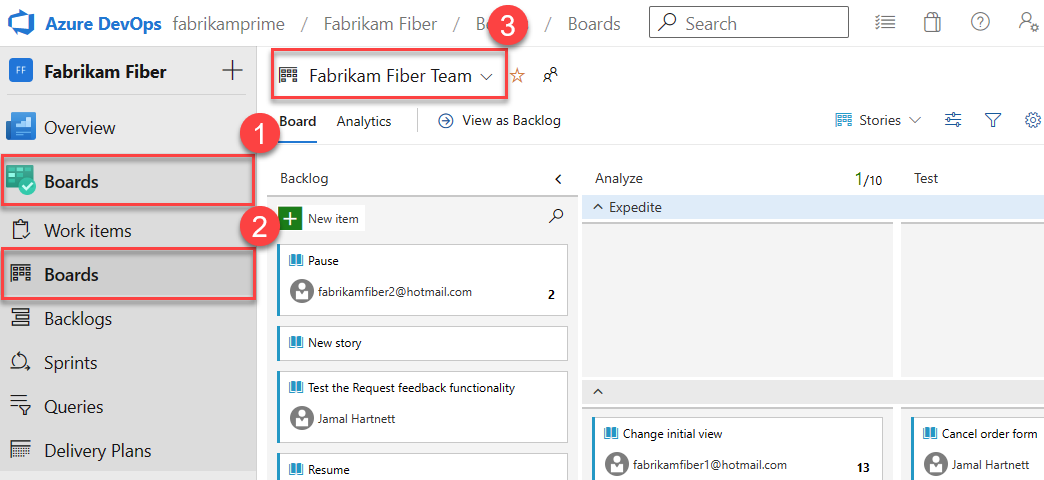
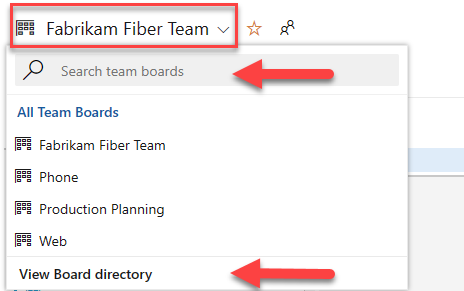
別のチームのボードを選択するには、セレクターを開き、別のチームを選択するか、
 [すべてのチーム ボードを表示] オプションを選択します。 検索ボックスを使用して、プロジェクトのチーム ボードをフィルター処理します。
Tip
 星型アイコンを選んで、チームのボードをお気に入りに追加します。 お気に入りの成果物 (
 ) は、チーム セレクターの一覧の先頭に表示されます。
バックログ セレクター メニューから [フィーチャー] または [エピック] を選びます。

エピックまたはフィーチャーを追加する
アイテムのアクション メニュー (アクション アイコン) から、新しい項目を機能またはエピックに追加します。 特徴とエピックで使用されるフィールドの説明については、「 特徴とエピックの定義」を参照してください。

一度に多くの項目を追加するには、タイトルの入力を続け、それぞれの後に Enter キーを押します。 作業項目を開いて詳細を追加するには、アイテムの上にマウス ポインターを合わせ、Enter キーを押します。
AI を使用してボード上の機能とエピックを管理する
エージェント モードで Azure Boards MCP Server が AI エージェントに接続されている場合は、自然言語プロンプトを使用して、機能とエピックを作成および管理できます。
| Task | プロンプトの例 |
|---|---|
| フィーチャーを作成する | Create a new feature called 'User Authentication' in the <Contoso> project |
| 子ストーリーを追加する | Add three user stories under the 'Payment Processing' feature: checkout flow, payment validation, and receipt generation |
| 状態別にエピックを表示する | Show me all epics that are currently in the 'In Progress' state |
| 機能の進行状況を確認する | List all child user stories under feature 2345 and their current states |
| ポートフォリオ ボードを確認する | Show all features in <Contoso> grouped by their parent epic with completion percentage of child stories |
| エピックのない機能を検索する | List features in <Contoso> that don't have a parent epic assigned |
| エピック タイムラインを追跡する | Show all epics in <Contoso> with their start date, target date, and count of active vs completed features |
| 危険な機能を特定する | List features in <Contoso> that have active child stories with no one assigned |
| 機能ワークロードのバランスを取る | Show the count of active user stories per feature in the current sprint for <Contoso> |
| 次の増分を計画する | List all features in <Contoso> that are in the New state and have acceptance criteria defined |
注
エージェント モードと MCP サーバーでは自然言語が使用されるため、これらのプロンプトを調整したり、フォローアップの質問をして結果を絞り込むことができます。
関連コンテンツ
REST API のリソース
ボードとチームの設定をプログラムで操作するには、 REST API の Boards リファレンスを参照してください。