Microsoft 365 管理センターの [エージェント レジストリ] ページには、organizationで使用できるすべてのエージェントが一元的に表示されます。 このセクションは、管理者がエージェントを効果的に監視、管理、管理するのに役立ちます。
エージェント レジストリの概要とエージェントの種類
エージェント レジストリには、次のようなMicrosoft 365 Copilotと統合されているすべてのエージェントが一覧表示されます。
- Microsoft エージェント - Microsoft によって構築および管理されています。
- 外部パートナー構築エージェント - 信頼できる Microsoft 以外の開発者によって構築されています。
- 作成者による共有 - organization内の個々のユーザーまたは開発者によって作成および共有されるエージェント。
- 組織によって発行 - 広範な用途のために、organizationによって承認および発行されたカスタム エージェント。
エージェント レジストリの一覧
埋め込みファイル コンテンツをナレッジ ソースとして使用してエージェントを管理する
エージェント作成者は、Microsoft 365 Copilotで Agent Builder を使用して、エージェントがナレッジとして使用するファイルをアップロードできます。 Copilot は、アップロードされたファイルをテナント所有の SharePoint Embedded コンテナーに 格納します。 その後、エージェントが応答で使用するためのナレッジとしてファイル コンテンツが埋め込まれます。 詳細については、「 埋め込みファイルの内容」を参照してください。
重要
Microsoft Purview 情報バリア (IB) は、埋め込みファイルではサポートされていません。 エージェントにアクセスできるすべてのユーザーは、埋め込みファイル コンテンツに根拠のある応答を確認できます。
この記事では、埋め込みファイルを処理する方法、エージェントとコンテナーを管理する方法、秘密度ラベルと削除ワークフローで期待される内容について説明します。
サポートされているファイルの種類と制限
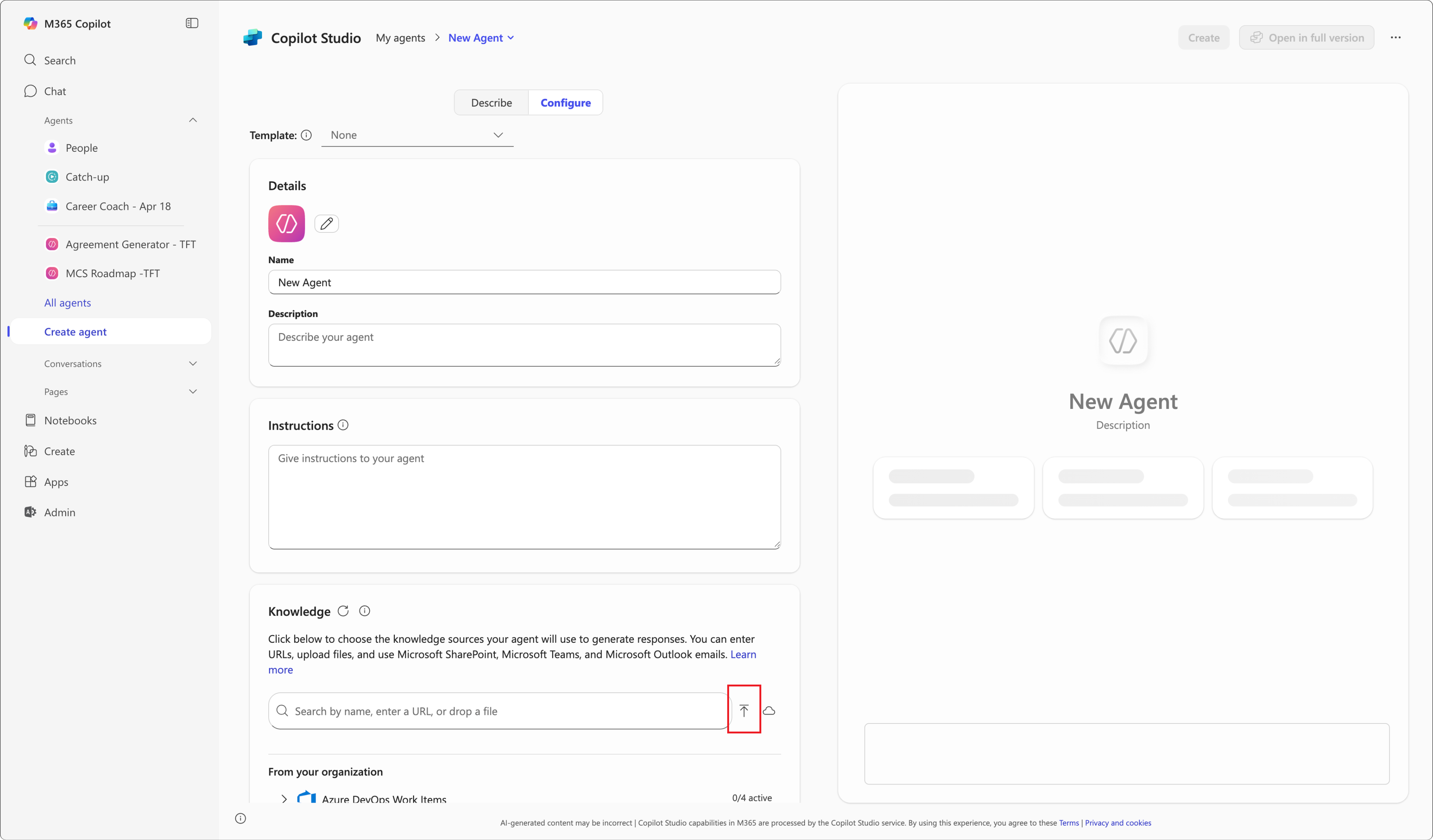
埋め込みナレッジ エージェントは、ナレッジ ソースとしてのファイルのアップロードをサポートします。 Copilot では、これらのファイルのテキスト コンテンツのみをグラウンドに使用します。
サポートされているファイルの種類
- .doc、.docx
- .ppt、.pptx
- .xls、.xlsx
- .txt
最大ファイル サイズ
| ファイルの種類 | 最大ファイル サイズ |
|---|---|
| .doc、.ppt、.xls、.xlsx、.txt | 150 MB |
| .docx、.pptx、および .pdf | 512 MB |
これらの制限を超えるFilesは受け入れられません。
ファイルの最大数
ユーザーは、エージェントごとに最大 20 個のファイルをアップロードできます。
SharePoint Embedded コンテナー
エージェントにファイルをアップロードすると、Copilot は SharePoint Embedded コンテナーにファイルを格納します。 Microsoft 365 サービスは、このコンテナーを自動的に作成し、organizationがコンテナーを所有します。 コンテナーは SharePoint 管理センターに表示され、PowerShell はアプリケーション名の [宣言型エージェント] の下に表示されます。
重要
これらのコンテナーは削除しないでください。 これらのコンテナーを削除すると、それらに依存するエージェントの機能が損なわれる可能性があります。
エージェントのメタデータを表示する
Microsoft 365 管理センターの [すべてのエージェント] ページで、エージェント インベントリをフィルター処理して、埋め込みファイルをナレッジ ソースとして使用するエージェントのみを表示できます。
![Microsoft 365 管理センターでフィルターが強調表示されている [エージェントとコネクタ] ページのスクリーンショット。](../../media/knowledge-agent-filter.png?view=o365-worldwide#lightbox)
エージェントごとに、次のメタデータを使用できます。
- ファイル名 - アップロードされたファイルの名前。
- ファイルの秘密度 - ファイルに適用される秘密度ラベル。
- SharePoint コンテナー ID - ファイルを格納するコンテナーの一意の識別子。
このメタデータは、エージェント間での埋め込みコンテンツの使用を追跡および監査するのに役立ちます。
秘密度ラベルとアクセス制御
このサービスは、アップロードされたファイルの最も制限の厳しいラベルに基づいて、エージェント内の埋め込みコンテンツに秘密度ラベルを適用します。 次の規則は、サービスが秘密度ラベルを適用する方法を決定します。
このサービスでは、次のオプションから最も制限の厳しい秘密度ラベルが使用されます。
- アップロードされたすべてのファイルの最も制限の厳しい秘密度ラベル。 たとえば、アップロードされたファイルのラベルの優先度が最も高くなります。
- organization既定の秘密度ラベル ポリシーを構成して適用した場合。
既定の秘密度ラベル付けポリシーが設定されている場合、サービスは自動的にラベルを割り当てます。
サービスでは、次の条件がすべて満たされている場合にのみ秘密度ラベルが適用されます。
- エージェントビルダーを使用してエージェントMicrosoft 365 Copilot作成します。
- エージェントには埋め込みファイルが含まれています。
各エージェントの秘密度ラベルは、Microsoft 365 管理センターの [概要] タブで確認できます。
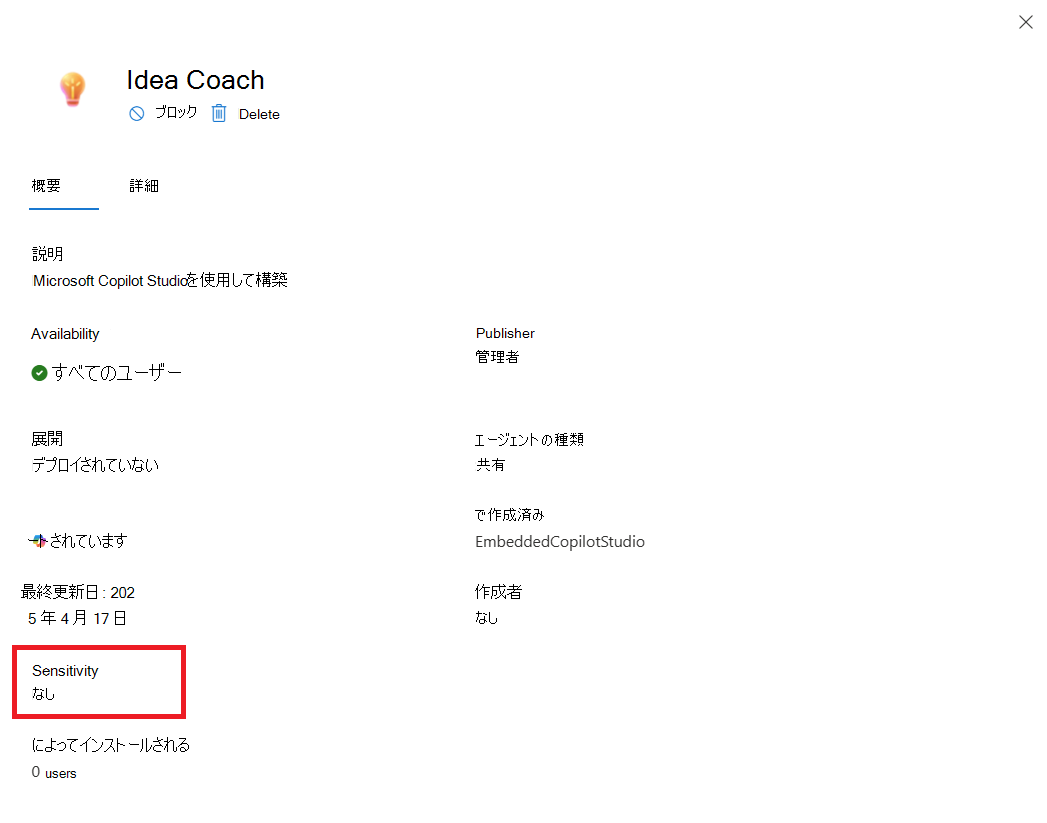
ユーザーアクセスと可視性
アップロードされたファイルに適用された秘密度ラベルに対する抽出権限がないユーザーは、エージェントにアクセスできません。
ユーザーが抽出権限を持っている場合は、エージェントの詳細ウィンドウでエージェントの秘密度ラベルを表示できます。
詳細については、「 エージェントの埋め込みコンテンツの秘密度ラベル」を参照してください。
エージェントの詳細
コンピューターを使用する管理者の構成を持つ研究者
重要
コンピューターを使用する研究者 は、フロンティア テナント専用です。
コンピューターを使用した研究者のオンボード手順については、次の短いビデオを参照してください。
コンピューターの使用を持つ研究者 は、研究者エージェントの機能に基づく強力な拡張機能です。 コンピューターの使用を使用すると、研究者エージェントは、仮想コンピューターを介してパブリック、ゲート、対話型の Web コンテンツと安全に対話できます。 この方法を使用すると、ユーザーはより深い分析情報を明らかにし、行動を起こして、仕事用データと Web の両方に根付いた豊富なレポートを生成できます。 詳細については、「Microsoft 365 Copilotでコンピューターを使用して研究者を使用する」を参照してください。

コンピューターを使用して Researcher の管理者設定を構成する
コンピューターを使用して Researcher の管理者設定を構成するには、次の手順に従います。
[Microsoft 管理 コントロール (Microsoft 365 管理センター) エージェント] ページに移動します。
左側のナビゲーション ウィンドウで、[エージェント] で [研究者] を選択し、[コンピューターの使用] に別のタブがある場合はチェックします。
コンピューターを使用して研究者にアクセスできるユーザーをカスタマイズします。
![Microsoft 365 管理センターの [コンピューターを使用する研究者] ページのスクリーンショット。](../../media/agents/researcher-step-2.png?view=o365-worldwide)
エクスペリエンスにアクセスできるユーザーを構成するには、次の 3 つのオプションがあります。
- organization内のすべてのユーザーを許可します。
- 特定のユーザーまたはグループのみを許可します。
- organizationにユーザーがいない。
![研究者エージェントの [コンピューターの使用] オプションのスクリーンショット。](../../media/agents/researcher-step-3-a.png?view=o365-worldwide)
- このオプションが無効になっているユーザーの場合、[ コンピューターの使用 ] オプションは淡色表示されます。
![[Computer Use]\(コンピューターの使用\) オプションが、研究者エージェントで使用不可と表示されているスクリーンショット。](../../media/agents/researcher-step-3-b.png?view=o365-worldwide)
コンピューターを使用して研究者の仕事用アクセスを構成する:
[ 作業 ] オプションを使用すると、ユーザーは [ ソース] メニューの [作業] をオンに切り替えることができます。これにより、研究者エージェントはコンピューターの使用でユーザーの作業コンテンツを使用できます。 たとえば、メール、チャット、ファイルなどです。
管理者が有効にした場合でも、ユーザーは引き続き手動で [仕事用アクセス] を切り替える必要があります。
![[コンピューターを使用する研究者] の [ソース] メニューの [作業] オプションのスクリーンショット。](../../media/agents/researcher-step-4-a.png?view=o365-worldwide)
無効にすると、 作業 ソースは淡色表示され、選択できません。
![[コンピューターを使用した研究者] で [使用不可] として表示されている [作業] オプションのスクリーンショット。](../../media/agents/researcher-step-4-b.png?view=o365-worldwide)
コンピューターの使用を許可する Web サイトを選択します。
仮想デバイスがアクセスできる Web サイトを構成するには、次の 3 つのオプションがあります。
すべての Web サイト。
特定の URL またはドメインのみを許可します。
特定の URL またはドメインを除外します。
[すべての Web サイト] を許可したり、[指定した除外] オプションを使用して一部の Web サイトをブロックしたり、[指定したサイトを許可する] オプションを使用して特定のサイトのみを許可したりできます。
![Microsoft 365 管理センターの [コンピューターを使用する研究者] ページのスクリーンショット。](../../media/agents/researcher-step-2.png?view=o365-worldwide#lightbox)
![研究者エージェントの [コンピューターの使用] オプションのスクリーンショット。](../../media/agents/researcher-step-3-a.png?view=o365-worldwide#lightbox)
![[Computer Use]\(コンピューターの使用\) オプションが、研究者エージェントで使用不可と表示されているスクリーンショット。](../../media/agents/researcher-step-3-b.png?view=o365-worldwide#lightbox)
![[コンピューターを使用する研究者] の [ソース] メニューの [作業] オプションのスクリーンショット。](../../media/agents/researcher-step-4-a.png?view=o365-worldwide#lightbox)
![[コンピューターを使用した研究者] で [使用不可] として表示されている [作業] オプションのスクリーンショット。](../../media/agents/researcher-step-4-b.png?view=o365-worldwide#lightbox)
コンピューターを使用した研究者の詳細
- Microsoft 365 Copilotでコンピュータを使用する研究者を紹介します。
- コンピューターの使用に関する研究者の使用を開始します。
- コンピューターを使用する研究者に関してよく寄せられる質問。
Microsoft 365 管理センター内のエージェント メタデータ
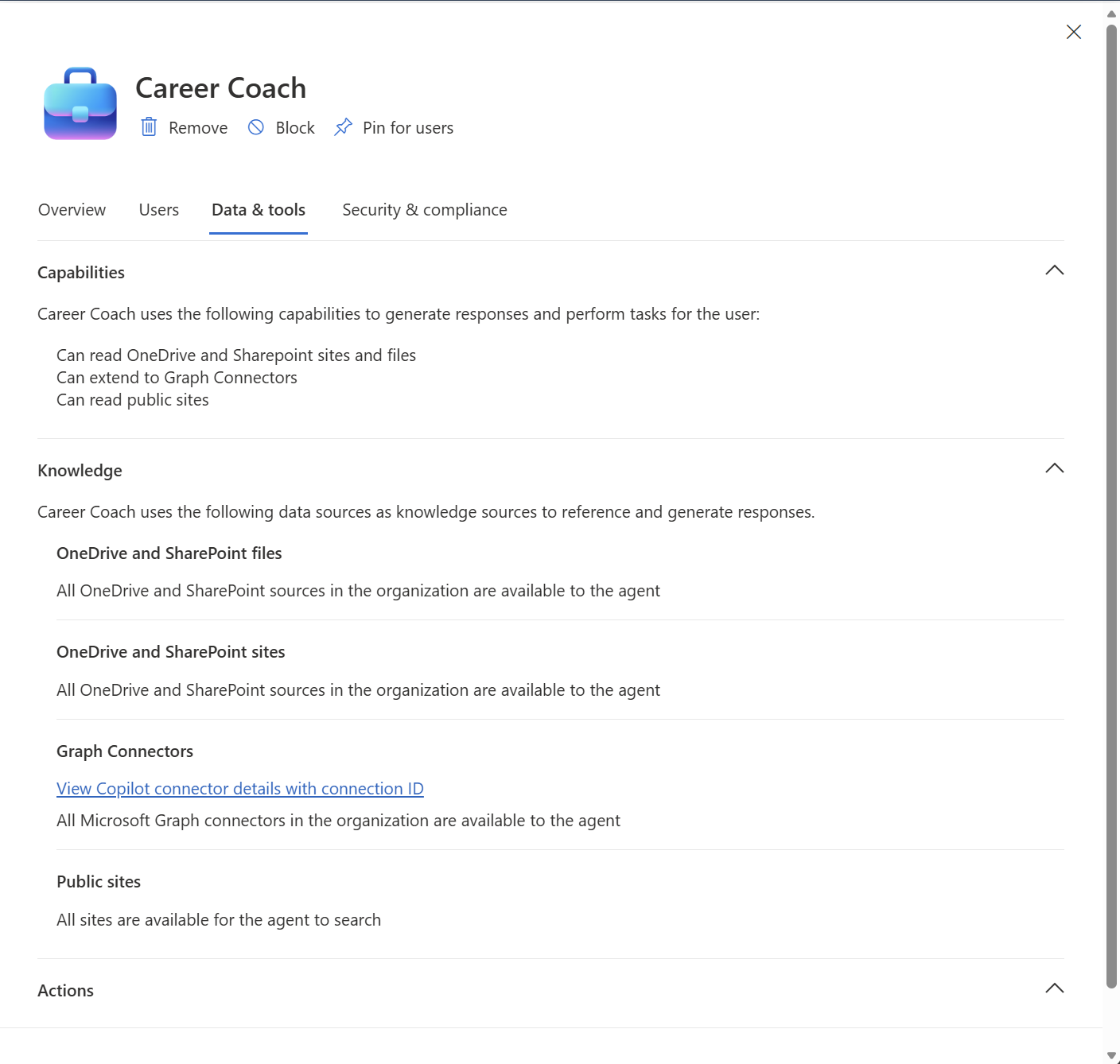
Copilot エージェントのメタデータにアクセスするには、次の手順に従います。
Microsoft 365 管理センターにサインインします。
左側のナビゲーション バーで、 ..を選択します。すべて表示し、[ エージェント ] を選択して展開します。
[ エージェント] で、[ すべてのエージェント] を選択します。
[ すべてのエージェント ] ページで、エージェントを選択します。
開いたエージェントの詳細ウィンドウで、[ データ & ツール ] タブを選択して、エージェントのメタデータを表示します。
メタデータには、エージェントの機能、データ ソース、カスタム アクションなどの詳細が含まれます。 データ ソースの例としては、OneDrive と SharePoint のファイルとサイト、Graph コネクタなどがあります。 メタデータはカスタム エージェント専用であり、定義済みのルールと構成に基づいて特定のタスクを実行するように設計されています。
エージェントを管理するためのアクションを管理する
Microsoft 365 管理センターの管理者は、organization内のエージェントのライフサイクル、可用性、コンプライアンスを制御するためにいくつかのアクションを実行できます。 管理者は、これらのコントロールを使用するときに、表示されるエージェント、アクセスできるエージェント、テナント全体で管理する方法を決定できます。
使用可能なアクション
発行 - エージェントを特定のユーザーまたはグループにインストールできるようにします。
注:
Microsoft 365 for Government Community Cloud High (GCCH) および Government Community Cloud Moderate (GCCM) 環境では、organizationへの発行エージェントがサポートされています。
アクティブ化 - 選択したユーザーまたはグループのみがエージェントをインストールし、インスタンスを作成することを許可します。
デプロイ - 手動セットアップなしで使用できるように、ユーザー用のエージェントを自動的にインストールします。
ピン - 選択したユーザーまたはテナント内のすべてのユーザーに対して、Copilot インターフェイスで Surface キー エージェントが目立つように表示されます。
[ブロック] - organization全体でエージェントへのアクセスを制限し、ユーザーがエージェントを使用できないようにします。
削除 - テナントのインベントリからエージェントを削除します。 必要に応じて、後でストアから再度追加できます。
削除 - Microsoft 365 管理センターからエージェントを直接削除します。 エージェントを削除すると、Microsoft 365 はインベントリからエージェントを削除し、関連付けられているすべてのファイルを削除します。
[Updatesの承認] - 新しいバージョンまたは既存のエージェントの変更をデプロイする前に確認して承認します。
所有者なしエージェントの管理 - アクティブな所有者なしでエージェントを識別し、それらをブロックまたは削除するアクションを実行します。
再割り当て - 所有者なしまたはアクティブなエージェントに新しい所有者を割り当てます。
インベントリのエクスポート - レポート、監査、またはコンプライアンスの目的でエージェントの完全な一覧をダウンロードします。
エージェントを発行する
新しいエージェントのガバナンスを確保するために、ユーザーがエージェントを発行するときに、テナント全体で使用可能になる前に AI 管理者の承認が必要です。 管理者は、説明、所有者、データ、ツールなどのエージェントの詳細を確認し、発行または拒否できます。 公開時に、管理者は対象ユーザーを特定のユーザーまたはグループ、またはすべてのユーザーに限定して、ロールアウトを制御することもできます。
Copilot Studioを介して送信されたエージェントのMicrosoft 365 管理センター発行プロセスにより、カスタム アプリケーションのガバナンス、セキュリティ、および品質が保証されます。
また、マニフェストの提出とレビューを自動化し、開発者と管理者を反復的なタスクから解放することで、手動作業を削減します。 合理化された承認ワークフローにより、管理者はMicrosoft 365 管理センターのカスタム エージェントを迅速かつ簡単に確認、承認、管理できます。
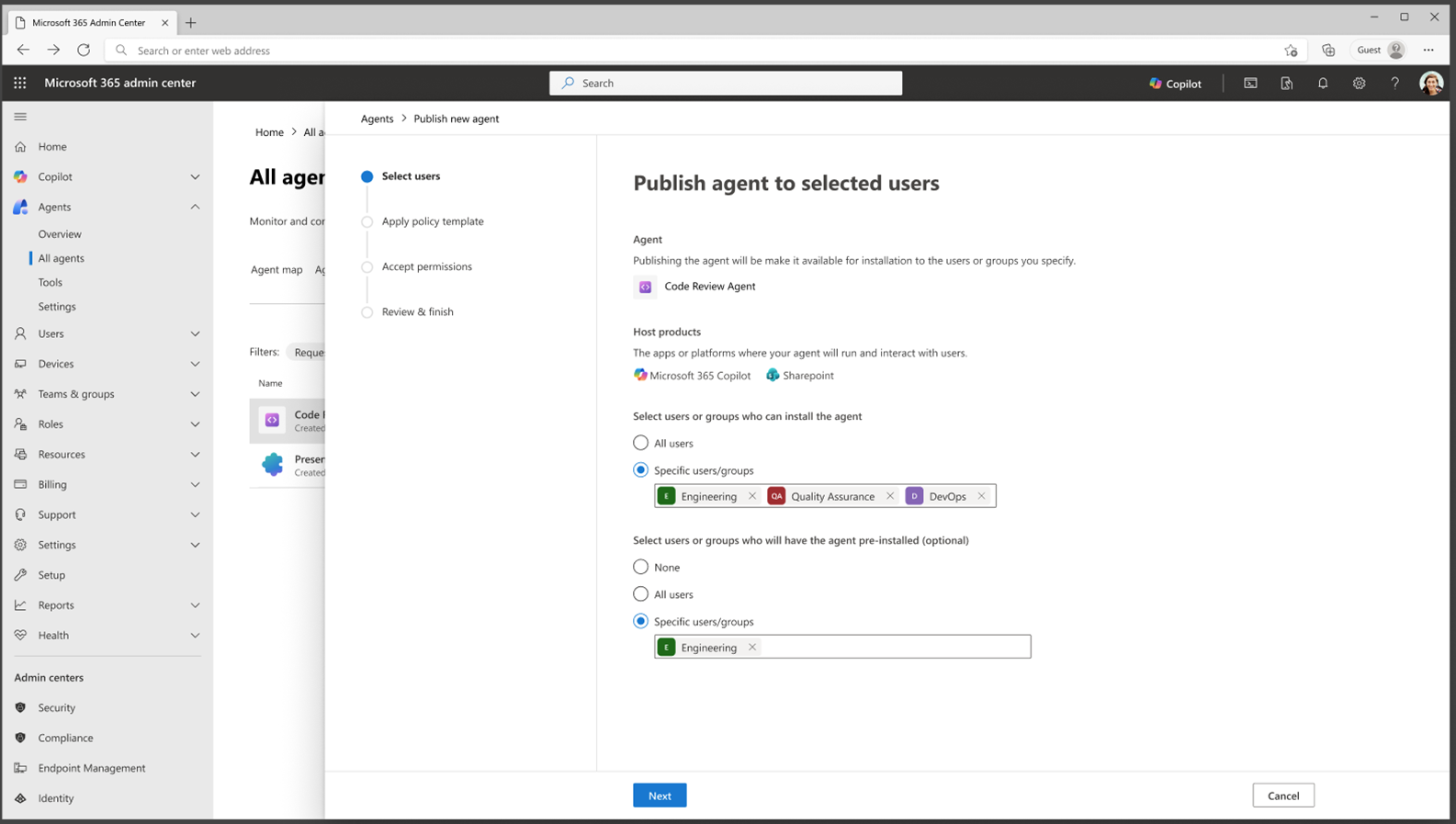
発行プロセスの概要
発行プロセスは、次の手順で構成されます。
エージェントの作成と申請 - 開発者は、Copilot Studioでエージェントを作成してテストします。 準備ができたら、Copilot Studio内から直接Microsoft 365 管理センターに承認を求めてエージェントを送信します。
保留中の申請を表示する - [ 要求 ] タブでは、承認待ちのすべての送信済みエージェントを表示できます。 次の一覧が表示されます。
- エージェント名。
- 発行元名。
- 製品をホストします。
- 状態。
- 要求された日付。
新しい申請は、保留中のレビューの状態で表示されます。
申請の詳細を確認 する - 保留中のエージェントを選択して、次のような詳細とメタデータを表示します。
- エージェントの説明と機能。
- 接続されたデータ ソースとツール。
これらの詳細は、管理者がエージェントの公開または拒否に関する情報に基づいた意思決定を行う際に役立ちます。
発行ウィザードを起動する - 準備ができたら、[ 発行の開始 ] を選択して発行ウィザードを開きます。
[ユーザーまたはグループの選択 ] - エージェントを発行するユーザーまたはグループを選択します。 発行すると、エージェントを選択した対象ユーザーにインストールできるようになります。
(省略可能) プレインストールまたはデプロイ - 必要に応じて、同じユーザー セットまたは特定のユーザーのサブセットに対してエージェントをプレインストール (デプロイ) できます。
テンプレートの適用 - エージェントのガバナンスとセキュリティを強化するには、定義済みのポリシーを含むテンプレートを適用できます。
既定のテンプレート - Microsoft は、Microsoft Entra、Microsoft Purview、および SharePoint からの重要なセキュリティとコンプライアンスの制御を備えた既定のテンプレートを提供します。
カスタム テンプレート - 既定を超える追加のガバナンスが必要な場合は、カスタム テンプレートを作成し、organizationの要件を満たすために Entra アクセス パッケージなどの追加のポリシーを適用します。
アクセス許可を確認し、管理者の同意を付与 する - エージェントによって要求されたアクセス許可を確認し、必要に応じて管理者の同意を付与します。 アクセス許可を使用すると、エージェントは関連するデータにアクセスしたり、ユーザーに代わってアクションを実行したりできます。 詳細については、「 アクセス許可について」を参照してください。
発行の確認と完了 - すべての構成を確認し、[ 完了 ] を選択してエージェントを発行します。
更新プログラムの承認 - 開発者が既存のエージェントに更新プログラムを発行すると、更新プログラムは [ 承認待ち ] リストに表示され、状態 は [更新プログラムの保留中] になります。 更新が承認されるまで、以前のバージョンのエージェントはユーザーが引き続き使用できます。
重要
開発者は、Microsoft 365 Copilotで動作するように既存のアプリを更新できます。 管理者が更新されたアプリを事前に承認またはプレインストールすると、割り当てられたユーザーに対して更新が行われ、Copilot の操作が開始されます。 開発者が以前にブロックしたアプリを更新してMicrosoft 365 Copilotを操作した後、管理者がアプリをユーザーが使用できるようにする場合、アプリは Copilot でも動作します。
エージェントをアクティブ化する
新しいエージェントのガバナンス ステップ: ユーザーがインスタンスを作成するためにエージェントのアクティブ化を要求すると、インスタンスを作成する前に AI 管理者の承認が必要になります。 管理者は、説明、所有者、データ、ツールなどのエージェントの詳細を確認し、要求を承認してアクティブ化または拒否できます。 管理者がエージェントをアクティブ化すると、特定のユーザー、グループ、すべてのユーザーなど、対象ユーザーのスコープを設定して、制御されたロールアウトを確実に行うこともできます。
エージェントのMicrosoft 365 管理センターアクティブ化プロセスにより、カスタム アプリケーションのガバナンス、セキュリティ、および品質が保証されます。
アクティブ化プロセスの概要
アクティブ化プロセスは、次の手順で構成されます。
保留中のアクティブ化要求の表示 - [ 要求 ] タブで、保留中のアクティブ化要求を送信したすべてのエージェントを表示します。 次の一覧が表示されます。
- エージェント名。
- 発行元名。
- 状態。
- 要求された日付。
[アクティブ化を許可する] の状態で新しい申請が表示されます。
申請の詳細を確認 する - 保留中のエージェントを選択して、次のような詳細とメタデータを表示します。
- エージェントの説明と機能。
- 接続されたデータ ソースとツール。
これらの詳細は、管理者がエージェントのアクティブ化または拒否に関する情報に基づいた意思決定を行う際に役立ちます。
[要求] タブから開始 する - 準備ができたら、[ 要求 ] タブを選択して要求ウィザードを開きます。
[ユーザーの選択 ] - エージェントのアクティブ化を承認および承認するユーザーを選択します。 エージェントをアクティブ化すると、選択した対象ユーザーがインスタンスをインストールして作成できるようになります。
アクティブ化ウィザード - アクティブ化要求に同意すると、ウィザードが開き、そこでユーザーを選択できます。 元の要求元を含め、エージェントからインスタンスを作成するためのアクセス権を持つセキュリティ グループを追加できます。
テンプレートの適用 - エージェントのガバナンスとセキュリティを強化するために、定義済みのポリシーを含むテンプレートを適用できます。
既定のテンプレート - Microsoft は、Microsoft Entra、Microsoft Purview、および SharePoint からの重要なセキュリティとコンプライアンスの制御を備えた既定のテンプレートを提供します。 既定のテンプレートでは、手動ライセンス管理を最小限に抑えるために、Microsoft Agent 365 ライセンスが自動的に割り当てられます。 詳細については、「 既定のテンプレートの自動ライセンス割り当て」を参照してください。
カスタム テンプレート - 既定を超える追加のガバナンスが必要な場合は、カスタム テンプレートを作成し、organizationの要件を満たすために外部コンテンツ共有を制限するなどの追加のポリシーを適用します。
アクセス許可を確認し、管理者の同意を付与 する - エージェントによって要求されたアクセス許可を確認し、必要に応じて管理者の同意を付与します。 アクセス許可を使用すると、エージェントは関連するデータにアクセスしたり、ユーザーに代わってアクションを実行したりできます。 詳細については、「 アクセス許可について」を参照してください。
アクティブ化を確認して完了 する - すべての構成を確認し、[完了] を選択してエージェントをアクティブ化 します 。
アクティブ化されると、エージェントはMicrosoft Teams App Storeでインスタンスを作成でき、要求元に通知されます。 今後のユーザーの追加では、プロセスが簡略化されます。 管理者は、完全なアクティブ化手順を繰り返すことなく、既存のテンプレートを使用して要求を承認または拒否するだけで済みます。
| サービス名 | ポリシー名 | ポリシーの説明 | 詳細情報 |
|---|---|---|---|
| Microsoft Entra | ID 保護 | エージェントが関係する異常なアクティビティにフラグを付けることで、エージェント ID の脅威を検出します。 | Microsoft Entra ID保護とは |
| Microsoft Entra | ネットワークの可視性 | 外部リソースへのエージェント アクセスに対するネットワーク可視性を有効にします。 | Microsoft Copilot Studio エージェント用のセキュリティで保護された Web および AI ゲートウェイについて説明します |
| Microsoft Entra | エージェントのライフサイクル管理 | ライフサイクル ポリシーを使用して、Microsoft Entraエージェント ID を大規模に管理します。 | Microsoft Entra ID ガバナンスを使用して ID ライフサイクル管理を自動化する |
| SharePoint | サイトとそのコンテンツの外部共有を制限する | 特定のエージェントが SharePoint サイトや OneDrive 内のコンテンツをゲストと共有することを許可または制限する機能を提供します。 | SharePoint 高度な管理 とは |
| SharePoint | サイトと OneDrive のAccess Control | 管理者が特定のサイトにアクセスできるエージェントとユーザーを指定できるようにします。 | Microsoft 365 グループとMicrosoft Entra セキュリティ グループを使用して SharePoint サイトへのアクセスを制限する |
| SharePoint | エージェント アクセスの分析情報 | ユーザーにアクセス許可されたコンテンツとサイトに関する分析情報を提供します。 | SharePoint サイトと OneDrive サイトのデータ アクセス ガバナンス レポート |
| SharePoint | コンテンツのアクセス許可の分析情報 | SharePoint サイトと OneDrive サイトにアクセスしているエージェントに関する分析情報を提供します。 | SharePoint と OneDrive へのエージェント アクセスを監視する |
| Purview | Purview 監査が有効 | 監査証跡は、すべてのアクティビティをログに記録し、明確な監視性を提供します。 | データ セキュリティ |
| Purview | データ ポリシーを把握する | データ セキュリティ制御は、機密データ リークやオーバーシェアから保護します。 | データ セキュリティ |
| Purview | Purview AI コンプライアンス評価 | 継続的な監視は、コンプライアンス ギャップのエージェントを評価し、注意が必要な領域を特定します。 | データ セキュリティ |
既定のテンプレートの自動ライセンス割り当て
既定のテンプレートでは、アクティブ化中にAgent 365 ライセンスが自動的に割り当てられます。 この自動ライセンス割り当てにより、手動でのライセンス管理が不要になり、採用されたすべてのエージェント インスタンスが正常にライセンスされてから運用できるようになります。 主な利点を以下に示します。
- オンボードの高速化 - 管理者は、インスタンスごとにライセンスを手動で割り当てる必要はありません。
- コンプライアンスの保証 - ライセンスのない使用を防止し、エンタイトルメントの整合性を維持します。
- スケーラブルな管理 - 管理オーバーヘッドを増やさずに大規模なデプロイをサポートします。
エージェントをデプロイする
Microsoft 365 管理センター内の他のアプリと同じジェスチャとコントロールを使用して、organization全体または特定のユーザーまたはグループにエージェントをデプロイできます。
エージェントをデプロイするには、次の手順に従います。
Microsoft 365 管理センターにサインインします。
左側のナビゲーション ウィンドウで、[ エージェント>すべてのエージェント] を選択します。
[レジストリ] が選択されていることを確認し、一覧を [可用性] でフィルター処理します。
デプロイされていないエージェントを一覧から選択します。
開いたエージェントの詳細ウィンドウで、エージェントの名前の下にある [デプロイ] を選択 します。
[ 選択したユーザーにエージェントをデプロイする ] ウィンドウで、エージェントをすべてのユーザーに展開するか、特定のユーザーまたはグループに展開するかを決定し、[ 次へ] を選択します。
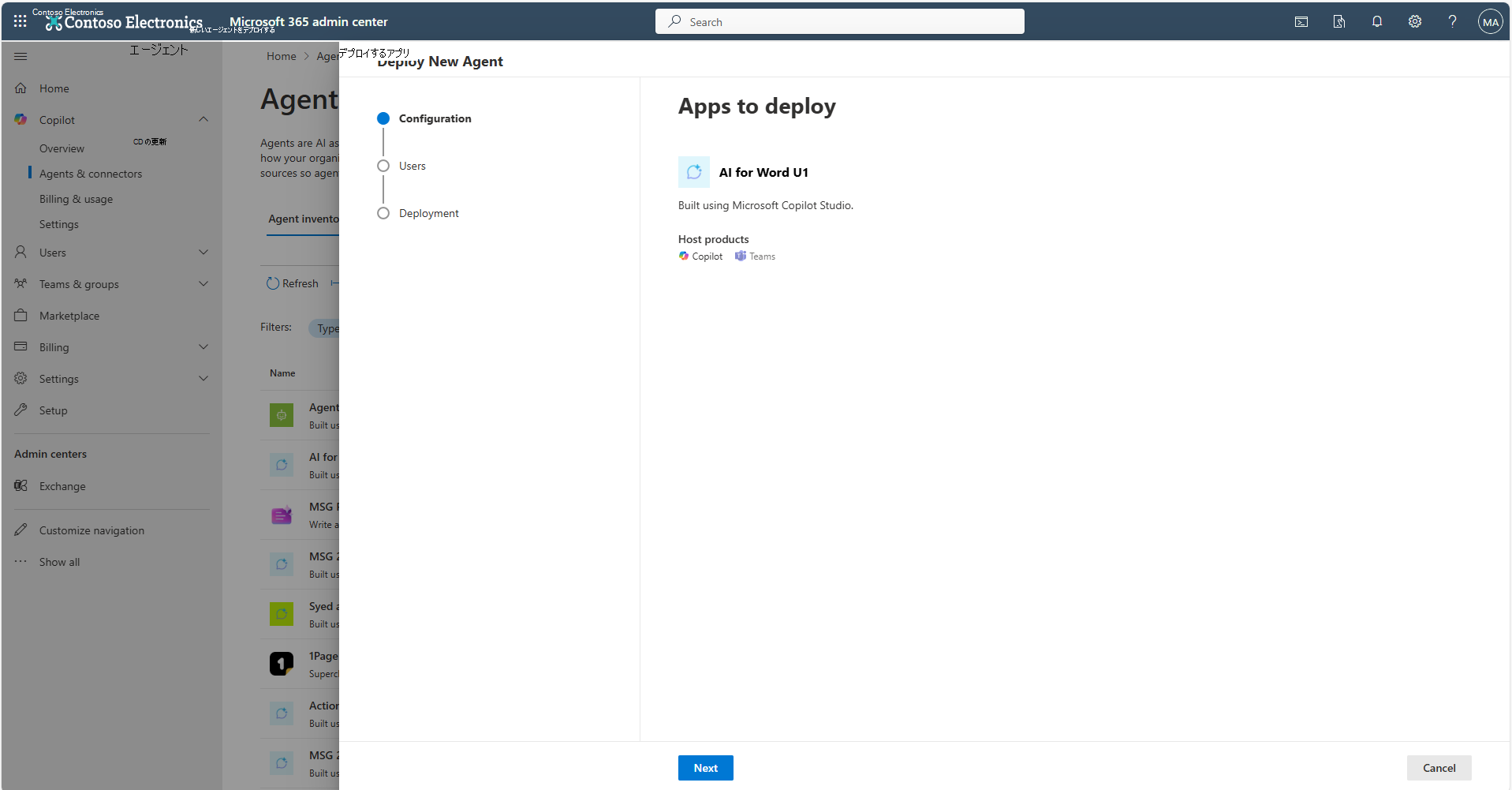
[ アクセス許可の確認 ] ウィンドウで、エージェントによって要求されたアクセス許可を確認し、必要に応じて管理者の同意を付与します。 詳細については、「 アクセス許可について」を参照してください。 完了したら、[次へ] を選択します。
[ レビュー & 完了 ] ウィンドウで、[ デプロイの完了] を選択します。
エージェントを展開すると、Copilot とその他のホスト製品 (Outlook、Teams、Microsoft 365 など) での可用性と機能に影響します。
アクセス許可について
Microsoft 365 管理センターで、エージェントにアクセス許可を付与するときは、次の 2 種類のアクセス許可を検討してください。
- アプリケーションのアクセス許可。
- 委任されたアクセス許可。
アクセス許可の種類ごとに、アクセスのスコープに応じて、エージェントがユーザーに代わって実行できるさまざまなアクションが許可されます。 このセクションでは、これら 2 種類のアクセス許可について説明し、使用可能な一般的なアクセス許可の概要について説明します。
アプリケーション アクセス許可
アプリケーションのアクセス許可 を使用すると、エージェントはデータにアクセスし、ユーザーがサインインしなくてもアクションを実行できます。 これらのアクセス許可を使用すると、エージェントは、ディレクトリ データの読み取り、チームの管理、メッセージの送信など、ユーザーのサインインを必要とせずにタスクを実行できます。
アプリケーションのアクセス許可の主な機能:
ユーザー コンテキストは必要ありません - アクティブなユーザー セッションなしでエージェントを操作できます。
広範な機能 - アプリケーションのアクセス許可を持つエージェントは、組織レベルで動作し、広範なデータへのアクセスを許可できます。
管理者の同意が必要 - 通常、アプリケーションのアクセス許可を付与するために管理者の同意が必要です。
一般的なアプリケーションのアクセス許可
| アクセス許可 | 詳細 |
|---|---|
| Group.Read.All | organization内のすべてのグループを読み取る。 |
| TeamsActivity.Send | 任意のユーザーにチームワーク アクティビティを送信します。 |
| RoleManagement.Read.Directory | すべてのディレクトリ ロールベースのアクセス制御 (RBAC) 設定を読み取ります。 |
| User.Read.All | すべてのユーザーの完全なプロファイルを読み取る。 |
| Team.ReadBasic.All | organization内のすべてのチームの一覧を取得します。 |
委任されたアクセス許可
委任されたアクセス許可 を使用すると、ユーザーがサインインしたときにエージェントがユーザーに代わって動作できるようになります。 これらのアクセス許可は、ユーザー固有のデータへのアクセスを提供し、エージェントが特定のユーザーのコンテキストでアクションを実行できるようにします。
エージェントがユーザーのデータと直接やり取りしたり、代わりにアクションを実行したりするアプリケーションには、委任されたアクセス許可を使用します。
委任されたアクセス許可の主な機能
ユーザー コンテキストが必要 - エージェントは、サインインしているユーザーのアクセス許可を使用してアクションを実行します。
きめ細かいアクセス - これらのアクセス許可は、通常、ユーザーのデータのみにアクセスを制限します。
ユーザーの同意が必要な場合があります 。 アクセス許可によっては、ユーザーがアプリケーションに代わって動作するための同意を付与する必要がある場合があります。
一般的な委任されたアクセス許可
| アクセス許可 | 詳細 |
|---|---|
| User.ReadBasic.All | すべてのユーザーの基本プロファイルを読み取る。 |
| TeamsActivity.Send | 任意のユーザーにチームワーク アクティビティを送信します。 |
| RoleManagement.Read.Directory | すべてのディレクトリ ロールベースのアクセス制御 (RBAC) 設定を読み取ります。 |
| User.Read.All | すべてのユーザーの完全なプロファイルを読み取る。 |
| Team.ReadBasic.All | すべてのチームのリストを取得します。 |
管理者がエージェントのすべてのアクセス許可を確認できる場所
管理者は、エージェントの詳細ページの [アクセス許可] タブで、すべての種類の アクセス許可 の詳細を確認できます。
Microsoft 365 管理センターにサインインします。
左側のナビゲーション ウィンドウで、[ エージェント>すべてのエージェント] を選択します。
一覧からデプロイされたエージェントを選択します。
開いたエージェントの詳細ウィンドウで、[ アクセス許可 ] タブを選択して、エージェントに付与されたすべてのアクセス許可を表示します。
![Microsoft 365 管理センターのエージェントの詳細ページの [アクセス許可] タブのスクリーンショット。](../../media/agents/agent-permissions.png?view=o365-worldwide)
![Microsoft 365 管理センターのエージェントの詳細ページの [アクセス許可] タブのスクリーンショット。](../../media/agents/agent-permissions.png?view=o365-worldwide#lightbox)
エージェントのピン留めを管理する
注:
管理者がエージェントをピン留めした後、エンド ユーザーがエージェントをピン留めして表示されるまでに最大 6 時間かかる場合があります。
このセクションでは、管理者がMicrosoft 365 管理センターを使用して、すべてのユーザーまたは特定のグループのエージェントをピン留め、ピン留め解除、管理する方法について説明します。 また、ピン留めされたエージェントの一覧のランク付けやピン留めされたエージェントのスコープの編集などの関連アクションについても説明します。
エージェントのピン留めは、管理者がMicrosoft 365 Copilotを使用してエンド ユーザーのエージェントを事前に選択してピン留めできるようにする機能です。 管理者は、エージェントをピン留めして、エンド ユーザーの Copilot インターフェイスにエージェントが自動的に表示されるようにします。ユーザー操作は必要ありません。 エージェントに Copilot インターフェイスでユーザーが簡単にアクセスできるようになりました。
前提条件
エンド ユーザー向け
- Microsoft 365 職場アカウント。
- Microsoft 365 Copilot Chat (Teams、Web、Microsoft 365 Copilot アプリなど) へのアクセス。
- ピン留めするエージェントは、検出可能である必要があります。
管理者向け
- AI 管理者。
- Microsoft 365 管理センターへのアクセス。
- (省略可能)エージェントに従量課金制を使用する場合は、Power Platform 管理センターへのアクセス。
ピン留めされたエージェント
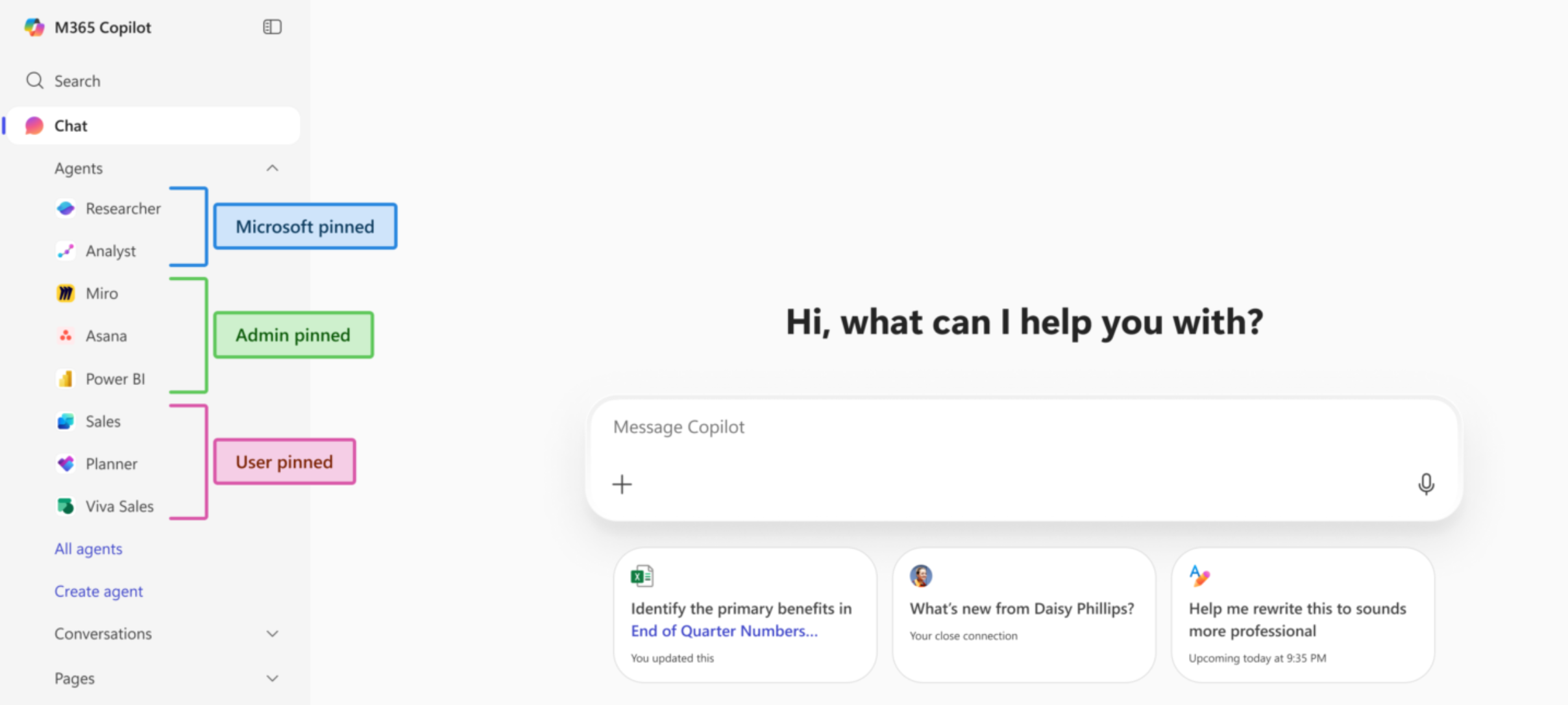
Microsoft ピン留めされたエージェント
- これらのエージェントは、すべてのユーザーに対して Microsoft が既定でピン留めするエージェントです。
- 主要な Copilot 機能など、重要なエージェントや価値の高いエージェントが常に表示されるようにします。
- エンド ユーザーは、これらのエージェントのピン留めを解除できません。 ピン留めされた一覧で修正されています。
管理者固定エージェント
- Microsoft 365 管理センターを介してorganizationの管理者によってピン留めされます。
- 次の場合にピン留めできます。
- すべてのユーザー。
- 特定のグループ。
- 特定のユーザー。
- エンド ユーザーは通常、これらのエージェントのピン留めを解除できません。 ピン留めされた一覧で修正されています。
ユーザー固定エージェント
- 独自のMicrosoft 365 Copilot Chatエクスペリエンスで個々のユーザーによってピン留めされます。
- ユーザーは次のことができます。
- 頻繁に使用するエージェントをピン留めします。
- いつでもピン留めを外します。
- この一覧は、Microsoft 固定エージェントまたは管理者固定エージェントがロックされたままである場合を除き、ユーザーの管理下にあります。
機能
- 管理者固定エージェントは、エンド ユーザーに対して既定で表示されるため、新しいエージェントまたは重要なエージェントの検出と強調表示が容易になります。
- 管理者は、microsoft ピン留めされたエージェントをMicrosoft 365 管理センターで表示できます。
- 管理者は、organizationでMicrosoft 365 Copilotを使用してエンド ユーザーに対して、Microsoft 365 管理センターに最大 3 つのエージェントをピン留めできます。
- 管理者は、テナント内のすべてのユーザー、または特定のユーザーまたはグループに対してエージェントをピン留めすることができます。 例:
- 営業部専用の セールス コーチ エージェントをピン留めします。
- HR Q& すべてのユーザーのエージェントをピン留めします。
- エンド ユーザーは、管理者固定エージェントと Microsoft 固定エージェントのピン留めを解除できません。
エージェントをピン留めする方法
Microsoft 365 管理センターにサインインします。
左側のナビゲーション ウィンドウで、[ エージェント>すべてのエージェント] を選択します。
[ すべてのエージェント ] ページで、[ ピン留めされたエージェントの管理 ] アイコンを選択します。
![Microsoft 365 管理センターの [ピン留めされたエージェントの管理] 設定のスクリーンショット。](../../media/agents/manage-pinned-agents.png?view=o365-worldwide)
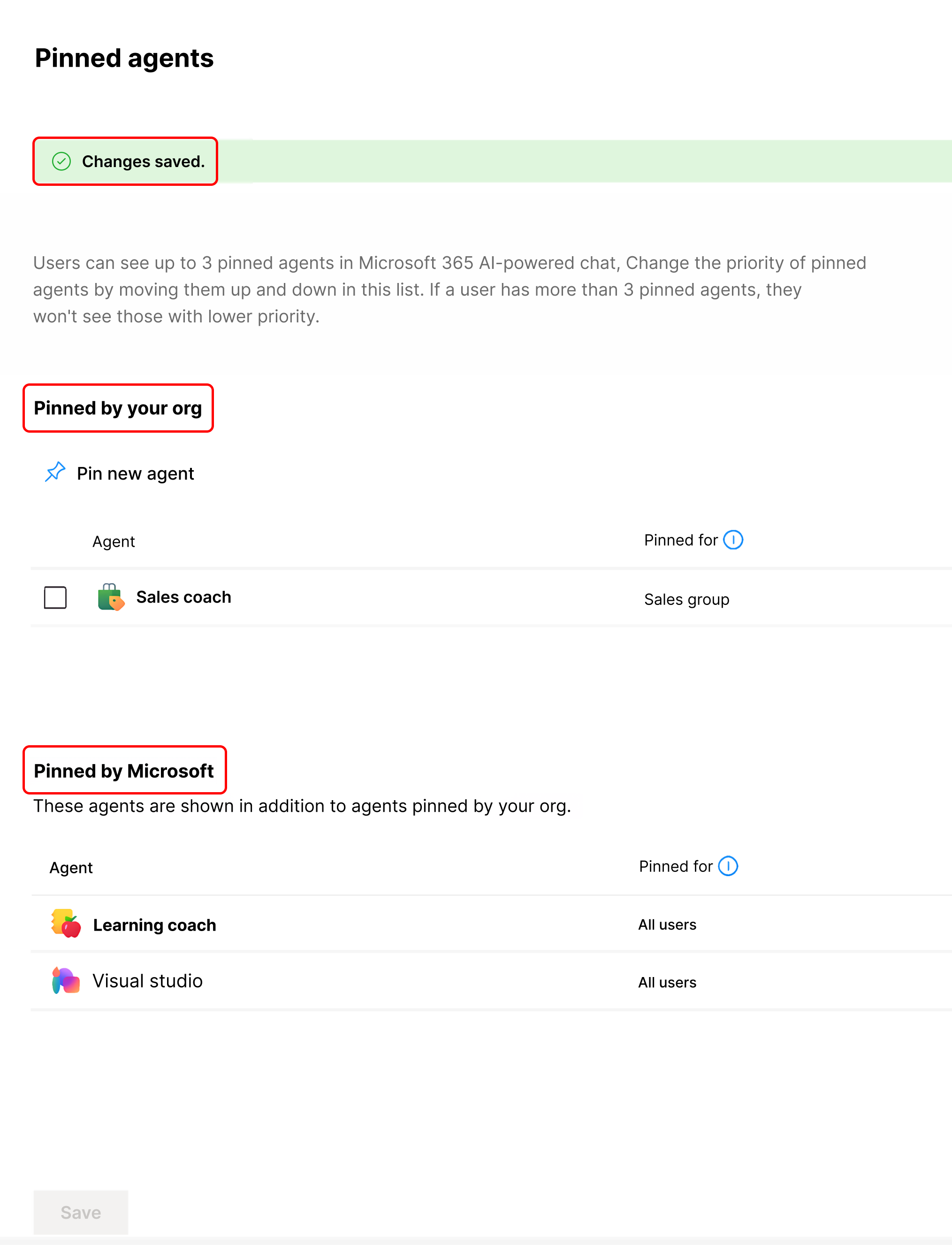
[ ピン留めされたエージェント ] ウィンドウで、[Microsoft によってピン留めされたエージェント] の一覧 で、Microsoft によってピン留めされたエージェントを 表示します。 最初は、[ 組織によってピン留め] セクションにエージェントがありません。
[ エージェントのピン留め] を選択して、新しいエージェントをピン留めします。
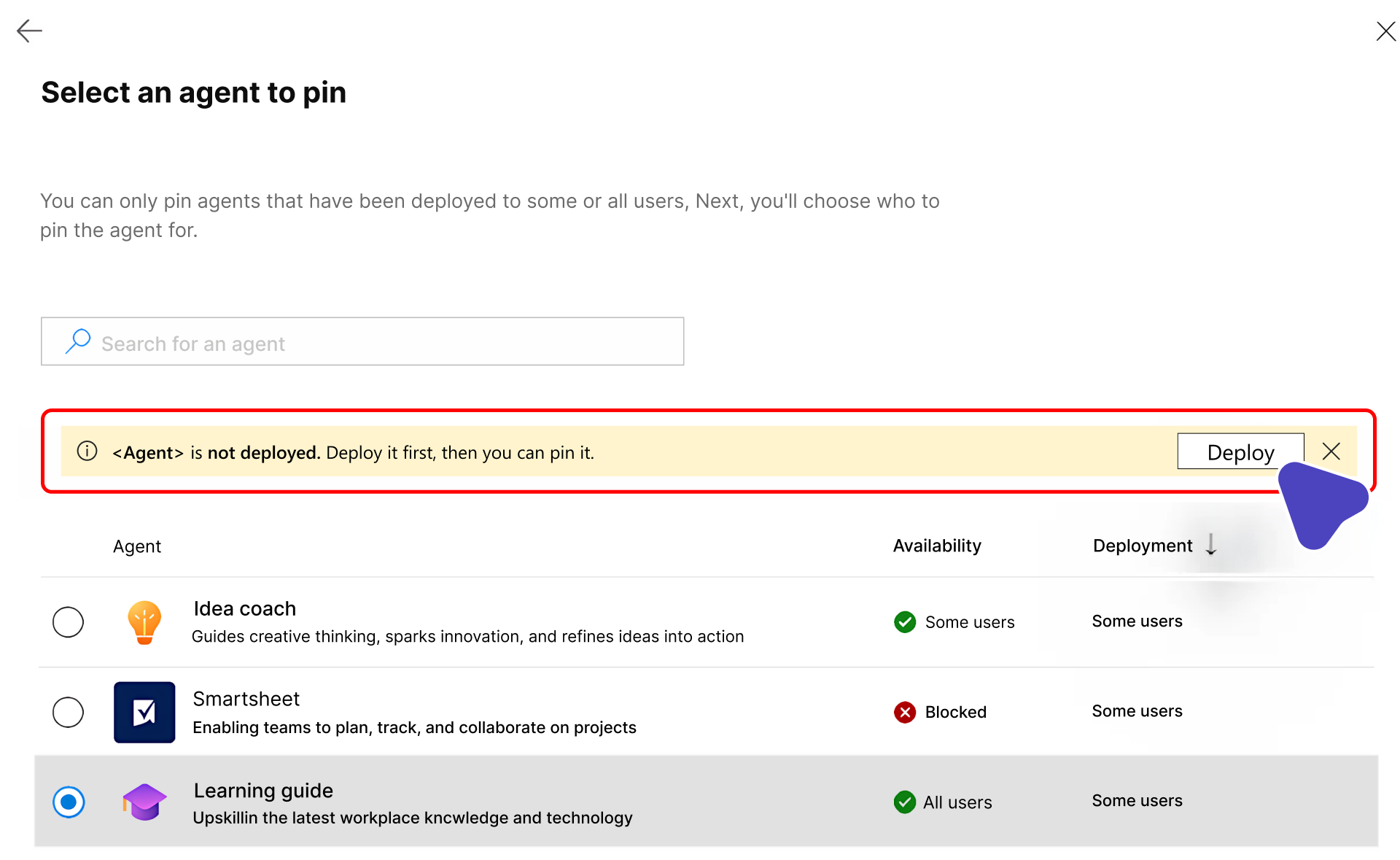
[ ピン留めするエージェントの選択 ] ウィンドウで、ピン留めするエージェントをエージェントの一覧から見つけます。 一覧を検索して、名前で特定のエージェントを検索できます。
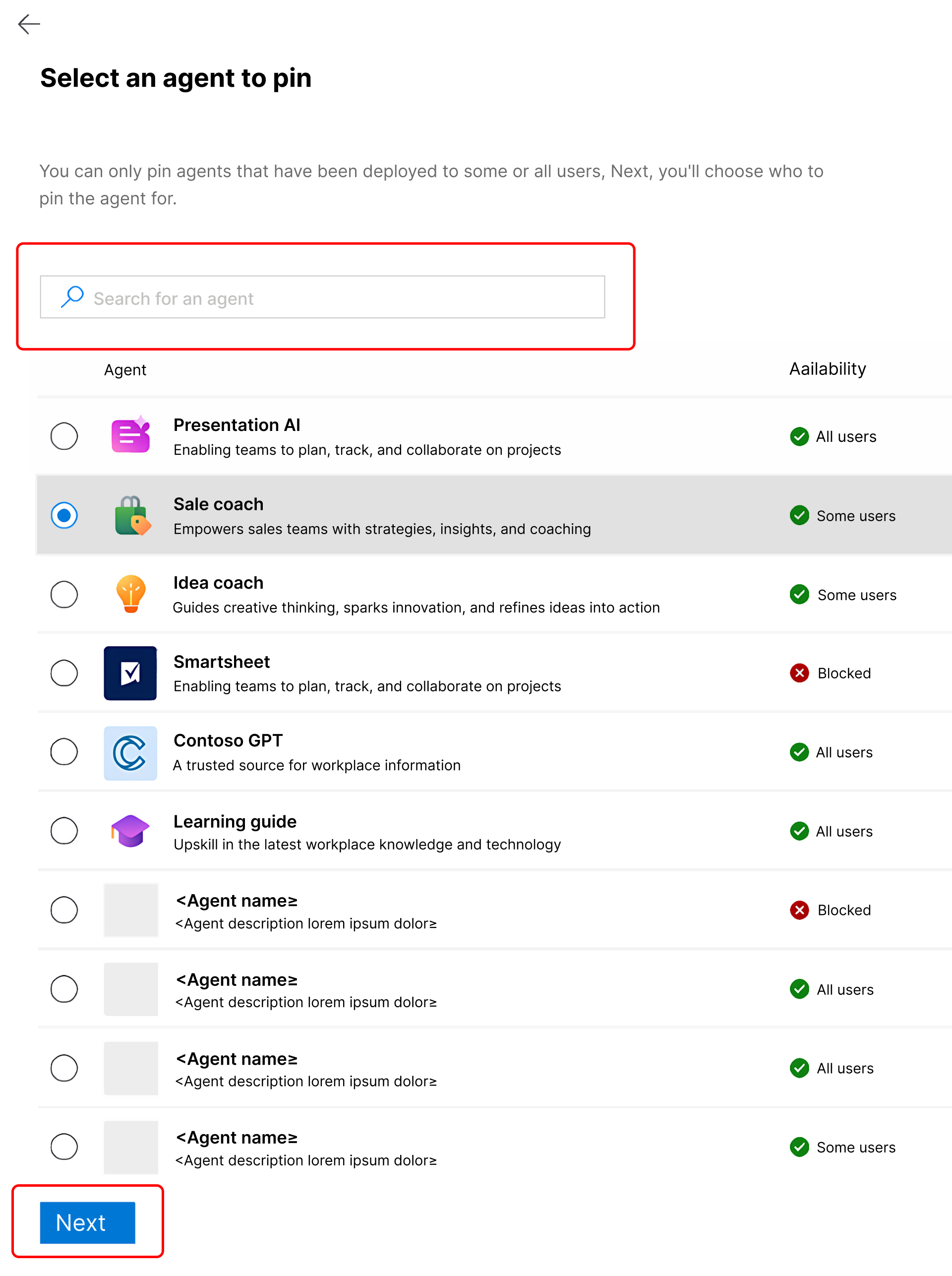
目的のエージェントが見つかると、そのエージェントを選択し、[ 次へ] を選択します。
[ このエージェントをピン留めするユーザーの選択 ] ウィンドウで、ピン留めするエージェントのスコープを選択します。
エージェントがデプロイされているすべてのユーザー - エージェント がテナントにデプロイされているすべてのユーザーに対してエージェントをピン留めします。
注:
このオプションが表示されない場合は、選択したエージェントがデプロイされていない可能性があります。
エージェントがデプロイされている特定のユーザーまたはグループ - 1 つ以上のグループまたは個々のアカウントにピン留めします。
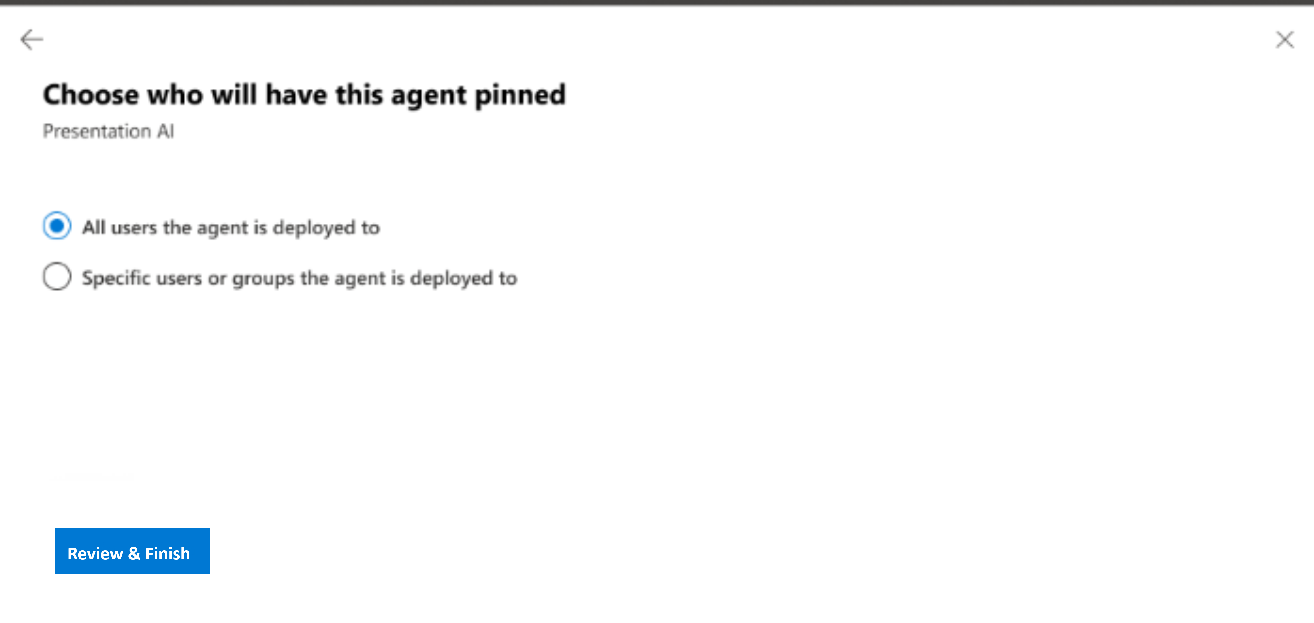
[エージェントがデプロイされている特定のユーザーまたはグループ] を選択した場合は、エージェントをピン留めする特定のユーザーまたはグループを選択します。
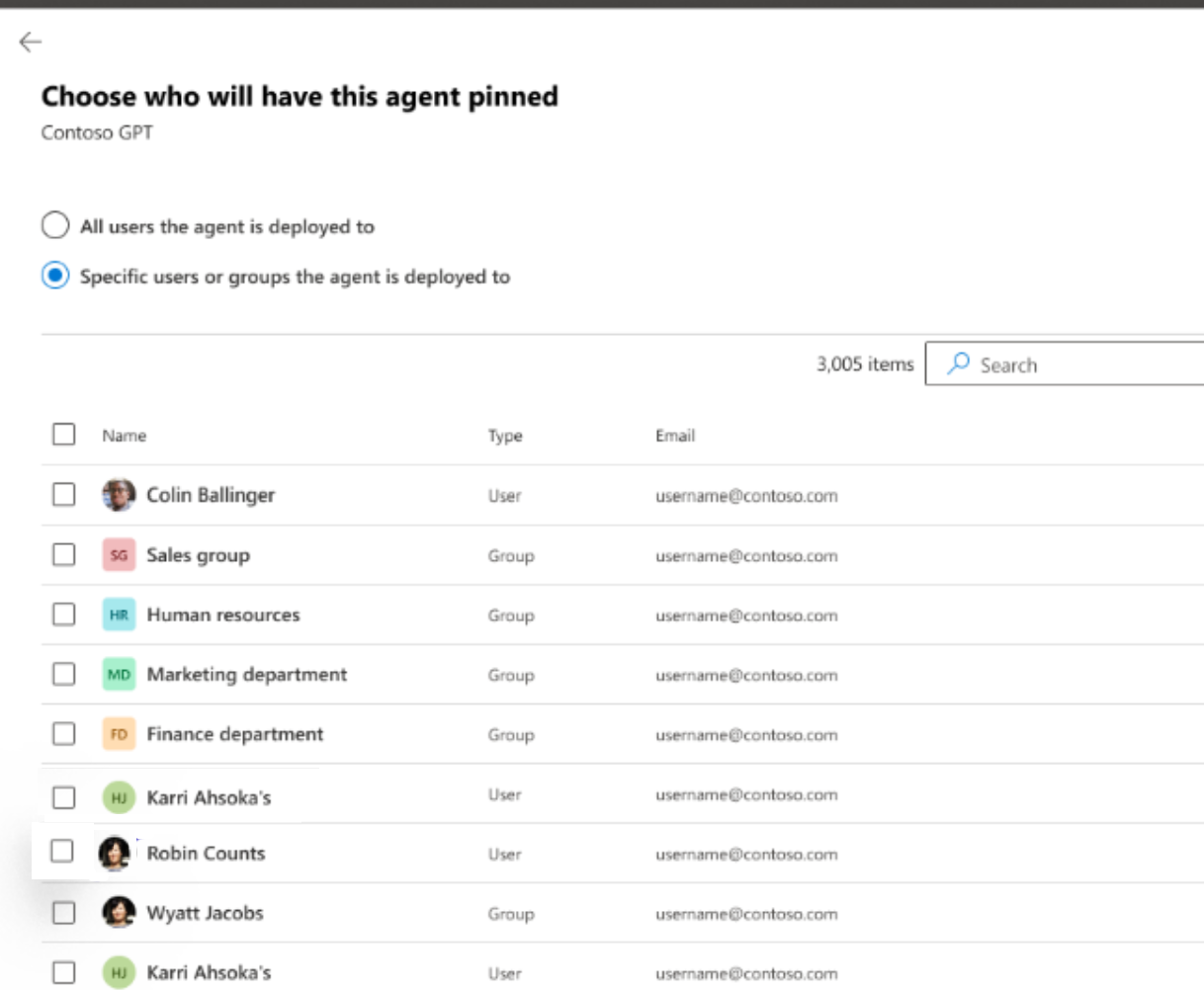
[保存] を選択します。
構成を保存すると、選択した対象ユーザーにピン留めされているエージェントが記録されます。
![Microsoft 365 管理センターの [ピン留めされたエージェントの管理] 設定のスクリーンショット。](../../media/agents/manage-pinned-agents.png?view=o365-worldwide#lightbox)
任意のエージェントをピン留めできます
ピン留めできるのは、デプロイされたエージェントのみです。 エージェントがデプロイされていない場合は、最初にエージェントをデプロイするためのメッセージが表示されたバナーが表示されます。
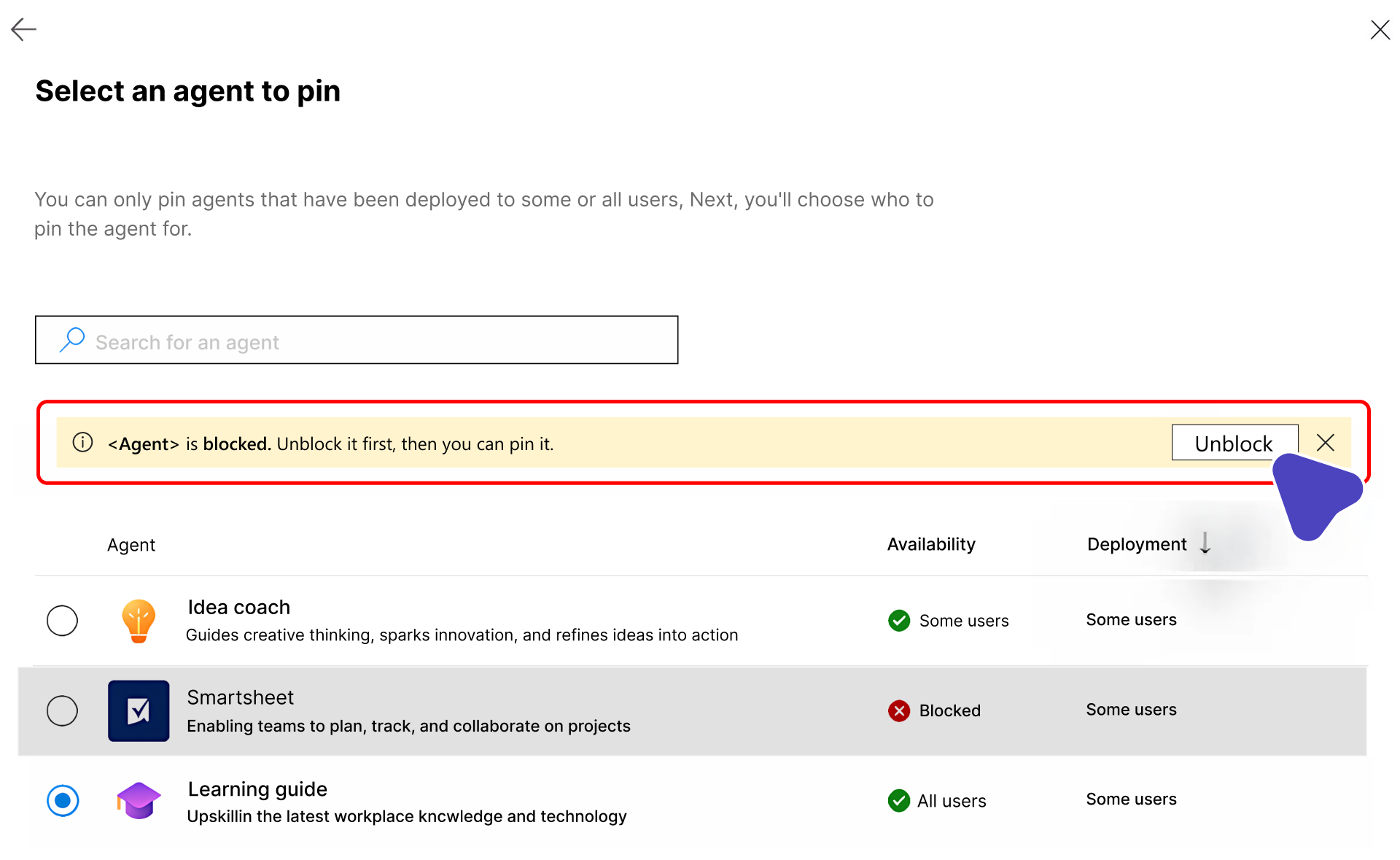
エージェントがブロックされている場合は、ピン留めする前にエージェントのブロックを解除します。
ピン留めされたエージェントの一覧をランク付けする
管理者は、ユーザーごとにピン留めされたエージェント用に 3 つのスロットを予約しています。
管理者は、[ 上へ移動 ] ボタンと [ 下へ移動 ] ボタンを使用して、ピン留めされたエージェントの一覧を優先順位で並べ替えて、ユーザーに表示される内容を制御できます。
エージェントのピン留めを解除する方法
ピン留めされたエージェントの一覧から、ピン留めを解除するエージェントを見つけて、[ ピン留め解除] を選択します。 ピンを削除すると、エージェントは [ 組織によってピン留めされました ] セクションで使用できなくなります。
エージェントのピン留めスコープを編集する方法
エージェントを選択し、[ ユーザーの編集] を選択して、エージェントがピン留めされているユーザーのスコープを変更します。
![Microsoft 365 管理センターでエージェントをピン留めするための [ユーザーの編集] オプションのスクリーンショット。](../../media/agents/edit-user.png?view=o365-worldwide#lightbox)
ピン留め用の代替エントリ ポイント
エージェントの詳細ウィンドウからエージェントをピン留めすることもできます。 ユーザー アイコンのピンを選択します。 アイコンは、エージェントがデプロイされている場合にのみ有効になります。
![Microsoft 365 管理センターの [エージェントの詳細] ウィンドウのスクリーンショット。](../../media/agents/agent-details.png?view=o365-worldwide#lightbox)
エージェントをブロックまたはブロック解除する
Microsoft 365 管理センター内の他のアプリと同じコントロールを使用して、organization全体のエージェントをブロックまたはブロック解除します。
エージェントをブロックまたはブロック解除するには、次の手順に従います。
Microsoft 365 管理センターにサインインします。
左側のナビゲーション ウィンドウで、[ エージェント>すべてのエージェント] を選択します。
[ すべてのエージェント ] ページで、エージェントの一覧からエージェントを選択します。
開いたエージェントの詳細ウィンドウで、エージェント名の下にある [ ブロック ] または [ ブロック解除] を選択します。
開いた [ エージェントのブロック ] または [ エージェントのブロック解除 ] ウィンドウで、[ エージェントのブロック ] または [エージェントの ブロック解除] を選択し、[保存] を選択 します。
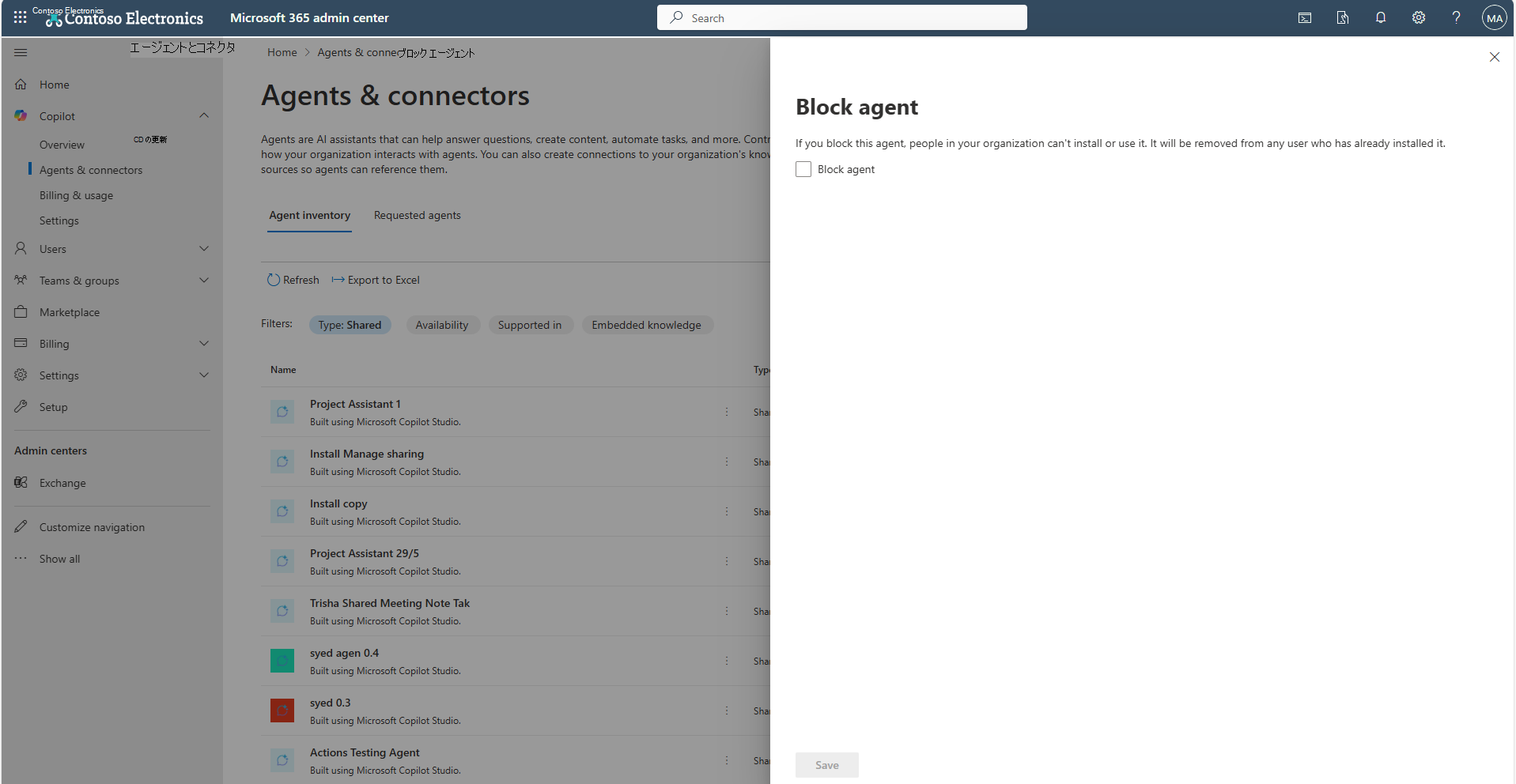
Microsoft 365 Copilot Agent Builder と Microsoft 365 Copilot Studio を使用して作成したエージェントのブロックまたはブロック解除は、Microsoft 365 Copilotでの可用性と機能に影響します。 また、Microsoft Outlook、Teams、Microsoft 365 などの他のホスト製品の可用性と機能にも影響します。 ただし、SharePoint を使用して作成したエージェントをブロックすると、Microsoft 365 Copilot Chatでの可用性にのみ影響します。
注:
研究者およびアナリスト エージェントの場合、[ユーザーの編集] パネルは無効になっています。 可用性を管理するには、Microsoft 365 管理センターの [ブロック] アクションを使用して、テナント全体のエージェントをブロックします。
エージェントを削除する
Microsoft 365 管理センター内の他のアプリと同じコントロールを使用して、organization全体または特定のユーザーまたはグループに対してファースト パーティおよび外部エージェントを削除できます。
エージェントを削除するには、次の手順に従います。
Microsoft 365 管理センターにサインインします。
左側のナビゲーション ウィンドウで、[ エージェント>すべてのエージェント] を選択します。
[ すべてのエージェント ] ページで、一覧を [可用性] でフィルター処理します。
一覧からデプロイされたエージェントを選択します。
開いたエージェントの詳細ウィンドウで、エージェント名の下にある [ 削除] を選択します。
注:
[削除] オプションが表示されない場合は、選択したエージェントがデプロイされていない可能性があります。
[ エージェントの削除 ] ウィンドウで、[ エージェントの削除 ] オプションを選択し、[エージェントの 削除 ] ボタンを選択します。
エージェントを削除すると、Copilot および他のホスト製品 (Microsoft Outlook、Teams、Microsoft 365 など) での可用性と機能に影響します。
エージェントを削除する
エージェントは、Microsoft 365 管理センターから直接削除できます。 削除すると 、エージェントとそのデータがテナントから完全に削除されますが、 削除 すると、エージェントはユーザーに使用できなくなります。
エージェントを削除すると、次のアクションが発生します。
- Microsoft 365 は、インベントリからエージェントを削除します。
- 関連付けられているすべてのファイルが削除されます。
- 基になる SharePoint Embedded コンテナーが削除されます。
この削除プロセスは元に戻すことはできません。 エージェントを削除すると、エージェントへのアクセス権を持つすべてのユーザーに削除が到達するまでに最大 24 時間かかる場合があります。 この間も、ユーザーはエージェントの一覧が表示される可能性がありますが、ユーザーはエージェントと対話できません。
注:
削除ワークフローは、エージェントの作成方法によって若干異なります。
- エージェント ビルダーまたは Microsoft 365 エージェント ツールキットMicrosoft 365 Copilot使用してエージェントを作成した場合は、Microsoft 365 管理センターから削除できます。
- Microsoft 365 Copilot Studio からエージェントを作成した場合は、Power Platform 管理センターからエージェントを管理および削除できます。
所有者レス共有エージェントの管理
共有エージェントは、作成したユーザーをorganizationから削除すると、所有者レスになる可能性があります。
管理者がこれらのシナリオを管理しやすくするために、Microsoft 365 管理センターを使用すると、所有者のない共有エージェントを特定して管理できるようになりました。 ダッシュボードには、そのようなエージェントの合計数、それらを迅速に分離するためのワンクリック フィルター、およびユーザーの削除を反映したリアルタイムの更新が表示されます。 管理者はこれらの機能を使用する場合、影響を受けるエージェントをブロックまたは削除することで、所有権のギャップを効率的に確認して対処できます。
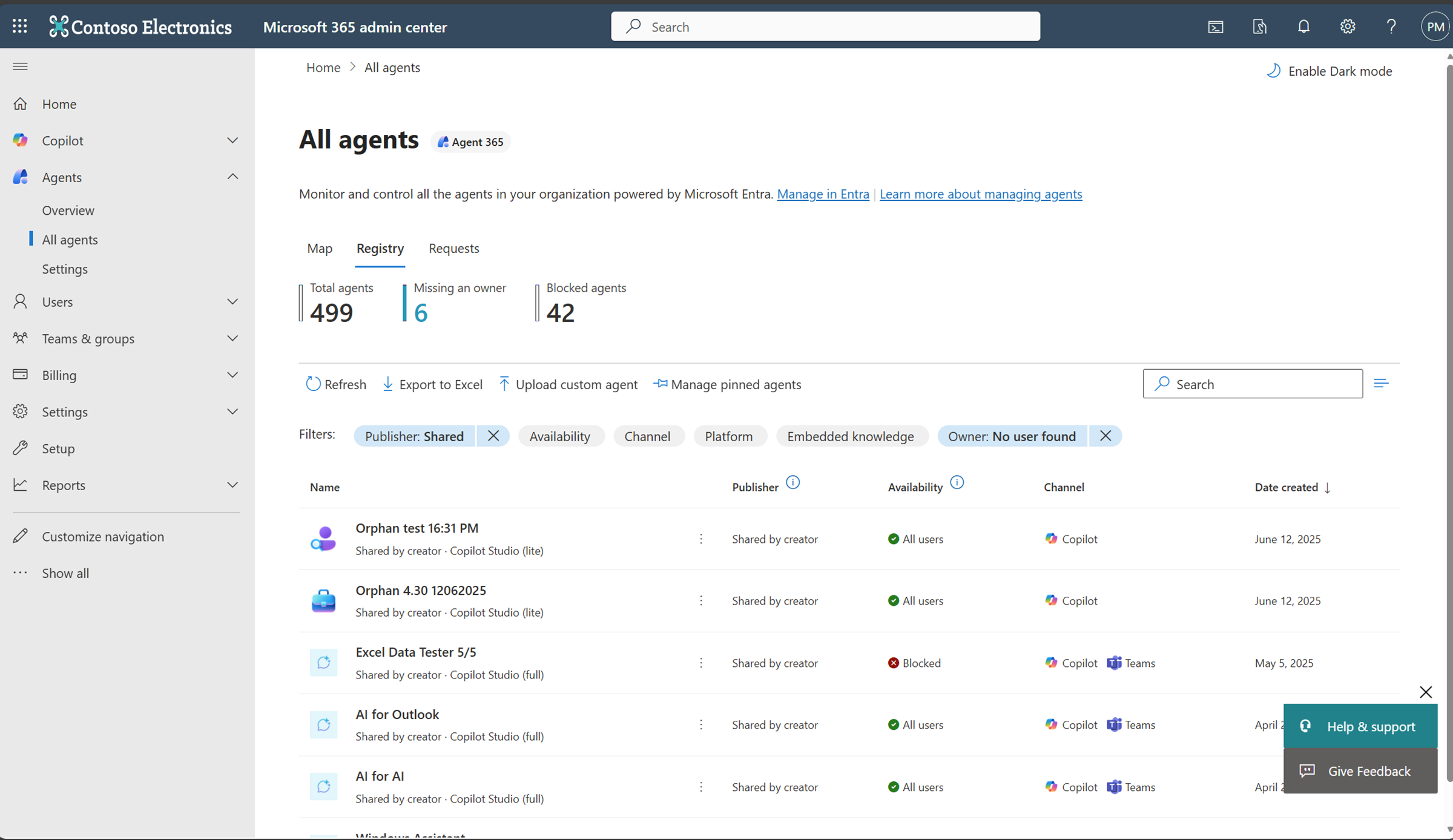
主な機能
所有者なしのエージェント数 - 管理者は、有効な所有者を持たないエージェントの合計数をダッシュボードから直接表示できます。 たとえば、ダッシュボードには 20 個の所有者なしのエージェントが表示されます。これは、organizationを離れたユーザーがこれらのエージェントを作成したことを示します。
ワンクリック フィルター - ダッシュボード ウィンドウを選択すると、すぐにエージェント インベントリがフィルター処理され、所有者が見つからない共有エージェントのみが表示されます。 この機能を使用すると、トリアージとアクションをすばやく実行できます。
リアルタイム更新 - 所有者なしのエージェント数は、organizationからユーザーをハード削除すると自動的に更新されます。 この機能により、手動による更新を必要とせずに、ダッシュボードに現在の状態が確実に反映されます。
所有者なしの共有エージェントを表示および管理する手順
Microsoft 365 管理センターにサインインします。
左側のナビゲーション ウィンドウで、[ エージェント>すべてのエージェント] を選択します。
[ すべてのエージェント ] ページで、[ 所有者がありません ] タブを見つけます。
[ エージェント インベントリ] をフィルター処理するタブを選択します。
共有エージェントの所有権を再割り当てする
IT 管理者は、エージェント ビルダーを使用して、organization内で作成した共有エージェントの所有権を再割り当てできます。
重要
共有エージェントの所有権の再割り当ては、エージェント ビルダー エージェントでのみサポートされます。
メカニズム
共有エージェントの所有権を再割り当てするには、次の手順に従います。
Microsoft 365 管理センターにサインインします。
左側のナビゲーション ウィンドウで、[ エージェント>すべてのエージェント] を選択します。
[ すべてのエージェント] で、再割り当てするエージェントを選択します。
エージェントの詳細ウィンドウで、エージェント名の下にある [ 新しい所有者の割り当て] を選択します。
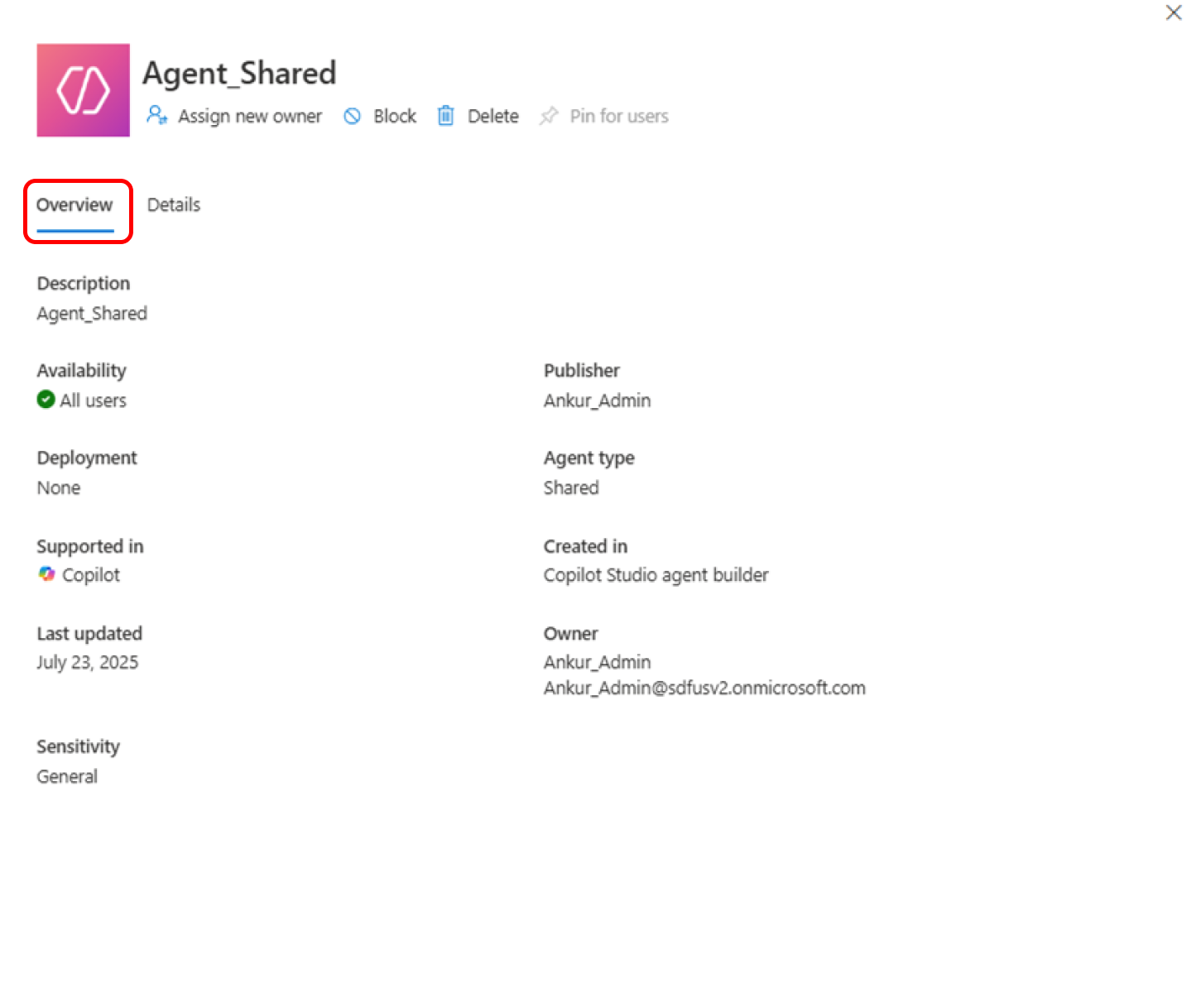
[新しい所有者の割り当て] で、organizationから新しい所有者を選択します。 エージェントを再割り当てできるのは、Copilot ライセンスを持つユーザーのみです。
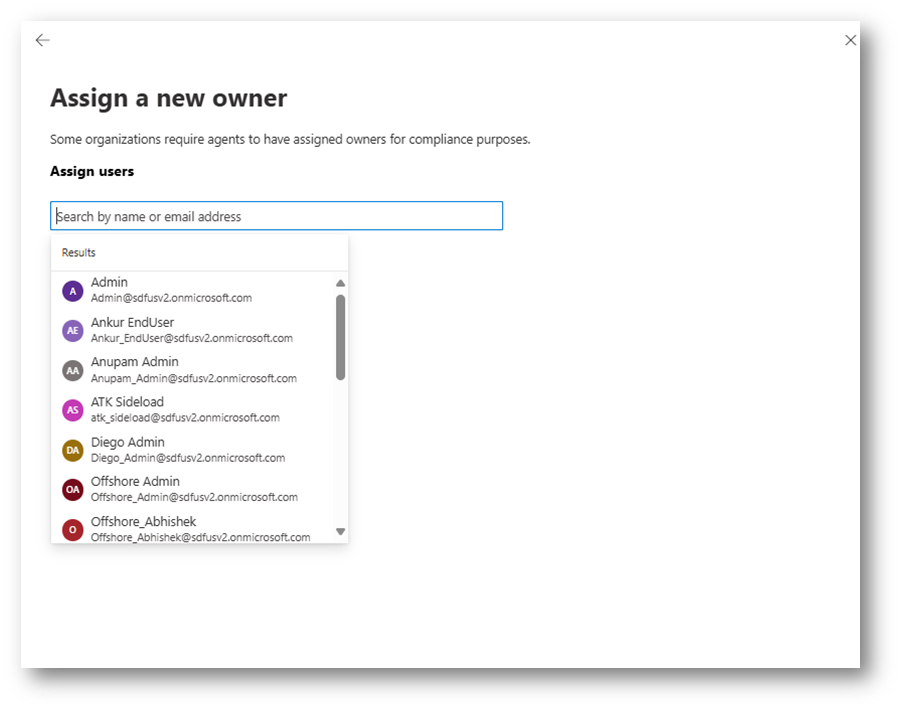
再割り当て後の変更点
新しい所有者は、完全な編集と削除のアクセス許可と、以前の所有者がアップロードしたファイルへのアクセス権を取得します。
前の所有者は、読み取り権限を含むすべてのアクセス権を失います。
エージェント ビルダーで作成されたエージェントを再割り当てすると、新しい所有者にここに一覧表示されているエージェントが表示されます。
Excel へのエクスポート
共有エージェントの一覧を Excel ファイルにエクスポートします。 この機能は、詳細な分析とレポートに不可欠です。
注:
エクスポート プロセスが 1 分に達すると、エクスポートされたファイルには、その時点までのデータのみが含まれます。
エクスポートされたファイルには、次のような各共有エージェントに関する包括的な情報が含まれています。
- [名前]。
- 製品をホストします。
- 作成日。
- 開発者ユーザー ID。
- 説明
- 状態。
- バージョン。
この情報を使用すると、organization内の共有エージェントを効率的に管理および確認し、コンプライアンスを確保し、リソース割り当てを最適化できます。
エージェント レジストリとエージェントの詳細の Microsoft Graph API (プレビュー)
また、Microsoft Graph API を使用してエージェント レジストリ データにプログラムでアクセスすることもできます。これにより、エージェント管理をスケーラブルかつプログラムで制御できます。 新しい Microsoft Graph API エンドポイントを使用することで、管理者は次のタスクを Microsoft 365 のエージェント間の既存のワークフローに統合できます。
- 一括エージェント管理を自動化します。
- オンボードを効率化します。
- ガバナンスを統合する。
手動の UX 駆動型エージェント管理に加えて、Microsoft Graph APIは、エージェントの管理を高速化し、セキュリティとコンプライアンスを維持し、適切なタイミングで適切なユーザーがエージェントを利用できるようにします。
インベントリ内のすべてのエージェントを取得 する - GET パッケージ API を使用すると、管理者は、コンプライアンスとレポートのニーズをサポートするために、テナント内のすべてのエージェントの包括的な一覧を取得できます。
インベントリ内の特定のエージェントの詳細を取得 する - GET パッケージの詳細 API では、任意のエージェントの豊富なメタデータと詳細が提供されるため、エージェント管理の監査、管理、最適化が容易になります。
API は AI 管理 ロールと連携します。
詳細については、「 エージェントとアプリのパッケージ管理 API の概要 (プレビュー)」を参照してください。
[すべてのエージェントのMicrosoft 365 管理センター] ページの [リスク] 列
[すべてのエージェントMicrosoft 365 管理センター] ページの [リスク] 列には、Entra、Microsoft Defender、Purview などの Microsoft セキュリティ プラットフォーム全体で、重大度の高いリスクが集約された統合ビューが表示されます。 AI エージェントの管理を担当する IT 管理者にとって重要な可視性のギャップが埋められます。 [リスク] 列は、テナントにMicrosoft 365 E7ライセンスがある場合にのみ使用できます。
![Microsoft 365 管理センターの [すべてのエージェント] ページのスクリーンショット。](../../media/agents/all-agents-page.png?view=o365-worldwide#lightbox)
Microsoft 365 管理センターの [すべてのエージェント] ページにアクセスし、[リスク] 列を表示するには、次の手順を実行します。
Microsoft 365 管理センターにサインインします。
左側のナビゲーション バーで、 ..を選択します。すべて表示し、[ エージェント ] を選択して展開します。
[ エージェント] で、[ すべてのエージェント] を選択します。
[ すべてのエージェント ] ページで、[ レジストリ ] が選択されていることを確認します。
[ リスク ] 列が [ すべてのエージェント ] ページのテーブルに表示されます。 [リスク] 列が表示されない場合、テナントにMicrosoft 365 E7 ライセンスがない可能性があります。
管理者が [リスク ] 列から エージェントのリスク数を選択すると、エージェントのポップアップの詳細ウィンドウ内の [セキュリティ] タブに直接移動します。 このポップアップは、選択したエージェントに対してサポートされているすべての検出プラットフォーム全体で集計されたリスク数の合計に焦点を当てて実用的なビューを提供します。 このビューから、管理者はリスクをさらに調査し、必要に応じてエージェントの動作を妨げる [ ブロック ] オプションを使用するなど、軽減策を実行できます。 さらに、[有効なポリシーと保護] セクションには、Microsoft Entraと Microsoft Purview によってエージェントに適用される既定のセキュリティ保護が表示されます。
![Microsoft 365 管理センターの [エージェント リスク] ポップアップ ウィンドウのスクリーンショット。](../../media/agents/agent-risks-flyout.png?view=o365-worldwide#lightbox)
エージェントに複数のインスタンスが関連付けられている場合、ポップアップは最初にインスタンス別に集計されたリスクの内訳を表示します。 ここから、管理者は、選択したエージェントのすべての検出プラットフォームで集計されたリスク数の合計を表示できます。
![Microsoft 365 管理センターのエージェント インスタンスの [リスク] ポップアップ ウィンドウのスクリーンショット。](../../media/agents/agent-instances-risks-flyout.png?view=o365-worldwide#lightbox)
さらに調査をサポートするために、管理者は [ レビュー ] リンクを選択できます。 [レビュー] リンクは、追加のアクションを実行できる各セキュリティ ポータルにリダイレクトされます。
重要
[ リスク ] 列には、それぞれのプラットフォームによってフラグが設定された重大度の高いリスクのみが表示されます。 ゼロ リスクは、エージェントに対して現在高いリスクがないことを示しています。 ただし、それぞれのセキュリティ プラットフォームには、低や中などの他の種類のリスクが存在する可能性があります。
セキュリティ ポータルに表示されているものと比較すると、Microsoft 365 管理センターのリスク数に対して最大 1 時間の遅延が発生する可能性があります。
[レビュー] リンクのロールベースのアクセス
次の表は、各ロールが [レビュー ] リンクを選択したときにアクセスできる内容を示しています。
| 役割 | Microsoft Entra | Purview | Defender |
|---|---|---|---|
| グローバル閲覧者 | 表示可能 | 表示可能 | 表示可能 |
| AI 管理 ロール | 表示可能 | ビューのアクセス許可なし | ビューのアクセス許可なし |
重要
Purview アラートにアクセスするには、ユーザーに Purview 内の Insider Risk Management (IRM) ロールを割り当てる必要があります。 このロールは、Insider Risk Management アラートを表示するために Purview にサインインするために必要です。 詳細については、「 Insider Risk Management でのアクセス許可の割り当て」を参照してください。