Microsoft Copilot では、エージェントは [プラグイン] ページに表示されます。 開くには、左側のウィンドウで [プラグイン ] を選択します。 プラグインは、Microsoft、信頼できるパートナー、および独自の organization のエージェントをまとめ、チームを厳選された AI リソースのエコシステムに接続します。
注
エージェントストアは、以前はMicrosoft Copilotの左側のペインにエージェント & スキルまたはエージェントストアとして表示されていました。 プラグイン として表示され、エージェントはスキルやコネクタなどの他のプラグインと共に一覧表示されます。 この変更前に追加したエージェントは、[プラグイン] ページの [追加済み] の下に一覧表示されます。 左側のペインの [エージェント ] から開くこともできます。
エージェントはプラグインの一種です。 [ プラグイン] ページでは、エージェントがスキルとコネクタの横に表示されます。 [ プラグイン] ページには、次の 2 つのタブがあります。
- Chat: Copilot Chat で使用するエージェントとプラグイン。 この記事では、[Chat] タブについて説明します。
- Cowork: Copilot Cowork で使用するプラグイン、コネクタ、スキル。
注
Copilot Cowork で使用できるプラグインの詳細については、「Copilot Cowork のプラグインの管理」を参照してください。
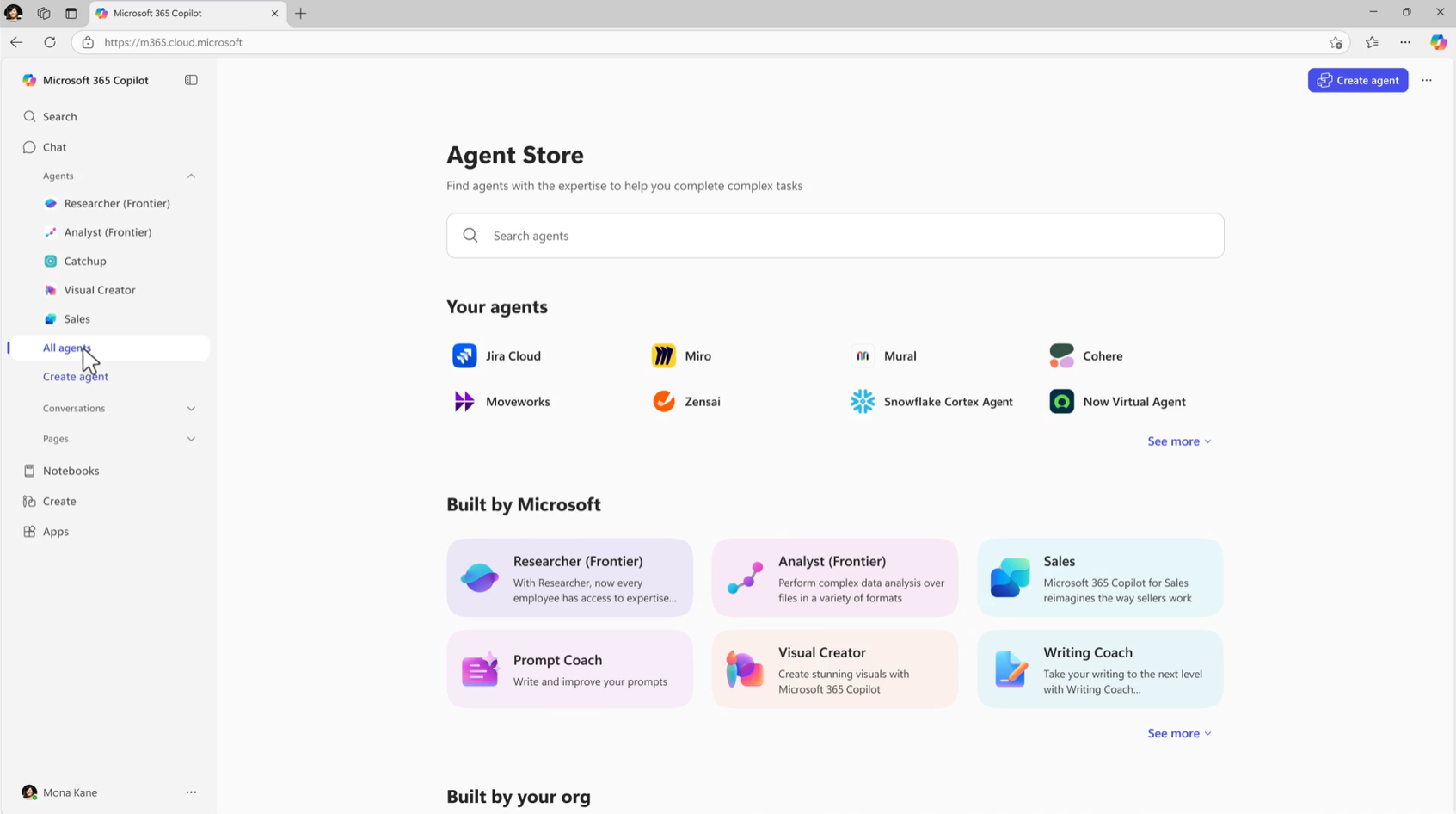
プラグイン ページ には、2つのメインセクションがあります。 既にお持ちのエージェントとプラグインを一覧表示します。 Discover では、追加できるエージェントとプラグインがカテゴリ別にグループ化されて一覧表示されます。 特定のカテゴリのみを表示するには、[検出] の横にある [カテゴリのフィルター] を選択します。 特定のエージェントを検索するには、[ プラグインの検索 ] ボックスを使用します。
次の表では、各セクションとカテゴリについて説明します。
| セクションまたはカテゴリ | 説明 |
|---|---|
| 追加 | 追加したエージェント、スキル、コネクタに加えて、Microsoft または管理者がインストールしたもの。 たとえば、Microsoft は、すべてのライセンスを持つユーザーに対して Microsoft Copilot の一部のエージェントをプレインストールしてピン留めします。 追加したすべての項目を表示するには、[ すべて管理] を選択します。 [ すべて管理 ] ページでは、 エージェント、 コネクタ、または スキルでフィルター処理できます。 また、Copilot が関連するタスクに特定のプラグインを自動的に使用できるかどうかも選択できます。 |
| Microsoft によって構築 | Microsoft が構築および保守するエージェント。 Microsoft Copilot サブスクリプションでは、複数の Microsoft エージェントにアクセスできます。 リサーチ ツールやアナリストなどの一部のエージェントは Copilot に組み込まれています。 他のものを追加できます。 エージェントが表示されない場合は、Microsoft Copilot ライセンスがないか、管理者がエージェントをオンにしていない可能性があります。 |
| 組織によって構築 | organization の作成者と開発者が内部使用のために作成したカスタム エージェント。 メーカーはエージェントをビルドし、レビューのために送信します。 管理者は、ユーザーが表示する前に、Microsoft 365 管理センターでこれらのエージェントを確認して承認します。 作成者は、Agent Builder または Copilot Studio を使用してエージェントを構築できます。 開発者は、Microsoft Foundry、カスタム コード、サード パーティの AI プラットフォームなど、外部プラットフォームからエージェントを取り込むこともできます。 |
| チームのエージェント | Microsoft Agent 365 SDK で構築または拡張されたエージェント。 これらのエージェントは、チームメイトのようにチームに協力して働きます。 SDK は、これらのエージェントに、Microsoft Entra に裏付けられた ID、マネージド MCP サーバーを介した Microsoft 365 データへの管理されたアクセス、および完全な可観測性を提供します。 これらのエージェントは、人と同じように、Teams、Outlook、Word で通知を受信して応答することもできます。 各エージェントは、organization が定義するコンプライアンス、ガバナンス、およびセキュリティ ポリシーを継承します。 |
| おすすめ | 厳選されたエージェント。 Microsoft、信頼できるパートナー、および自分の organization からの新しいエージェントまたは便利なエージェントを強調表示します。 ここに表示される内容は、時間の経過と共に変更される可能性があります。 |
| その他のプラグイン | Microsoft パートナーのエージェントを含む、使用可能な他のすべてのエージェントとプラグイン。 |
エージェントの詳細については、エージェントを選択して詳細ウィンドウを開きます。 詳細ウィンドウには、エージェントに何が含まれているか、どこで動作するか、価格設定、スキル、権限、レビューが表示されます。 エージェントを使用するには、[ 追加] を選択します。 エージェントを既に追加している場合は、代わりに [ 開く ] を選択します。 職場または学校アカウントでは、一部のエージェントは IT 管理者による承認を必要とします。これらのエージェントについては、[追加] ではなく [承認の要求] が表示されます。
前提条件
始める前に、次のことを確認してください。
- organization に割り当てられている Microsoft Copilot ライセンス
- グローバル管理または Teams の管理アクセス許可を持つ Microsoft 365 管理センターへのアクセス
- Copilot Studio を使用してエージェントを作成し、Copilot に発行する場合は、Copilot Studio へのアクセス
- 組織が外部プラットフォームに構築するエージェントを公開する場合は、Azure サブスクリプションと開発者アクセス organization
重要
Microsoft では、最小限のアクセス許可を持つロールを使うことをお勧めします。 最小限のアクセス許可を持つロールを使用すると、organization のセキュリティを向上させるのに役立ちます。 グローバル管理者は、既存のロールを使用できない場合は、緊急時のシナリオに限定する必要がある非常に特権的なロールです。 詳細については、「Microsoft 365 管理センターの管理者ロールについて」を参照してください。
概要
エージェントは、特定の作業領域向けに Copilot を拡張する特殊な AI アシスタントです。 これは、organization の知識と自動化を使用して、情報の検索、データの要約、または電子メールの送信や記録の更新などのアクションを実行します。 宣言型エージェントは、目標指向の会話エクスペリエンスをユーザーに提供します。 その目的、指示、知識、およびサポートされているアクションを定義します。
エージェントをビルドした場所に応じて、さまざまな方法でエージェントをデプロイできます。
| メソッド | ユース ケース | 行ったのは |
|---|---|---|
| 事前構築済みエージェントのデプロイ | Microsoft および信頼できるパートナーのエージェントをデプロイします。 | 管理者 |
| エージェント ビルダー エージェントの作成と公開 | Microsoft Copilot の組み込みエージェント作成ツールである Agent Builder を使用して宣言型エージェントを作成して公開します。 | メーカー/管理 |
| Copilot Studio を使用してエージェントを作成して発行する | 自然言語作成ツールを使用してカスタム エージェントを作成します。 | メーカー/管理 |
| 外部プラットフォームからエージェントを導入する | 外部プラットフォーム上またはカスタム コードを使用して構築したエージェントを接続します。 | 開発者/管理 |
| エージェントと Agent 365 SDK の統合 | エージェントを Agent 365 SDK と統合します。 | 開発者/管理 |
事前構築済みエージェントのデプロイ
Microsoft と信頼できるパートナーは、事前構築済みのエージェントを提供しています。 管理者は、この方法を使用して、既にビルドおよび検証されているエージェントを参照して有効にできます。 これは Microsoft 365 管理センターで行い、開発作業は必要ありません。
手順 1: エージェント カタログを参照する (管理)
- Microsoft 365 管理センターに移動します。
- エージェント>すべてのエージェントを選択して、エージェントカタログを開きます。
- Microsoft、検証済みのサードパーティ プロバイダー、およびお客様の organization から利用可能なエージェントを確認します。
手順 2: エージェントの詳細を確認し、アクセスを構成する (管理)
- エージェント テーブルで、エージェントを選択して詳細ウィンドウを開きます。
- エージェントの可用性と機能を確認します。
- [ 詳細] を選択して、 発行元、 チャネル、 最終更新日などの詳細を表示します。
- エージェントをユーザーに割り当てて展開するか、ユーザーがインストールできるようにするには、[ ユーザー ] を選択します。
- [データ & ツール] を選択して、エージェントの機能、知識、アクションを表示します。
- [ セキュリティ ] を選択して、エージェントのポリシーと保護を表示します。
- [ 証明書] を選択して、エージェントの証明書または発行元の構成証明情報を表示します。
- [ アクティビティ] を選択して、既に展開したエージェントの使用状況データを表示します。
注
詳細ペインのタブは、各エージェントが実行できる操作に応じて、エージェントごとに異なる場合があります。
手順 3: ユーザー用にエージェントをプレインストールする (管理)
- エージェント テーブルで、エージェントを選択して詳細ウィンドウを開きます。
- [ インストール] を選択して、プレインストール プロセスを開始します。
- エージェントを取得するユーザーを選択します: [自分のみ]、[ すべてのユーザー]、または [特定のユーザー/グループ]。
- [ 次へ] を選択し、アクセス許可を確認します。
- [ 次へ] を選択し、プレインストールの詳細を確認します。
- [ インストールの完了] を選択します。
手順 4: Copilot (管理) でエージェントを使用できるようにする
- エージェント テーブルで、エージェントを選択し、[ ユーザー>連絡可能] を選択します。
- エージェントを使用できるユーザーを選択します: [すべてのユーザー]、[ ユーザーなし]、または [特定のユーザー/グループ]。
Microsoft 365 管理センターでエージェントを使用できるようにすると、ユーザーは Microsoft Copilot の [プラグイン] ページでエージェントを見つけて追加できます。 エージェントは、Teams、Outlook、Word、Excel、PowerPoint などの Microsoft 365 アプリ全体で使用できます。
注
エージェントへのアクセスを制限するには、Microsoft 365 管理センターのエージェント詳細ページで [ブロック] または [削除] を選択します。
エージェントの管理の詳細については、「Microsoft 365 管理センターでエージェントを管理する」を参照してください。
エージェント ビルダー エージェントの作成と公開
このメソッドを使用して、Microsoft Copilot の組み込みエージェント作成ツールである Agent Builder で宣言型エージェントを作成します。 organization の作成者は、[プラグイン] ページで [新しいエージェント] を選択してエージェントを構築します。 次に、エージェント ビルダーから直接エージェントを organization のカタログに送信します。 管理者は、Microsoft 365 管理センターでこれらのエージェントを確認して承認します。 承認後、エージェントは [組織によって構築] カテゴリの [プラグイン] セクションに表示されます。
注
エージェントビルダーは、外部サービスを統合するアクションの作成をサポートしていません。 ローコード アクション、コネクタ、またはワークフローを追加するには、エージェントを Copilot Studio にコピーし、Copilot Studio の発行手順に従います。
ヒント
メーカーは、エージェントビルダーエージェントを特定のユーザーまたはグループと直接共有することもできます。 共有は管理者によるレビューを必要とせず、エージェントはそれらのユーザーの [あなた と共有 ] カテゴリに表示されます。 共有は、反復処理、パイロット、または既知の対象ユーザーに配信する場合に最適に機能します。 組織カタログへの送信は、本番環境対応のエージェントを organization 内で広く利用できるようにする場合に最適です。
ステップ 1: Agent Builder (Maker) でエージェントを構築する
- Microsoft Copilot で、左側のウィンドウで [プラグイン] を選択し、[Chat>新しいエージェント] を選択します。
- エージェントのビルド方法を選択します:
- 説明: エージェントを自然言語で説明します。 エージェントビルダーは、名前、説明、指示、ナレッジソース、および推奨されるプロンプトを生成します。 この方法をお勧めします。
- スキップして構成: [ 構成 ] タブでエージェントを自分で構成します。
- テンプレートから始める: 特定のユース ケースの説明、指示、プロンプトが既に含まれているテンプレートを選択します。
- [ 構成 ] タブで、エージェントの名前、アイコン、説明、指示、ナレッジ ソース、スターター プロンプトを確認して絞り込みます。 必要に応じて 、ドキュメント、グラフ、コードの作成 や 画像の作成 などの機能を有効にします。
- [ プレビュー] タブでエージェントをテストします。
- [作成] を選択します。 [ 作成] を選択するまで、エージェントは存在しません。 エージェントを少なくとも 1 回発行するまで、組織カタログにエージェントを送信することはできません。
エージェントビルダーの詳細については、次のリソースを参照してください。
- エージェント ビルダーでエージェントを構築する
- エージェント ビルダーでエージェントにナレッジ ソースを追加する
- エージェント ビルダーと Copilot Studio のどちらかを選択してエージェントを構築します
手順 2: エージェントを組織カタログに送信する (Maker)
Microsoft Copilot で、左側のウィンドウで [プラグイン] を選択し、[Chat] を選択します。 [ 追加済み] カテゴリで、[ すべて管理] を選択します。
送信するエージェントを見つけます。 エージェントの横にある [その他のオプション (...)] を選択し、[ 編集] を選択します。 エージェントがAgent Builderで開きます。
エージェントに未公開の変更がある場合は、[ 更新 ] を選択して公開します。 提出では、エージェントの最新の公開バージョンが使用されます。
エージェントビルダーのヘッダーで、[ その他 (...)] を選択し、[ 組織カタログに送信] を選択します。 共有ダイアログまたは公開後に表示されるダイアログで [ カタログに送信 ] リンクを選択することもできます。
送信ダイアログで、次の必須フィールドに入力します。
フィールド 最大長 説明 表示名 30 文字 Copilot に表示される名前。 簡単な説明 80 文字 エージェントの動作の簡単な概要。 開発者名 32 文字 自分の名前またはチーム名。 クリエーター Web サイト 2,048 文字 お客様またはチームに関する詳細情報への有効な HTTPS リンク。 プライバシーに関する声明 2,048 文字 organization のプライバシーに関する声明への有効な HTTPS リンク。 使用条件 2,048 文字 organization の使用条件への有効な HTTPS リンク。 既定のプレースホルダー リンクを、独自の URL に置き換えます。 短い説明、クリエイターの Web サイト、プライバシーに関する声明、利用規約は、エージェントの [このエージェントについて] 設定から事前に入力されます。
[続行] を選びます。 Agent Builder は変更を保存し、更新されたバージョンを公開し、管理者レビューのためにエージェントを送信します。 ダイアログには、 管理者の承認のために送信済みと表示されます。
[完了] を選びます。
注
管理者が要求を承認するまで、エージェントは Copilot に表示されません。 状態をチェックするには、エージェント ビルダーでエージェントを開き、[その他 (...) を選択します >組織カタログに提出します。 ダイアログには、[承認待ち]、[承認済み]、または [管理者によって拒否済み] と表示されます。承認後、エージェントは [プラグイン] ページの [組織によって構築] カテゴリに表示されます。
重要
Agent Builder の Update を使用して公開した変更は、自動的に Copilot に反映されません。 Copilot バージョンを更新するには、管理者の承認を得るためにエージェントを再送信します。 管理者が更新プログラムを承認するまで、Copilot からエージェントを追加したユーザーには、最後に承認されたバージョンが取得されます。
詳細については、「 エージェントビルダーから組織カタログへのエージェントの送信」を参照してください。
手順 3: エージェント要求を確認して承認する (管理)
- Microsoft 365 管理センターで、[エージェント>すべてのエージェント]>要求 を選択します。
- 保留中の要求を選択して、エージェントの詳細を確認します。 これらの詳細には、表示名と簡単な説明、機能とナレッジ ソース、秘密度ラベル、開発者情報が含まれます。
- [Publish to store] を選択して、Copilot の [プラグイン] セクションの [組織によって構築] カテゴリにエージェントを追加するか、[送信を拒否] を選択して要求を拒否します。 発行ウィザードでは、エージェントをインストールできるユーザーの選択、ポリシー テンプレートの適用、アクセス許可の確認を行うことができます。
リクエストを拒否すると、作成者は Agent Builder でコメントを確認します。 その後、メーカーは変更を加えてエージェントを再送信できます。
Copilot Studio エージェントを作成して発行する organization によって構築された
このメソッドを使用して、Microsoft Copilot のネイティブ エージェント開発プラットフォームである Copilot Studio でカスタム エージェントを作成します。 organization の作成者はエージェントを構築し、レビューのために送信します。 管理者は、ユーザーが Microsoft Copilot でこれらのエージェントを表示する前に、Microsoft 365 管理センターでこれらのエージェントを確認して承認します。
注
Microsoft Foundry で、カスタム コードを使用して、またはサードパーティの AI プラットフォームでエージェントを構築することもできます。 作成者は、Microsoft Copilot の Agent Builder を使用してエージェントを構築して共有することもできます。
手順 1: Copilot Studio (Maker) でエージェントを構築する
- Copilot Studio で、左側のウィンドウで [エージェント] を選択します。 [ 新しいエージェント] を選択し、プロンプトに従って自然言語の指示、記事、アクションを使用してエージェントを定義します。
- 手順、ナレッジ、検索、ツール、記事、必要な統合を追加して構成します。
- 公開する前に、組み込みのテスト パネルでエージェントをテストします。 発行すると、Microsoft 365 管理センターの管理者がエージェントを利用できるようになります。
Copilot Studio の詳細については、次のリソースを参照してください:
手順 2: 管理者の承認のためにエージェントを送信する (Maker)
- Copilot Studio で、エージェントの [チャネル] タブを選択します。
- 発行チャネルとして [Microsoft Copilot] と [Microsoft Teams] を選択します。 ウィンドウには、そのチャネルの設定が表示されます。
- [Microsoft Copilot でエージェントを利用可能にする] が選択されていることを確認します。
- [ 詳細の編集 ] を選択して、エージェントの表示方法を設定します。 完了したら、[ 保存 ] を選択してチャネル設定に戻ります。
- [ 保存 ] を選択して、エージェントを管理者レビューのために送信します。
注
管理者が要求を承認するまで、エージェントはユーザーに表示されません。 承認後、エージェントは [プラグイン] ページの [組織によって構築] カテゴリに表示されます。
手順 3: エージェント要求を確認して承認する (管理)
- Microsoft 365 管理センターで、[エージェント>すべてのエージェント]>要求 を選択します。
- 保留中の要求を選択して、機能、データ アクセス、作成者情報など、エージェントの詳細を確認します。
- [Publish to store] を選択して [プラグイン] セクションまたは Copilot の [組織によって構築] カテゴリにエージェントを追加するか、[送信を拒否] を選択して要求を拒否します。
要求を拒否すると、Copilot Studio は作成者に通知し、変更を加えて再送信できるようにします。
外部プラットフォームからエージェントを導入する
このメソッドを使用して、Copilot Studio の外部で構築したエージェントを Microsoft Copilot に取り込みます。 これには、Microsoft Foundry で構築されたエージェント、カスタム コード、またはサード パーティの AI プラットフォーム上に構築されたエージェントが含まれます。
手順 1: Microsoft 365 Agents Toolkit を使用してエージェントをパッケージ化する (開発者)
- Microsoft 365 エージェント ツールキットと Microsoft 365 エージェント SDK をインストールします。
- Azure で Bot Service リソースを作成して構成します。
- Microsoft Copilot との対話を処理するようにエージェントのイベント リスナーを構成します。
- ツールキットの要件を満たすためにエージェント マニフェスト パッケージを準備します。
ヒント
完全なセットアップ手順については、「エージェントを Microsoft Copilot に取り込む」を参照してください。
手順 2: パッケージ化されたエージェントを組織カタログに送信する (開発者)
- Microsoft 365 Agents Toolkit を使用してエージェントをパッケージ化した後、ツールキットから直接 organization のエージェント カタログに送信します。
- エージェントが Microsoft 365 管理センターで保留中の要求として表示されていることを確認します。
手順 3: エージェント要求を確認して承認する (管理)
- Microsoft 365 管理センターで、[エージェント>すべてのエージェント]>要求 を選択します。
- 保留中の要求を選択して、エージェントの詳細を確認します。
- [Publish to store] を選択して、Copilot の [プラグイン] セクションの [組織によって構築] カテゴリにエージェントを追加するか、[送信を拒否] を選択して要求を拒否します。
承認後、ユーザーは Microsoft Copilot の [プラグイン] ページでエージェントを見つけることができます。
エージェントを Agent 365 SDK と統合する
一部の組織では、Copilot Studio、Microsoft Foundry、OpenAI Agents SDK、カスタム コードなど、他の SDK またはプラットフォームを使用してエージェントを既に構築しています。 Microsoft Agent 365 SDK は、完全な再構築を行わなくても、これらのエージェントにエンタープライズ機能を追加できます。
Agent 365 SDK は、Microsoft Entra に裏付けられた ID、マネージド MCP サーバーを介した Microsoft 365 データへの管理されたアクセス、および完全な可観測性をエージェントに提供します。 また、エージェントは人と同じように、Teams、Outlook、Word で通知を受信し、応答することができます。 エージェントは IT 承認済みのブループリント システム内で実行されるため、各エージェント インスタンスは、organization が定義するコンプライアンス、ガバナンス、およびセキュリティ ポリシーを継承します。
これらの Agent 365 対応エージェントの構築が完了すると、Copilot の [プラグイン] セクションの [チームのエージェント] カテゴリに表示されます。 このオプションは、エージェントを Copilot に導入し、エージェントがカタログ内の他のすべてのエージェントと同じエンタープライズ標準を満たしていることを確認したい組織に最適です。