Agent Builder は、知識ソースを統合して宣言型エージェントをよりインテリジェントでコンテキスト認識できるシンプルなインターフェイスを提供します。 これらのナレッジ ソースにより、エージェントはエンタープライズ データ、パブリック コンテンツ、およびユーザー固有の情報に基づいており、より正確で関連性の高いパーソナライズされた応答を提供できます。
エージェント ビルダーは、パブリック Web サイト、SharePoint および OneDrive コンテンツ、Teams のチャットと会議、Outlook メール、埋め込みファイル、Microsoft 365 Copilot コネクタをサポートしています。 制限はソースの種類によって異なります。
| ナレッジ ソース | 各エージェントの制限 |
|---|---|
| 一般向け Web サイトの URL | 4 つの URL |
| SharePoint ファイル、フォルダー、またはサイト | 100 個のファイル |
| SharePoint リスト | 1 つのリスト |
| OneDrive ファイル | 50 個のファイル |
| Teams のチャットと会議 | 5 つのチャットと 5 つの会議 |
| デバイスからアップロードされた埋め込みファイル | 20 個のファイル |
| Microsoft 365 Copilot コネクター | 文書化された数値制限はありません。 organization の管理者がコネクタを有効にする必要があります。 |
| Dynamics 365 および Power Apps のデータ | 文書化された数値制限はありません。 organization の管理者は、Work IQ でビジネス アプリケーションを有効にする必要があります。 |
この記事では、サポートされているナレッジ ソースと、それらを構成する手順について説明します。 エージェントの構築に関する一般的な情報については、 エージェント ビルダーのエージェントの構築を参照してください。
サポートされているナレッジ ソースの広範な一覧については、「 宣言型エージェントへのナレッジ ソースの追加」を参照してください。 ナレッジ ソースと機能はライセンスによって異なります。詳細については、「Microsoft 365 Copilot ライセンス」 および 「エージェント機能とライセンス モデル」を参照してください。
ナレッジ ソースの追加
自然言語を使用してエージェントを作成する場合、エージェントビルダーは説明に基づいてナレッジソースを追加します。 [ 説明 ] タブのチャット ボックスからナレッジ ソースを追加することもできます。
Microsoft 365 Copilot の左側のウィンドウで [新しいエージェント] を選択し、[説明] タブでエージェントに自然言語の説明を入力します。
チャット ボックスでプラス アイコン (+) を選択します。 ナレッジ ソースを追加するには、次のいずれかの方法を使用します。
- 作業コンテンツの追加 - ファイルを選択、検索、またはアップロードします。
- 画像とファイルのアップロード - デバイスから直接アップロードします。
- クラウド ファイルの添付 - アクセス権のあるクラウド ファイルを添付します。
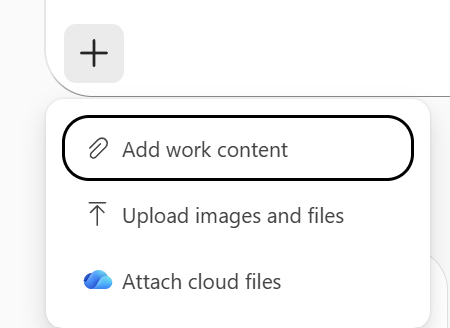
エージェントを手動で構成する場合、エージェントにナレッジ ソースを追加するには、次の手順を実行します。
Microsoft 365 Copilot で、左側のウィンドウから [新しいエージェント] を選択し、[スキップして構成する] を選択します。
「 ナレッジ」 セクションで、次のいずれかの方法を使用してナレッジ・ソースを追加します。
- 検索 - キーワードを入力してアイテムを検索します。 このオプションを使用して、メールや Teams メッセージなどのソースを追加します。
-
URL の入力 - 一般向け Web サイト、サイト パス (
.../sites/<site-name>/...など) を含み、クエリ パラメーターを含まない SharePoint リンク、または OneDrive 共有リンクを追加します。 - 参照 - [クラウド ファイルを添付 ] ピッカーを使用して、SharePoint または OneDrive のファイル、フォルダー、またはリストを参照して選択します。
- アップロード - デバイスからファイルを直接アップロードします。
![[構成] タブの [ナレッジ] セクションのスクリーンショット。](assets/images/agent-builder-screenshots/agent-builder-knowledge-configure.png)
ナレッジ ソースを確認する
ナレッジ ソースを追加した後、[構成] タブの [ナレッジ] セクションに表示されることを確認します。次に、[試してみる] タブで、いずれかのソースで回答が得られる質問をし、回答が想定される情報を使用していることを確認します。
新しくアップロードされた SharePoint および OneDrive コンテンツに " 準備中 " 状態が表示される場合があります。 ソースの準備中にエージェントをテストできますが、ソースの準備が完了するまでエージェントはそのソースを応答で使用しません。
公開された Web サイト
エージェントのコンテキストを認識させるために、エージェントのナレッジ ソースとして特定のパブリック Web サイトを追加します。 ナレッジ ソースとして Web サイトを参照する場合には、次の制限が適用されます。
- 一般向け Web サイトの URL は、2 つのレベルにする必要があります。 たとえば、
https://example.org/a/b/cは 2 レベル以上の URL であるため、無効な URL です。 - URL にクエリ パラメーターを含めることはできません。 たとえば、
https://example.org?test=1は無効です。 - URL は最大 4 つまで追加できます。
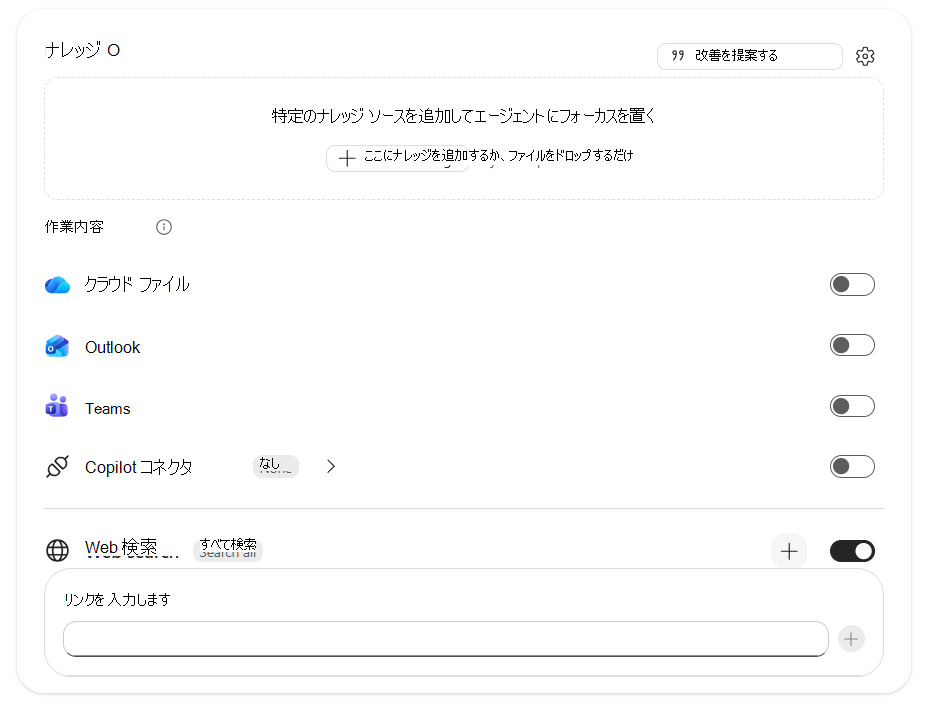
任意の Web データをナレッジとして使用するようにエージェントを構成するには、次の手順を実行します。
- 自然言語を使用して、エージェントビルダーにナレッジソースの優先順位を付けるように依頼します。
- [ 設定 ] タブの [ナレッジ] で、[ すべての Web サイトの検索] の横にあるトグルを選択します。
SharePoint と OneDrive のコンテンツ
特定のファイル、フォルダー、リスト、サイトをエージェントのナレッジ ソースとして参照します。 SharePoint または OneDrive からソースを参照する場合は、次の制限を考慮してください。
| 制限または動作 | 詳細 |
|---|---|
| SharePoint ファイル | エージェントごとに最大 100 個の SharePoint ファイルを選択します。 |
| SharePoint リスト | エージェントごとに最大 1 つの SharePoint リストを選択します。 |
| OneDrive ファイル | エージェントごとに最大 50 個の OneDrive ファイルを選択します。 |
| アクセス許可と秘密度ラベル | エージェントは、SharePoint または OneDrive に既にアップロードされているファイルの既存のアクセス許可と 秘密度ラベル を尊重します。 |
| ファイルのサイズ | 選択したナレッジ ファイルに直接のファイル サイズ制限はありませんが、エージェントは特定の ファイルの種類でのみ推論できます。 |
SharePoint リストを参照する場合は、次の制限が適用されます。
- リストには、最大 20,000 アイテム (行) と 50 MB の生テキストを含めることができます。 リストがいずれかの制限を超えた場合、エージェントはリストを切り捨て、その切り捨てを応答に記録します。
- [ 添付ファイルの 一覧] 列 (添付ファイルの一覧) はインデックスが作成されず、根拠付けに使用されません。エージェントは添付ファイルの内容から応答しません。
- SharePoint サイトを選択した場合、そのリストは含まれません。 リストをナレッジとして使用するには、特定のリストを選択します。
注:
- [制限付き SharePoint 検索] が有効になっている場合、SharePoint をナレッジ ソースとして使用することはできません。
- データがブック内の 1 つのシートにある場合、エージェントは Excel のデータに基づくクエリに最もよく応答します。
- Copilot 用に最適化するには、提供するファイルの内容を簡潔にしてください。 詳細については、「 Copilot に提供するドキュメントの長さ」を参照してください。
ファイル、フォルダー、リスト、サイトの URL を入力します
SharePoint サイト、フォルダー、またはファイル ( contoso.sharepoint.com/sites/policies など) の URL を入力します。 エージェントは URL とサブパスを検索します。 たとえば、 contoso.sharepoint.com/sites などの URL には、 contoso.sharepoint.com/sites/policies などのサブパスも含まれます。 エージェントは関連情報を使用して、適切な応答を提供します。
URL で SharePoint リストを追加することもできます。 一覧で、[共有] または [リンクのコピー] を選択してリンクを取得し、リストの URL を貼り付けます (クエリ パラメーターなし)。 フィルター処理またはグループ化されたビューではなく、特定のリストへの直接リンクを使用します。 SharePoint サイトの URL には、そのサイトのリストは含まれていないため、リスト独自の URL を入力します。
OneDrive の場合、ローカル パスや相対パス ( C:\Users\YourName\Documents\File.xlsx など) は入力せず、ファイルまたはフォルダーへの共有可能なリンク (ブラウザーや共有オプションからコピーした URL など) を入力します。
URL を指定したら、 Enter キーを押してナレッジ ソースとして追加します。
ファイル、フォルダー、リスト、またはサイトを参照して選択する
[ナレッジ] セクションの [クラウド ファイルを添付] クラウド アイコンを選択して、ファイル ピッカーを開きます。 ピッカーには、最近アクセスした SharePoint サイトと OneDrive サイトが表示されます。 その他の SharePoint サイトを表示するには、左側のウィンドウの下部にある [ その他の場所 ] を選択します。 サイトを最近作成した場合は、数分後に表示されます。
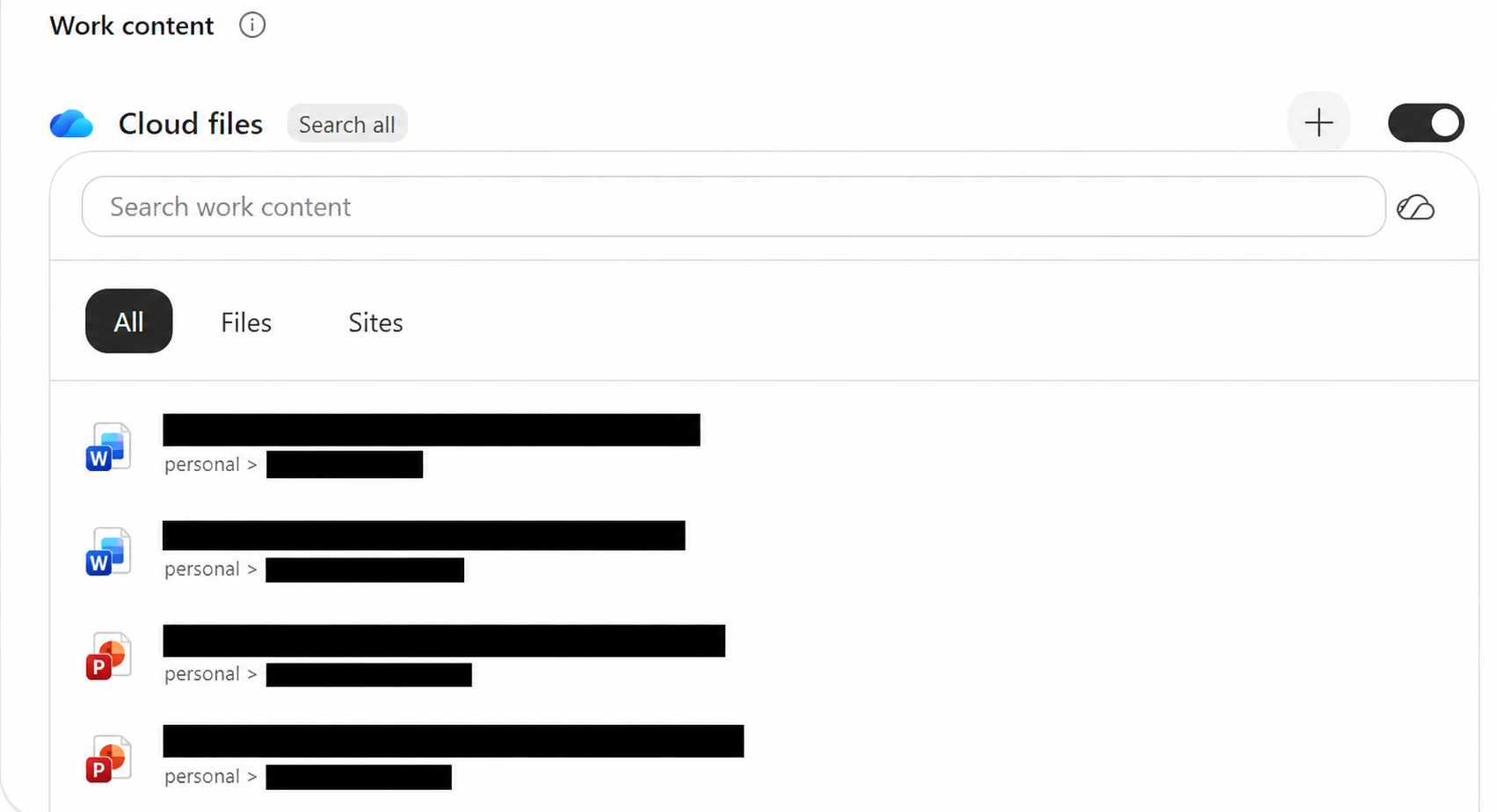
SharePoint リストを参照するには、ピッカーの左側のウィンドウで [ 最近使用したリスト ] を選択し、追加するリストを選択します。
注:
SharePoint ピッカーには、アクセスできるすべての通信サイトが表示されるわけではありません。 コミュニケーション サイトは、SharePoint ピッカーの [クイック アクセス] および [最近使用したもの] セクションにのみ表示されます。
ファイルの準備
新しいファイルを SharePoint または OneDrive にアップロードするときに、エージェントが応答にそれらを含めるまでに最大で数分かかる場合があります。 ソースの準備ができていない場合は、[ 試してみる ] タブでエージェントをテストできます。 ただし、準備ができるまで、応答には、新しくアップロードされたファイルからの情報は含まれません。
ファイルの準備状況は、[構成] タブの [ナレッジ] セクションでチェックできます。ファイルの横に "準備中" という単語が表示されます。 SharePoint または OneDrive にアップロードされた基になるファイルの名前を変更するか削除すると、エージェントが変更を反映します。 また、[ ナレッジ] セクションの上部にある [更新] ボタンを選択して、状態を手動で再読み込みすることもできます。
OneNote ページ
ナレッジとしてアップロードするファイル ピッカーから特定の OneNote ページを選択できます。 個々の OneNote ページのみを選択できます。OneNote ノートブック全体を選択するオプションは使用できません。 [マイ SharePoint ファイル]、[フォルダー]、および [サイト] を選択すると、OneNote ページが含まれます。
ファイル ピッカーを使用して OneNote ページを追加します。 エージェント ビルダーは、OneNote ページ URL の入力をサポートしていません。
Microsoft Teams データ
エージェントを Microsoft Teams のチャット メッセージや会議情報などのデータに根付かせることができます。 アクセスできるすべてのチャット メッセージ、会議のトランスクリプト、予定表をナレッジとして使用するには、[ お気に入りの Teams チャットと会議] を選択します。
また、チーム チャネル、グループ チャット、会議チャットなど、エージェントを特定のチャットに限定することもできます。 知識を特定のチャットにスコープすると、エージェントの応答の正確性と関連性が向上します。 Teams の知識を特定のチャットに限定するには、[ 構成] タブの [ 知識 ] セクションで、検索バーを選択します。 表示されるウィンドウで、[ チャット ] タブを選択し、追加する特定のチャットを選択します。 最大 5 つのチャットを追加できます。
![Teams でグループを追加するための [ナレッジ] セクションのスクリーンショット。](assets/images/agent-builder-screenshots/teams-add.png)
エージェントを特定のミーティングに限定することもできます。 知識を特定のミーティングにスコープすると、エージェントの応答の正確性と関連性が向上します。 Teams の知識を特定の会議に限定するには、[ 構成 ] タブの [ 知識 ] セクションで、検索バーを選択します。 表示されるウィンドウで、[ 会議 ] タブを選択し、追加する特定の会議を選択します。
重要
- Teams の知識の可用性は、ライセンスによって異なります。 詳細については、「Microsoft 365 Copilot ライセンス」を参照してください。
- [My Teams Chats and meeting] を選択すると、エージェントはすべての会議のトランスクリプトとカレンダー全体を検索します。 範囲を制限するには、代わりに特定の会議を追加します。
- 過去のトランスクリプトのサイズによっては、エージェントがすべての会議トランスクリプトにアクセスできない場合があります。
Outlook メール
Outlook メールでエージェントをグラウンディングできます。 電子メールをナレッジ ソースとして追加するには、[ 構成] タブの [ ナレッジ] セクションで、検索バーを選択して、[ マイ メール] を選択します。
![Outlook の [ナレッジ] セクションのスクリーンショット。](assets/images/agent-builder-screenshots/outlook-group-mailbox.png)
注:
メールの知識の範囲を指定することはできません。 メールを追加すると、エージェントはメールボックス内のすべてのメールをナレッジとして使用します。 エージェントを共有するユーザーは、電子メールに知識としてアクセスできません。 この機能を使用できるかどうかは、ライセンスによって異なります。 詳細については、「Microsoft 365 Copilot ライセンス」を参照してください。
埋め込みファイル コンテンツ
エージェントが [説明 ] タブまたは [構成 ] タブからナレッジとして使用できるように、デバイスからファイルを直接アップロードできます。アップロードしたファイルは、エージェントに埋め込まれたコンテンツになります。 ファイルをアップロードするには、デバイスからいずれかのタブにファイルをドラッグ アンド ドロップします。[ 構成 ] タブの矢印アイコンを選択して、デバイスからファイルをアップロードすることもできます。 デバイスから個々のファイルをアップロードすることはできますが、ファイル フォルダーからはアップロードできません。
ナレッジ ソースとして最大 20 個のファイルを追加できます。
埋め込みファイルは、ユーザーの優先データの場所 (PDL) ではなく、テナントの既定の地域に保存されます。
注:
埋め込みファイル コンテンツは、Microsoft 365 Government Community Cloud (GCC) 環境ではサポートされていません。
[ 構成] タブには、[ アップロードされたファイル] の下に埋め込みファイルが表示されます。 Files はアップロードに数分かかり、完全にアップロードされるまで灰色で表示される場合があります。 アップロード時間は、ファイル サイズとインターネット速度によって異なります。 埋め込みファイルのサイズ制限については、「 ファイル サイズの制限」を参照してください。
重要
埋め込みファイルでは、Microsoft Purview 情報バリア (IB) はサポートされていません。 エージェントにアクセスできるユーザーは、埋め込みファイル コンテンツに基づいた応答を表示できます。
アップロードしたファイルを削除するには、ファイルの横にある [X] を選択し、[ 削除] を選択します。
次のいずれかの特性を持つ Files はサポートされていません。
- 二重キー暗号化。
- ユーザー定義のアクセス許可を持つ秘密度ラベル。 ユーザー定義のアクセス許可を持つファイルをアップロードすると、エージェントの作成は失敗します。
- 抽出権限のアクセス許可が無効になっている秘密度ラベル。 これらのファイルをアップロードすると、エージェントの作成は失敗します。 エージェント ユーザーが埋め込みファイルへの抽出権限を持っていない場合、ユーザーはエージェントにアクセスできません。
- 暗号化が有効になっている別のテナントからの Files。
- パスワード保護。
詳細については、「 サポートされていない秘密度ラベルのシナリオ」を参照してください。
注意
エージェントのナレッジ ソースとしてファイルをアップロードすると、エージェントにアクセスできるすべてのユーザーが、ファイル内の情報にもアクセスできます。 ユーザーがファイルの秘密度ラベルに対する抽出アクセス許可を持っていない場合、エージェントへのアクセスは制限されます。
埋め込みファイル コンテンツのインデックス作成と取得の詳細については、「 コンテンツの取得の最適化」を参照してください。
エージェント埋め込みコンテンツの秘密度ラベル
秘密度ラベル付きのファイルをアップロードする場合、またはテナントに既定の 秘密度ラベル 付けポリシーがある場合は、エージェントの埋め込みコンテンツに秘密度ラベルを適用します。 エージェント埋め込みコンテンツに秘密度ラベルを適用することで、エージェントがorganizationの Microsoft Purview ポリシーに準拠していることを確認できます。
埋め込みコンテンツに適用される秘密度ラベルは、次のラベルのうち高い優先度です:
- 埋め込みファイルに適用される最も優先度の高い秘密度ラベル。
- organization によって適用される既定の秘密度ラベル ポリシー。
たとえば、一般ラベルを持つファイルと機密ラベルを持つファイルをエージェントに埋め込んだ場合、機密機密ラベルが埋め込まれたコンテンツに適用されます。
注:
秘密度ラベルは、埋め込みコンテンツにのみ適用されます。SharePoint ファイルや Copilot コネクタ コンテンツなど、エージェントが参照する他のナレッジ ソースには適用されません。
埋め込みコンテンツに適用された秘密度ラベルに対する抽出権限を持つユーザーのみが、エージェントにアクセスして使用できます。 ラベルはエージェント Store 登録情報に表示されません。 埋め込みコンテンツに対する抽出権限を持たないユーザーは、エージェントとエージェントの説明を表示できますが、エージェントを追加または使用することはできません。
秘密度ラベルは、エージェントの応答にも適用されます。 このラベルは、以下のラベルの中で優先度が高いものです。
- 埋め込みコンテンツの秘密度ラベル
- 他のエージェント ナレッジ ソース (SharePoint ファイルや OneDrive ファイルなど) の秘密度ラベル。
現時点では、エージェントに秘密度ラベルを設定することはできません。
サポートされていない秘密度ラベルのシナリオ
次の表に、現在サポートされていない秘密度ラベルのシナリオを示し、ビルダーがファイルをエージェントにアップロードするときの動作について説明し、ビルダーに推奨されるアクションを示します。
| シナリオ | 動作 | アクション |
|---|---|---|
| Microsoft Purview 二重キー暗号化が有効になっている秘密度ラベル | ファイルは埋め込まれていますが、ナレッジとしては使用されません。 ビルダーがファイルをアップロードするとき、エラー メッセージは表示されません。 | DKE を使用したファイルのアップロードは知識として使用できないため、避けてください。 |
| ユーザー定義のアクセス許可が有効になっている秘密度ラベル | ファイルはアップロードされますが、エージェントの作成はエラー メッセージなしで失敗します。 | アップロードされたファイルをユーザー定義のアクセス許可ですべて削除します。 |
| ユーザーの抽出権限が無効になっている秘密度ラベル | ファイルはアップロードされますが、エージェントの作成はエラー メッセージなしで失敗します。 | 抽出権限が無効になっているアップロードされたファイルを削除します。 |
| 暗号化が有効になっている別のテナントからの秘密度ラベルを持つ Files | ファイルはエージェントに埋め込まれますが、ナレッジとしては使用されません。 | 秘密度ラベル付きファイルを暗号化が有効になっているテナントからアップロードすることは避けてください。なぜなら、これらは知識として使用できないからです。 |
| Files with password protection | ファイルがアップロードされ、アップロードされたファイルの横にエラー メッセージが表示されます。 | パスワード保護を使用して、アップロードされたファイルを削除します。 |
埋め込みファイルを含むエージェントの共有
埋め込みファイルを含むエージェントを共有すると、ユーザーがエージェントを取得するときにユーザーとファイルを共有します。 ユーザーはエージェントを取得すると、それらのナレッジ ソースに基づいて Copilot から応答を取得できます。 使用可能な共有オプションについては、エージェントビル ダーに組み込まれたエージェントの共有と管理を参照してください。
エージェントを共有すると、埋め込みコンテンツに秘密度ラベルが設定されている場合、[共有] 画面に秘密度ラベルが表示されます。
ファイルの種類とサイズの制限
次の表に、エージェントにナレッジとして追加できるファイルの種類と、各ファイルの種類の埋め込みファイル サイズ制限を示します。
| ファイルの種類 | 埋め込みファイルの制限 |
|---|---|
| .doc | 512 MB |
| .docx | 512 MB |
| .html* | 該当なし |
| 512 MB | |
| .ppt | 512 MB |
| .pptx | 512 MB |
| .txt | 512 MB |
| .xls | 30 MB |
| .xlsx | 30 MB |
* Microsoft 365 の SharePoint でのみサポートされています。
People data
エージェントを People データに根付かせれば、よりパーソナライズされたコンテキスト認識された応答を提供できます。 People Data は、名前、役職、スキル、組織関係など、個人に関する公開情報を提供します。 この情報により、エージェントは、レポート構造や連絡先の詳細など、ユーザーと同僚のプロファイルを検索できます。
People データは、Microsoft 365 Copilot ライセンスを持つユーザーによって作成されたエージェントに対して既定で有効になっています。 この機能は、エージェント構成 UI で無効にすることも、再度有効にすることもできます。 People データを無効または有効にするには:
- Agent Builderの[設定]タブで、[Reference people in organization]の横にあるトグルを選択して、Peopleデータのオフとオンを切り替えます。
この機能を使用できるかどうかは、ライセンスによって異なります。 詳細については、「Microsoft 365 Copilot ライセンス」を参照してください。
注:
People データは個人用設定レイヤーとして機能し、Microsoft 365 からのコンテキストでエージェントの応答を強化します。 新たなプライバシー リスクはありませんが、ユーザーと管理者に透明性と制御を提供します。
Copilot コネクタ
Copilot コネクタを使用すると、エージェントは顧客アカウント、インシデント チケット、コード リポジトリ、ナレッジ記事などの外部システムからのナレッジにアクセスして適用できます。 Copilot コネクタを使用して、エンタープライズ データをエージェントに統合し、ドメイン固有の知識をエージェントに提供します。
注:
管理者は、Microsoft 365 管理センターで Copilot コネクタを有効にして構成する必要があります。
Copilot コネクタの詳細については、「Microsoft 365 Copilot コネクタの概要」を参照してください。
Copilot コネクタのデータ ソースのスコープ
エージェントの応答の精度と関連性を高めるために、エージェントは広範な組織データだけでなく、特定のスコープのデータにも接地します。 エージェントのコネクタ データを特定の属性にスコープ設定するには:
[ 構成] タブの [ その他のデータ ソースの選択] で、データ ソースのコネクタを選択します。
そのコネクタのカードに、シナリオに関連する接続を追加します。
矢印を選択して、[ ナレッジ] セクションに戻ります。
追加したコネクターを展開し、ナレッジのスコープを設定する属性 (例えば、プロジェクト、スペース、フォルダー) を選択し、属性名を検索または入力します。
注:
属性が検索結果に表示されない場合は、次の理由が考えられます。
- スコープを指定されたコンテンツを管理者が構成していない。
- コンテンツにアクセスするために必要なアクセス許可がありません。
- 選択したコネクタに対してスコープが無効です。
リストから属性を選択して追加します。
これで、エージェントの知識が、スコープ設定された属性に関連付けられたデータにスコープが設定されました。
たとえば、Azure DevOps 作業項目コネクタを使用する場合、エージェントを特定のエリア パスに限定して、エージェントが最も関連性の高い作業項目のみに焦点を当てるようにすることができます。
Azure DevOps 作業項目領域パスのスコープを設定するには:
- [その他のデータ ソースの選択] で、[Azure DevOps 作業項目] を選択します。
- タスクに関連する接続の横にある [ 追加 ] を選択します。
- 矢印を選択して、[ ナレッジ] セクションに戻ります。
- [ 領域パスの選択] を選択し、領域パス名を検索または入力します。
- 追加する領域パスを選択します。
![[他のデータ ソースの選択] が強調表示された [構成] タブの [ナレッジ] セクションと、いくつかの Copilot コネクタが表示されているスクリーンショット。](assets/images/agent-builder-screenshots/embedded-authoring-copilot-connectors.png)
次の表に、範囲指定をサポートする Copilot コネクタと、データの範囲を指定するために使用できる属性を示します。
| Connector | スコープ属性 |
|---|---|
| Azure DevOps の作業項目 | 区分パス |
| Azure DevOps Wiki | Project |
| Confluence | スペース |
| Google ドライブ | フォルダー |
| GitHub クラウド プル リクエスト | リポジトリ |
| GitHub クラウドの問題 | リポジトリ |
| GitHub クラウド ナレッジ | リポジトリ |
| Jira | Project |
| ServiceNow ナレッジ | サポート技術情報 |
| ServiceNow カタログ | Catalog |
| ServiceNow チケット | エンティティの種類 (Sys_class_name/ カテゴリ/ サブカテゴリ) |
使用可能な Copilot コネクタの詳細については、 事前構築済みコネクタ ギャラリーを参照してください。
Dynamics 365 および Power Apps のデータ
Business Applications in Work IQ は、エージェントが Dynamics 365 および Power Platform のビジネス データとプロセスを理解して使用するのに役立ちます。 ビジネスアプリケーションを接続して、質問に答え、ビジネスプロセスに従い、既存の権限と制御内でアクションを実行するために必要なコンテキストをエージェントに提供します。
注:
管理者は、最初に Microsoft 365 管理センターの Work IQ でビジネス アプリケーションを有効にし、Power Platform 環境ごとに Work IQ を有効にする必要があります。 詳細については、 Work IQ でのビジネス アプリケーションのセットアップを参照してください。
Dataverse をナレッジ ソースとして追加すると、コンテンツへの読み取りアクセスが提供され、レコードの作成、更新、または削除は許可されません。
Agent Builderを使用すると、データソースとして含まれているアプリ、およびアプリ、テーブル、およびデータへのアクセスを決定できます。 ただし、Dataverse のセキュリティ設定はすべてのデータを規制します。 指定されたアプリまたはデータにまだアクセス権を持っていないユーザーに対しては、応答は提供されません。
特定のアプリを選択しない場合、クエリはアクセス権を持つすべてのアプリで実行されます。 詳細については、「 ナレッジ ソース」を参照してください。
一般的な知識よりも知識ソースを優先する
エージェントがナレッジベースの検索を必要とするクエリに応答したときに、SharePoint コンテンツや埋め込みファイルなど、提供するナレッジ ソースに優先順位を付けるようにエージェントを構成できます。 ナレッジベースの検索は、特定の情報を検索するためのユーザーの要求です。次に例を示します。
- 現在の会社のCEOは誰ですか?
- 次のビジネスカンファレンスはいつですか?
- 機能に関連する最新の更新プログラムは何ですか?
一部のユーザー要求では、ナレッジベースの検索を必要としません。エージェントは、一般的な AI 知識に基づいて応答できます。 例:
- このフレーズをスペイン語に翻訳する: "こんにちは、元気ですか?
- 1+1 とは?
この機能を有効にすると、エージェントは一般的な知識を使用して検索を必要としない単純な質問に回答し、検索ベースの質問に答えるためにのみナレッジ ソースを使用します。 エージェントは、指定したナレッジ ソースで関連情報を見つけられない場合、情報が見つからないというフォールバック メッセージで応答します。 [ 指定したソースのみを使用する ] 設定を使用して、指定したソースをエージェントに優先順位付けします。 この設定は、一般的な AI ナレッジをブロックするのではなく、ソースを優先します。
ナレッジ ソースに優先順位を付けるようにエージェントを構成するには、[ 構成 ] タブで、[ 指定したソースのみを使用する] の横にあるトグルを選択します。
注:
エージェント ビルダーでは、エージェントの応答から一般的な AI 知識をブロックすることはサポートされていません。 ナレッジ ソースをより厳密に制御するには、Copilot Studio を使用します。 詳細については、「 生成 AI を使用したエージェントの動作の調整」を参照してください。