エージェント ビルダーは、Microsoft 365 用の 宣言型エージェント を簡単に構築する方法を提供します。 Agent Builder は、迅速かつ簡単なプロジェクトに適した、インタラクティブな AI 開発エクスペリエンスをすぐに提供します。
エージェント ビルダーを使用して、次のようなシナリオ固有のユース ケースのエージェントを作成およびカスタマイズします。
- 組織の基準に合わせたライティングまたはプレゼンテーションのコーチングを提供するエージェント
- ユーザーの新しいチームに関する特定の情報を応答し、オンボーディング タスクの完了を支援するチーム オンボーディング エージェント
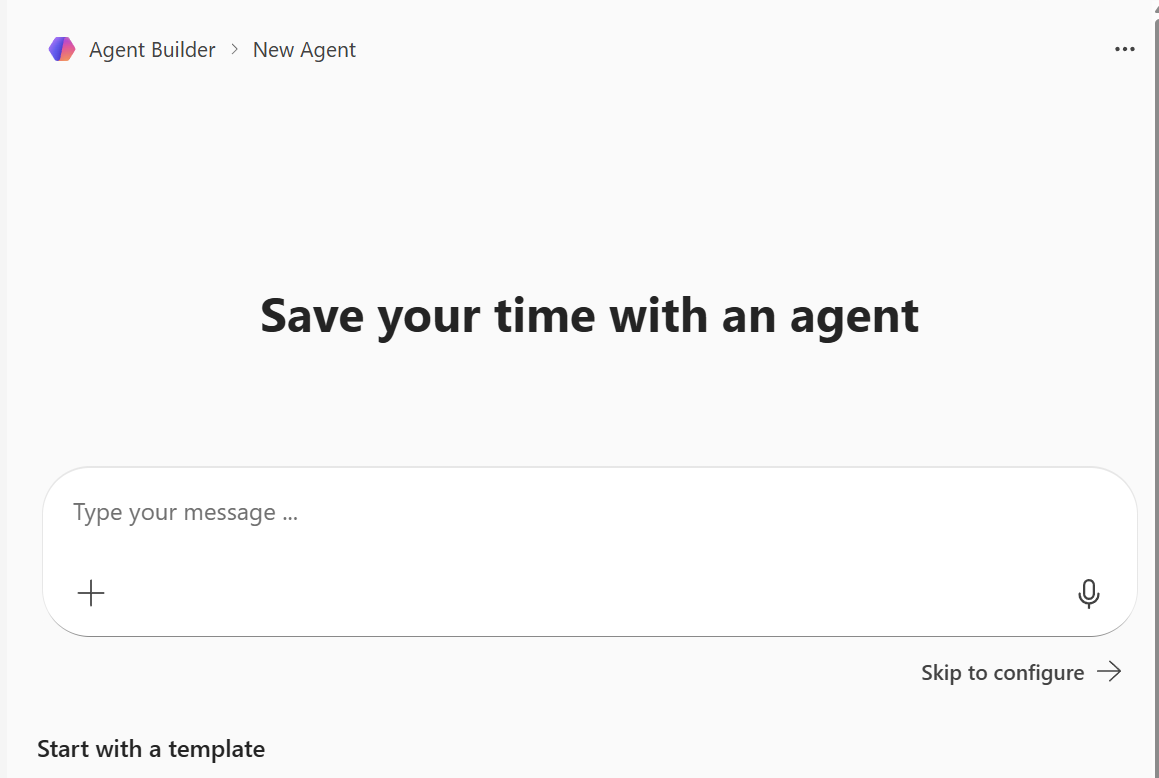
SharePoint のコンテンツや Copilot コネクタによって提供される情報など、専用のナレッジ ソースを指定できます。 エージェントを使用、共有、または公開する前にテストすることもできます。
Agent Builderでは、スキルを提供するか、自然言語で作成することにより、Agent Builderで構築したエージェントにスキルを追加することもできます。 エージェント ビルダーのスキルはプレビュー段階であり、Microsoft Frontier プログラムに登録されている組織のみが利用できます。 詳細については、「 エージェント ビルダーで宣言型エージェントにカスタム スキルを追加する (プレビュー)」を参照してください。
次のアプリとサイトからエージェントを構築できます。
- microsoft365.com/chat
- office.com/chat
- Microsoft Teams デスクトップおよび Web クライアント
Agent Builder は、Microsoft 365 Copilot アプリ ツールバーの [作業] オプションと [Web オプション] の両方で使用できます。 この記事に記載されているアプリやサイトのモバイル バージョン、または Microsoft 365 Copilot の場所では利用できません。
注:
エージェントビルダーは、外部サービスを統合するアクションの作成をサポートしていません。 ローコード アクション、コネクタ、またはワークフローを追加するには、エージェントを Microsoft Copilot Studio にコピーします。 シナリオで別のプロコード実装が必要な場合は、「 プラグイン用の開発ツールを選択する」を参照してください。
ライセンス
エージェントビルダーへのアクセスと、エージェントに追加できる機能は、テナントに割り当てられているライセンスによって異なります。 詳細については、「エージェントの機能とライセンス モデル」、「Microsoft 365 Copilot の拡張性のプランのライセンスとコスト、および Microsoft 365 Copilot ライセンス」を参照してください。
データ処理
Copilot Studio はエージェント ビルダー機能を処理し、Microsoft 365 と Copilot Studio との間のデータ フローを有効にすることができます。 このデータには、Microsoft 365 データ、プロンプト、手順、構成、出力コンテンツが含まれます。 それぞれの製品契約条項とコンプライアンスへのコミットメントは、統合された Copilot Studio および Microsoft 365 サービスの使用を統制します。 Microsoft 365 Copilot の拡張性全体でのデータ処理の詳細については、「Microsoft 365 Copilot の拡張性のためのデータ、プライバシー、セキュリティの計画」を参照してください。
データ ストレージ
Agent Builder で構築するエージェントは、テナントの Dataverse ストレージ資格を使用しません。
コンプライアンス
データ主体の権利と個人データの修正要求への対応の詳細については、「Copilot Studio の個人データ要求」を参照してください。 より広範なコンプライアンスとプライバシーの計画については、「Microsoft 365 Copilot の拡張性のためのデータ、プライバシー、セキュリティの計画」を参照してください。
管理制御
管理者は、organizationのユーザーがAgent Builderを使用できるかどうかを制御できます。 エージェント管理コントロールの詳細については、「統合アプリで Microsoft 365 Copilot のエージェントを管理する」を参照してください。 より広範な公開後モデルについては、「 プラグインとエージェントを使用可能にし、アクセスを管理する」を参照してください。
ネットワーク要件
エージェント ビルダーは、次のエンドポイントにアクセスする必要があります。 このエンドポイントがネットワーク ファイアウォールまたはプロキシ構成によってブロックされていないことを確認してください。
注:
このエンドポイントは、Microsoft 365 サービスの標準 Microsoft 365 URL および IP アドレス範囲に加えて必要です。
| ドメイン | 必須 | プロトコル | 使用目的 |
|---|---|---|---|
| *.api.powerplatform.com | はい | HTTPS | エージェントの作成、構成、公開、共有 API |
Microsoft 365 URL の一般的な情報については、「 Microsoft 365 URL と IP アドレス範囲」を参照してください。
既知の制限
次の制限事項が知られています。
- SharePoint のファイルとフォルダーの自動共有は、特定のセキュリティ グループと共有する場合にのみサポートされ、organization 内のすべてのユーザーと共有するわけではありません。 エージェントがそれらのナレッジ ソースから情報を返すためのアクセス許可を目的のユーザーに付与するためにエージェントが使用するファイルとフォルダのアクセス許可を手動で更新する必要があります。
- カスタマー マネージド キーは、 エージェント ビルダーで構築されたエージェントではサポートされていません。
- エージェント ビルダーで構築されたエージェントは、Teams グループや 1:1 チャットでは使用できません。
- テナント管理者が Copilot での Web 検索を許可するポリシーを介して Web コンテンツを無効にすると、Microsoft 365 Copilot は Web コンテンツをナレッジ ソースとしてブロックします。 ただし、[ナレッジ] ウィンドウの [Web コンテンツ] トグルは無効になっていません。 この問題は UI の制限です。 Copilot での Web 検索を許可するポリシーは、UI 設定よりも優先されます。
フィードバックの送信
Agent Builder 内からフィードバックを送信して、すべてのユーザーの製品改善に貢献できます。 Agent Builder からのフィードバックは、Copilot Studio のフィードバックと同じ方法で処理されます。 収集されるデータ、データの処理方法、使用目的など、Copilot のフィードバックの詳細については、「Microsoft 365 アプリを使用した Microsoft Copilot に関するフィードバックの提供」を参照してください。
次のいずれかのオプションを使用してフィードバックを送信します。
- [ 試してみる ] タブの AI によって生成された応答に対する賛成または反対のコントロール。
- 責任ある AI (RAI) 検証エラーが発生した場合の [ フィードバックの送信 ] ボタン。 詳細については、「 責任ある AI 検証チェック」を参照してください。
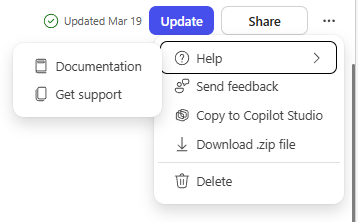
- 右上のメニューにある [フィードバックの送信 ] オプション。
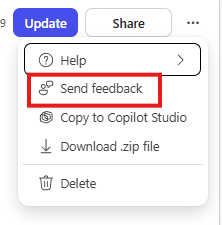
フィードバックを送信する際に、問題が Microsoft 365 Copilot のエージェント ビルダーに関連していることを指定してください。
管理者は、クラウド ポリシーを定義して、フィードバックをテナントで収集するかどうか、およびログ ファイルやスクリーンショットなどのオプションデータをユーザーが開始したフィードバックに含めることができるかどうかを制御できます。 詳細については、「Microsoft 365 Apps 管理センターのクラウド ポリシー」を参照してください。
一般的な情報については、「Microsoft feedback for your organization」を参照してください。
サポートを受ける
サポートを受けるには、[Microsoft 365 Copilot 内からフィードバックを送信する] を選択します。
フィードバック チケットには、直面している問題に関する詳細を入力し、フィードバック ダイアログに次の情報を含めます。
- 問題が Agent Builder に関連していることを指定します。
- エージェント ID を指定します。
- テナント ID を指定します。
- 環境 ID を指定します。
- セッション ID を指定します。
- 問題が [試してみる ] タブまたは [説明 ] タブに関連する場合は、チャット ボックスに「/debug」と入力し、チケットの内容を含めます。
これらの詳細は、Agent Builderの[ヘルプ]ドロップダウンメニューの[サポートの問い合わせ]セクションで確認してコピーできます。