Microsoft 365 管理センターのエージェント レジストリでは、組織で使用できるすべてのエージェントを一元的に表示できます。 このリストは、組織向けのエージェントの監視、管理、ガバナンスに役立ちます。
エージェント レジストリの表示
Microsoft 365管理センターにサインインします。
左側のナビゲーション ペインで、[ エージェント>すべてのエージェント>レジストリ] を選択します。


エージェントの種類
エージェント レジストリには、組織で使用できるすべてのエージェントが一覧表示されます。 エージェントは、次の表に示すように、主に 4 つのタイプに分けられます。
| エージェントの種類 | Description |
|---|---|
| Microsoft エージェント | Microsoft によって構築および保守されているエージェント。 |
| 外部パートナーが構築したエージェント | 信頼できる Microsoft 以外の開発者によって構築され、より広い範囲または一般向けに公開されたエージェント。 |
| あなたの組織が発行 | より幅広く使用できるように、組織によって承認および発行されたカスタム エージェント。 これらのエージェントは、LOB (業務) エージェントと呼ばれる場合があります。 |
| 作成者によって共有 | 組織の個々のユーザーまたは開発者によって作成および共有されるエージェント。 これらのエージェントは、一般に共有エージェントと呼ばれます。 |
Note
同じ Copilot Studio エージェント (宣言型またはカスタム エンジン) が、作成者によって共有、組織によって公開など、異なる発行元の種類でレジストリに複数回表示できます。これらの重複して見える行は想定された動作であり、仕様です。 これらは、インベントリ エラーではなく、同じ基になるエージェントの個別のライフサイクル レコードとパブリッシャー レコードを表します。
ライフサイクルの詳細と使用可能な管理アクションについては、「 1つのエージェントを複数のエントリとして表示する方法」を参照してください。
1 つのエージェントを複数のエントリとして表示する方法
カスタム エンジン エージェントの場合、レジストリでの表示方法は、発行ライフサイクルと、作成者と管理者が実行するアクションによって異なります。
- Copilot Studio にエージェントを公開するだけでは、管理センターに表示されない場合があります。
- [Microsoft 365 でエージェントを見る] を選択すると、[作成者が共有] エントリが作成されます。作成者は、より広く共有する前にエージェントをテストするためにこの項目をよく使用します。
- エージェントを組織内のすべてのユーザーに表示することを選択し、管理者の承認のために送信した後、管理者がそれを公開すると、組織によって公開エントリが作成されます。
使用可能な管理アクションは、エージェントの種類とパブリッシャーの状態によって異なります。 たとえば、一部のエントリは削除を提供し、他のエントリは除去を提供し、また他のエントリはブロックのみを提供します。 一方のエントリを削除しても、もう一方は削除されません。 詳細については、「 管理できるエージェントタイプ」を参照してください。
エージェントレジストリの概要
エージェント レジストリには、次の表に示すように、組織が利用できるエージェントに関する簡単な詳細が表示されます。
| テナント全体のエージェントの詳細 | Description |
|---|---|
| エージェント総数 | 組織のテナントで利用可能なエージェントの数。 メモ: エージェントのリストにフィルターを適用しても、 エージェントの合計 数は変更されません。 |
| 所有者のいないエージェント | organization に所有者がいなくなったエージェントの数。 |
| 管理対象外のエージェント | Agent 365 の外部で作成または管理され、Agent 365 のリスク保護と可観測性なしで運用されるエージェントの数。 |
エージェント レジストリのフィルター
エージェント レジストリ には、多数かつ多様なエージェントを格納できます。 組織のエージェントの導入が増加するにつれて、すべてのエージェントの管理がより煩雑で複雑になる可能性があります。 エージェントのリストを列で並べ替えるだけでなく、リストをフィルター処理することもできます。 このリストをフィルタリングすると、現時点で注目したいエージェントに表示を絞り込むことができ、次のことが可能になります。
- より効率的に作業しましょう。
- 焦点を絞った意思決定を行います。
- エージェント ガバナンス プロセスを適切に適用する。
次の条件に基づいてエージェント リストをフィルタリングできます。
- ステータス - エージェントのステータスに基づいてエージェント リストをフィルタリングできます。
- パブリッシャーの種類 - パブリッシャーフィルターは、エージェントが構築された場所や方法ではなく、エージェントを所有および配布する主体を示します。 このフィルターは主に、Microsoft エージェント、外部パートナーが構築したエージェント、および組織によって公開された内部所有エージェントを区別するために使用されます。
- チャネル - チャネル フィルターは、エージェントがデプロイされている場所です。 これは、組織のメンバーがエージェントを見つけてやり取りできるサーフェスです。 チャネル値には、 Copilot、 Teams、 Outlook、 Microsoft 365 アプリ、 SharePoint が含まれます。
- プラットフォーム - プラットフォーム フィルターは、エージェントの作成に使用されたプラットフォームまたは製品を示します。
- データ ソース - データ ソース フィルターを使用すると、データ ソース オプションとして埋め込み知識、微調整されたモデルを選択できます。 埋め込み知識とは 、エージェントの作成者または開発者によって知識ソースとしてアップロードされたファイルを含むエージェントを指します。 微調整されたモデルは、エージェントがMicrosoft Copilot チューニングを使用して作成されたことを示し、エージェントが組織独自のデータを使用してLLMを調整できるようにします。
Tip
エージェント レジストリ リストに表示されるはずのエージェントが表示されない場合は、既存のフィルターが設定されていないことを確認します。
特定の列では、エージェント レジストリ リストを並べ替えることができます。 リストを並べ替えるには、列のタイトルを選択します。
エージェントのリストにフィルターを適用しても、 エージェントの合計 数は変更されません。
エージェントのレジストリ操作
エージェント レジストリ には、次の表に示すように、テナントのエージェント リストに特に関連するエージェント アクションが用意されています。
| アクション | Description |
|---|---|
| Refresh | リストを更新して、エージェントリストの最新のビューを提供します。 |
| エクスポート | エージェントを CSV ファイルとしてエクスポートします。 このアクションは、テナント内のエージェントの数によっては時間がかかる場合があります。 詳細については、「Excel にエクスポートする」を参照してください。 |
| [Add agent]\(エージェントの追加\) | エージェント マニフェスト ファイル (.zip) をアップロードする方法を提供します。 詳細については、「 カスタム エージェントのアップロード」を参照してください。 |
| ピン留めされたエージェントを管理する | ユーザーにピン留めするエージェントを選択します。 ピン留めされたエージェントは、エージェントが配置されている利用可能な各チャネルで、より目立つように表示されます。 このリスト内でエージェントを上下に動かすことにより、ピン留めされたエージェントの優先度を変更できます。 ユーザーに 3 つ以上の固定エージェントがある場合、ユーザーには優先度の低いエージェントが表示されません。 詳細については、「 マネージド ピン留めエージェント」を参照してください。 |
| ビューをカスタマイズ | エージェント リストに表示される列の表示方法をカスタマイズ 詳細については、「カスタム ビュー」を参照してください。 |
| 検索 | 検索オプションを使用して、自分のエージェント レジストリ内でエージェントをすばやく検索します。 |
Tip
上記の操作に加えて、[検索] ボックスの横にあるリスト アイコンを選択して、リストの表示を標準リストからコンパクト リストに変更できます。
所有者のいないエージェント
共有エージェントは、作成したユーザーを organization から削除すると、所有者がいなくなる可能性があります。
管理者がこれらのシナリオを管理できるように、Microsoft 365 管理センターでは、所有者のいない共有エージェントを識別して管理できます。 ダッシュボードには、そのようなエージェントの合計数、すばやく絞り込めるワンクリックフィルター、ユーザーの削除を反映するリアルタイムの更新が表示されます。 管理者は、これらの機能を使用すると、影響を受けるエージェントをブロックまたは削除することで、所有権のギャップを効率的に確認して対処できます。
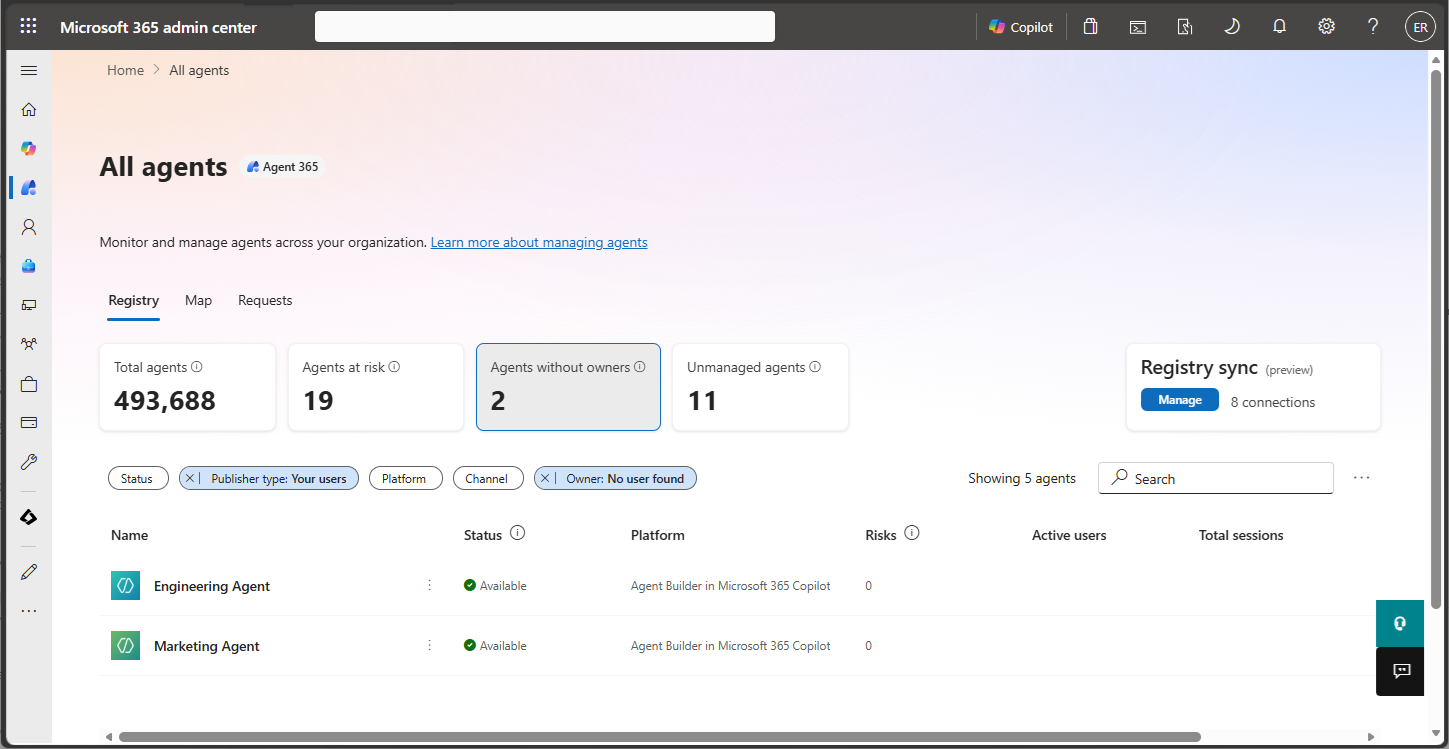
[所有者なしのエージェント] カードを選択すると、エージェント リストは、パブリッシャーの種類と所有者に基づいてエージェントを表示するようにフィルタリングされます。 所有者のいないエージェントのリストを確認し、エージェントごとに適切なアクション (エージェント のブロック や 削除 など) を実行できます。
主要な機能
- オーナーレスエージェント数 - 管理者は、有効なオーナーがいないエージェントの総数をダッシュボードから直接表示できます。 たとえば、ダッシュボードには 20 の所有者のいないエージェントが表示されており、これは組織を離れたユーザーがこれらのエージェントを作成したことを示しています。
- ワンクリックフィルター - ダッシュボードペインを選択すると、エージェントリストが即座にフィルタリングされ、所有者がいない共有エージェントのみが表示されます。 この機能により、迅速なトリアージとアクションが可能になります。
- リアルタイム更新 - ユーザーを組織からハード削除すると、所有者のいないエージェント数が自動的に更新されます。 この機能により、手動で更新することなく、ダッシュボードに現在の状態が反映されます。
エージェントのリスク
Note
更新されたリスク詳細エクスペリエンスは段階的にロールアウトされています。 前のインターフェイスが表示された場合は、更新されたエクスペリエンスはまだお住まいの地域では利用できません。
エージェント レジストリのリスク シグナルは、エージェント関連のセキュリティ検出の統合されたセットであり、IT 管理者はテナント全体のエージェント リスクを 1 か所で確認できます。 複数のセキュリティ プラットフォームからのシグナルを 1 か所にまとめることで、IT 管理者は、ポータルを切り替えたり、権限レベルを別のセキュリティ ロール向けに引き上げることなく、フラグが設定されている内容を理解できます。
セキュリティ プラットフォームは、エージェントのアクティビティが組織のセキュリティ ポリシーと競合すると、リスク シグナルを検出します。 これらの詳細をセキュリティ チームと共有して、調査と修復を行うことができます。
リスク シグナルを表示するための前提条件
- テナントには、E7 または A365 ライセンスが必要です。 Microsoft 365 管理センターでサブスクリプションを表示するには、[課金]>[ライセンス]>[サブスクリプション] を選択します。 詳細については、「 エージェント管理のライセンス」を参照してください。
[リスク] 列とリスクの詳細
「すべてのエージェント」ページの「リスク」列には、各エージェントのリスク・シグナルの集計数が表示されます。 カウントを選択すると、[ リスクの詳細] ウィンドウが開きます。 このペインには、エージェントのリスク シグナルを焦点を絞って実用的に確認できるビューが提供されます。 次の機能を提供します。
- 高、中、低のすべてのリスクシグナルを完全にカバーします。
- 展開可能な重大度 (高)、中、低のセクションにグループ化されたリスク シグナル。
- 個々のリスク シグナルの詳細な説明。
- 個々のリスク シグナルの発生回数で、そのシグナルが発生した回数を示します。
- リスク シグナルのソースは次のとおりです。Microsoft Purview、Microsoft Entra、Microsoft Defender など、エージェントのリスク シグナルに寄与する Microsoft セキュリティ プラットフォームを示します。 シグナルが寄与しているプラットフォームのみが表示されます。 各プラットフォーム名は、さらに調査するためにそれぞれのポータルへのディープ リンクであり、ユーザーのロールとアクセス許可に応じてアクセスできます。
- エージェントに複数のインスタンスがある場合、リスクシグナルはインスタンスごとにグループ化されるため、選択したエージェントインスタンスの集約シグナルをドリルダウンできます。
![各エージェントの集計されたリスクシグナル数を含む [リスク] 列を示す [すべてのエージェント] ページのスクリーンショット。](media/agents/all-agents-registry-risks-column.png#lightbox)
![展開可能な [高]、[中]、[低] の重大度セクションにグループ化されたソース リンクとリスク シグナルを示す [リスクの詳細] ウィンドウのスクリーンショット。](media/agents/agent-risk-details-pane.png#lightbox)
Important
Microsoft 365 管理センターのリスクシグナル数は、セキュリティ ポータルに表示されるものより最大 1 時間遅れている場合があります。 カウントはアクティブなリスクシグナルを反映しています。 カウントが 0 の場合は、接続されたプラットフォーム間でそのエージェントのアクティブなシグナルが現在検出されていないことを示します。
ソース属性のディープ リンクにアクセスするために必要なロール
| セキュリティ ポータル | 必須ロール — いずれか1つ |
|---|---|
| Microsoft Entra | グローバル管理者、グローバル閲覧者、セキュリティ閲覧者、セキュリティ管理者、または AI 管理者 |
| Microsoft Defender | グローバル管理者、グローバル閲覧者、セキュリティ閲覧者、セキュリティ管理者、または AI 管理者 |
| Microsoft Purview — IRM アラート | IRM アナリストまたは IRM 調査担当者。 グローバル管理者だけでは不十分です。グローバル管理者は、追加の IRM ロールを自分に割り当てることができます。 |
リスクのあるエージェント タイル
[すべてのエージェント] ページの [ リスクのあるエージェント ] タイルには、1 つ以上のリスク シグナルを持つテナント内のエージェントの総数が表示されます。 タイルを選択すると、リスク シグナルが検出されたエージェントのみを示す事前にフィルター処理されたビューが開き、優先順位を付けて調査と修復を行うことができます。
![リスクシグナルのあるエージェントの合計数を示す [すべてのエージェント] ページの [リスクのあるエージェント] タイルのスクリーンショット。](media/agents/agent-settings-1.png#lightbox)
概要ページのリスクのあるエージェントカード
Microsoft 365 管理センターの概要ページにあるリスクのあるエージェントカードには、Microsoft セキュリティ プラットフォームと接続されたサードパーティ プラットフォーム全体でリスクの集計数が最も多い 3 つのエージェントが一覧表示されます。
![Microsoft 365 管理センターの概要ページの [リスクのあるエージェント] カードのスクリーンショット。最もリスクの高い上位 3 つのエージェントを一覧表示しています。](media/agents/agent365-overview-agents-at-risk-card.png#lightbox)
[ エージェントの表示] を選択して [ すべてのエージェント>レジストリ] を開きます。この場所では、調査と修復に優先順位を付けることができるように、リストがリスク レベルでフィルター処理および並べ替えられます。
カスタム エージェントをアップロード
Microsoft 365 管理センター内のエージェント レジストリには、カスタム エージェントをアップロードする方法が用意されているため、それらのエージェントを組織で管理できます。
Note
エージェント ストア内の既存のエージェントを更新することもできます。 詳細については、「エージェントの詳細を表示」を参照してください。
エージェントをアップロードするには、エージェントを ZIP パッケージファイル内に含める必要があります。 ZIP ファイルには、マニフェスト ファイル、構成ファイル、アイコン、ブランド化、埋め込みナレッジ ファイルなどのリソースが含まれています。
Note
エージェントの ZIP ファイルは、Copilot Studio または Copilot の Agent Builder からダウンロードできます。
エージェントの ZIP ファイルを Copilot Studio からダウンロードするには、エージェント>>チャネル を選択します。 Teams や Microsoft Copilot など、公開に使用するチャネルを選択します。 [ 利用可能なオプション>ダウンロード .zip ]を選択します。
Copilot のエージェント ビルダーから宣言型エージェントの ZIP ファイルをダウンロードするには、[すべてのエージェント]>エージェントの横にある省略記号を選択>編集>右側の省略記号を選択>.zip ファイルをダウンロード を選択します。
エージェントを ZIP パケット ファイルとして Microsoft 365 管理センターにアップロードするには:
Microsoft 365 管理センター で、[エージェント] > [すべてのエージェント] > [エージェントの追加] を選択します。
[ ファイルを選択 ] を選択して、エージェントの ZIP ファイルを検索して選択します。 ZIP ファイルが検証されます。 次に、 [次へ] を選択します。
エージェントの名前、アイコン、およびホスト製品を確認します。
発行 で、エージェントをインストールできるユーザーまたはグループを選択します。
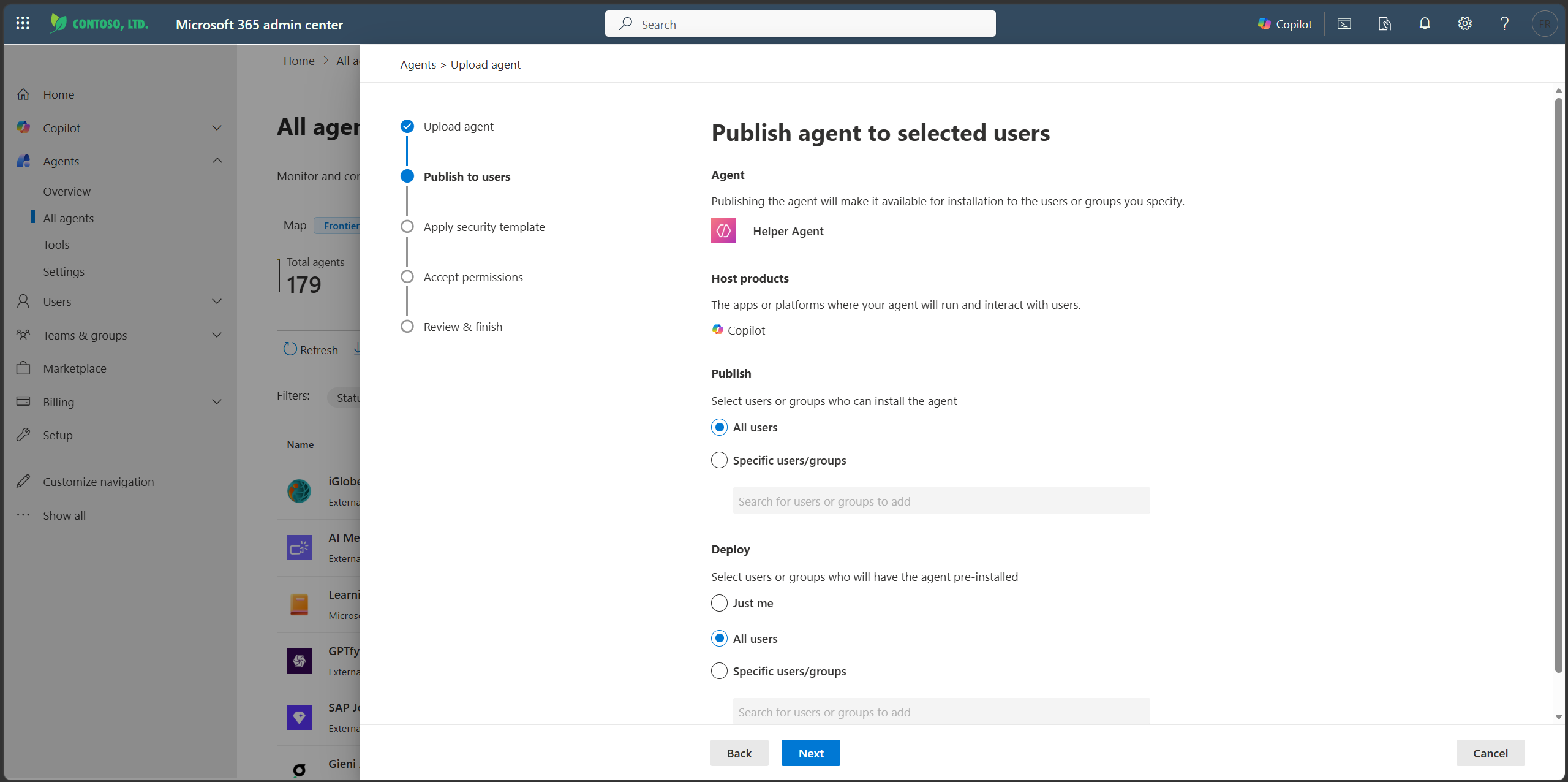
展開(オプション)で、エージェントがプリインストールされるユーザーまたはグループを選択します。 次に、 [次へ] を選択します。
Note
テスト目的で少人数のオーディエンスを選択できます。 たとえば、[ 自分だけ] を選択するか、単一のテスト グループを選択して、エージェントの利用可能範囲を絞り込みます。
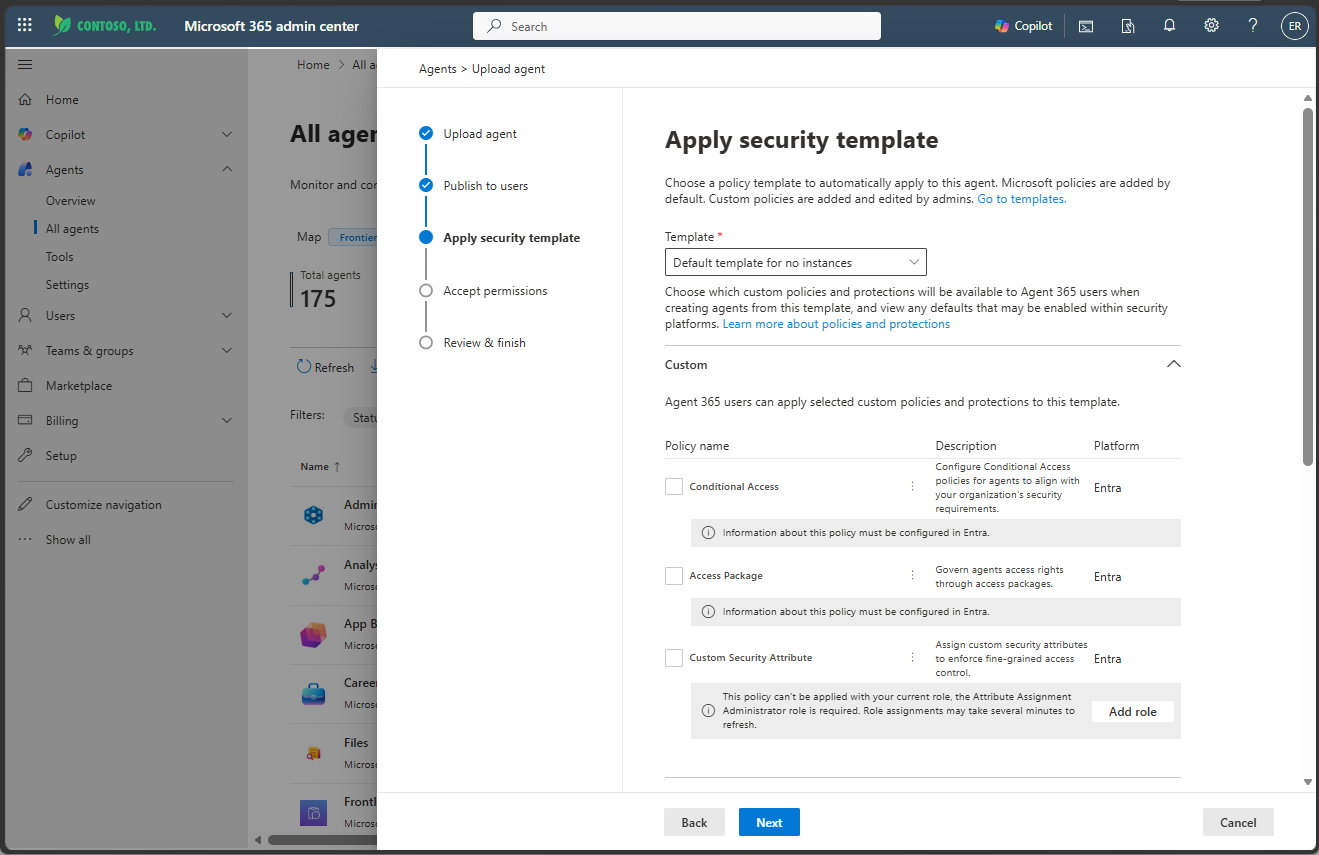
既存のポリシー テンプレート、カスタム ポリシー、または既定のポリシーのいずれかを適用することを選択します。 既存のポリシー テンプレートの詳細については、「 セキュリティ テンプレート」を参照してください。 Agent 365ユーザーは、選択したカスタムポリシーと保護を適用できます。 既定のポリシーと保護は、セキュリティ プラットフォームを通じて管理されます。 プラットフォームでそれぞれのステータスを確認します。 ポリシーと保護は有効になっていない可能性があることに注意してください。 次に、 [次へ] を選択します。
エージェントの権限を確認 次に、 [次へ] を選択します。
確認して完了 デプロイを完了 を選択します。
Note
テナントで統合エージェントとアプリ管理を使用している場合、Microsoft 365 管理センター (MAC) の組織全体のテナント設定に対するすべての変更は、Teams 管理センター (TAC) で自動的に同期され、その逆も同様です。 詳細については、「 統合エージェントとアプリ管理」を参照してください。
ピン留めされたエージェントを管理する
管理者は、展開されたエージェントを Microsoft Copilot 内の エージェント リストにピン留めすることを選択できます。 Microsoft Copilot にエージェントをピン留めすると、組織のすべてのメンバー、または特定のユーザーまたはグループにのみ、エージェントが表示されてアクセスできるようにすることができます。 エージェントのピン留めとピン留め解除を選択できます。 また、ピン留めされたエージェントのリストをランク付けすることもできます。
Microsoft Copilot には、Microsoft、管理者、ユーザーによってピン留めされたエージェントが含まれています。 Microsoft の固定エージェントは、すべてのユーザーに対して既定でピン留めされている特定のエージェントです。 Microsoft 365 管理センター内で組織のエージェントをピン留めできます。 さらに、個々のユーザーは、自分のMicrosoft Copilot ChatまたはMicrosoft Copilotエクスペリエンスでエージェントをピン留めできます。
Note
エージェントをピン留めしてから、エンド ユーザーがエージェントがピン留めされるのを確認するまでに最大 6 時間かかる場合があります。
このセクションでは、管理者が Microsoft 365 管理センターを使用して、すべてのユーザーまたは特定のグループのエージェントをピン留め、ピン留め解除、または管理する方法について説明します。 また、ピン留めされたエージェントのリストのランク付けやピン留めされたエージェントの範囲の編集などの関連アクションについても扱います。
エージェントのピン留めは、管理者が Microsoft Copilot を使用してエンド ユーザーのエージェントを事前に選択してピン留めできる機能です。 管理者はエージェントをピン留めして、ユーザーの操作を必要とせずにエージェントがエンド ユーザーの Copilot インターフェイスに自動的に表示されるようにします。 Copilot インターフェイスでユーザーはエージェントに簡単にアクセスできるようになりました。
Prerequisites
各エージェントが組織のメンバーにとってより見つけやすく利用しやすいようにエージェントをピン留めするには、ユーザー (組織のメンバー) には前提条件があります。 さらに、特定のアクセス許可と役割を持っている必要があります。
エンド ユーザーの場合 - organization のメンバーは以下にアクセスできる必要があります。
- Microsoft 365 職場または学校アカウント
- Microsoft Copilot Chatへのアクセス (Teams、Web、Microsoft Copilot アプリ経由など)
- ピン留めするエージェントは、組織のメンバーが見つけられる状態である必要があります
管理者の場合 - 管理者には、次のロールとアクセス権が必要です。
- AI 管理者
- Microsoft 365 管理センターにアクセスする
- (オプション)Power Platform 管理センターへのアクセス (エージェントに従量課金制を使用する場合)
ピン留めしたエージェント
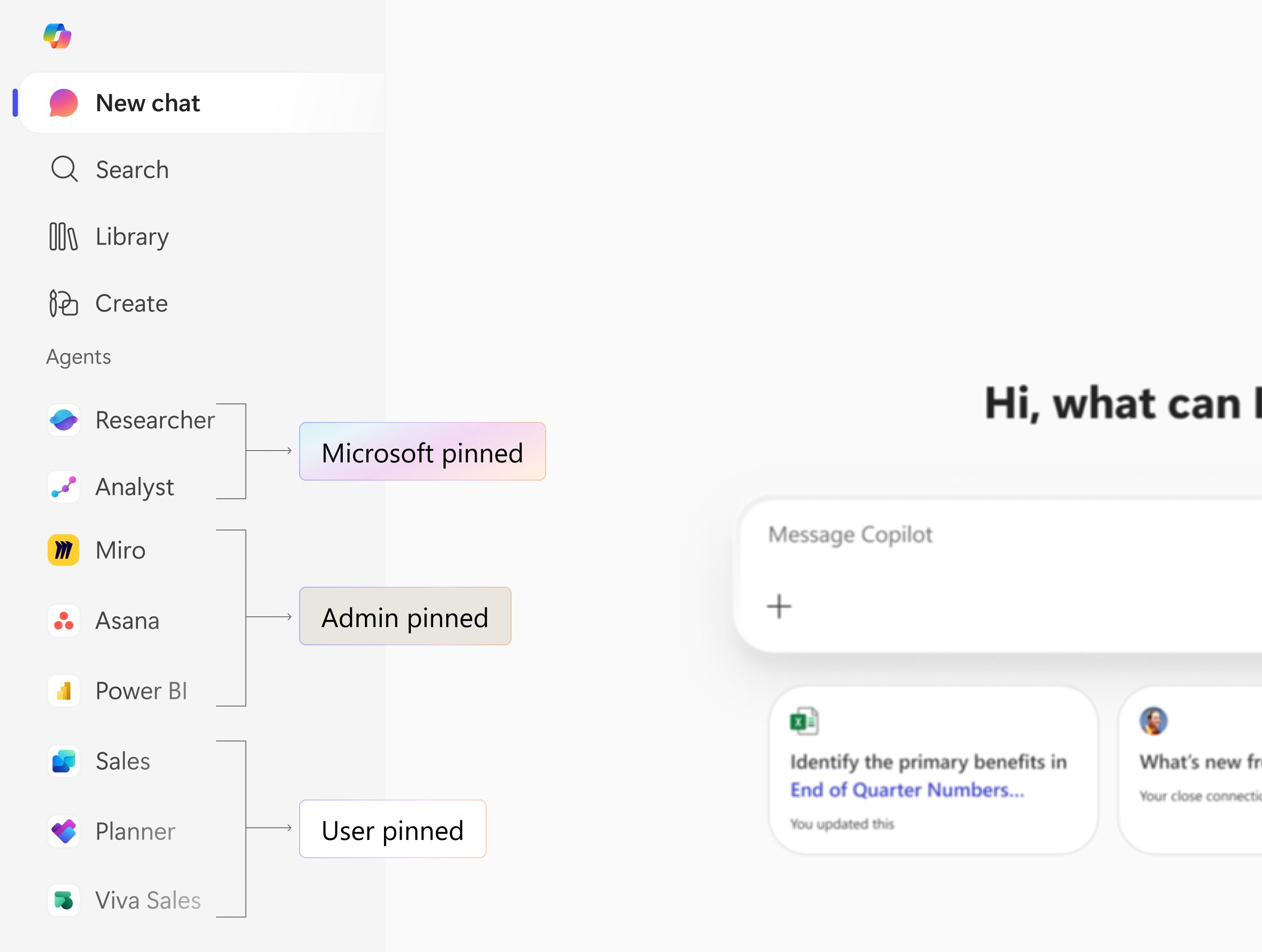
Microsoft にピン留めされたエージェント
- これらのエージェントは、Microsoft が既定ですべてのユーザーに対してピン留めするエージェントです。
- コア Copilot 機能などの重要なエージェントや優先度の高いエージェントが常に表示されることを保証します。
- エンド ユーザーは、これらのエージェントのピン留めを解除できません。 これらはピン留めリストに固定されています。
管理者が固定したエージェント
- Microsoft 365 管理センターを通じて組織の管理者によってピン留めされます。
- ピン留めできるアイテム:
- すべてのユーザー。
- 特定のグループ。
- 特定のユーザー。
- 通常、エンド ユーザーはこれらのエージェントのピン留めを解除できません。 これらはピン留めリストに固定されています。
ユーザーがピン留めしたエージェント
- 各ユーザーが自身の Microsoft Copilot Chat エクスペリエンスでピン留めしたもの
- ユーザーは次のことができます:
- 頻繁に使用するエージェントをピン留めします。
- いつでもピン留めを外すことができます。
- このリストは、ロックされたままの Microsoft または管理者がピン留めしたエージェントを除き、完全にユーザーの制御下にあります。
Features
- 管理者によってピン留めされたエージェントは、エンド ユーザーに対して既定で表示されるため、検出が容易になり、新しいエージェントや重要なエージェントを強調するのに役立ちます。
- 管理者は、Microsoft 365 管理センターで Microsoft がピン留めしたエージェントを表示できます。
- 管理者は、組織内で Microsoft Copilot を使用するエンドユーザー向けに、Microsoft 365 管理センターで最大 3 つのエージェントをピン留めできます。
- 管理者は、テナント内のすべてのユーザー、または特定のユーザーまたはグループに対してエージェントをピン留めすることを選択できます。 例えば:
- 営業部門専用の セールス コーチ エージェントをピン留めします。
- HR Q&A エージェントをすべてのユーザーに対してピン留めします。
- エンド ユーザーは、管理者がピン留めしたエージェントと Microsoft がピン留めしたエージェントのピン留めを解除できません。
エージェントをピン留め
次の手順でエージェントをピン留めできます。
[ すべてのエージェント ] ページで、右側の省略記号アイコンを選択してドロップダウン メニューを表示します。
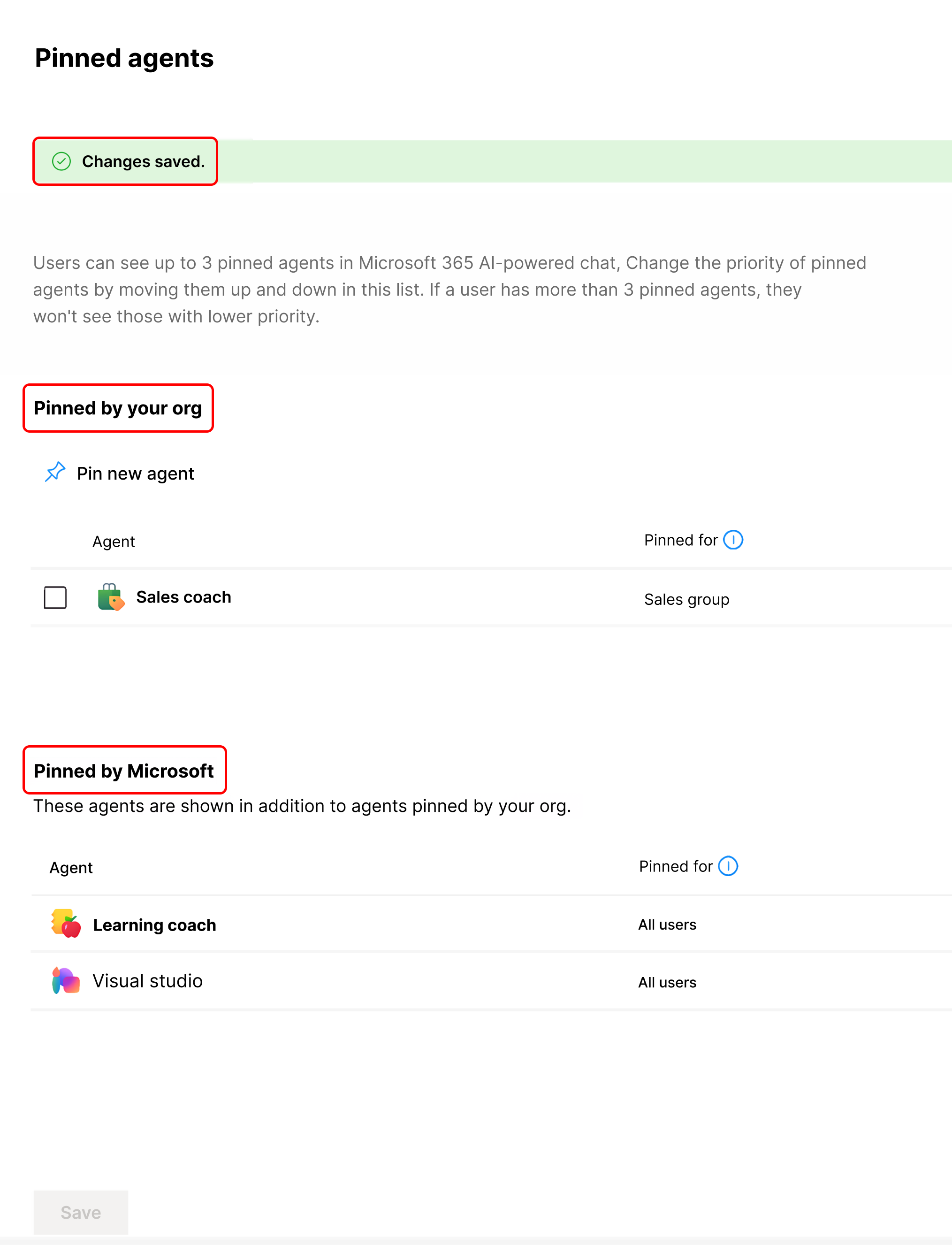
[ 固定エージェントの管理] を選択します。 [ピン留めされたエージェント] ウィンドウには、[組織によってピン留めされたエージェント] と [Microsoft によってピン留めされたエージェント] リストが表示されます。
[ エージェントをピン留め ] を選択して、新しいエージェントをピン留めします。
ピン留めするエージェントの選択 ペインで、エージェントの一覧からピン留めするエージェントを見つけます。 リストを検索して、名前で特定のエージェントを見つけることができます。 一部またはすべてのユーザーに展開されているエージェントのみをピン留めできます。
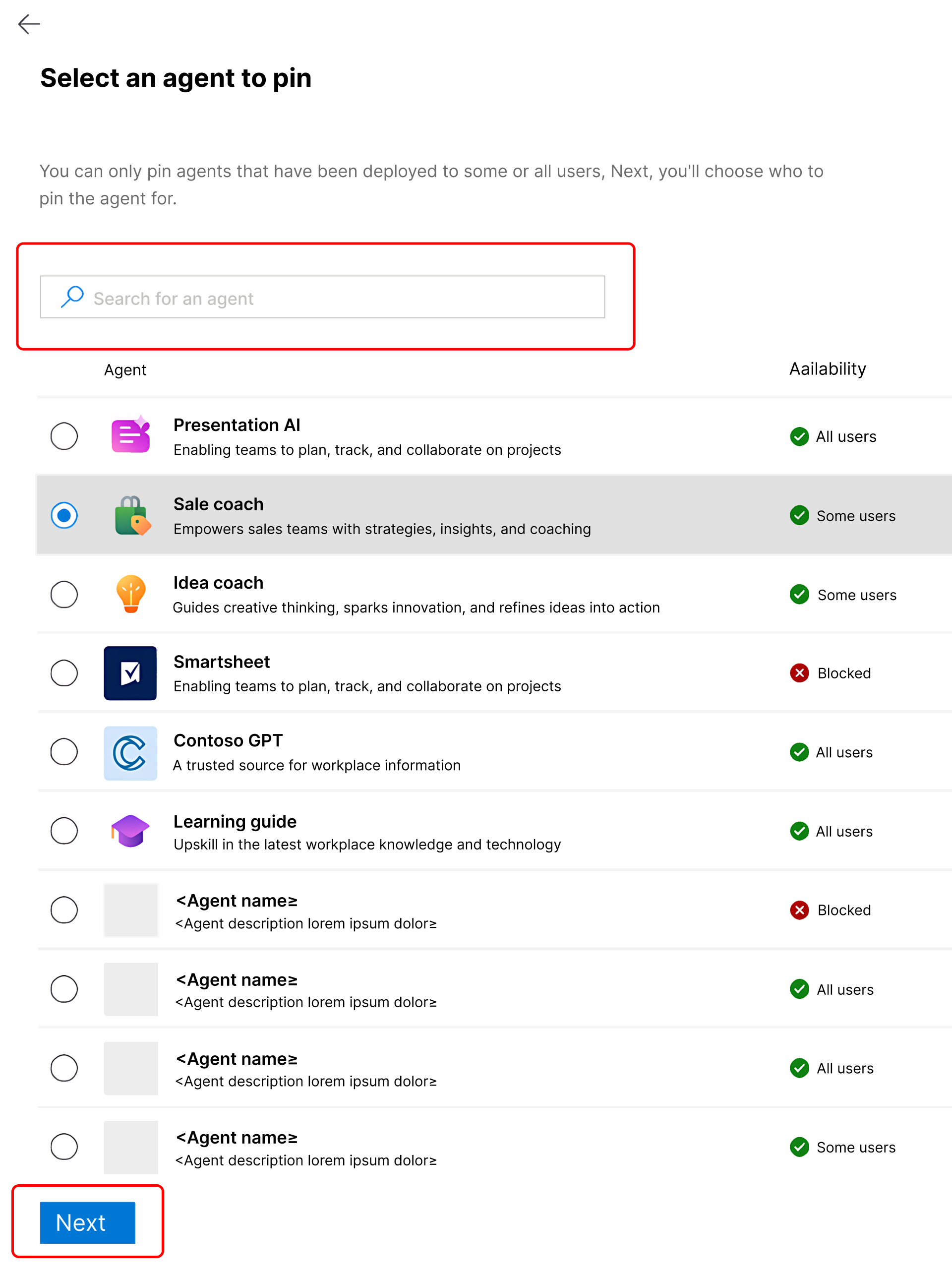
目的のエージェントが見つかったら、それを選択し、[ 次へ] を選択します。
このエージェントをピン留めするユーザーの選択ウィンドウで、ピン留めするエージェントのスコープを選択します。
エージェントが展開されているすべてのユーザー - テナント内でエージェントが展開されているすべてのユーザーに対して、エージェントをピン留めします。
Note
このオプションが表示されない場合、選択したエージェントがデプロイされていない可能性があります。
エージェントが割り当てられている特定のユーザーまたはグループ - 1 つ以上のグループまたは個々のアカウントをピン留めします。

エージェントの展開先である特定のユーザーまたはグループを選択した場合は、特定のユーザーまたはグループを選択してエージェントをピン留めします。
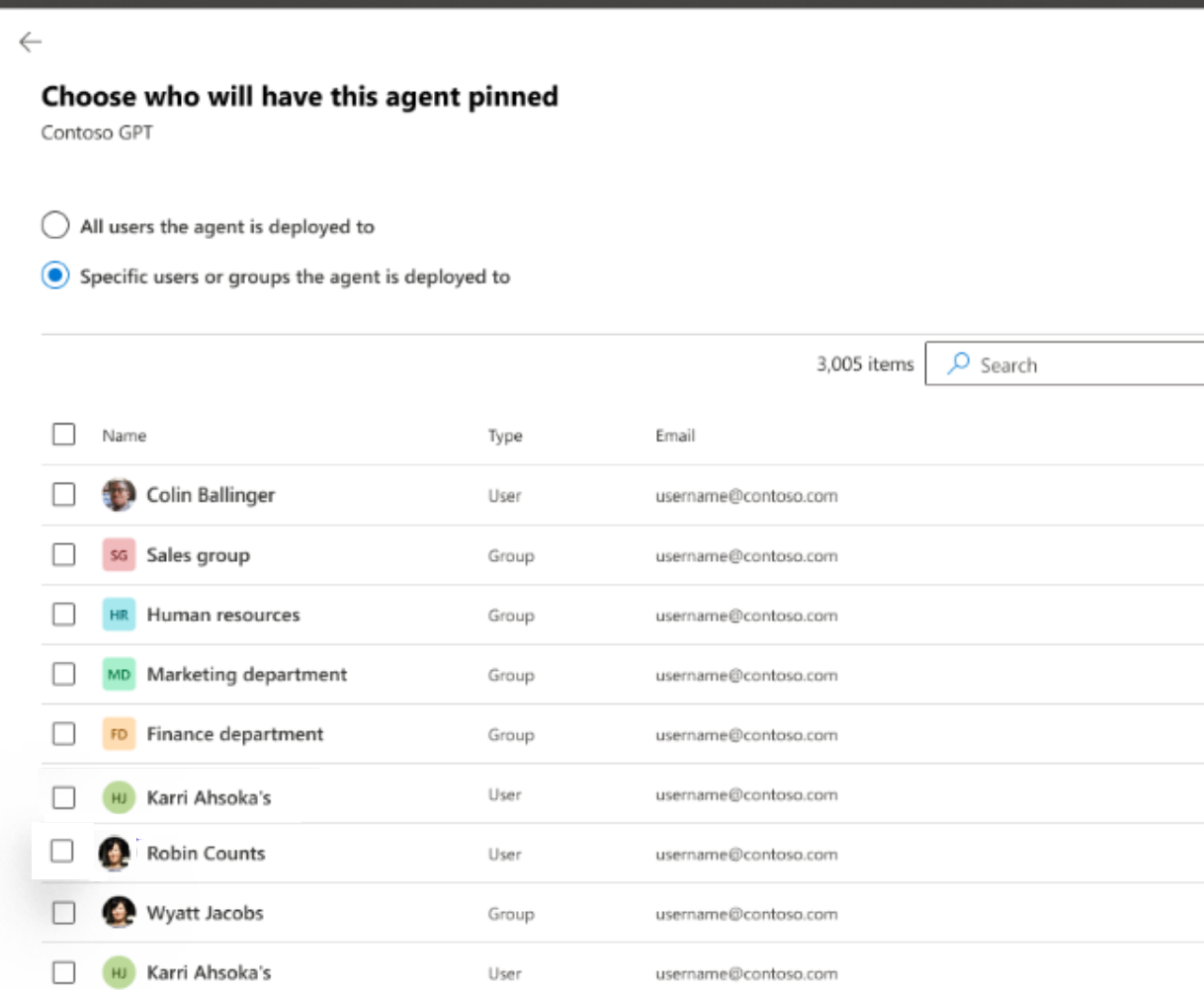
保存 を選択します。
設定を保存すると、システムは選択した対象ユーザーにどのエージェントがピン留めされているかを記録します。

ピン留めできるエージェント
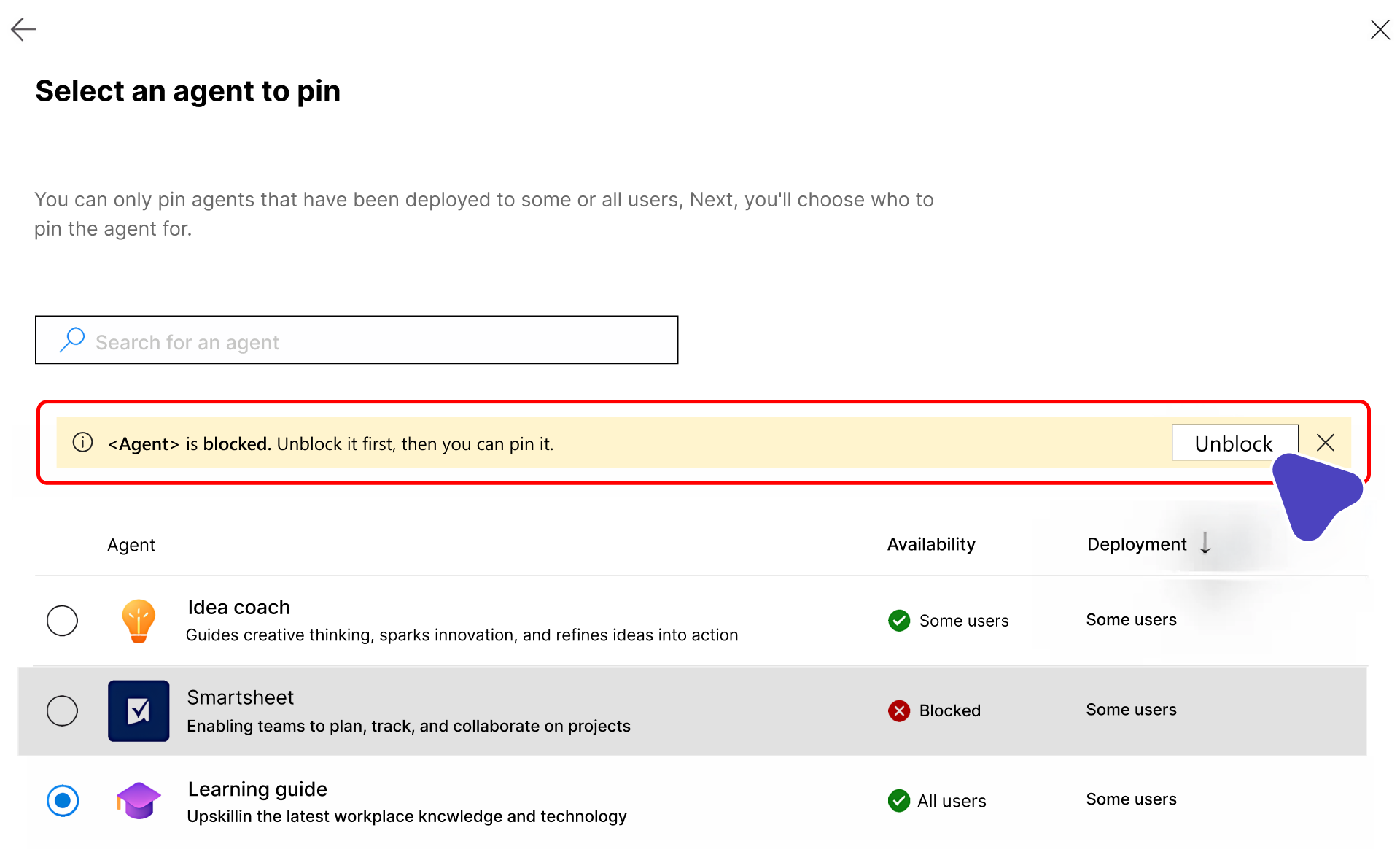
ピン留めできるのは、展開済みのエージェントのみです。 エージェントが展開されていない場合は、最初にエージェントを展開するためのメッセージを含むバナーが表示されます。
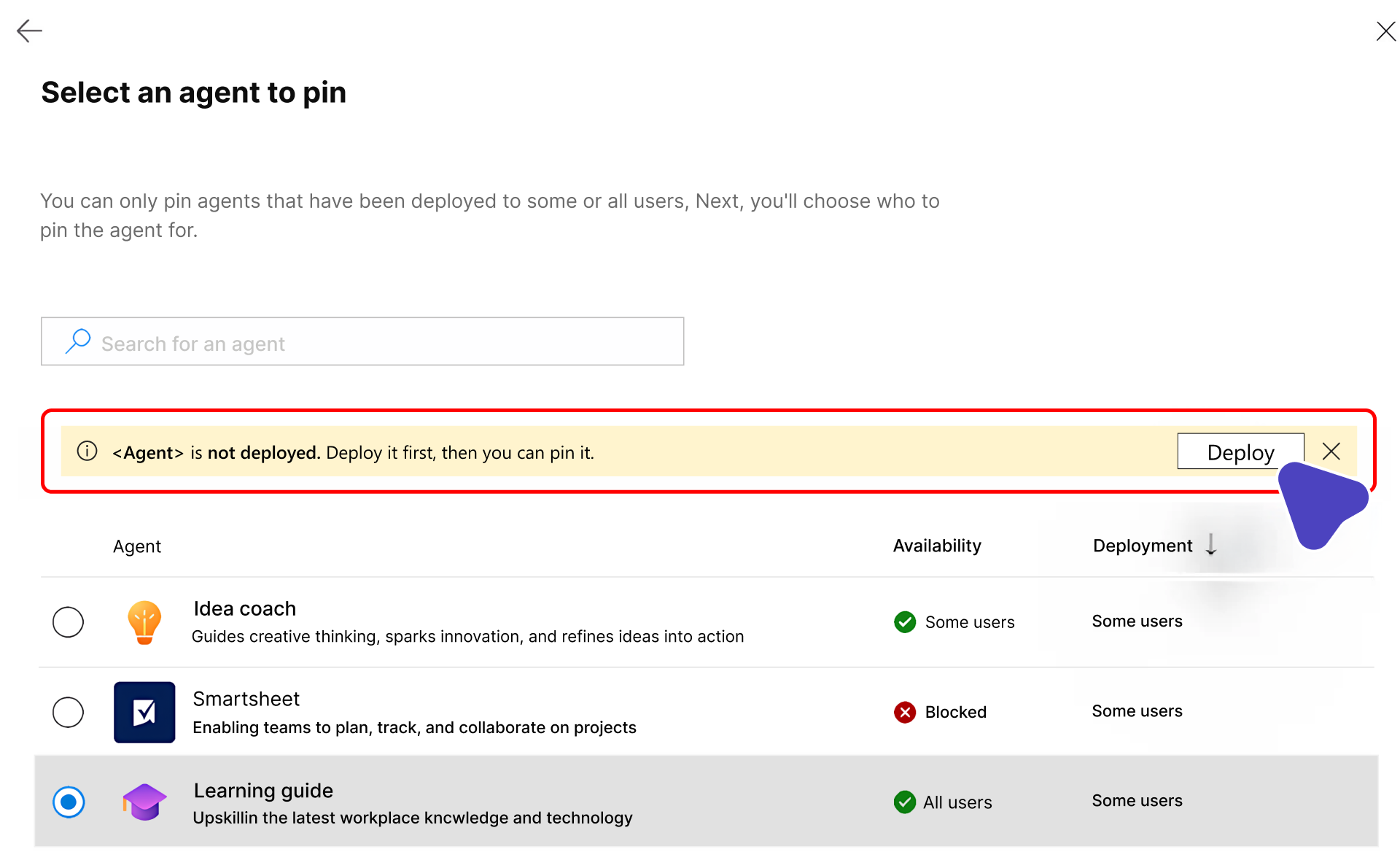
エージェントがブロックされている場合は、ピン留めする前にエージェントのブロックを解除してからピン留めしてください。
ピン留めされたエージェントのリストをランク付けする
管理者には、ユーザーごとにピン留めされたエージェント用に 3 つのスロットが予約されています。
管理者は、[上へ移動] ボタンと [下へ移動] ボタンを使用して、ピン留めされたエージェントのリストを優先順位に従って並べ替え、ユーザーに表示される内容を制御できます。
エージェントのピン留めを外す
ピン留めされたエージェントの一覧から、ピン留めを外すエージェントを見つけて、[ ピン留めを外す] を選択します。 PIN を削除すると、[ 組織によってピン留めされた ] セクションではエージェントは表示されなくなります。
エージェントのピン留め範囲を編集する
エージェントを選択し、[ ユーザーの編集 ] を選択して、エージェントがピン留めされるユーザーのスコープを変更します。
![Microsoft 365 管理センターでエージェントをピン留めするための [ユーザーの編集] オプションのスクリーンショット。](media/agents/edit-user.png#lightbox)
ピン留め用の別の起点
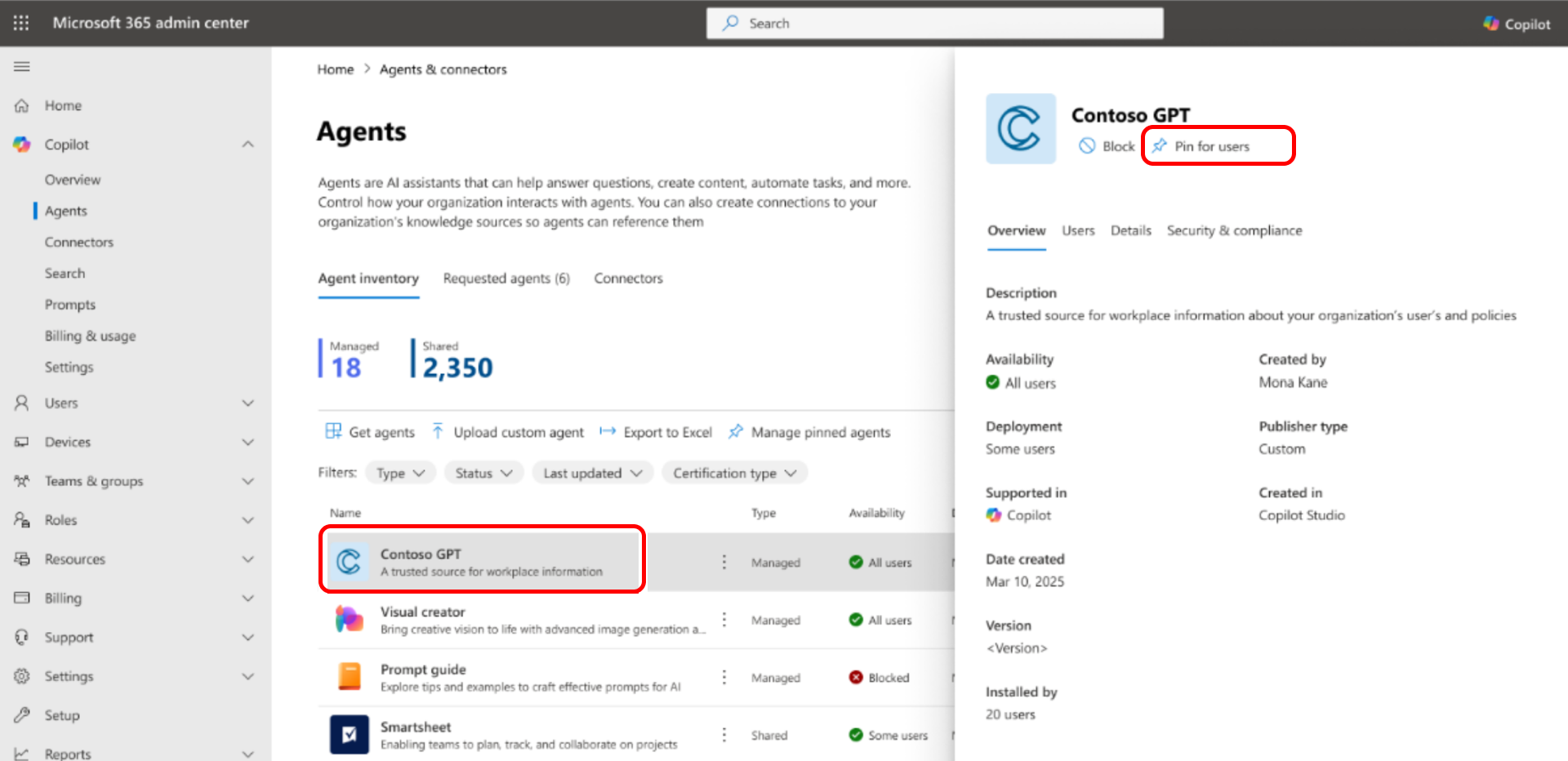
エージェントの詳細ウィンドウからエージェントをピン留めすることもできます。 ユーザー アイコン用のピンを選択します。 このアイコンは、エージェントがデプロイされている場合にのみ有効になります。
ビューのカスタマイズ
[ すべてのエージェント ] ページに表示されるエージェント リストはカスタマイズできます。 表示する列を選択できます。
![Microsoft 365 管理センターの [ビューのカスタマイズ] ウィンドウ枠のスクリーンショット。](media/agents/agent-customize-view.png#lightbox)
Microsoft Graph API for Agent Registry および Agent Details (プレビュー)
また、Microsoft Graph API を使用してプログラムによってエージェント レジストリ データにアクセスすることもできます。これにより、エージェント管理をスケーラブルかつプログラムで制御できます。 現在プレビュー中の新しい Microsoft Graph API エンドポイントを使用すると、管理者は次のタスクを Microsoft 365 全体のエージェントにまたがる既存のワークフローに統合できます。
- エージェントの一括管理を自動化します。
- オンボーディングを効率化します。
- ガバナンスを統合。
手動の UX 主導のエージェント管理を超えて、Microsoft Graph API は、エージェント管理を高速化し、セキュリティとコンプライアンスを維持し、適切なユーザーが適切なタイミングでエージェントを利用できるようにするのに役立ちます。
インベントリ内のすべてのエージェントを取得する - 管理者は、GET packages API を使用して、テナント内のすべてのエージェントの包括的な一覧を取得し、コンプライアンスとレポートのニーズをサポートできます。
インベントリ内の特定のエージェントの詳細を取得する - GET エージェント詳細 API は、エージェントの豊富なメタデータと詳細を提供するため、エージェント管理の監査、管理、最適化が容易になります。
API は AI 管理ロールで動作します。 詳細については、「 エージェントおよびアプリのパッケージ管理 API の概要 (プレビュー)」を参照してください。
次の例は、 Microsoft Graph PowerShell を使用してテナント内のすべてのエージェントのリストを取得する方法を示しています。
Connect-MgGraph -Scopes 'CopilotPackages.Read.All'

$uri = "https://graph.microsoft.com/v1.0/copilot/admin/catalog/packages"
$agentCount = 0

do {
    $response = Invoke-MgGraphRequest -Method GET -Uri $uri
    $agentCount += @($response.value).Count
    $response.value | ForEach-Object { Write-Host $_.displayName }
    $uri = $response.'@odata.nextLink'
} while ($uri)

Write-Host "Total agents: $agentCount"
ユーザーとエージェント用の Excel へエクスポート
エージェントのリストを Excel ファイルにエクスポートできます。 分析とレポート用のエクスポート範囲をすべてのエージェントまたはフィルター処理されたエージェントに設定します。
エクスポートには、次のようなエージェントの詳細を含めることができます。
- 名前
- Status
- Channel
- 作成日
- 最終更新
- Publisher
- パブリッシャーの種類
- Version
- Owner
- Description
- Platform
- Instructions
Tip
エクスポートされた一覧に含めることができるエージェントごとに 30 を超える異なるアイテムがあります。
この情報を使用すると、組織内の共有エージェントを効率的に管理および確認し、コンプライアンスを確保し、リソース割り当てを最適化できます。
過去 30 日間のアクティブなユーザーのリストを Excel ファイルにエクスポートします。 この機能は、詳細な分析とレポート作成に不可欠です。
エクスポートされたファイルには、次のような各アクティブ ユーザーに関する包括的な情報が含まれています。
- ユーザー プリンシパル名
- 使用された総エージェント数
- 合計セッション
- 最終アクティビティ日
追加情報
Important
[カタログ/レジストリ/オファリング名] で利用可能なサードパーティの MCP サーバーを含む Microsoft 以外のツール ("サードパーティ製ツール") は、対応する Microsoft 製品の使用を管理する契約に基づく Microsoft 以外の製品です。 サード パーティ製ツールに接続する場合は、ご自身の責任で行います。 サード パーティ製ツールの使用に関連する条件および料金については、お客様が責任を負うものとします。 Microsoftは、お客様による第三者ツールの使用に関して、お客様または他のユーザーに対して一切の責任を負いません。 MCP クライアントに追加するサードパーティ ツールを注意深く確認し、把握することをお勧めします。
一部の情報とデータ (認証キーやプロンプト コンテンツなど) がサードパーティ ツールに渡されるか、MCP クライアントがサードパーティ ツールからデータを受信する場合があります。 サード パーティ製ツールと共有されるすべてのデータを確認し、データの保持と場所に関するサード パーティの慣行に注意することをお勧めします。 データがorganizationのコンプライアンスと地理的な境界の外に流れるかどうか、およびそれに関連する影響を管理するのはあなたの責任です。
MCP の実装は、攻撃、連鎖的な障害、人間の監視の損失などのリスクの影響を受けやすくなります。 MCP サーバーのセキュリティと信頼性を審査し、 Microsoft の推奨プラクティス と業界 のベスト プラクティスに従い、承認メカニズムを実装して連鎖動作を監視することで、これらのリスクを軽減できます。
Microsoft では、お客様の便宜上、監視対象のゲートウェイを介して MCP サーバーとの間のデータ転送を容易にするエンドポイントを提供しています。 Microsoft によって有効化された監視ツールの構成に関するすべての技術文書を確認することをお勧めします。 これらのエンドポイントは、サードパーティ製ツールの推奨、帰属、所有権を意味するものではなく、また、そのように解釈されるべきではありません。 サード パーティの MCP サーバーを利用できるようにするのは、Microsoft ではなく対応するライセンサーです。 Microsoft は、お客様によるサード パーティ製 MCP サーバーの使用に関して、お客様または他者に対して一切の責任を負いません。