イベント ベースのアクティベーションを使用すると、イベントに応答してアドインを自動的に起動できるため、ユーザーが直接操作しなくても、重要なコンテンツを検証、挿入、または更新できます。 ユーザーが混乱しないように、アドインがバックグラウンドでアクティブ化されます。 イベント ベースのアクティベーションを作業ウィンドウおよび関数コマンドと統合することもできます。
概要
イベント ベースの機能をアドインに追加する特定の手順は、プラットフォームやマニフェストの種類によって異なりますが、一般的なフローは次のとおりです。
- イベントを処理するアクションを割り当てるようにマニフェストを更新します。
- JavaScript 関数を作成し、 必ず event.completed メソッドを呼び出します。
- Office.actions.associate メソッドを使用して、関数をマニフェストで指定されたアクションにマップします。
イベント ベースのライセンス認証を試す
イベント ベースのアクティベーションを使用してワークフローを効率化し、ユーザー エクスペリエンスを向上させる方法をご覧ください。 サンプルを試して、機能の動作を確認してください。
Outlook のサンプル
- 新しいメッセージや予定の件名を自動的に設定する
- メッセージが送信される前に添付ファイルを自動的にチェックする
- メール アカウントを切り替えるときに署名を自動的に更新する
- Outlook イベント ベースのアクティブ化を使用して、添付ファイルを暗号化し、会議出席依頼の出席者を処理し、予定の日時の変更に対応します
- Outlook イベント ベースのライセンス認証を使用して署名を設定する
- Outlook イベントベースのライセンス認証を使用して外部受信者を特定し、タグ付けする
- スマート アラートを使用して、メッセージまたは予定を送信する前に、色のカテゴリを確認する
- メッセージの秘密度ラベルを確認する
Word サンプル
サポートされるイベント
次の表に、現在利用可能なイベントと、各イベントでサポートされているクライアントを示します。 イベントが発生すると、ハンドラーはイベントの種類に固有の詳細を含む可能性のある event オブジェクトを受け取ります。 [ 説明 ] 列には、該当する場合は関連オブジェクトへのリンクが含まれます。
Excel、PowerPoint、Word イベント
| イベントの正規名 およびアドインのみのマニフェスト名 |
Microsoft 365 の統合マニフェスト 名前 | 説明 | サポートされるクライアントとチャネル |
|---|---|---|---|
OnDocumentOpened |
まだサポートされていません | ユーザーがドキュメントを開いたとき、または新しいドキュメント、スプレッドシート、またはプレゼンテーションを作成したときに発生します。 |
|
このイベントでアクティブ化されるアドインの例については、「 word-add-label-on-open」を参照してください。
ヒント
OnDocumentOpened イベントを使用すると、ドキュメントが開かれたときにコードを実行するようにマニフェスト内のアドインを構成できます。 この機能は、 Office アプリケーション スコープです。 Microsoft 365 テナントの管理ポータルで Microsoft 365 管理者によってアドインがインストールされると、アドインがサポートするようにマニフェストで構成されている Office アプリケーションで開かれているすべての Office ドキュメントに対してコードが起動して実行されます。 この機能は、次の 3 つの同様の機能とは異なります。
- アドインは、ドキュメントを開いたときにコードを実行するようにプログラムで構成できます。 この手法には ドキュメント スコープがあり、各ドキュメントに個別に適用する必要があります。 詳細については、「 ドキュメントを開くときにコードを実行するように構成する」を参照してください。
- アドインは、ドキュメントが開いたときに自動的にアドインの作業ウィンドウを開くようにプログラムでドキュメントを構成できます。 また、この機能は各ドキュメントに個別に適用する必要があります。 詳細については、「 ドキュメントを含む作業ウィンドウを自動的に開く」を参照してください。
- アドインは、エンド ユーザーがインストールした ときに 作業ウィンドウを開くようにマニフェストで構成できます。 この機能のスコープは 1 つのドキュメント (アドインのインストール時に開かれているドキュメント) に限定されます。 詳細については、「 アドインのインストール時に作業ウィンドウを自動的に開く」を参照してください。
Outlook イベント
Outlook でのこの機能のサポートは要件 セット 1.10 で導入され、以降の要件セットで追加のイベントを使用できるようになりました。 次の表に、各イベントの最小要件セットと、それをサポートするクライアントとプラットフォームを示します。 Outlook クライアントとそれらがサポートする要件セットの詳細については、「 Exchange サーバーおよび Outlook クライアントでサポートされている要件セット」を参照してください。
| イベントの正規名 およびアドインのみのマニフェスト名 |
Microsoft 365 の統合マニフェスト 名前 | 説明 | 最小要件セットとサポートされるクライアント |
|---|---|---|---|
OnNewMessageCompose |
newMessageComposeCreated | 新しいメッセージの作成時 ([全員に返信]、[全員に返信]、[転送] を含む) が、編集時 (下書きなど) 時には使用しません。 |
1.10
|
OnNewAppointmentOrganizer |
newAppointmentOrganizerCreated | 新しい予定を作成する際は行うが、既存の予定を編集する時は行わない。 |
1.10
|
OnMessageAttachmentsChanged |
messageAttachmentsChanged | メッセージの作成中に添付ファイルを追加または削除するとき。 イベント固有のデータ オブジェクト: AttachmentsChangedEventArgs |
1.11
|
OnAppointmentAttachmentsChanged |
appointmentAttachmentsChanged | 予定の作成中に添付ファイルを追加または削除する場合。 イベント固有のデータ オブジェクト: AttachmentsChangedEventArgs |
1.11
|
OnMessageRecipientsChanged |
messageRecipientsChanged | メッセージの作成中に受信者を追加または削除するとき。 イベント固有のデータ オブジェクト: RecipientsChangedEventArgs |
1.11
|
OnAppointmentAttendeesChanged |
appointmentAttendeesChanged | 予定の作成中に出席者を追加または削除するとき。 イベント固有のデータ オブジェクト: RecipientsChangedEventArgs |
1.11
|
OnAppointmentTimeChanged |
appointmentTimeChanged | 予定の作成中に日付/時刻を変更する場合。 イベント固有のデータ オブジェクト: AppointmentTimeChangedEventArgs 重要: 予定を予定表上の別の日付/時間枠にドラッグ アンド ドロップしても、 OnAppointmentTimeChanged イベントは発生しません。 日時が予定から直接変更された場合にのみ発生します。 |
1.11
|
OnAppointmentRecurrenceChanged |
appointmentRecurrenceChanged | 予定の作成中に定期的な詳細を追加、変更、または削除する場合。 日時が変更されると、 OnAppointmentTimeChanged イベントも発生します。イベント固有のデータ オブジェクト: RecurrenceChangedEventArgs |
1.11
|
OnInfoBarDismissClicked |
infoBarDismissClicked | メッセージまたは予定アイテムの作成中に通知を閉じるとき。 通知を追加したアドインのみが通知されます。 イベント固有のデータ オブジェクト: InfobarClickedEventArgs |
1.11
|
OnMessageSend |
messageSending | メッセージ アイテムの送信時。 詳細については、 スマート アラートのチュートリアルをお試しください。 |
1.12
|
OnAppointmentSend |
appointmentSending | 予定アイテムの送信時。 詳細については、「 スマート アラートを使用して Outlook アドインで OnMessageSend イベントと OnAppointmentSend イベントを処理する」を参照してください。 |
1.12
|
OnMessageCompose |
messageComposeOpened | 新しいメッセージの作成時 ([全員に返信]、[全員に返信]、[転送]) または下書きの編集時。 |
1.12
|
OnAppointmentOrganizer |
appointmentOrganizerOpened | 新しい予定を作成するとき、または既存の予定を編集するとき。 |
1.12
|
OnMessageFromChanged |
messageFromChanged | 作成中のメッセージの [差出人 ] フィールドのメール アカウントを変更するとき。 詳細については、「 Exchange アカウントを切り替えるときに署名を自動的に更新する」を参照してください。 |
1.13
|
OnAppointmentFromChanged |
appointmentFromChanged | 作成中の予定の [開催者] フィールドのメール アカウントの変更時。 詳細については、「 Exchange アカウントを切り替えるときに署名を自動的に更新する」を参照してください。 |
1.13
|
OnSensitivityLabelChanged |
sensitivityLabelChanged | メッセージまたは予定の作成中に秘密度ラベルを変更する場合。 メール アイテムの秘密度ラベルを管理する方法については、「 Office アドインで秘密度ラベルを管理する」を参照してください。 イベント固有のデータ オブジェクト: SensitivityLabelChangedEventArgs |
1.13
|
OnMessageReadWithCustomAttachment |
使用不可 | 特定の添付ファイルの種類を含むメッセージを閲覧モードで開いたとき。 |
プレビュー4
|
OnMessageReadWithCustomHeader |
使用不可 | 特定のインターネット ヘッダー名を含むメッセージを読み取りモードで開いたとき。 |
プレビュー4
|
OnMessageDecrypt |
messageDecrypt | 暗号化されたメッセージのヘッダーをアドインのマニフェスト内のヘッダー キーと照合するとき。 詳細については、「 暗号化 Outlook アドインを作成する」を参照してください。 |
1.16
|
注:
1 従来の Outlook on Windows のイベントベースのアドインを実行するには、Windows 10 Version 1903 (ビルド 18362) または Windows Server 2019 Version 1903 以降が必要です。
2 Microsoft 365 の統合マニフェストを使用するアドインは、Outlook on Mac およびモバイル デバイスではサポートされていません。 Mac とモバイル プラットフォームでアドインを使用できるようにするには、アドインのみのマニフェストを使用する 2 番目のバージョンを作成する必要があります。 詳細については、 Microsoft 365 用統合アプリ マニフェストを使用した Office アドインの「クライアントとプラットフォームのサポート」セクションを参照してください。
3 詳細については、「 Outlook モバイル アドインにイベントベースのライセンス認証を実装する」を参照してください。
4OnMessageReadWithCustomAttachment イベントと OnMessageReadWithCustomHeader イベントをプレビューするには、従来の Outlook on Windows バージョン 2312 (ビルド 17110.10000) 以降をインストールする必要があります。 次に、 Microsoft 365 Insider プログラム に参加し、 ベータ チャネル オプションを選択して Office ベータ ビルドにアクセスします。
モバイル デバイス上の Outlook でのイベントベースのライセンス認証
モバイル上の Outlook では、メールボックス要件セット 1.5 までの API がサポートされます。 ただし、後の要件セットで導入される追加の API や機能 ( OnNewMessageCompose イベントなど) のサポートが有効になっています。 詳細については、「 Outlook モバイル アドインにイベントベースのライセンス認証を実装する」を参照してください。
動作と制限事項
イベント ベースのアドインを開発するときは、次の機能の動作と制限事項に注意してください。
イベント ベースのアドインは、管理者が展開した場合にのみ機能します。 ユーザーが Microsoft Marketplace または Office Store から直接インストールした場合、自動的には起動しません (Microsoft Marketplace の制限の回避策については、「 イベントに基づくアドインの Microsoft Marketplace 登録オプション」を参照してください)。 管理展開は、マニフェストを Microsoft 365 管理センターにアップロードすることによって行われます。
UI 要素または表示 UI 要素と対話する API は、Word、PowerPoint、Excel ではサポートされていません。 これは、イベント ハンドラーが JavaScript のみのランタイムで実行されるためです。 詳細については、「 Office アドインのランタイム」を参照してください。
イベント ベースのアドインでは、特定のイベントの発生時に起動するためにインターネット接続が必要です。 アドイン イベント ハンドラーは、実行時間が短く、軽量で、できる限り非侵入的であることが期待されています。 アクティブ化後、アドインは約 300 秒以内にタイムアウトします。これは、イベントに基づくアドインの実行に許可されている最大時間です。アドインが起動イベントの処理を完了したことを示すには、関連するイベント ハンドラーが event.completed メソッドを呼び出す必要があります。 (
event.completedステートメントの後に含まれるコードは実行が保証されていないことに注意してください。)アドインが処理するイベントがトリガーされるたびに、アドインが再アクティブ化され、関連するイベント ハンドラーが実行され、タイムアウト期間がリセットされます。 タイム アウト後にアドインが終了するか、ユーザーが作成ウィンドウを閉じるか、アイテムが送信される。同じイベントをサブスクライブする複数のアドインの動作は決定論的ではありません。 Outlook は、指定された順序でアドインを起動しません。 Excel、PowerPoint、Word の場合、ランダムな 1 つのアドインのみがアクティブ化されます。 たとえば、
OnDocumentOpenedを処理する複数の Word アドインの場合、それらのハンドラーのうちの 1 つだけが実行されます。現在、アクティブに実行できるイベント ベースのアドインは 5 つだけです。
サポートされているすべての Outlook クライアントで、アドインの実行を完了するには、アドインがアクティブ化された現在のメール アイテムにユーザーが残っている必要があります。 現在のアイテムから移動すると (たとえば、別の作成ウィンドウやタブに切り替える)、アドインの操作は終了します。 ただし、
OnMessageSendイベントでアクティブ化されるアドインは、実行している Outlook クライアントに応じて異なる方法でアイテムの切り替えを処理します。 詳細については、「 スマート アラートを使用して Outlook アドインで OnMessageSend イベントと OnAppointmentSend イベントを処理する」の「ユーザーが現在のメッセージから離れる」セクションを参照してください。イベント ベースのアドインは、アイテムの切り替えに加えて、作成中のメッセージまたは予定をユーザーが送信したときにも動作を停止します。
Windows 上の Excel、PowerPoint、Word、従来の Outlook でのイベントに基づくアドインの制限事項
Windows クライアントで実行するイベント ベースのアドインを開発する場合は、次の点に注意してください。
イベントベースのアクティブ化の処理を実装する JavaScript ファイルでは、インポートはサポートされていません。
イベント ベースのアクティベーションでは、マニフェストで参照されている JavaScript ファイルのみがサポートされています。 イベント処理 JavaScript コードをこの 1 つのファイルにバンドルする必要があります。 マニフェスト内で参照される JavaScript ファイルの場所は、アドインで使用するマニフェストの種類によって異なります。
-
アドインのみのマニフェスト:
<Runtime>ノード<Override>子要素 -
Microsoft 365 の統合マニフェスト:
"code"オブジェクトの"script"プロパティ
JavaScript バンドルが大きいと、アドインのパフォーマンスが低下する可能性があることに注意してください。 負荷の高い操作は、イベント処理コードに含まれないように前処理することをお勧めします。
-
アドインのみのマニフェスト:
イベントを処理するためにマニフェストで指定された JavaScript 関数が実行されても、
Office.onReady()とOffice.initializeのコードは実行されません。 ユーザーのクライアント バージョンの確認など、イベント ハンドラーに必要なスタートアップ ロジックを、代わりにイベント ハンドラーに追加することをお勧めします。Outlook では、 返信メール リンク (
mailtoリンク) によって開始されたメッセージを作成するときに、OnNewMessageComposeイベント ハンドラーの [宛先]、[Cc]、または [Bcc] フィールドから受信者を取得すると、空の配列が返される場合があります。 この問題は、OnNewMessageComposeイベントが発生するまでに Outlook が受信者の電子メール アドレスの解決を完了していない場合に発生します。 これを回避するには、代わりにOnMessageRecipientsChangedイベント ハンドラーで受信者をチェックします。
Excel、PowerPoint、Word でのイベント ベースのアドインの制限事項
次のプラットフォームまたは機能はまだサポートされていません。
- Office on Mac
Outlook on the web と新しい Outlook on Windows でのイベントベースのアドインの制限
Outlook on the web と新しい Outlook on Windows では、イベント ベースのライセンス認証は、標準の読み取りと作成のメッセージと予定画面でのみサポートされます。 標準以外のサーフェイスでコンポジションしている場合、イベント ベースのアクティベーションが機能しない場合があります。 例:
- [ メモ付き出欠確認] オプションを使用して会議出席依頼に返信する。
- 予定表から会議を転送する。
サポートされていない API
UI を変更または変更する一部の Office.js API は、イベント ベースのアドインのイベント ハンドラーでは許可されません。ブロックされる API を次に示します。
| API | メソッド |
|---|---|
Office.devicePermission |
|
Office.context.auth* |
|
Office.context.mailbox |
|
Office.context.mailbox.item |
|
Office.context.ui |
|
注:
* OfficeRuntime.auth は、イベント ベースのライセンス認証とシングル サインオン (SSO) をサポートするすべてのバージョンでサポートされていますが、 Office.auth は特定の Outlook ビルドでのみサポートされます。 詳細については、「 イベント ベースの Outlook アドインまたはスパム報告 Outlook アドインでシングル サインオン (SSO) またはクロスオリジン リソース共有 (CORS) を使用する」を参照してください。
イベント ハンドラーのプレビュー機能 (従来の Outlook on Windows)
従来の Outlook on Windows には、コンテンツ配信ネットワーク (CDN) から読み込む代わりに、Office.js の製品版とベータ版のローカル コピーが含まれています。 既定では、API のローカル製品コピーが参照されます。 API のローカル ベータ版を参照するには、コンピューターのレジストリを構成する必要があります。 これにより、Windows 上の従来の Outlook のイベント ハンドラーで プレビュー機能を テストできます。
レジストリで、[
HKEY_CURRENT_USER\SOFTWARE\Microsoft\Office\16.0\Outlook\Options\WebExt\Developer] に移動します。 キーが存在しない場合は、作成します。EnableBetaAPIsInJavaScriptという名前のエントリを作成し、その値を1に設定します。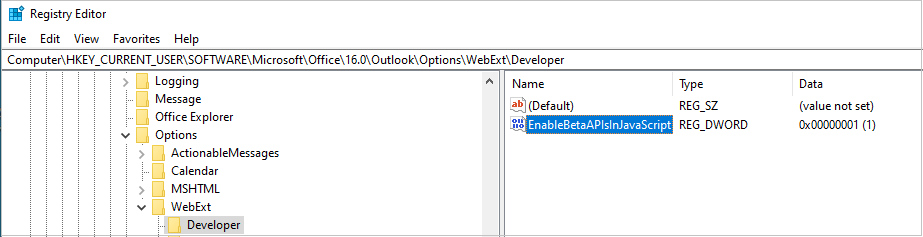
シングル サインオン (SSO) を有効にする
イベントに基づくアドインで SSO を有効にするには、その JavaScript ファイルを既知の URI に追加する必要があります。 このリソースの構成方法については、「 イベント ベースの Office アドインまたはスパムを報告する Office アドインでシングル サインオン (SSO) またはクロス オリジン リソース共有 (CORS) を使用する」を参照してください。
外部データの要求
外部データを要求するには、 Fetch などの API を使用するか、サーバーと対話するために HTTP 要求を発行する標準の Web API である XMLHttpRequest (XHR) を使用します。
注:
アドインが JavaScript のみのランタイムで動作する場合は、Fetch API 呼び出しで絶対 URL を使用します。 フェッチ API 呼び出しの相対 URL は、JavaScript のみのランタイムではサポートされていません。
XMLHttpRequest オブジェクトを使用する場合は、追加のセキュリティ対策を使用する必要があり、 同一生成元ポリシー と CORS (クロスオリジン リソース共有) が必要であることに注意してください。
注:
完全な CORS サポートは、Office on the web、Mac、および Windows (バージョン 2201、ビルド 16.0.14813.10000 以降) クライアントで利用できます。
イベントに基づくアドインから CORS 要求を行うには、アドインとその JavaScript ファイルを既知の URI に追加する必要があります。 このリソースの構成方法については、「 イベント ベースの Office アドインまたはスパムを報告する Office アドインでシングル サインオン (SSO) またはクロス オリジン リソース共有 (CORS) を使用する」を参照してください。
アドインのトラブルシューティング
イベント ベースのアドインを開発するときには、アドインが読み込まれない、イベントが発生しないなどの問題のトラブルシューティングが必要になる場合があります。 イベント ベースのアドインのトラブルシューティング方法については、「 イベント ベースのアドインとスパム報告アドインのトラブルシューティング」を参照してください。
アドインを展開する
Office アプリケーションによっては、次のいずれかのオプションを使用してイベント ベースのアドインを展開できます。
- 管理管理の展開: アドインは Microsoft 365 管理センターを通じて展開されます。
- Microsoft Marketplace での制限付きリスト: アドインは Microsoft Marketplace に公開されますが、検索結果には表示されません。 アドインの取得にはフライト コードの URL が必要です。 イベント ベースのアクティブ化機能が動作するには、管理者がアドインを展開する必要があります。
- Microsoft Marketplace での制限なしの一覧: アドインは Microsoft Marketplace に公開され、ユーザーと管理者はアドインの名前または ID を使用して検索できます。 イベント ベースのライセンス認証機能を機能させるために、管理展開は必要ありません。 アドインは、無制限のリストの特定の要件を満たしている必要があります。
次の表に、Office アプリケーションによるイベント ベースのライセンス認証の展開オプションを示します。
| Office アプリケーション | 管理管理の展開 | Microsoft Marketplace |
|---|---|---|
| Excel | サポート | 制限付きリスト オプション |
| Outlook | サポート | 制限付きおよび制限なしのリスティング オプション |
| PowerPoint | サポート | 制限付きリスト オプション |
| Word | サポート | 制限付きリスト オプション |
Microsoft 365 管理センターを使用してアドインを展開する方法については、「管理管理の展開」を参照してください。 イベントに基づくアドインを Microsoft Marketplace に一覧表示する方法の詳細については、「 イベントに基づくアドインの Microsoft Marketplace 登録オプション」を参照してください。
重要
スマート アラート機能を使用するアドインは、マニフェストの送信モード プロパティがプロンプト、ユーザー、またはソフト ブロック オプションに設定されている場合にのみ、Microsoft Marketplace に公開できます。 アドインの送信モード プロパティが [ブロック] に設定されている場合、Microsoft Marketplace の検証に失敗するため、organization の管理者のみが展開できます。
管理管理の展開
管理展開は、マニフェストを Microsoft 365 管理センターにアップロードすることによって行われます。 これを行うには、次の手順を実行します。
管理ポータルで、ナビゲーション ウィンドウの [ 設定 ] セクションを展開し、[ 統合アプリ] を選択します。
[ 統合アプリ ] ページで、[ カスタム アプリのアップロード ] アクションを選択します。
次の手順は、使用されているマニフェストによって異なります。
Microsoft 365 の統合マニフェスト:
- [ アプリの種類 ] ドロップダウン ボックスで、[ Teams アプリ] を選択します。 Office アドインではありません。
- ファイル選択コントロールを使用して、アプリ パッケージの zip ファイルに移動して選択します。
- ページの指示に従って、インストールを完了します。
アドインのみのマニフェスト:
- [ アプリの種類 ] ドロップダウン ボックスで、[ Office アドイン] を選択します。
- ファイル選択コントロールを使用して、マニフェストに移動し、選択します。
- ページの指示に従って、インストールを完了します。
![[カスタム アプリのアップロード] アクションが強調表示された Microsoft 365 管理センターの [統合アプリ] ページ。](../images/outlook-deploy-event-based-add-ins.png)
アドインを展開する方法の詳細については、「Microsoft 365 管理センターで Office アドインを展開して公開する」を参照してください。
マニフェスト更新プログラムの展開
イベント ベースのアドインが管理者によって展開されている場合、マニフェストに変更を加えるには、Microsoft 365 管理センターを通じて管理者の同意が必要です。 管理者が変更を受け入れるまで、organization 内のユーザーはアドインを使用できません。 管理者の同意プロセスの詳細については、「イベント ベースのアドインをインストールするための管理の同意」を参照してください。
関連項目
GitHub で Microsoft と共同作業する
このコンテンツのソースは GitHub にあります。そこで、issue や pull request を作成および確認することもできます。 詳細については、共同作成者ガイドを参照してください。
Office Add-ins