適用対象: テナントの使用 管理者 — SharePoint Embedded 管理者/グローバル管理者
利用中の Microsoft 365 テナントが SharePoint Embedded アプリを使用する必要がある場合は、SharePoint Embedded アプリをインストールします。
インストールすると、テナント管理でアプリが表示されるようになりますが、ユーザーがコンテンツにアクセスする前に、管理者の同意、コンテナーの種類のアクセス許可の登録、課金設定が必要になる場合があります。
この記事では、SharePoint 管理センターの消費テナント管理者パスについて説明します。
重要
消費するテナント管理者は、通常、 SharePoint Embedded 管理者 ロールが割り当てられたユーザーです。 グローバル管理者は、SharePoint Embedded 管理タスクを実行することもできます。
この記事を使用して、アプリ モデルを選択する: シングルテナントまたはマルチテナント とアプリ作成ガイダンスを参照してください。
アプリ モデルによって、アプリの所有者、アプリのインストールまたはオンボードのユーザー、コンテナーの作成場所、支払い者、および同意または課金を構成する必要がある管理者が決定されます。
開始する前に
これらの前提条件を確認します。
- 使用しているテナントにサインインできます。
- アカウントに SharePoint Embedded 管理者ロールまたはグローバル管理者ロールがあります。
- SharePoint Embedded アプリは、所有テナントに存在します。
- アプリの所有者から提供されたアプリ ID またはインストール リンクがあります。
- 課金がアプリの所有者によって処理されるか、ユーザー organizationによって処理されるかがわかります。
- アプリが要求するアクセス許可がわかります。
- インストール フローで必要な場合は、管理者の同意を完了できます。
- アプリがシングルテナント基幹業務アプリかマルチテナント独立系ソフトウェア ベンダー (ISV) アプリかがわかります。
ロールの情報については、「管理の概要」を参照してください。
使用するテナント パスを理解する
消費テナントは、ユーザーが SharePoint Embedded アプリを実行し、アプリがコンテナーにコンテンツを格納する Microsoft 365 テナントです。
消費テナント管理者は、そのテナント内のアプリとコンテナーを管理します。
シングルテナント基幹業務アプリの場合、所有テナントと使用テナントは通常同じです。
マルチテナント ISV アプリの場合、各顧客テナントは消費テナントであり、顧客ファイルは顧客の Microsoft 365 テナント境界に残ります。
消費テナント管理者は、2 つの管理サーフェイスを使用します。
| Surface | 以下の目的で使用する |
|---|---|
| SharePoint 管理センター | インストール済みアプリ、アクティブなコンテナー、削除されたコンテナー、コンテナーの詳細を表示します。 |
| SharePoint Online 管理シェル | アプリケーションの列挙、コンテナーの列挙、ラベルの更新、共有の構成、ライフサイクル操作の管理を行います。 |
ガイド付きインストールと検証が必要な場合は、SharePoint 管理センターを使用します。
インストール後にインベントリと操作を繰り返すには PowerShell を使用します。
SharePoint 管理センターからインストールする
アプリをインストール可能な場合は、SharePoint 管理センターで SharePoint 埋め込み アプリ エクスペリエンスを使用します。
[インストール済みアプリ] タブには、組織および外部組織によって構築された SharePoint Embedded organization アプリが一覧表示されます。
- SharePoint 管理センターにサインインします。
- 左側のナビゲーションで、[ SharePoint Embedded] を展開します。
- [アプリ] を選択します。
- [インストールされたアプリ] を確認して、アプリが既にインストールされているかどうかを確認します。
- アプリを所有している場合は、[ 所有しているアプリ] を確認し て、アプリを見つけます。
- アプリで使用できるインストール操作を選択します。
- アプリ名、発行元、課金情報を確認します。
- インストール プロンプトに従って続行します。
- フローによって同意するように指示された場合は、管理者の同意を完了します。
- インストールを完了します。
正確なインストール プロンプトは、アプリの所有権と課金モデルによって異なる場合があります。
アプリ ID または発行元が予期しない場合は続行しないでください。
注意
organization が信頼できるアプリのみをインストールします。 SharePoint Embedded アプリでは、付与されたアクセス許可に従って、コンテナーの作成やアクセスができます。
インストールされていない所有済みアプリをインストールする
作成フローが成功するとアプリが自動的にインストールされるため、通常、所有しているアプリを個別にインストールする必要はありません。
作成フローのインストール手順が失敗した場合にのみ、SharePoint Embedded アプリは作成されますが、インストールされません。
その場合は、[ 所有するアプリ] タブからアプリをインストールします。
- SharePoint Embedded>Apps に移動します。
- [所有するアプリ] を開きます。
- インストールされていないアプリを見つけます。
- アプリのインストール操作を選択します。
- インストール プロンプトを完了します。
インストールが完了すると、アプリが [インストールされたアプリ] タブに表示されます。
インストールの検証
インストール後、アプリ インベントリを検証します。
- SharePoint Embedded>Apps に戻ります。
- [インストール済みアプリ] を開きます。
- アプリが一覧表示されていることを確認します。
- アプリ名と発行元を確認します。
- 請求の種類と請求状況を確認します。
- アプリが organization によって所有されている場合は、[所有するアプリ] を開き、所有権メタデータを確認します。
- 今後の PowerShell とアクセス許可の確認のために、所有しているアプリケーション ID を記録します。
[ インストール済みアプリ] タブでアプリを選択して詳細パネルを開きます。 パネルには、アプリの状態、Microsoft Entra ID アプリ ID、SharePoint Embedded アプリ ID、発行元、課金情報が表示されます。
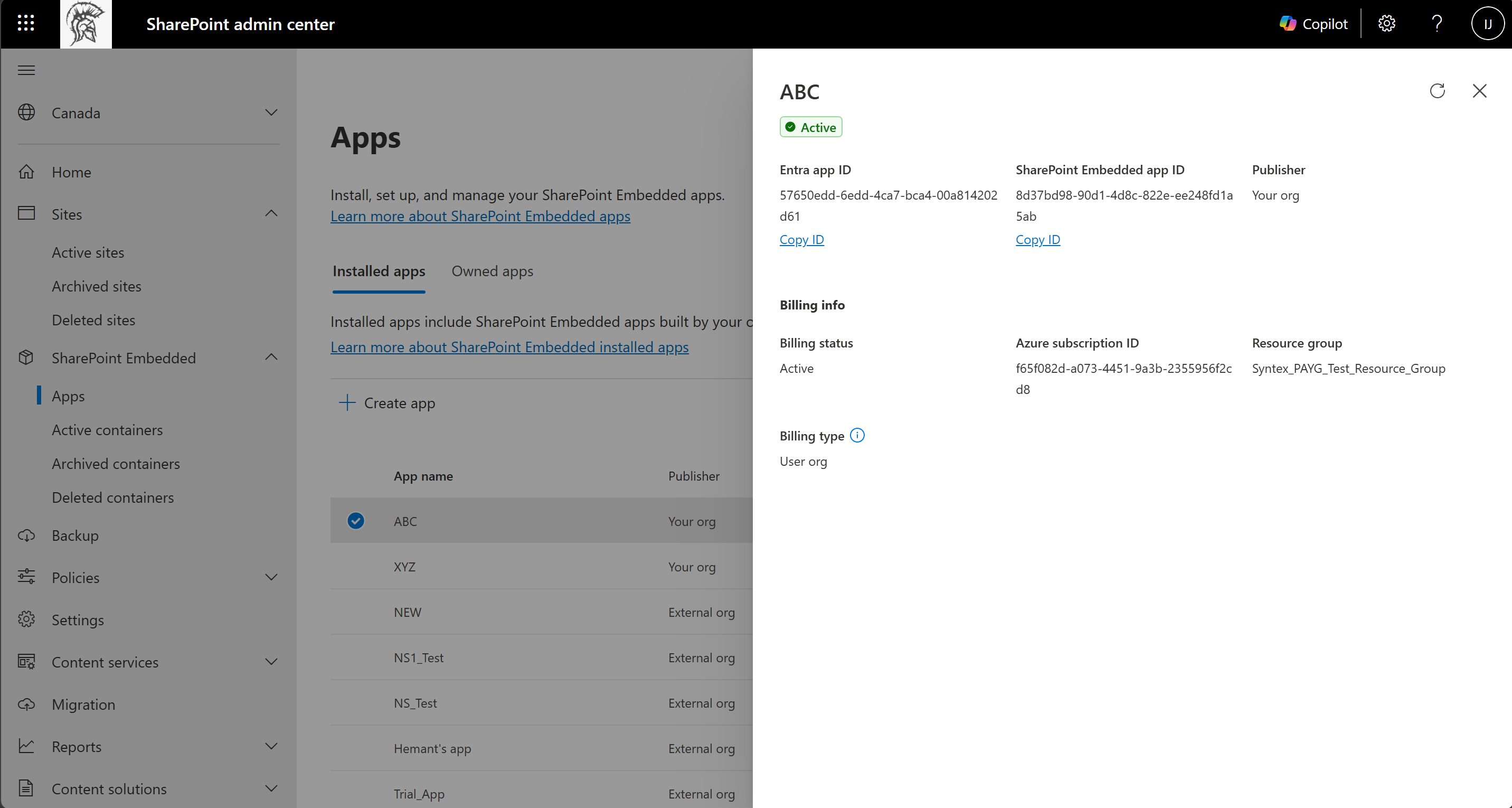
アプリが表示されない場合は、ページを更新して、インストールが正常に完了したことを確認します。
アプリが見つからない場合は、アプリの所有者に連絡してアプリの ID を確認してください。
管理者の完全な同意
インストールと同意は関連していますが、常に同じタスクであるとは限りません。
所有するアプリでは、コンテナー タイプのアプリケーション アクセス許可を登録する前に、消費テナントにサービス プリンシパルがインストールされ、管理者の同意を得る必要があります。
注:
SharePoint 管理センターでアプリを作成すると、同意は作成フローの一部として付与されるため、このセクションの手動の管理者同意手順は完了しません。 このセクションは、別のorganizationが所有するアプリや、Microsoft Entra に直接登録されたアプリなど、アプリが別の方法で作成される場合に使用します。
[ 管理者の同意とアクセス許可の付与] を使用して、要求されたアクセス許可を確認し、完全な同意を行います。
管理の同意は、Microsoft ID プラットフォームの管理者の同意エンドポイントを通じて要求できます。次に例を示します。
https://login.microsoftonline.com/{your-tenant-id}/v2.0/adminconsent?client_id={owning-app-clientid}&scope=https://graph.microsoft.com/.default&redirect_uri={spe-app-redirect-uri}
アプリの所有者から提供された正確なクライアント ID を使用します。 別のアプリケーション ID に置き換えないでください。
請求要件を確認する
SharePoint Embedded では、標準課金モデルとパススルー課金モデルがサポートされています。
パススルー請求の場合、ユーザーがアプリにアクセスする前に、使用テナントの課金管理者またはグローバル管理者が Microsoft 365 管理センター で課金を設定する必要があります。 SharePoint Embedded 管理者ロールだけでは、この課金手順へのアクセス権は付与されません。
課金が無効であるか、SharePoint Embedded が無効になっている場合、既存のコンテナーとそのコンテンツには引き続きアクセスできますが、ユーザーは新しいコンテナーを作成できなくなります。
詳細パネルから課金を添付または変更する
アプリの作成中に課金がスキップされた場合は、後で [インストール済みアプリ] タブのアプリの詳細パネルから添付できます。organization が所有する所有者組織アプリの場合は、同じパネルからすでにアタッチされている課金サブスクリプションを変更することもできます。
- SharePoint Embedded>Apps>Installed アプリを開きます。
- アプリを選択して詳細パネルを開きます。
- [ 課金情報] で、課金サブスクリプションを添付するか、既存のサブスクリプションを更新します。
ユーザー組織アプリの場合、課金はこのパネルからアタッチされません。 消費テナントの課金管理者またはグローバル管理者は、Microsoft 365 管理センターで課金を設定します。 「Microsoft 365 管理センターで課金を設定する」を参照してください。
Microsoft 365 管理センターで課金の設定を使用して、消費テナントのシナリオの課金を構成します。
使用状況、課金、コストの監視を使用して、継続的なコストを確認します。
アプリ使用後にコンテナーを確認する
アプリは、ユーザーまたはアプリ プロセスがコンテナーを使用し始めるまで、コンテナーを作成できない場合があります。 コンテナーが存在したら、それらを検証します。
- SharePoint 管理センターで、[ SharePoint Embedded>Active コンテナー] に移動します。
- アプリケーション名で検索またはフィルター処理します。
- コンテナーの詳細パネルを開きます。
- 一般的なメタデータを確認します。
- メンバーシップを確認します。
- ラベルが必要な場合は、秘密度ラベルの状態を確認します。
- ストレージの使用状況を確認します。
詳細な手順については、「 SharePoint 管理センターでコンテナーを管理する」を参照してください。
PowerShell による検証
スクリプトによるチェックが必要な場合は、SharePoint Online 管理シェルを使用します。
最新の SharePoint Online 管理シェルをインストールし、SharePoint Online に接続します。
次に、サポートされているアプリケーション インベントリ コマンドレットを使用します。
Get-SPOApplication
特定のアプリケーションの詳細を表示するには、所有しているアプリケーション ID を使用します。
Get-SPOApplication -OwningApplicationId <OwningApplicationId>
コマンドの詳細については、「PowerShell と Get-SPOApplicationを使用したコンテナーの管理」を参照してください。
Microsoft Graph を使用したコンテナーの種類の登録の管理
消費テナント管理者は、コンテナーの種類の登録をプログラムで管理することもできます。
fileStorageContainerTypeRegistration リソースは、消費テナントへのコンテナー タイプの登録を表します。 呼び出し元アプリが所有する登録には、 FileStorageContainerTypeReg.Selected 委任されたアクセス許可で十分です。 テナント内のすべての登録を管理するには、 FileStorageContainerTypeReg.Manage.All 委任されたアクセス許可が必要です。
| 操作 | API |
|---|---|
| 登録を一覧表示する | コンテナーの種類の登録を一覧表示する |
| 登録を行う | コンテナーの種類の登録を取得する |
| 登録を更新する | コンテナーの種類の登録を更新する |
| 登録を削除する | コンテナーの種類の登録を削除する |
インストールのトラブルシューティング
これらのチェックは、インストールが完了していないときに使用します。
- 管理者に SharePoint Embedded 管理者ロールがあることを確認します。
- アプリ ID と発行元を確認します。
- アプリがテナントで使用可能であることを確認します。
- 正しいアプリケーションに対して管理者の同意が付与されていることを確認します。
- 同意の後、アプリに消費テナントにサービス プリンシパルがあることを確認します。
- パススルー アプリの課金がアクティブであることを確認します。
- 必要に応じて、アプリの所有者が登録したコンテナーの種類のアプリケーションのアクセス許可を確認します。
- 必要なアプリ ロールまたはメンバーシップがユーザーに割り当てられていることを確認します。
注:
インストール後のアクセス拒否エラーは、多くの場合、コンテナーの問題ではなく、同意の不足、コンテナーの種類のアクセス許可登録の不足、またはアプリレベルのアクセス許可構成を示しています。
関連コンテンツ
- 管理者の概要
- SharePoint 管理センターでアプリを作成する
- 管理者の同意とアクセス許可を付与する
- Microsoft 365 管理センターで課金を設定する
- SharePoint 管理センターでコンテナーを管理する
次の手順
[ 管理者の同意とアクセス許可の付与] で同意を付与し、アクセス許可を確認します。