適用対象: 消費テナントの課金管理者またはグローバル管理者
テナントがパススルー課金 (User organization 課金とも呼ばれます) を使用するアプリを使用している場合は、Microsoft 365 管理センターで SharePoint Embedded 課金を設定します。
消費テナントの SharePoint Embedded プラットフォームに対して有効な課金が構成される前は、パススルー SharePoint Embedded アプリにアクセスできません。
重要
課金管理者またはグローバル管理者は、Microsoft 365 管理センター でパススルー課金を設定できます。 SharePoint Embedded 管理者ロールだけでは、この課金手順へのアクセス権は付与されません。
SharePoint Embedded の課金は、Azure を介した従量課金制です。
料金は、ストレージ、アーカイブされたストレージ、API トランザクション、エグレスなど、サポートされているメーターに基づいています。
重要
SharePoint Embedded がオフになっているか、リンクされた Azure サブスクリプションが切断されている場合、ユーザーは新しいコンテナーを作成できなくなります。 既存のコンテナーとそのコンテンツは引き続きアクセスできます。
開始する前に
これらの前提条件を確認します。
- Microsoft 365 管理センターにサインインできます。
- 課金管理者ロールまたはグローバル管理者ロールがある。
- 課金に使用される Azure サブスクリプションへの所有者または共同作成者のアクセス権があります。
- テナントに Azure サブスクリプションがあります。
- サブスクリプションにリソース グループが関連付けられています。
- SharePoint Embedded アプリがインストールされているか、使用中のテナントで使用する準備ができています。
- アプリがパススルー課金を使用しているかどうかを理解している。
テナント ロール コンテキストについては、「管理の概要」を参照してください。
課金モデルについては、「 課金モデルの選択」を参照してください。
課金モデルを理解する
SharePoint Embedded では、2 つの課金モデルがサポートされています。
| 課金モデル | Who pays (請求先) |
|---|---|
| 標準 | アプリを所有または開発するテナントは、使用に対して請求されます。 |
| パススルー | アプリを使用するために登録されたテナントは、使用に対して課金されます。 |
注:
コンテナー タイプの課金モデルは、コンテナー タイプの作成時に設定され、後で変更することはできません。 課金モデルを切り替えるために、開発者は必要なモデルを使用して新しいコンテナーの種類を作成します。
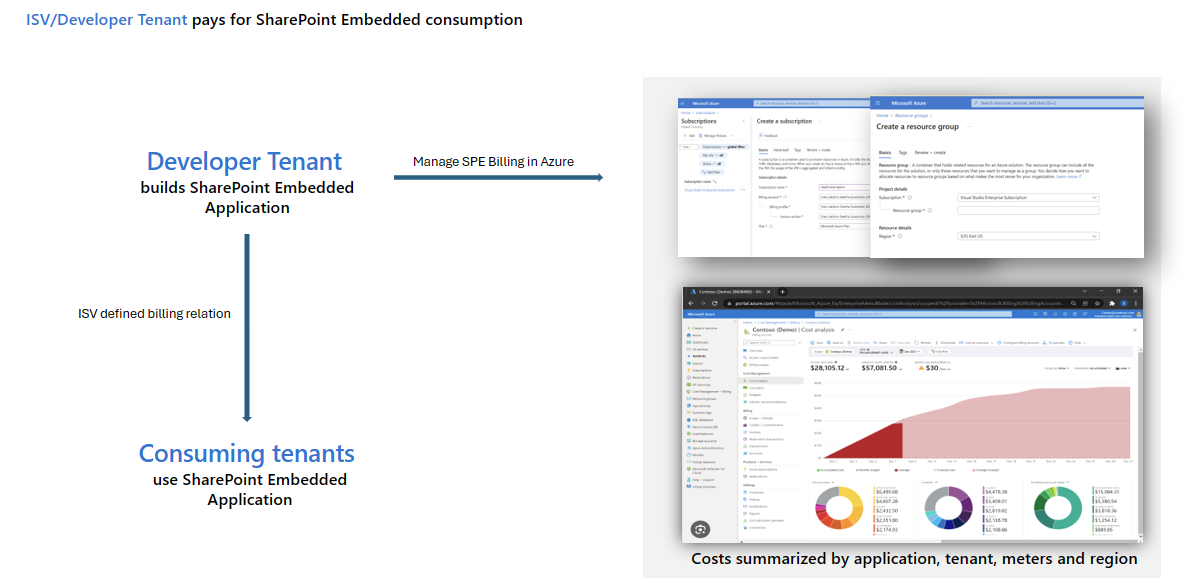
次の図は、アプリを所有または開発するテナントに従量課金が請求される標準請求を示しています。
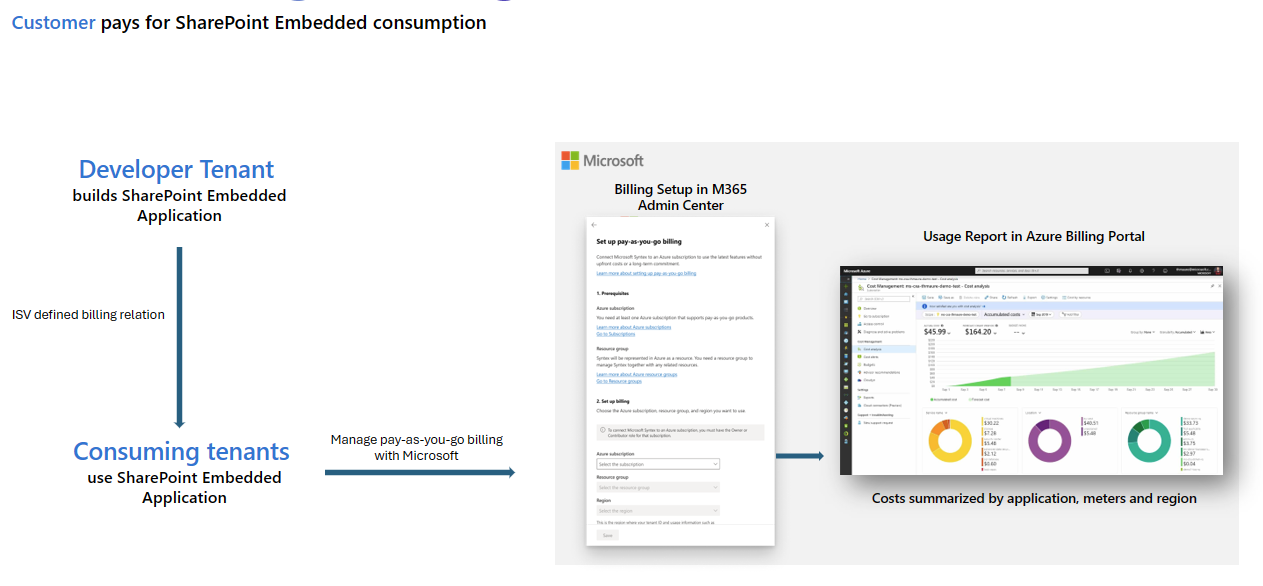
次の図はパススルー請求を示しています。アプリを使用するために登録されている消費料金は消費テナントに請求されます。
標準課金の場合、 コンテナーの種類の所有者 は、 SharePoint 埋め込み Visual Studio Code 拡張機能 または SharePoint 埋め込みモデル コンテキスト プロトコル (MCP) サーバーを通じて、所有するコンテナーの種類の課金を管理できます。 SharePoint Embedded 管理者とグローバル管理者は、開発者テナント内の任意の標準請求コンテナーの種類の課金を管理できます。
パススルー請求の場合、消費テナントの課金管理者またはグローバル管理者が Microsoft 365 管理センター で課金を設定します。
この記事では、使用するテナント パススルー パスについて説明します。
コスト メーターを理解する
SharePoint Embedded では、従量課金ベースのモデルが使用されます。
SharePoint Embedded では、4 つのプライマリ メーターを使用します。
| メートル | 測定対象 |
|---|---|
| ストレージ | ファイル、ドキュメント、メタデータ、バージョン、ごみ箱、削除されたコンテナー コレクションに保存されているデータが、アクティブ状態とアーカイブ状態で保存されている。 |
| アーカイブされたストレージ | アーカイブされたコンテナーによって消費されるストレージ。 アーカイブにより、データがコールド ストレージ層に移動されるため、アクティブ ストレージよりもコストが低くなります。 |
| API トランザクション | SharePoint Embedded アプリケーションによって明示的に行われた Microsoft Graph 呼び出し。 |
| エグレス | 顧客のクライアント デバイスにダウンロードされたドキュメントや、顧客が運用するサーバーに転送されたデータなど、SharePoint Embedded を排出するデータ。文書化された除外の対象となります。 |
コストの監視については 、「使用状況、課金、コストの監視」を参照してください。
請求設定エクスペリエンスを開く
- Microsoft 365 管理センターにサインインします。
- [セットアップ] を選択します。
- [Files とコンテンツ] で、[Microsoft Syntex でコンテンツを自動化する] を選択します。
- [ Syntex 設定に移動] を選択します。
- [ Syntex services for] で、[ アプリ] を選択します。
- [埋め込み SharePoint Embedded] を選択します。
- SharePoint Embedded パネルの指示に従って、SharePoint Embedded アプリをオンにします。
Microsoft 365 管理センターの [Files とコンテンツ] セクションには、エントリ ポイントが表示されます。 [Microsoft Syntex でコンテンツを自動化する] を選択して Syntex の設定を開きます。
![[Microsoft 365 管理センター Files と コンテンツ] セクションに [Microsoft Syntex でコンテンツを自動化] オプションを指定できます。](../images/dtcbilling1.png)
[Syntex の設定] の [アプリ] で [SharePoint Embedded ] を選択して、テナントの SharePoint Embedded アプリをオンにするパネルを開きます。

テナント課金設定を消費するには、この Microsoft 365 管理センター パスを使用します。
注:
管理センターのユーザー インターフェイスは変更される可能性があります。 ラベルが異なる場合は、Microsoft 365 管理センターで Syntex または SharePoint Embedded の課金設定を検索します。
課金プロファイルを選択する
セットアップ中に、SharePoint Embedded 課金を適切な Azure 課金リソースに接続します。
- SharePoint Embedded の使用が承認されている Azure サブスクリプションを選択します。
- リソース グループを選択または確定します。
- 課金スコープを確認します。
- サブスクリプションがアクティブであることを確認します。
- 必要なアクセス許可があることを確認します。
- 構成を保存します。
他の従量課金制 Microsoft 365 接続サービスと同じ内部コントロールを使用します。
請求の設定の検証
セットアップ後、課金がアクティブであることを確認します。
- Microsoft 365 管理センターの SharePoint Embedded 設定に戻ります。
- SharePoint Embedded アプリがオンになっていることを確認します。
- 課金サブスクリプションが接続されたままであることを確認します。
- SharePoint 管理センターを開きます。
- SharePoint Embedded>Apps に移動します。
- インストールされたアプリで課金の問題が表示されないことを確認します。
- アプリの所有者またはパイロット ユーザーに、アプリのアクセスを検証するよう依頼します。
アプリが非アクティブなままの場合は、アプリの課金モデルと選択した課金リソースを確認します。
Azure Cost Management で検証する
Azure Cost Management を使用して使用状況を確認し、監視を準備します。
- Azure portal を開きます。
- [ Cost Management + Billing] に移動します。
- SharePoint Embedded 課金にリンクされているサブスクリプションを選択します。
- [ コスト分析] を開きます。
- メーター、リソース、アプリ ID、テナント ID、コンテナーの種類 ID (使用可能な場合) などの使用可能なディメンションを使用して、コストをフィルター処理またはグループ化します。
- 操作プロセスに応じてビューまたはエクスポートを保存します。
監視手順の詳細については 、「使用状況、課金、コストの監視」を参照してください。
一般的な問題
セットアップが失敗した場合は、これらのチェックを行います。
- 管理者は、課金の設定に必要な課金管理者ロールまたはグローバル管理者ロールを持っていません。
- 管理者には、Azure サブスクリプションへの所有者または共同作成者のアクセス権がありません。
- サブスクリプションが無効であるか、利用できません。
- 課金設定に使用できるリソース グループがありません。
- アプリはパススルー請求を使用していますが、使用しているテナントは SharePoint Embedded アプリをオンにしていません。
- アプリは標準課金を使用するため、課金は代わりに開発者テナントで解決する必要があります。
- テナント ポリシーは、Microsoft 365 管理センターの課金エクスペリエンスへのアクセスを制限します。
一般的なアクセス現象
課金が無効な場合、ユーザーはアクセス エラーを報告する可能性があります。
これらの症状を探します。
- SharePoint Embedded アプリはインストールされていますが、アクティブではありません。
- ユーザーは、新しいコンテナーを作成したり、新しいコンテンツを保存したりできません。
- SharePoint 管理センターに、アプリの課金に関する警告が表示されます。
- セットアップが完了していないため、Azure Cost Management にリンクされた使用量が表示されません。
- SharePoint Embedded がオフになるかサブスクリプションが切断されると、既存のコンテナーには引き続きアクセスできますが、新しいコンテナーの作成は停止します。
警告
SharePoint Embedded アプリの新しいコンテナーの作成をブロックするつもりがない限り、営業時間中はリンクされた Azure サブスクリプションを切断しないでください。 既存のコンテナーには引き続きアクセスできますが、ユーザーは課金が再度有効になるまで新しいコンテナーを作成できません。
運用ガイダンス
セットアップ後、課金操作プロセスを確立します。
- SharePoint Embedded の使用方法を理解しているサブスクリプション所有者を割り当てます。
- Azure Cost Management で予算とアラートを作成します。
- 大きなコンテナーのストレージ増加を確認します。
- アプリのリリース後に API トランザクション パターンを確認します。
- ダウンロードを多用するシナリオのエグレスを確認します。
- 課金の異常が発生した場合は、アプリの所有者に通知します。
- テナント コスト レビューに SharePoint Embedded を含めます。
関連コンテンツ
- 管理者の同意とアクセス許可を付与する
- SharePoint 管理センターでコンテナーを管理する
- 使用状況、課金、コストを監視する
- 課金モデルを選択する
- SharePoint Embedded 課金メーター
- SharePoint Embedded アプリをインストールする
次の手順
[SharePoint 管理センターでコンテナーを管理する] でコンテナーを管理する。