organizationのブランドや従業員のニーズに合わせて、Viva Learningエクスペリエンスをカスタマイズできます。 organizationのViva Learning アプリは、Teams アプリ バーにカスタム Viva Learning アイコンとラベルを表示できます。 このカスタマイズは Teams 管理センターで行われ、Teams 管理者のアクセス許可以上が必要です。
また、アプリを事前にピン留めしてプレインストールするアプリ設定を適用して、organizationのユーザーがより簡単に見つけられるようにすることをお勧めします。
Microsoft Teams アプリのカスタマイズに関するドキュメントに記載されている手順に従って、Viva Learning アプリケーションをカスタマイズできます。
| カスタマイズ可能なフィールド | 考慮事項 |
|---|---|
| 短い形式の名前 | Teams メニュー バーに記載されているアプリケーション名。 |
| 簡潔な説明 | 短い説明は 80 文字以下にする必要があります。 完全な説明の内容を繰り返さないでください。 |
| アイコン | 解像度が 32 x 32 ピクセルの PNG 形式の透明なアウトライン アイコン。 |
| カラー アイコン | 解像度が 192 x 192 ピクセルの PNG 形式のフル カラー アイコン。 |
| アクセント カラー | 色はアイコンの背景と一致している必要があります。 |
アプリケーション マニフェストの URL フィールドは編集できません。 Viva Learningアプリケーション設定を既定値にリセットできます。 マニフェストを使用した Teams アプリのブランド化の変更には 制限があります。
考慮事項
次の場合、新しい名前と新しいアイコンが表示されます。
- App Storeのアプリケーションとして
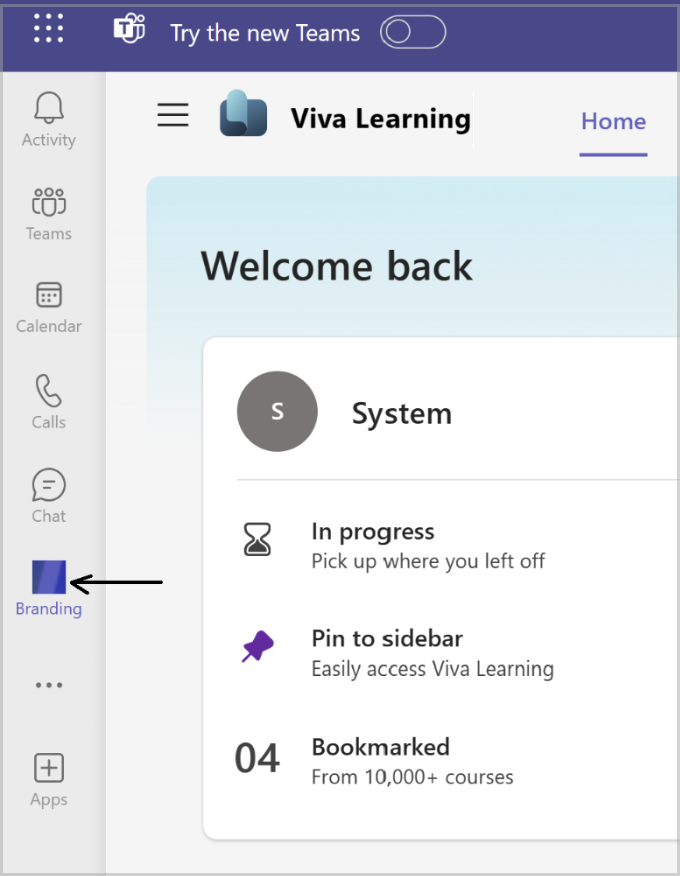
- アプリが Teams にピン留めされている場合
- Microsoft Teams通知
- 構成された拡張機能ヘッダーのポップアップと、構成された拡張機能によって生成されたチャット メッセージ
- コースでは、チャットでのエクスペリエンスの展開を解除します (共有時)
App StoreのViva Learning アプリには、新しい短い名前とアイコン (色アイコン) が表示されます。
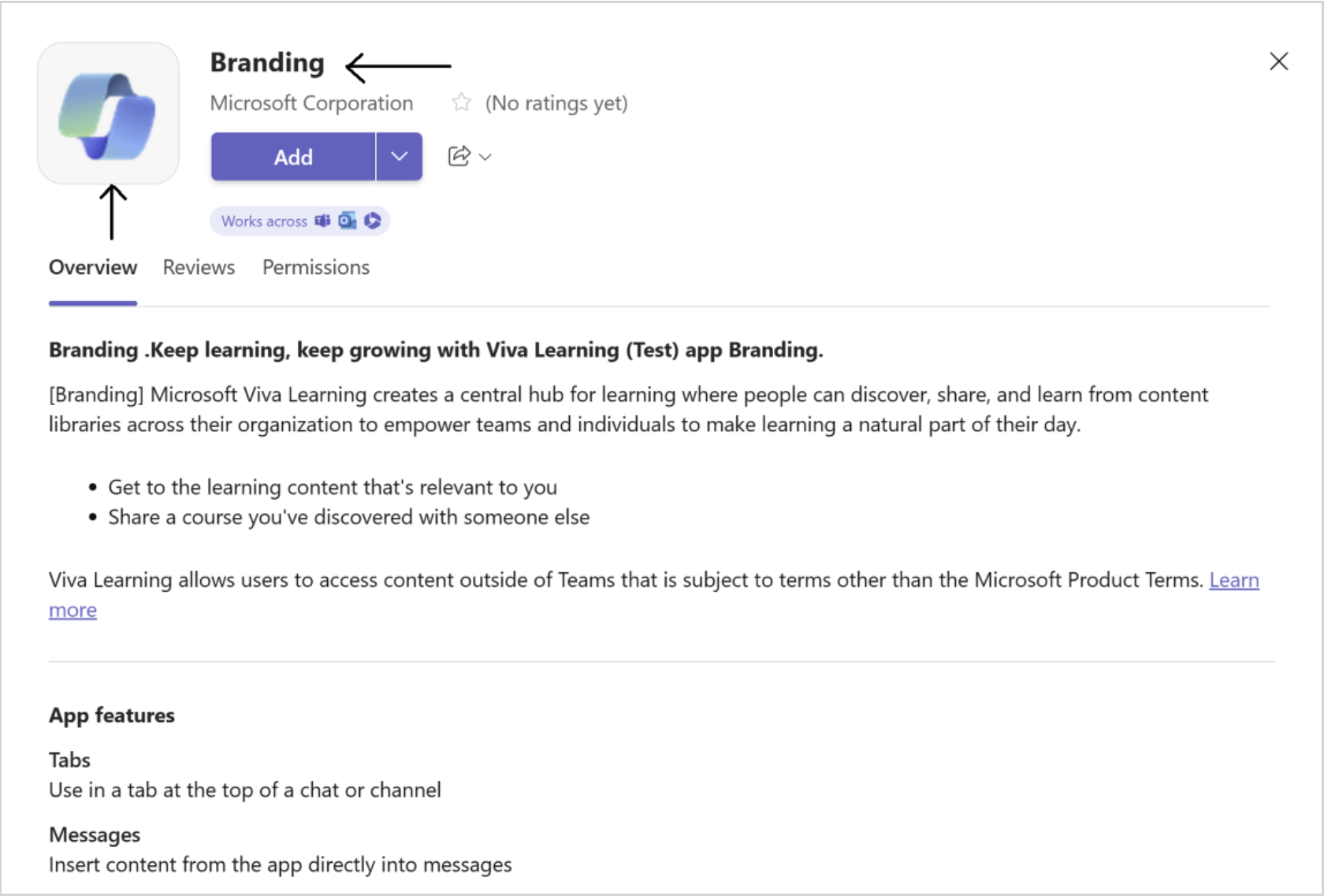
アプリをピン留めすると、Teams の左側のメニュー バーに新しい短い名前とアウトライン アイコンが表示されます。
制限事項
これらの変更のスコープでは、Teams マニフェストのみが使用され、テナント内のすべてのユーザーに適用されます。 部署レベルまたはグループ レベルではカスタマイズできません。
- 新しいアプリ アイコンとアプリ名は、Viva相互接続には表示されません。
- アプリケーション ヘッダーは、デスクトップ、Web、またはモバイルでは変更されません。
- 新しいアプリ アイコンまたはアプリ名は、グローバル ナビゲーションには表示されません。
- Viva Learning Web アプリには、現在のスコープが Teams アプリケーション マニフェストであるため、これらのブランド化の可能性は反映されません。