 이 문서에 설명된 일부 기능을 사용하려면 Teams Premium이 필요합니다.
이 참조에서는 Microsoft Teams에서 사용할 수 있는 다양한 정책에 대해 설명합니다. 이 참조에서는 관련 정책 영역별로 각 섹션을 구성하며 PowerShell 전용 정책도 포함합니다.
Teams
Teams 설정
Teams 설정은 알림, 태그 지정, 전자 메일 통합 및 파일 저장소 공급자를 제어하는 데 사용됩니다.
알림 및 피드
항법: Teams 관리 센터 > Teams > Teams 설정
| 설정 | 기본값 | 설명 |
|---|---|---|
| 추천 피드는 사용자의 활동 피드에 표시될 수 있습니다 | 설정 | 켜면 제안된 피드가 사용자의 활동 피드에 표시될 수 있습니다. |
태그 지정
항법: Teams 관리 센터 > Teams > Teams 설정
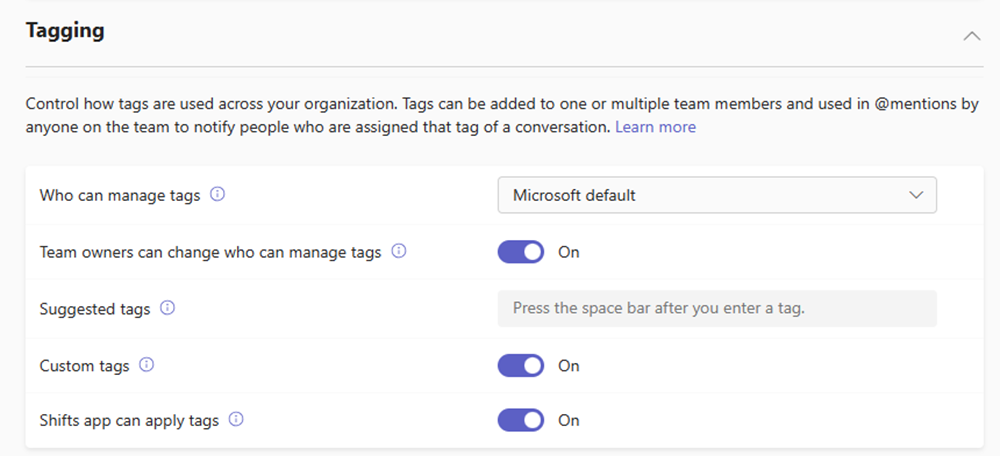
| 설정 | 기본값 | 설명 |
|---|---|---|
| 태그를 관리할 수 있는 사용자 | Microsoft 기본값 | 팀에서 태그를 관리할 수 있는 사용자를 지정합니다. |
| 팀 소유자는 태그 관리 사용자를 변경할 수 있습니다. | 설정 | 이 기능을 켜면 팀 소유자는 태그를 관리할 수 있는 사용자를 변경할 수 있습니다. 끄면 팀 소유자는 태그를 관리할 수 있는 사람에 설정된 값을 변경할 수 없습니다. |
| 추천 태그 | (없음) | 태그를 만드는 팀 소유자나 구성원에게 추천 태그 이름을 지정하는 데 사용됩니다. |
| 사용자 지정 태그 | 설정 | 켜면 팀 소유자와 구성원이 사용자 지정 태그를 만들 수 있습니다. 해제하면 추천 태그만 사용할 수 있습니다. |
| 교대 근무 앱은 태그를 적용할 수 있습니다. | 설정 | 켜면 실시간으로 교대 근무 중인 사용자에게 태그가 자동으로 할당됩니다. |
태그 지정 관련 문서
전자 메일 통합
항법: Teams 관리 센터 > Teams > Teams 설정
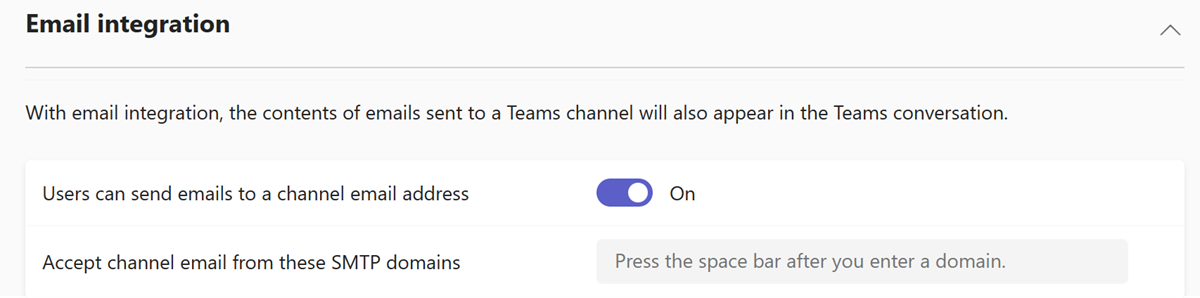
| 설정 | 기본값 | 설명 |
|---|---|---|
| 사용자가 채널 전자 메일 주소로 전자 메일을 보낼 수 있음 | 설정 | 설정하면 사용자는 채널 전자 메일 주소로 전자 메일을 보낼 수 있으며 전자 메일은 채널에 표시됩니다. |
| 다음 SMTP 도메인의 채널 전자 메일 수락 | (없음) | 채널에서 전자 메일을 받을 수 있는 도메인을 제한하는 데 사용됩니다. |
파일
항법: Teams 관리 센터 > Teams > Teams 설정
| 설정 | 기본값 | 설명 |
|---|---|---|
| Citrix 파일 | 설정 | 켜면 Citrix를 팀의 클라우드 스토리지 서비스로 추가할 수 있습니다. |
| 드롭박스 | 설정 | 켜면 DropBox를 팀의 클라우드 저장소 서비스로 추가할 수 있습니다. |
| 상자 | 설정 | 켜면 Box를 팀의 클라우드 저장소 서비스로 추가할 수 있습니다. |
| Google 드라이브 | 설정 | 켜면 Google 드라이브를 팀의 클라우드 스토리지 서비스로 추가할 수 있습니다. |
| Egnyte | 설정 | 켜면 Egnyte를 팀의 클라우드 스토리지 서비스로 추가할 수 있습니다. |
파일 관련 문서
조직
항법: Teams 관리 센터 > Teams > Teams 설정
| 설정 | 기본값 | 설명 |
|---|---|---|
| 사용자의 organization 탭 표시 | 설정 | 이 기능을 켜면 사용자는 Teams의 개인 채팅에서 조직 탭을 볼 수 있습니다. 조직 탭에는 Microsoft Entra ID에 정의된 대로 조직 계층 구조가 표시됩니다. |
조직 관련 문서
장치
항법: Teams 관리 센터 > Teams > Teams 설정
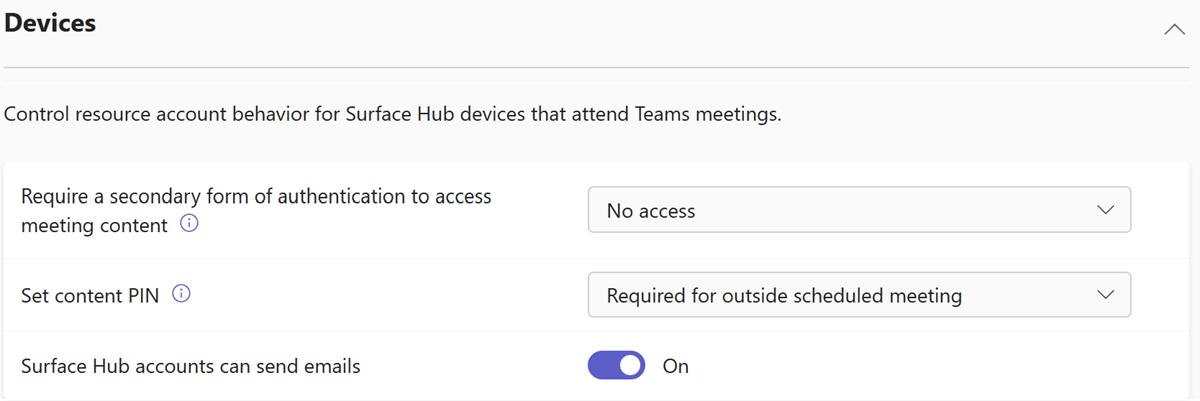
| 설정 | 기본값 | 설명 |
|---|---|---|
| 모임 콘텐츠에 액세스하려면 보조 인증 형식 필요 | 액세스 없음 | 비즈니스용 Skype 사용자는 모임 콘텐츠에 액세스하기 위해 보조 형태의 인증이 필요합니다. |
| 콘텐츠 PIN 설정 | 예약된 외부 모임에 필요 | 비즈니스용 Skype 사용자에게 콘텐츠 PIN이 필요한지 여부를 지정합니다. |
| Surface Hub 계정으로 전자 메일을 보낼 수 있음 | 설정 | 켜져 있으면 Surface Hub 계정에서 전자 메일을 보낼 수 있습니다. |
장치 관련 문서
이름으로 검색
항법: Teams 관리 센터 > Teams > Teams 설정
| 설정 | 기본값 | 설명 |
|---|---|---|
| Exchange 주소록 정책을 사용하여 범위 디렉터리 검색 | 해제 | 이 옵션을 설정하면 Teams에서 팀 참가 또는 만들기에서 팀 검색 상자와 공개 팀 목록을 숨깁니다 |
이름으로 검색에 대한 관련 문서
안전 및 통신
항법: Teams 관리 센터 > Teams > Teams 설정
| 설정 | 기본값 | 설명 |
|---|---|---|
| 역할 기반 채팅 권한 | 해제 | 설정하면 모든 사용자가 감독 채팅을 사용할 수 있습니다. |
안전 및 통신 관련 문서
공유 채널
항법: Teams 관리 센터 > Teams > Teams 설정
| 설정 | 기본값 | 설명 |
|---|---|---|
| 내 지원 요청 페이지에 대한 링크를 제공하십시오. | 해제 | 설정하면 외부 협업 지원을 위해 지정된 지원 요청 페이지에 대한 링크를 사용자에게 제공할 수 있습니다. |
공유 채널에 대한 관련 문서
Teams 정책
항법: Teams 관리 센터 > Teams > Teams 정책
Teams 정책은 사용자가 팀과 채널을 사용할 때 사용할 수 있는 설정 또는 기능을 제어하는 데 사용됩니다.
| 설정 | 기본값 | 설명 |
|---|---|---|
| 비공개 팀 검색 | 해제 | 이 옵션을 선택하면 비공개 팀을 검색할 수 있습니다. 비공개 팀을 찾으면 참가를 요청할 수 있습니다. |
| 비공개 채널 만들기 | 설정 | 이 옵션을 선택하면 팀 소유자와 구성원이 팀 구성원의 하위 집합이 포함된 비공개 채널을 만들 수 있습니다. |
| 공유 채널 만들기 | 설정 | 설정하면 팀 소유자는 organization 내부 및 외부의 사용자를 위한 공유 채널을 만들 수 있습니다. |
| 공유 채널에 외부 사용자 초대 | 설정 | 설정하면 공유 채널의 소유자는 Microsoft Entra 테넌트 간 액세스 설정이 구성된 경우 다른 Microsoft Entra 조직의 외부 사용자를 채널에 초대할 수 있습니다. |
| 외부 공유 채널에 참가 | 설정 | 설정하면 Microsoft Entra 테넌트 간 액세스 설정이 구성된 경우 사용자와 팀을 외부 공유 채널에 초대할 수 있습니다. |
PowerShell 전용 Teams 정책
| 매개 변수 | 기본값 | 설명 |
|---|---|---|
| AllowOrgWideTeamCreation | 없음 | 사용자가 조직 전체 팀을 만들 수 있는지 여부를 결정합니다. 허용하려면 이 값을 True 로, 금지하려면 False 로 설정합니다. Microsoft Teams의 organization 전체 팀이 모든 사용자의 공동 작업을 돕는 방법에 대해 자세히 알아보세요. |
Teams 정책 관련 문서
- Microsoft Teams에서 채널 정책 관리
- Microsoft Teams의 비공개 채널
- Microsoft Teams의 공유 채널
- Set-CsTeamsChannelsPolicy
- 공유 채널에서 외부 참가자와 공동 작업(IT 관리자)
템플릿 정책
항법: Teams 관리 센터 > Teams > 템플릿 정책
템플릿 정책은 사용자가 새 팀을 만들 때 표시되는 팀 템플릿을 제어합니다. 사용자는 기본적으로 다음 템플릿을 사용할 수 있습니다.
- 프로젝트 관리
- 이벤트 관리
- 직원 온보딩
- Office 365 채택
- 지원 센터 구성
- 인시던트 대응
- 위기 커뮤니케이션
- 매장 관리
- 은행 지점
- 환자 간호
- 병원
- 품질 및 안전
- 관리자용 소매
- 자원봉사자 관리
- 최전방 공동 작업
템플릿 정책 관련 문서
- 관리 센터에서 팀 템플릿 관리
- Teams 관리 센터에서 팀 템플릿 시작하기
- Microsoft Teams에서 사용자 지정 팀 템플릿 만들기
- Get-CsTeamTemplate
- Get-CsTeamTemplateList
- Microsoft Teams에서 가상 약속 모임 템플릿 관리
Teams 업데이트 정책
항법: Teams 관리 센터 > Teams > 업데이트 정책
업데이트 정책은 Teams 앱의 시험판 또는 미리 보기 기능을 볼 수 있는 Teams 및 Office 미리 보기 사용자를 관리하는 데 사용됩니다. 공개 미리 보기는 기본적으로 사용하도록 설정되어 있지 않습니다.
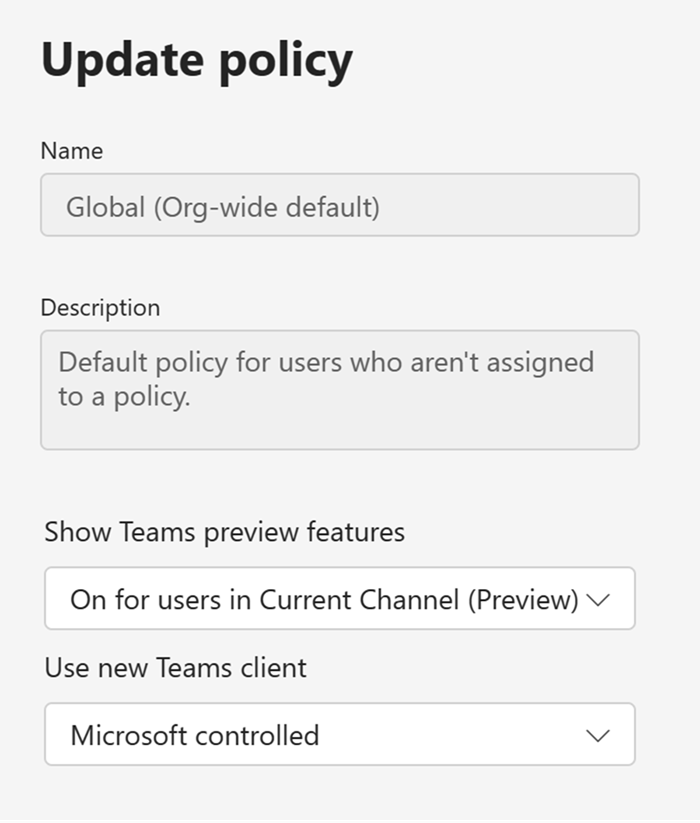
| 설정 | 기본값 | 설명 |
|---|---|---|
| Teams 미리 보기 기능 표시 | 현재 채널의 사용자에 대해 켜짐(미리 보기) | Office 현재 채널(프리뷰)에 등록된 모든 사용자에 대해 Teams 공개 미리 보기 기능을 켭니다. |
매개 변수와 PowerShell -AllowPublicPreview cmdlet을 Set-CsTeamsUpdateManagementPolicy 사용하여 미리 보기 정책을 설정할 수 있습니다.
Teams 업데이트 정책에 대한 관련 문서
Teams 업그레이드 설정
Teams 업그레이드 설정을 사용하여 사용자를 위해 비즈니스용 Skype에서 Teams로 업그레이드 환경을 설정할 수 있습니다.
공존 모드
항법: Teams 관리 센터 > Teams > Teams 업그레이드 설정
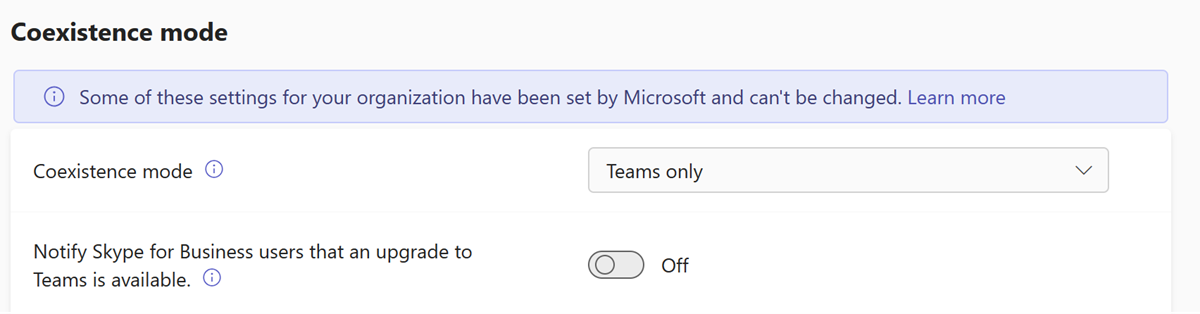
| 설정 | 기본값 | 설명 |
|---|---|---|
| 공존 모드 | Teams 전용 | 수신 통화 및 채팅의 라우팅과 사용자가 채팅 및 통화를 시작하거나 모임을 예약하는 데 사용하는 앱을 모두 결정합니다. |
| 비즈니스용 Skype 사용자에게 Teams로의 업그레이드를 사용할 수 있음을 알립니다. | 해제 | 켜면 비즈니스용 Skype 앱에 곧 Teams로 업그레이드될 예정이라는 노란색 배너가 표시됩니다. |
공존 모드 관련 문서
앱 기본 설정
항법: Teams 관리 센터 > Teams > Teams 업그레이드 설정
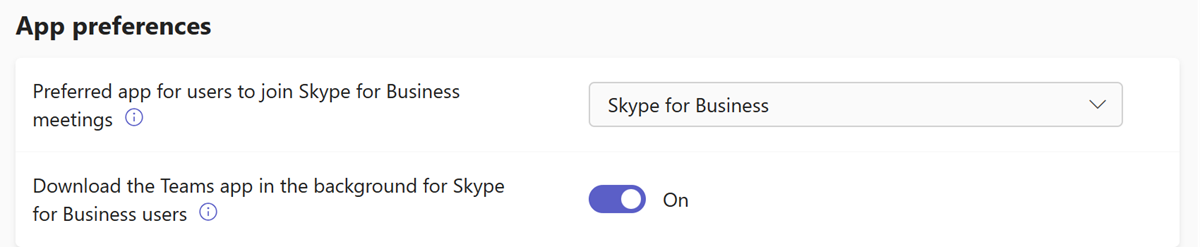
| 설정 | 기본값 | 설명 |
|---|---|---|
| 사용자가 비즈니스용 Skype 모임에 참가하기 위한 기본 설정 앱 | 비즈니스용 Skype | 앱이 비즈니스용 Skype 모임에 참가하는 데 사용되는지 설정합니다. 이 설정은 공존 모드 설정에 종속되지 않습니다. |
| 비즈니스용 Skype 사용자를 위해 백그라운드에서 Teams 앱 다운로드 | 설정 | 설정하면 Windows PC에서 비즈니스용 비즈니스용 Skype 앱을 실행하는 사용자를 위해 Teams 앱을 백그라운드로 다운로드합니다. 사용자에 대한 동시 사용 모드가 Teams 전용이거나 보류 중인 업그레이드 알림이 비즈니스용 Skype 앱에서 활성화된 경우 발생합니다. |
앱 기본 설정 관련 문서
Teams에서 작업할 수 있도록 Skype 모임 앱 구성
Teams 앱
사용 권한 정책
항법: Teams 관리 센터 > Teams 앱 > 사용 권한 정책
앱 사용 권한 정책은 organization의 Teams 사용자가 사용할 수 있는 앱을 제어합니다.
모든 조직에서는 앱 중심 관리 기능을 사용할 수 없습니다. 사용자 지정 사용 권한 정책을 사용하지 않는 경우 이 기능을 사용하도록 조직을 마이그레이션했습니다. 사용자 지정 사용 권한 정책을 사용하는 경우 머지않아 앱 중심 관리 기능으로 직접 마이그레이션할 수 있습니다. 사용 권한 정책 페이지에 정책이 표시되는 경우 앱 사용 권한 정책을 계속 사용하여 앱에 대한 사용자 액세스를 제어합니다.
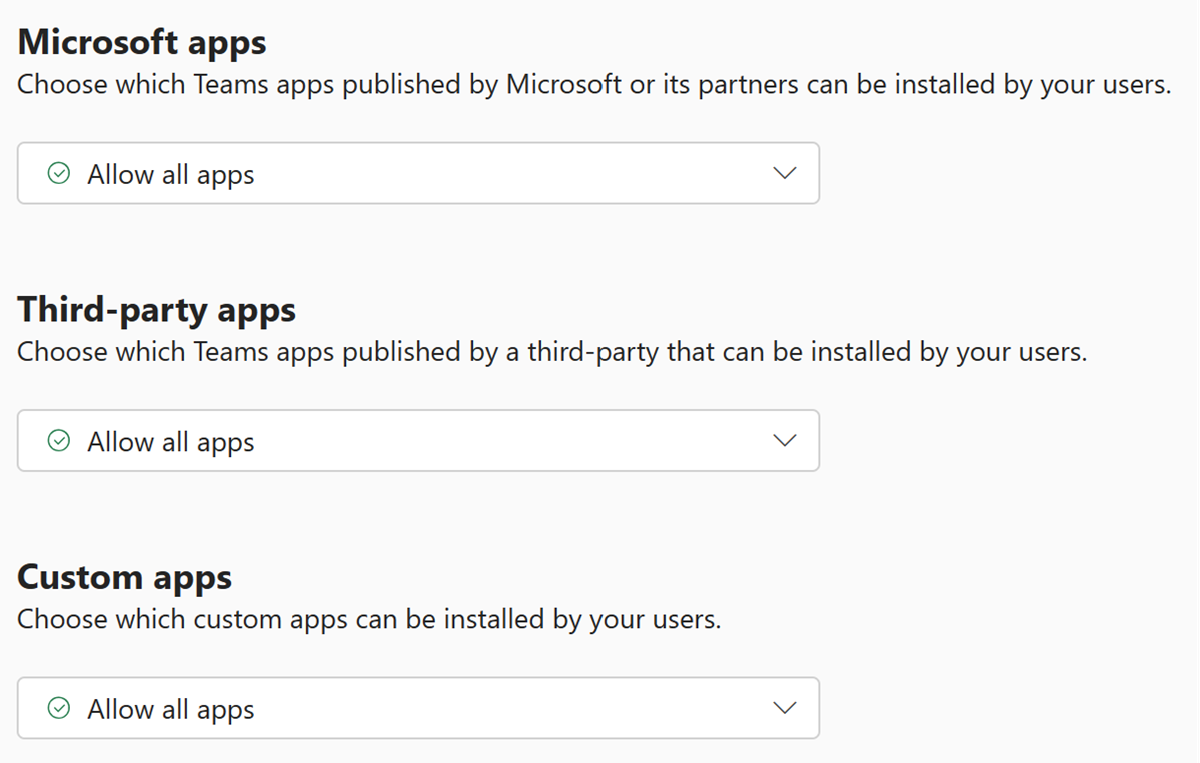
사용 권한을 부여할 앱 유형은 Microsoft 앱, 타사 앱, 사용자 지정 앱의 세 가지 범주로 나뉩니다. 각 앱 범주에는 다음과 같은 사용 권한 옵션이 포함됩니다.
- 모든 앱 허용 - 사용자가 Teams 앱 스토어에서 organization에서 게시한 모든 앱을 설치하고 사용할 수 있습니다.
- 특정 앱 허용 및 다른 모든 앱 차단 - Teams 앱 스토어에서 허용하려는 특정 앱을 허용하면 다른 모든 앱이 차단됩니다.
- 특정 앱 차단 및 다른 모든 앱 허용 - Teams 앱 스토어에서 차단하려는 앱을 추가하면 다른 모든 앱이 허용됩니다.
- 모든 앱 차단 - 사용자는 Teams 앱 스토어에 organization에서 게시한 앱을 설치할 수 없습니다.
사용 권한 정책에 대한 관련 문서
- 앱 사용 권한 정책을 사용하여 앱에 대한 사용자 액세스 제어
- Teams 관리 센터의 앱 관리 및 거버넌스 개요
- 앱에서 액세스하는 정보와 수행하는 작업 및 관련 관리자 고려 사항
- 앱 사용 권한 보기 및 이해
- 앱 권한에 대한 동의 부여 및 관리
- Set-CsTeamsAppPermissionPolicy
정책 설정
항법: Teams 관리 센터 > Teams 앱 > 정책 설정
앱 설정 정책은 Teams 앱을 사용하여 사용자가 앱을 사용할 수 있도록 하는 방법을 제어합니다.
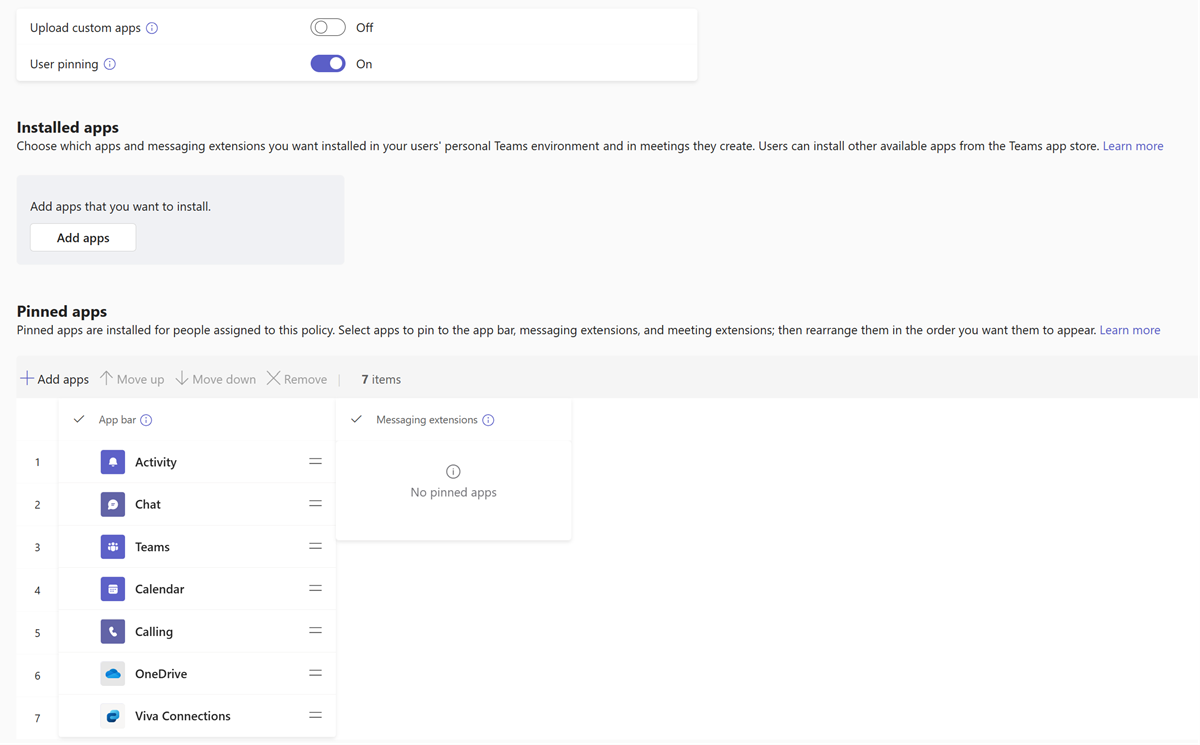
| 설정 | 기본값 | 설명 |
|---|---|---|
| 사용자 지정 앱 업로드 | 해제 | 이 설정은 사용자가 Teams 앱에서 사용자 지정 앱 패키지를 업로드할 수 있는지 여부를 결정합니다. 이 기능을 켜면 Teams 앱 스토어에 제출하지 않고도 개인적으로 또는 organization 전체에서 사용할 사용자 지정 앱을 만들거나 개발할 수 있습니다. 사용자 지정 앱을 업로드하면 앱을 단일 사용자 또는 사용자 그룹에만 할당하여 더 광범위하게 배포하기 전에 테스트할 수도 있습니다. Teams 관리 센터에서 사용자 지정 및 사이드로드된 앱을 관리하는 방법에 대해 자세히 알아보세요. |
| 사용자 고정 | 설정 | 이 설정을 켜면 사용자의 기존 앱 핀이 이 정책에 설정된 고정된 앱 목록에 추가됩니다. 사용자는 원하는 대로 핀을 다시 정렬, 추가 및 제거할 수 있습니다. 이 설정을 해제하면 이 정책에 정의된 앱과 함께 사용자의 기존 앱 핀이 제거됩니다. |
| 설치된 앱 | (없음) | 사용자의 개인 Teams 환경 및 사용자가 만든 모임에 설치할 앱 및 메시징 확장을 선택합니다. 사용자는 Teams 앱 스토어에서 사용 가능한 다른 앱을 설치할 수 있습니다. |
| 고정된 앱 | Activity, Chat, Teams, Calendar, Calling, Files | 메시징 확장 및 Teams 앱 바에 앱이 고정되는 순서를 선택합니다. |
정책 설정 관련 문서
- 앱 설정 정책을 사용하여 Teams에서 앱 고정 및 자동 설치
- 외부 참석자 또는 외부 게스트를 위한 Teams 앱 사용 organization
- Microsoft Teams 앱 및 해당 기능 이해
앱 스토어 사용자 지정
항법: Teams 관리 센터 > Teams 앱 > 저장소 사용자 지정
스토어 설정 사용자 지정을 사용하면 organization의 로고, 로고마크, 사용자 지정 배경 또는 색으로 Teams 앱 스토어를 사용자 지정할 수 있습니다.
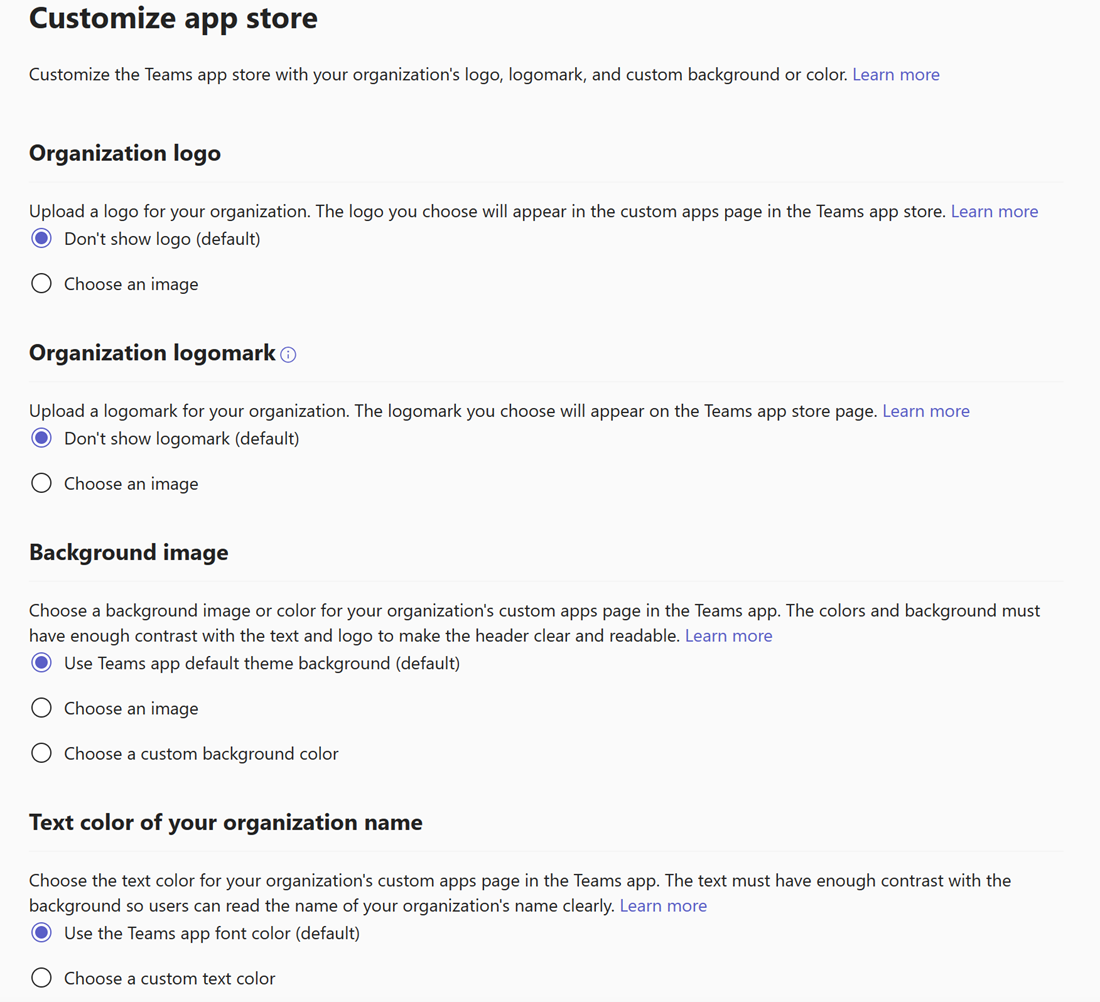
모든 사용자 지정 옵션의 기본값은 Teams 앱의 기본 배경 및 색을 사용합니다. 조직의 로고, 로고마크, 배경 이미지를 업로드하고 사용자 지정 텍스트 색을 선택할 수 있습니다.
스토어 사용자 지정 관련 문서
Microsoft Teams에서 조직의 앱 스토어 사용자 지정
모임
회의 브리지
항법: Teams 관리 센터 > 모임 > 회의 브리지
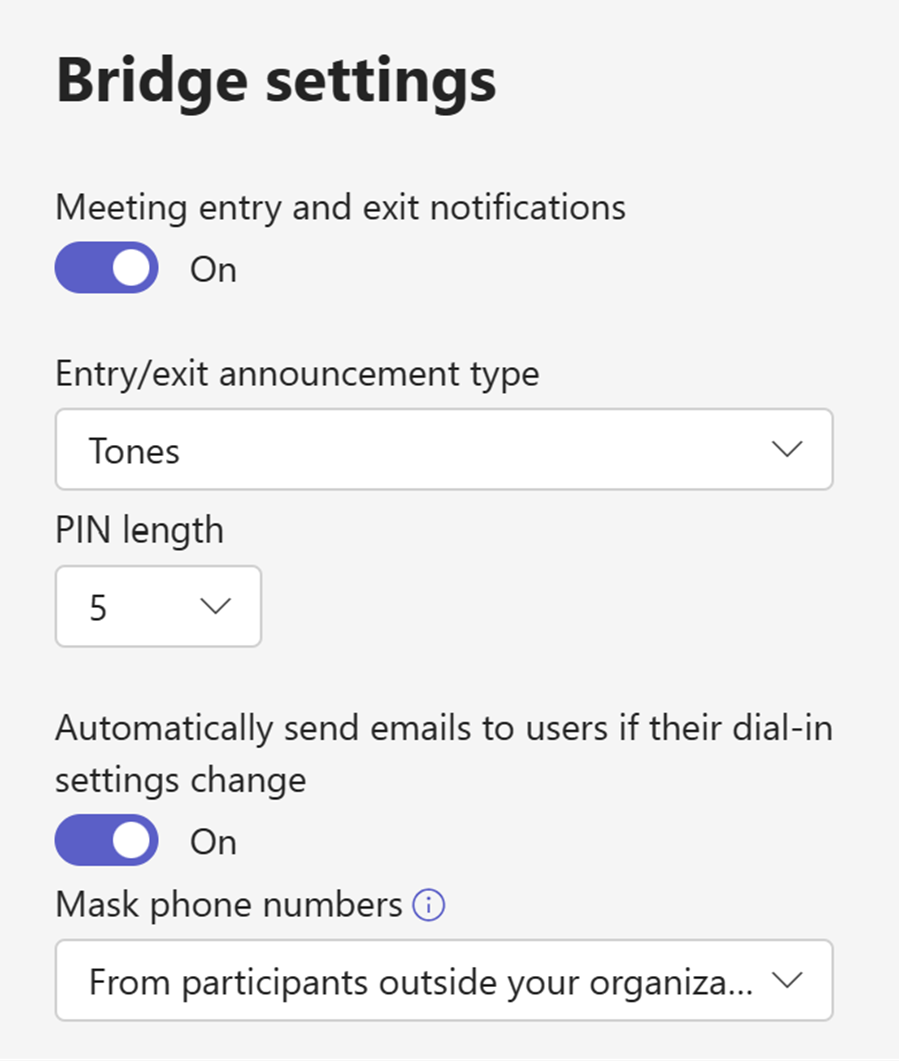
전화 브리지를 사용하면 전화를 사용하여 모임에 전화를 걸 수 있습니다. 회의 브리지에 대한 기본 설정을 사용하거나 전화 번호(유료 및 무료) 및 PIN 또는 출입 알림 유형과 같은 기타 설정을 변경할 수 있습니다.
| 설정 | 기본값 | 설명 |
|---|---|---|
| 모임 입장 및 종료 알림 | 설정 | 켜면 이미 모임에 참가한 사용자에게 누군가가 모임에 입장하거나 나갈 때 알림이 표시됩니다. |
| 출입 공지 유형 | 톤 | 설정하면 누군가가 모임에 들어오거나 나갈 때 신호음이 재생됩니다. |
| PIN 길이 | 5 | 이 옵션을 설정하면 이끌이가 Teams 앱을 사용하여 모임에 참가할 수 없는 경우 모임을 시작하는 데 사용하는 PIN은 숫자 5개입니다. |
| 전화 접속 설정이 변경되면 사용자에게 자동으로 전자 메일 보내기 | 설정 |
켜면 사용자는 다음과 같은 경우에 이메일을 받게 됩니다. -오디오 회의 라이선스를 할당하거나 오디오 회의 공급자를 Microsoft로 변경할 때 오디오 회의 라이선스를 할당합니다. - 회의 ID 또는 기본 회의 전화 번호가 변경됩니다. - 오디오 회의 PIN이 다시 설정됩니다. -라이선스가 제거되었거나 오디오 회의 공급자가 Microsoft에서 다른 공급자로 변경되거나 없음 |
| 전화 번호 마스킹 | organization 외부 참가자로부터 | 이 옵션을 설정하면 모임 이끌이의 조직 외부의 모임 참가자는 전체 전화 번호를 볼 수 없습니다. |
회의 브리지 관련 문서
- Microsoft Teams에서 모임에 대한 출입 공지 사항 켜기 또는 끄기
- Microsoft Teams에서 오디오 회의 모임에 대한 PIN 길이 설정
- Microsoft Teams에서의 오디오 회의
- Microsoft Teams에서 설정이 변경될 때 사용자에게 전송되는 전자 메일
- Microsoft Teams 모임에서 전화번호 마스킹하기
오디오 회의
항법: Teams 관리 센터 > 모임 > 오디오 회의
조직의 사용자가 만든 모임 초대에 표시할 오디오 회의 유료 및 무료 전화 번호를 관리합니다.
| 설정 | 기본값 | 설명 |
|---|---|---|
| 이 정책의 사용자가 만든 모임 초대에 무료 전화 번호 포함 | 설정 | 설정하면 이 정책을 가진 사용자가 만드는 모든 모임에는 무료 전화 번호가 포함됩니다. |
오디오 회의 관련 문서
모임 정책
모임 정책은 정책이 할당된 사용자가 조직한 모임에서 사용할 수 있는 기능을 제어하는 데 사용됩니다. 모임 정책은 모임 참가자의 모임 참가 환경에도 영향을 줍니다.
모임 예약
항법: Teams 관리 센터 > 모임 모임 > 정책
| 설정 | 기본값 | 설명 |
|---|---|---|
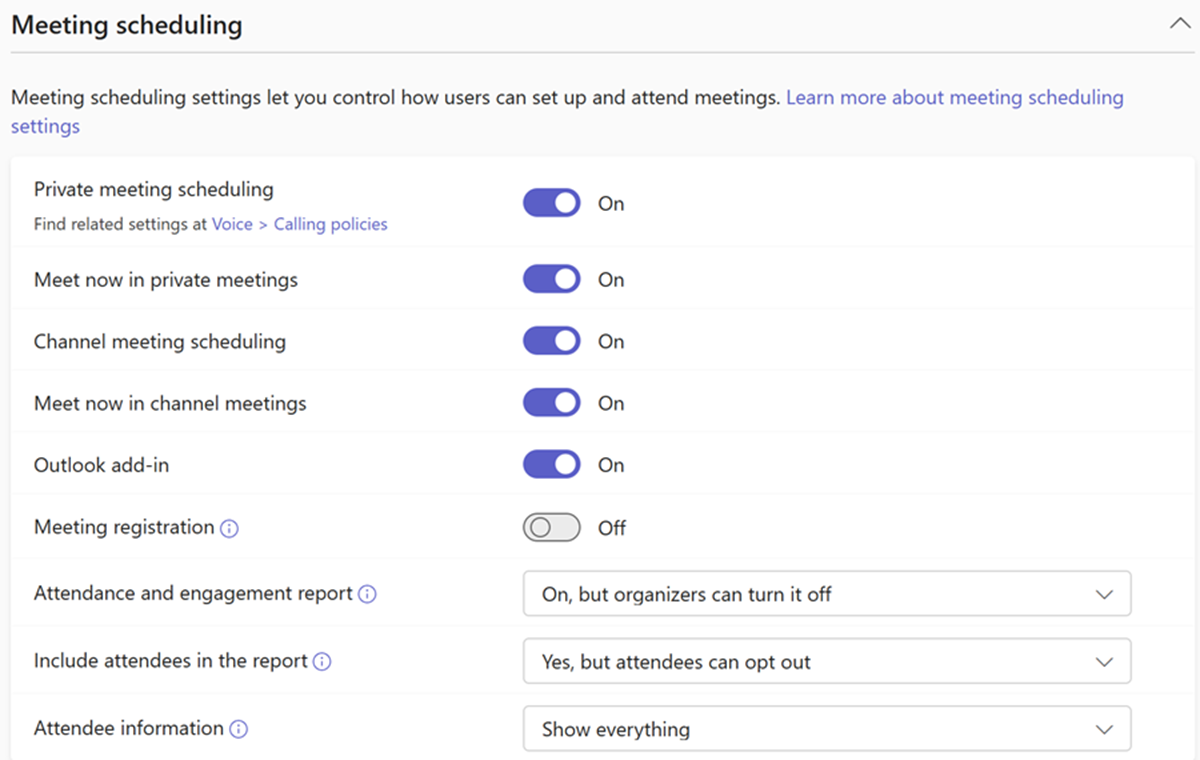
| 비공개 모임 예약 | 설정 | 이 옵션을 선택하면 모임 주최자가 사용자가 비공개 모임을 예약할 수 있습니다. |
| 비공개 모임으로 지금 모임 시작 | 설정 | 사용자가 즉석 비공개 모임을 시작할 수 있는지 여부를 제어합니다. |
| 채널 모임 예약 | 설정 | 이 옵션을 선택하면 모임 이끌이가 사용자가 속한 채널 내에서 채널 모임을 예약할 수 있습니다. |
| 채널 모임에서 지금 모임 시작 | 설정 | 이 옵션을 선택하면 모임 이끌이는 사용자가 속한 채널 내에서 즉석 모임을 시작할 수 있도록 허용합니다. |
| Outlook 추가 기능 | 설정 | 이 옵션을 선택하면 모임 주최자가 사용자가 Outlook에서 비공개 모임을 예약할 수 있습니다. Outlook의 Teams 모임 추가 기능에 대해 자세히 알아보세요. |
| 모임 등록 | 해제 | 이 기능을 켜면 모임 이끌이가 등록을 요구하여 모임에 참가할 수 있습니다. |
| 등록할 수 있는 사용자 | 모든 사용자 | 모임에 등록할 수 있는 사용자를 결정합니다(모임 등록이 켜져 있는 경우) - Everyone 또는 People in my organization. |
| 참석 및 참여 보고서 | 켜져 있지만 이끌이가 끕니다. | 이 설정을 사용하면 모임 및 이벤트 이끌이가 모임 옵션 내에서 참석 및 참여 보고서를 켜거나 끄는 토글을 볼 수 있습니다. |
| 보고서에 참석자 포함 | 예. 하지만 참석자는 옵트아웃할 수 있습니다. | 이 설정으로 모임 또는 이벤트의 참가자가 참석 보고서에서 참석 정보를 제공하는 것을 옵트인 또는 옵트아웃할 수 있는지 여부를 제어합니다. 모임 후 보고서만 지원됩니다. |
| 참석자 정보 | 모두 표시 | 이 설정은 각 모임 또는 이벤트 참석자에 대해 참가 시간, 휴가 시간, 모임 내 기간과 같은 출석 시간 정보를 포함할 수 있는지 여부를 제어합니다. 모임 후 보고서만 지원됩니다. |
모임 예약 관련 문서
- 즉석 모임을 시작하고 모임을 예약할 수 있는 사용자 관리
- Microsoft Teams의 모임 및 이벤트 개요
- Microsoft Teams에서 모임 및 이벤트에 대한 참석 및 참여 보고서 관리
- Outlook의 Teams 모임 추가 기능
- 등록을 통해 모임 설정
모임 참가 대기실&
항법: Teams 관리 센터 > 모임 모임 > 정책
| 설정 | 기본값 | 설명 |
|---|---|---|
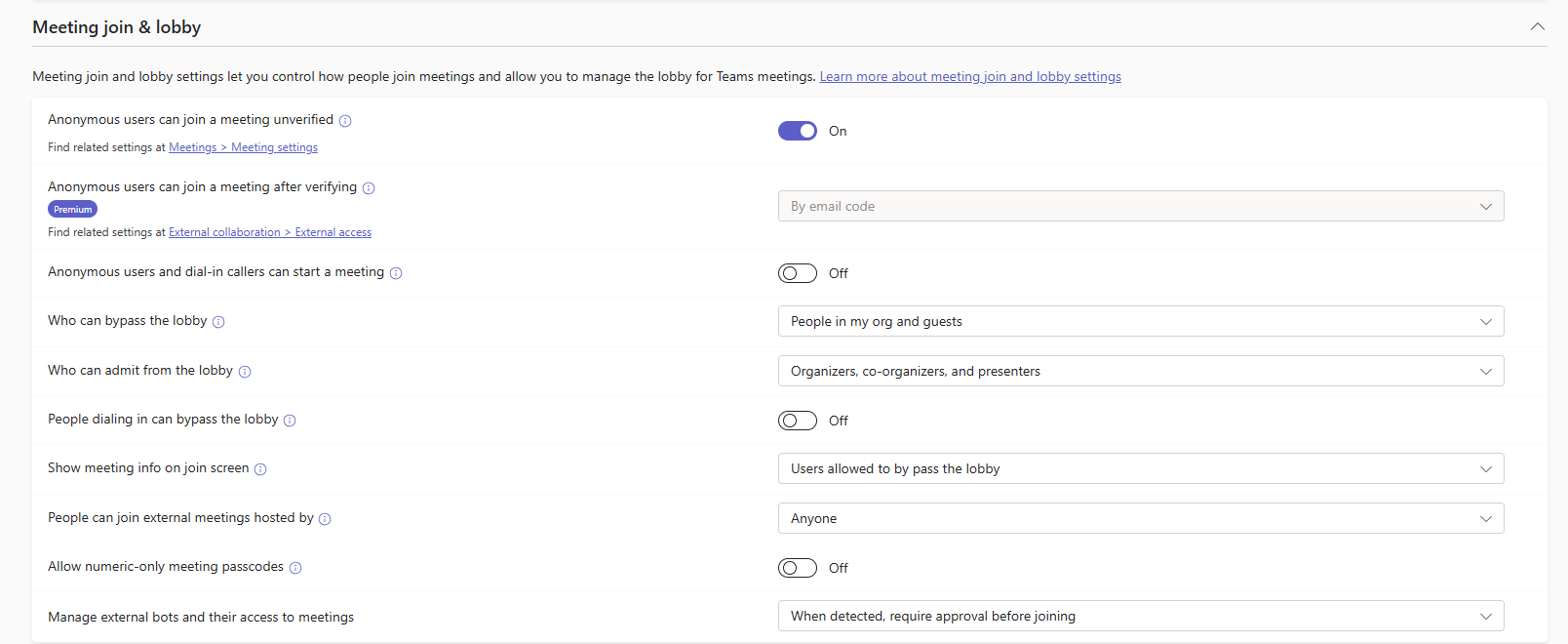
| 익명 사용자는 모임에 참가할 수 있습니다. | 설정 | 이 설정이 켜져 있으면 허용된 도메인 목록에 없는 다른 조직의 Teams 사용자를 포함하여 누구나 Teams 모임에 참가할 수 있습니다. 조직 전체 모임 설정에서 익명 참가가 해제된 경우 익명 사용자는 여기에서 설정한 것과 관계없이 모임에 참가할 수 없습니다. |
| 익명 사용자 및 전화 접속 발신자는 모임을 시작할 수 있습니다. | 해제 | 이 설정이 켜져 있으면 익명 사용자와 전화 접속 발신자는 참석하지 않은 사람 없이 모임을 시작할 수 있습니다. 이 설정이 꺼져 있으면 해당 organization의 누군가, 게스트 또는 신뢰할 수 있는 organization의 사용자가 모임을 시작할 때까지 대기실에서 기다려야 합니다. 이 설정은 익 명 사용자가 모임에 참가할 수 있음이 조직 전체 모임 설정과 이 모임 정책 모두에서 켜져 있고 대기실을 지나갈 수 있는 사용자가모든 사람으로 설정된 경우에만 작동합니다. |
| 대기실을 지나갈 수 있는 사용자 | 내 조직의 People 및 게스트 | 모임에 직접 참가할 수 있는 사용자와 입장이 허가될 때까지 대기실에서 기다려야 하는 사용자를 제어합니다. 이 설정은 모임 옵션에서 대기실을 바이패스할 수 있는 사용자의 기본값을 제어합니다. 이끌이와 공동 이끌이는 Teams 모임을 설정할 때 이 설정을 변경할 수 있습니다. |
| People Calling In은 대기실을 우회할 수 있습니다. | 해제 | 대 기실을 바이패스할 수 있는 사용자 설정에 관계없이 전화로 전화 접속한 사용자가 바로 모임에 참가할지 아니면 대기실에서 기다릴지 여부를 제어합니다. 이 설정이 꺼져 있으면 전화 접속 발신자는 입장이 허가될 때까지 대기실에서 기다려야 합니다. 이 설정은 모임 옵션의 기본값을 제어합니다. 이끌이와 공동 이끌이는 Teams 모임을 설정할 때 이 설정을 변경할 수 있습니다. |
| People 다음에서 호스트하는 외부 모임에 참가할 수 있음 | 모든 사람 | 이 설정은 조직의 사용자가 참가할 수 있는 외부 Microsoft Teams 모임 유형을 제어합니다. |
| 숫자 전용 모임 암호 허용 | 해제 | 모임에서 8자리 숫자 전용 암호를 사용할지 여부를 제어합니다. 숫자 전용 암호는 복잡성이 낮고 모임에 대한 무단 액세스 위험이 증가합니다. 이 설정이 켜져 있는 경우 새로 예약된 모임에만 적용되며 기존 모임에는 영향을 주지 않습니다. |
PowerShell 전용 모임 참가 & 로비 정책
| 매개 변수 | 기본값 | 설명 |
|---|---|---|
| BlockedAnonymousJoinClientTypes | (빈 목록) | 이 설정을 사용하면 사용자가 Teams 클라이언트를 사용하거나 Azure Communication Services를 사용하여 빌드된 사용자 지정 애플리케이션을 사용하여 익명으로 Teams 모임에 참가할 수 있습니다. 익명 모임 참가를 사용하도록 설정하면 기본적으로 두 유형의 클라이언트 모두가 사용될 수 있습니다. 이 선택적 매개 변수는 사용할 수 있는 클라이언트 유형 중 하나를 차단하는 데 사용할 수 있습니다. 두 클라이언트를 모두 지정한 경우 익명 조인을 완전히 사용하지 않도록 설정하는 것과 같습니다. |
모임 참가 & 로비 정책에 대한 관련 문서
- Microsoft Teams에서 모임 대기실을 바이패스할 수 있는 사용자 제어
- Teams 모임에 대한 익명 참가자 액세스 관리
- Microsoft Teams에서 외부 참가자와의 모임 계획
- 사용자가 외부 Microsoft Teams 모임에 참가하지 못하도록 방지
- Set-CsTeamsMeetingPolicy
모임 참여
항법: Teams 관리 센터 > 모임 모임 > 정책
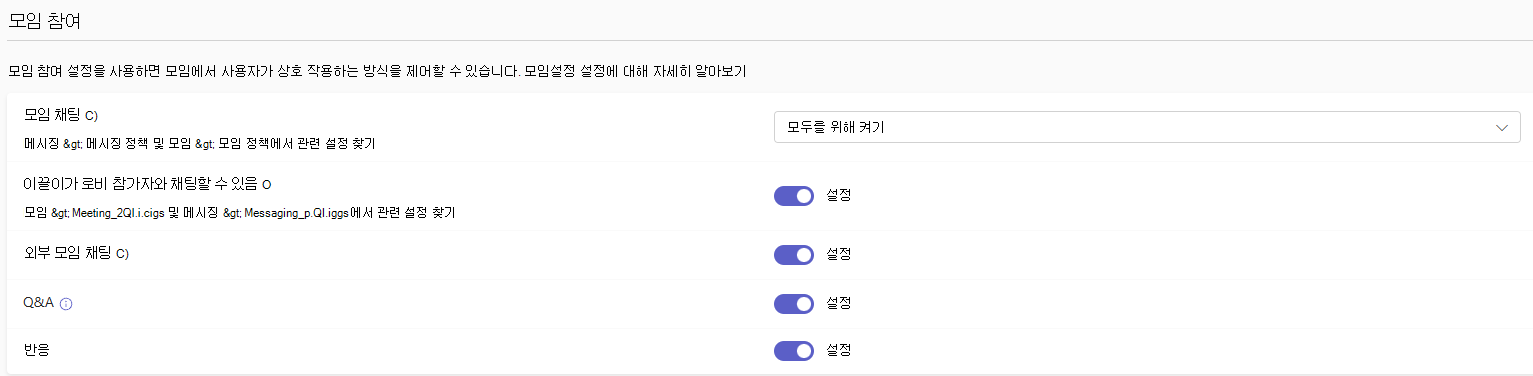
| 설정 | 기본값 | 설명 |
|---|---|---|
| 모임 채팅 | 모든 사용자에 대해 설정 | 모임 채팅에 참여할 수 있는 모임 참석자를 제어합니다. 익명 참가자에 대해 꺼져 있으면 채팅을 읽거나 메시지를 게시할 수 없습니다. Microsoft Teams 모임에서 채팅을 관리하는 방법에 대해 자세히 알아보세요. |
| 주최자는 로비 참가자와 채팅할 수 있습니다. | 설정 | 켜져 있으면 주최자는 모임 로비에서 기다리는 참석자와 채팅할 수 있습니다. 참고: 이 정책을 사용하도록 설정하려면 모임 채팅 정책을 모든 사용자에 대해 켜거나 익명 사용자를 제외한 모든 사용자에 대해 켜짐으로 설정해야 합니다 |
| 외부 모임 채팅 | 설정 | 이 설정이 켜져 있으면 조직의 사용자는 신뢰할 수 없는 조직이 호스트하는 Teams 모임에서 채팅 메시지를 읽거나 쓸 수 있습니다. |
| Q&A | 설정 | 이 옵션을 선택하면 주최자가 모임에 질문 및 답변 환경을 사용하도록 설정할 수 있습니다. Teams 모임의 Q&A에 대해 자세히 알아보세요. |
| 반응 | 설정 | 이 설정은 사용자가 Teams 모임에서 좋아요, 사랑, 박수, 웃음, 놀라움과 같은 실시간 반응을 사용할 수 있는지 여부를 제어합니다. |
PowerShell 전용 모임 참여 정책
| 매개 변수 | 기본값 | 설명 |
|---|---|---|
| StreamingAttendeeMode | 사용 안 함 | 이 설정은 주 모임의 용량을 초과하는 모임에 대해 보기 전용 모드를 사용하도록 설정합니다. Teams 보기 전용 모임 환경에 대해 자세히 알아보세요. |
| LimitPresenterRolePermissions | False | 테넌트에 대한 발표자 역할 권한을 줄입니다. 자세한 내용은 조직에 대한 발표자 역할 권한 제한을 참조하세요. |
| FeedbackSurveyforAnonymousUsers | 사용 | 익명 참가자가 모임 환경에 대한 피드백을 제공하기 위해 설문 조사를 받을지 여부를 결정합니다. 자세한 내용은 Microsoft Teams 모임에서 익명 참가자에 대한 피드백 설문 조사 관리를 참조하세요. |
| AttendeeIdentityMasking | 사용 | 이 설정은 모임 이끌이 및 참석자가 최대 1,000명인 이벤트의 이끌이가 스테이지, 명단 및 채팅에서 다른 참석자에게 참석자의 이름과 사진을 숨길 수 있는지 여부를 제어합니다. |
모임 참여 정책에 대한 관련 문서
콘텐츠 공유
항법: Teams 관리 센터 > 모임 모임 > 정책
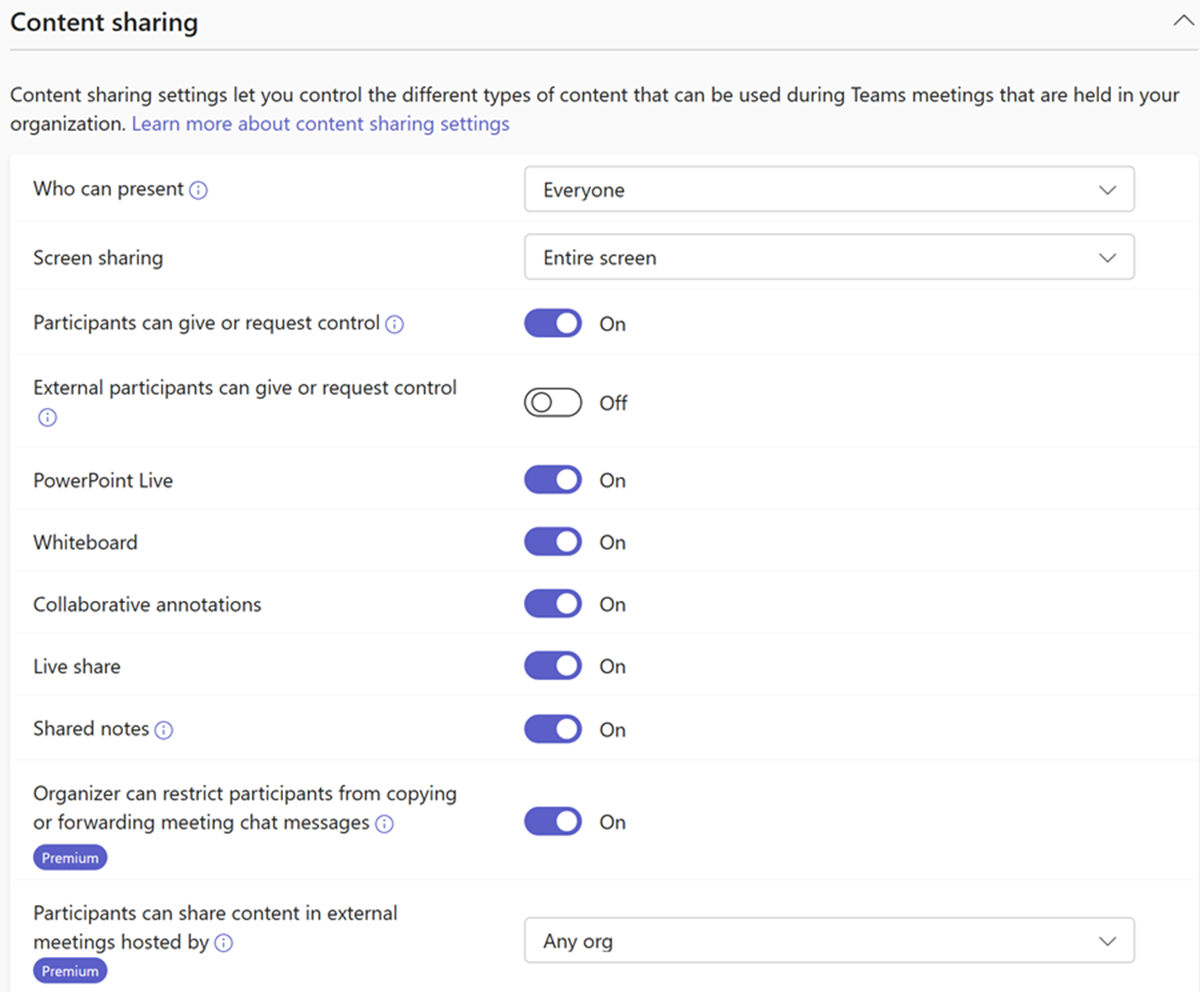
| 설정 | 기본값 | 설명 |
|---|---|---|
| 발표할 수 있는 사람 | 모든 사용자 | Teams 모임에서 발표자가 될 수 있는 사용자를 제어합니다. 이끌이와 공동 이끌이는 Teams 모임을 설정할 때 이를 변경할 수 있습니다. |
| 화면 공유. | 전체 화면 | 사용자가 Teams 모임에서 바탕 화면과 창을 공유할 수 있는지 여부를 제어합니다. Microsoft Teams에서 데스크톱 공유를 구성하는 방법에 대해 자세히 알아보세요. |
| 참가자는 제어권을 주거나 요청할 수 있습니다. | 설정 | 사용자가 다른 모임 참가자에게 공유 바탕화면 또는 창의 제어권을 줄 수 있는지 여부를 제어합니다. 이 설정은 두 사용자 모두 브라우저에서 Teams에 있는 경우 지원되지 않습니다. |
| 외부 참가자가 제어권을 주거나 요청할 수 있습니다. | 해제 | 이 설정은 Teams 모임 중에 외부 참가자, 익명 사용자 및 게스트가 organization의 공유 화면에 있는 사용자에 대한 제어권을 부여하거나 제어권을 요청할 수 있는지 여부를 제어합니다. 외부 참가자가 제어하려면 두 조직 모두에서 이 설정을 켜야 합니다. |
| PowerPoint Live | 설정 | 사용자가 모임에서 PowerPoint 프레젠테이션을 공유할 수 있는지 여부를 제어합니다. 익명, 게스트, 외부 액세스 사용자를 포함한 외부 참가자는 모임 이끌이의 정책을 이어 받습니다. |
| Whiteboard | 설정 | 사용자가 모임에서 화이트보드를 공유할 수 있는지 여부를 제어합니다. 익명, 게스트, 외부 액세스 사용자를 포함한 외부 참가자는 모임 이끌이의 정책을 이어 받습니다. Microsoft Teams에서 화이트보드를 관리하는 방법에 대해 자세히 알아보세요. |
| 공동 작업 주석 | 설정 | 이 옵션을 선택하면 참가자는 Teams 모임 중에 화면을 공유하면서 공동 작업할 수 있습니다. |
| 공유 노트 | 설정 | 이 옵션을 선택하면 참석자가 모임 세부 정보를 통해 공유 모임 메모를 만들 수 있습니다. |
| Live Share | 설정 | 이 기능을 켜면 사용자는 Teams 모임 창 내에서 문서를 편집하여 모임에서 실시간 공동 작성을 수행할 수 있습니다. |
| 주최자는 참가자가 모임 채팅 메시지, 라이브 캡션 및 스크립트를 복사하거나 전달하지 못하도록 제한할 수 있습니다 | 설정 | 이 옵션을 켜면 모임 주최자는 참가자가 모임 요약에서 메시지, 링크, 라이브 캡션, 대본 및 AI 생성 인사이트를 복사하지 못하도록 할 수 있습니다. 이 설정은 Outlook으로의 메시지 전달 및 공유도 제한합니다. |
| 참가자는 다음에서 호스트하는 외부 모임에서 콘텐츠를 공유할 수 있습니다. | 모든 조직 | 이 설정을 모든 조직으로 설정하면 Teams Premium 라이선스가 있는 사용자는 외부 모임에 참석할 때 콘텐츠를 공유할 수 있습니다. 신뢰할 수 있는 조직 및 게스트로 설정하면 이러한 사용자는 외부 액세스 페이지에 지정된 도메인이 있는 조직이 호스트하는 외부 모임에 참석할 때만 콘텐츠를 공유할 수 있습니다. |
PowerShell 전용 콘텐츠 공유 정책
| 매개 변수 | 기본값 | 설명 |
|---|---|---|
| AllowMeetingCoach | True | 이 설정을 사용하면 사용자가 Teams 모임 중에 발표자 코치를 켤 수 있습니다. Speaker Coach를 켜거나 끄는 방법에 대해 자세히 알아보세요. |
| AllowDocumentCollaboration | true/false | 이 설정을 사용하면 Teams 모임 창 내에서 문서를 편집하여 모임에서 실시간 공동 작성을 할 수 있습니다. |
콘텐츠 공유 정책 관련 문서
콘텐츠 보호
항법: Teams 관리 센터 > 모임 모임 > 정책
| 설정 | 기본값 | 설명 |
|---|---|---|
| 워터마크 비디오 | 설정 | 켜기를 사용하면 모임 주최자가 모임 중에 공유된 비디오에 각 참가자의 자신의 전자 메일 주소를 사용하여 화면에 워터마크를 표시할지 여부를 제어합니다. |
| 공유 콘텐츠 워터마크 | 설정 | 켜기를 사용하면 모임 주최자는 모임 중에 공유된 콘텐츠에 각 참가자가 자신의 전자 메일 주소를 사용하여 화면에 워터마크를 표시할지 여부를 제어합니다. |
콘텐츠 보호 관련 문서
녹음/녹화 & 기록
항법: Teams 관리 센터 > 모임 모임 > 정책
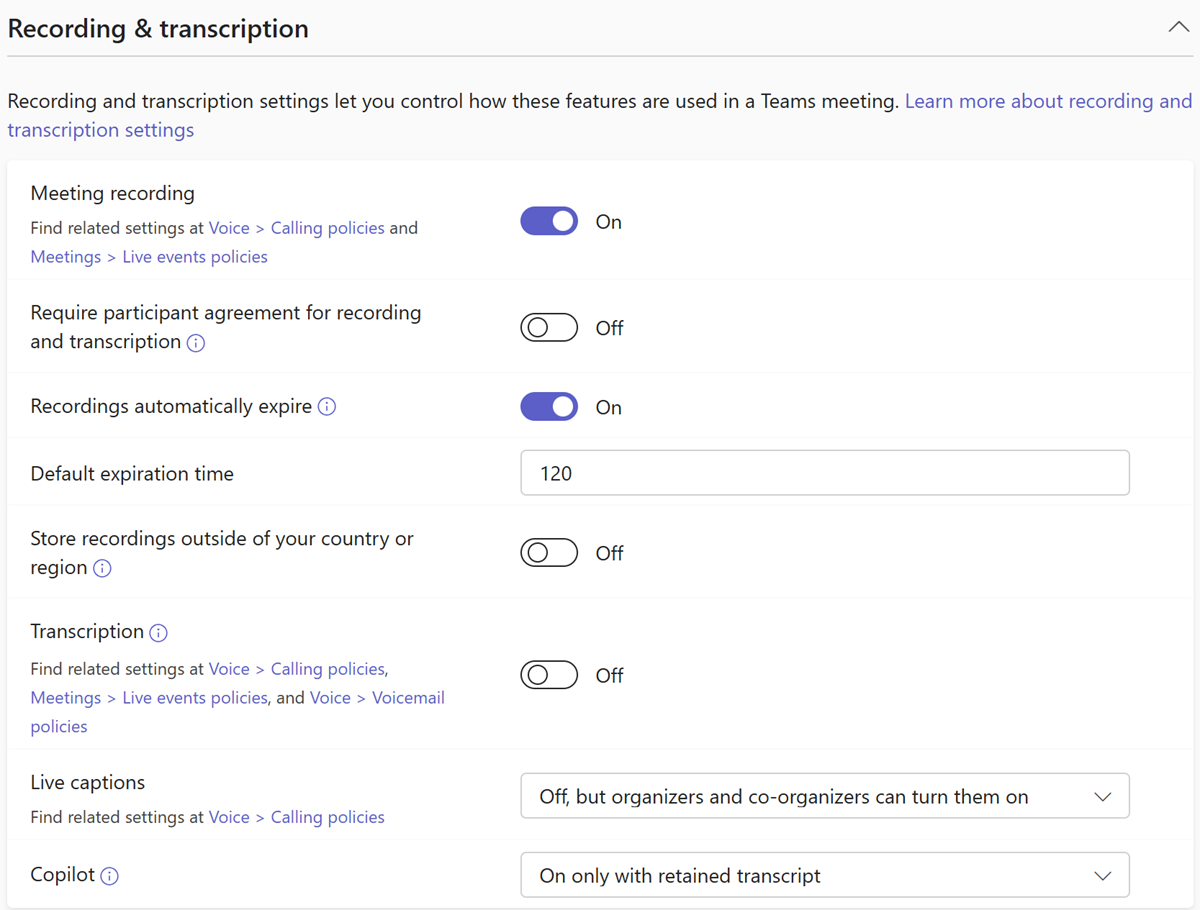
| 설정 | 기본값 | 설명 |
|---|---|---|
| 모임 녹음/녹화 | 설정 | 이 기능을 켜면 사용자는 Teams 모임 및 그룹 통화를 녹음/녹화하여 오디오, 비디오 및 화면 공유 활동을 캡처할 수 있습니다. 모임 이끌이와 녹음/녹화 개시자에게 모임을 녹음/녹화하는 데 필요한 녹음/녹화 권한이 있어야 합니다. |
| 녹음/녹화 및 전사에 대한 참가자 동의 필요 | 해제 | 이 옵션을 선택하면 참가자는 모임에서 녹음 및 기록되는 데 동의해야 합니다. 참가자의 오디오, 비디오, 콘텐츠 공유는 참가자가 녹음/녹화 및 대본에 포함되는 데 동의할 때까지 해제됩니다. |
| 녹음/녹화는 자동으로 만료됩니다. | 설정 | 켜져 있으면 기본 만료 시간 설정에 표시된 일 수만큼 모임 녹음/녹화가 자동으로 만료됩니다. |
| 기본 만료 시간 | 120 | 새 모임 녹음/녹화의 기본 만료 시간입니다. 1에서 99,999일까지. 녹음/녹화 자동 만료 도 켜져 있어야 합니다. |
| 녹음/녹화 국가/지역 외부에 저장 | 해제 | 다른 국가/지역에 모임 녹음/녹화를 저장하려면 이 설정과 모임 녹음/녹화를 모두 켭니다. 이 설정은 OneDrive 또는 SharePoint에 저장된 녹음/녹화에는 적용되지 않습니다. |
| 대화 내용 기록 | 설정 | 모임 녹음/녹화를 재생하는 동안 캡션 및 전사 기능을 사용할 수 있는지 여부를 제어합니다. 녹음/녹화를 시작한 사람은 이러한 기능이 레코딩에서 작동하려면 이 설정을 켜야 합니다. |
| 라이브 캡션 | 해제되지만 이끌이와 공동 이끌이가 켤 수 있습니다. | 이 설정은 사용자별 정책이며 모임 중에 적용됩니다. 이 설정으로 사용자가 참석하는 모임에서 사용자가 라이브 캡션을 설정 및 해제하는 데 라이브 캡션 켜기 옵션을 사용할 수 있는지 여부를 제어합니다. |
| Copilot | 저장된 대본이 필요하면 켜짐 | 이 정책을 가진 이끌이가 모임을 만들 때 모임 옵션에서 Copilot의 기본값은 모임 중 및 모임 후입니다. 이 옵션이 적용됩니다. 이끌이는 이 값을 변경할 수 없습니다. |
PowerShell 전용 녹음/녹화 & 기록 정책
| 매개 변수 | 기본값 | 설명 |
|---|---|---|
| AllowCartCaptionsScheduling | DisabledUserOverride | 이 설정은 사용자가 CART(Communications Access Real-Time Translation) 캡션 URL을 추가하여 모임에서 실시간 캡션을 제공할 수 있는지 여부를 결정합니다. |
| ChannelRecordingDownload | 허용 | 이 설정은 채널 모임 녹음/녹화의 저장, 사용 권한 및 녹음/녹화를 다운로드할 수 있는 사용자를 제어합니다. |
| EnrollUserOverride | 사용 안 함 | 이 설정은 테넌트에 대한 Teams 설정에서 음성 프로필 캡처 또는 등록을 설정합니다. |
| LiveInterpretationEnabledType | DisabledUserOverride | 이 설정을 사용하면 모임 이끌이가 언어 통역을 위한 모임을 구성하고 통역사가 될 참석자를 선택할 수 있습니다. 다른 참석자는 통역사가 제공하는 실시간 번역을 선택하고 들을 수 있습니다. |
| MeetingInviteLanguages | 없음 | 이 설정은 공통 언어를 적용하거나 최대 두 언어를 사용하도록 설정하여 모임 초대장의 참가 정보가 표시되는 방식을 제어합니다. Teams에서 지원하는 모든 언어는 언어 코드를 사용하여 지정할 수 있습니다. |
| SpeakerAttributionMode | EnabledUserOverride | 화자는 대화 기록에서 식별됩니다. 해당 설정을 사용하도록 설정하면 사용자는 이 설정을 무시하고 Teams 프로필 설정에서 식별되지 않도록 선택할 수 있습니다. |
| RoomAttributeUserOverride | (없음) | 이 설정은 회의실에서 음성 기반 사용자 ID를 제어합니다. 이 설정은 Teams 룸 계정에 필요합니다. 지능형 스피커에 대한 음성 인식 기술 제어를 관리하는 방법에 대해 자세히 알아보세요. |
기록 & 기록 정책에 대한 관련 문서
오디오 & 비디오
항법: Teams 관리 센터 > 모임 모임 > 정책
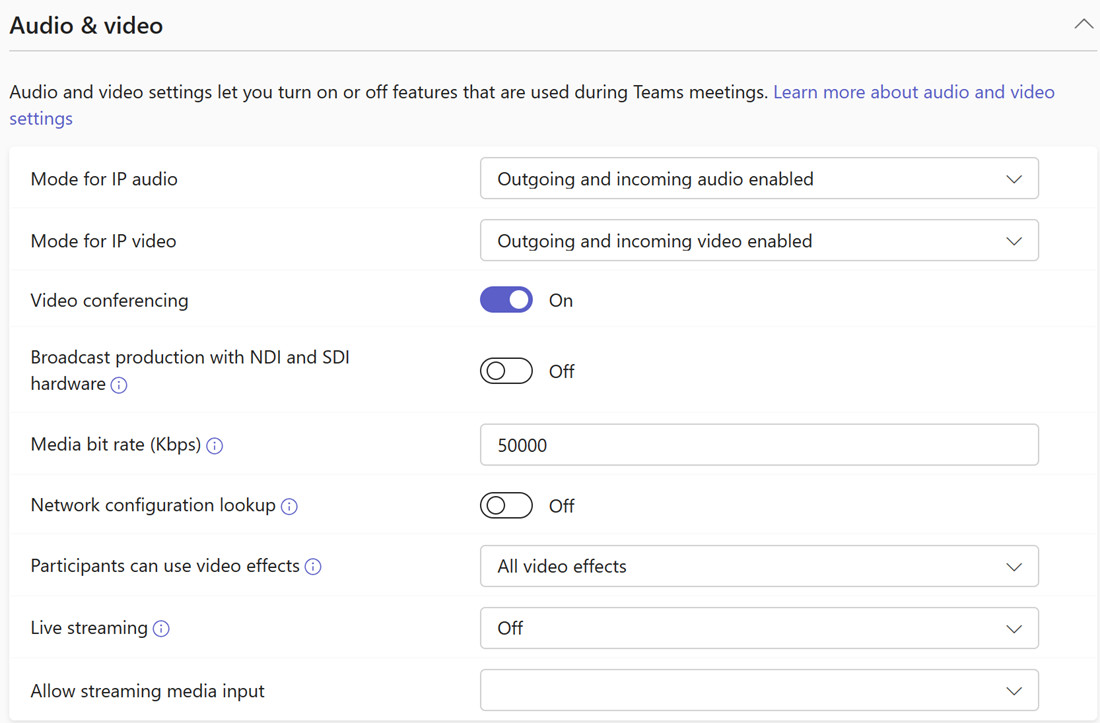
| 설정 | 기본값 | 설명 |
|---|---|---|
| IP 오디오 모드 | 발신 및 수신 오디오 사용 | 이 설정은 모임 및 그룹 통화에서 수신 및 발신 오디오를 설정할 수 있는지 여부를 제어합니다. |
| IP 비디오 모드 | 발신 및 수신 비디오 사용 | 이 설정은 모임 및 그룹 통화에서 수신 및 발신 비디오를 설정할 수 있는지 여부를 제어합니다. |
| 화상 회의 | 설정 | 이 설정은 사용자가 호스트하는 일대일 모임과 사용자가 시작한 그룹 통화에서 비디오를 설정할 수 있는지 여부를 제어합니다. Teams 모바일 클라이언트에서 이 설정은 사용자가 모임에서 사진 및 비디오를 공유할 수 있는지 여부를 제어합니다. |
| NDI 및 SDI 하드웨어를 사용한 방송 제작 | 해제 | NDI 또는 SDI 기술을 사용하여 네트워크를 통해 브로드캐스트 품질의 오디오 및 비디오를 캡처하고 제공합니다. |
| 미디어 비트 전송률(Kb) | 50000 | 이 설정은 사용자 통화 및 모임 내 오디오, 비디오 및 비디오 기반 앱 공유 전송에 대한 미디어 비트 전송률을 결정합니다. 이 설정은 통화 또는 모임 사용자의 업링크 및 다운링크 미디어 통과 모두에 적용됩니다. 이 설정으로 조직의 대역폭 관리를 세밀하게 제어할 수 있습니다. |
| 네트워크 구성 조회 | 해제 | 설정하면 네트워크 토폴로지의 로밍 정책이 선택됩니다. |
| 참가자는 비디오 효과를 사용할 수 있습니다. | 모든 동영상 효과 | 참가자가 비디오 배경 이미지 및 필터를 사용하여 카메라 피드를 사용자 지정할 수 있는지 여부를 제어합니다. |
| 라이브 스트리밍 | 해제 | RTMP(Real-Time Messaging Protocol)를 통해 사용자가 Teams 모임을 대규모 청중에게 스트리밍할 수 있도록 지원할지 여부를 결정합니다. |
| 스트리밍 미디어 입력 허용 | (비어 있음) | 이 기능을 켜면 모임 및 이벤트 주최자는 RTMP(Real-Time 메시징 프로토콜)를 사용하여 외부 하드웨어 또는 소프트웨어 기반 인코더에서 직접 모임 및 이벤트를 생성할 수 있습니다. |
PowerShell 전용 오디오 & 비디오 모임 정책
| 매개 변수 | 기본값 | 설명 |
|---|---|---|
| AllowBreakoutRooms | True | 이 설정을 사용하면 소규모 회의실 기능을 사용할 수 있습니다. |
| PreferredMeetingProviderForIslandsMode | TeamsAndSfb | 아일랜드 모드에서 사용자가 Outlook 모임 추가 기능을 사용할 수 있는지 결정합니다. 기본값인 TeamsAndSfb경우 사용자는 비즈니스용 Skype와 Teams 추가 기능을 모두 볼 수 있습니다. 이 값을 로 설정하면 Teams비즈니스용 Skype 추가 기능이 제거되고 Teams 추가 기능만 표시됩니다. |
| TeamsCameraFarEndPTZMode | 사용 안 함 | PTZ(팬 틸트 줌) 카메라에 대한 FECC(원거리 카메라 제어)를 구성하는 방법에 대해 자세히 알아보세요. |
| VoiceIsolation | 사용 | 이 정책을 가진 사용자가 Teams 통화 및 모임에서 음성 격리를 사용할 수 있는지 여부를 제어합니다. 자세한 내용은 사용자의 Microsoft Teams 통화 및 모임에 대한 음성 격리 관리를 참조하세요. |
| EnrollUserOverride | 사용 | 이 정책을 가진 사용자가 Teams 클라이언트 설정의 인식 탭을 통해 음성 프로필 캡처 및 등록을 설정할 수 있는지 여부를 제어합니다. 자세한 내용은 음성 및 얼굴 등록 개요를 참조하세요. |
오디오 & 비디오 모임 정책에 대한 관련 문서
사용자 지정 정책
항법: Teams 관리 센터 > 모임 > 사용자 지정 정책
사용자 지정 정책을 사용하여 조직의 로고, 색 또는 기타 시각적 개체로 organization 모임의 모양을 사용자 지정합니다. 이러한 설정을 사용하려면 Teams Premium 라이선스가 필요합니다.
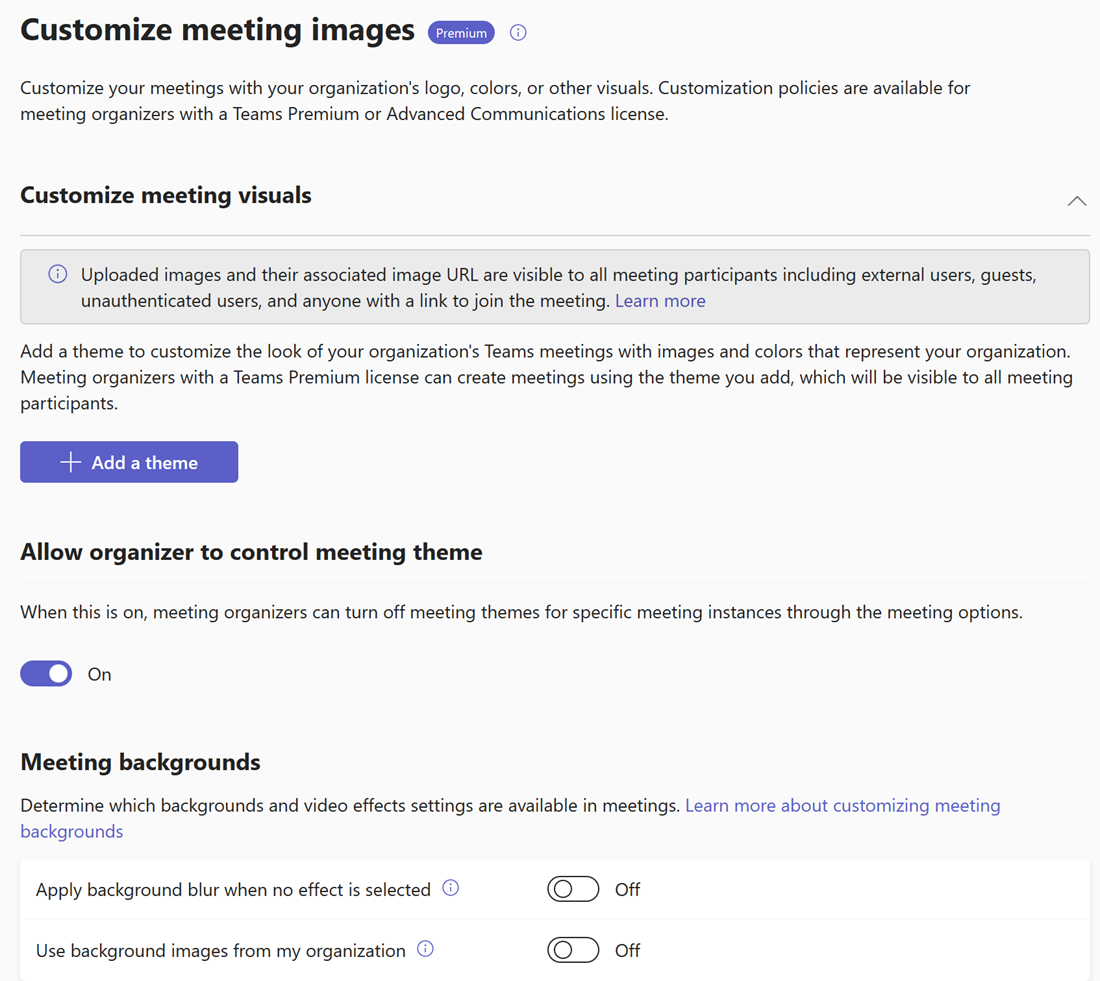
사용자 지정 모임 시각적 개체
| 설정 | 기본값 | 설명 |
|---|---|---|
| 현재 활성 상태 | 아니요 | 테마를 추가하면 이 토글이 표시됩니다. 이 설정을 사용하면 관리자가 사용자 지정 모임 테마를 사용하도록 설정하여 브랜딩을 정의할 수 있습니다. Teams 모임의 모임 테마에 대해 자세히 알아보세요. |
| 주최자가 모임 테마를 제어하도록 허용 | 해제 | 이 설정이 켜져 있으면 모임 이끌이는 모임 옵션을 통해 특정 모임 인스턴스에 대한 모임 테마를 끌 수 있습니다. |
| 효과를 선택하지 않은 경우 배경 흐림 적용 | 해제 | 켜면 모임 중에 비디오 효과나 배경 이미지를 사용하지 않는 모든 사용자에게 배경 흐림 효과를 자동으로 적용할 수 있습니다. |
| 내 organization의 배경 이미지 사용 | 해제 | 켜져 있으면 최종 사용자의 인터페이스에 나타나는 Teams 모임에 대한 사용자 지정 배경 이미지를 업로드 시간별로 정렬하여 업로드할 수 있습니다. |
사용자 지정 정책에 대한 관련 문서
모임 설정
모임 설정을 사용하면 모임 전자 메일 초대를 사용자 지정하고 미디어 트래픽에 대한 포트 범위를 포함한 네트워크 설정을 구성할 수 있습니다. 이러한 설정은 organization의 사용자가 이끄는 모든 모임에 적용됩니다.
참가자
항법: Teams 관리 센터 > 모임 모임 > 설정
| 설정 | 기본값 | 설명 |
|---|---|---|
| 익명 사용자는 모임에 참가할 수 있습니다. | 설정 | 이 설정은 나중에 제거될 예정입니다. 대신 이 설정을 켜 진 상태로 두고 익 명 사용자가 모임에 참가할 수 있음 사용자 수준 모임 정책 컨트롤을 사용하여 익명 모임 참가를 허용하거나 방지하는 것이 좋습니다. |
| 익명 사용자는 모임에서 앱과 상호 작용할 수 있습니다. | 설정 | 켜면 Teams 앱 사용 권한 정책에서 앱이 사용하도록 설정되어 있는 한 익명 참가자가 Teams 모임에서 앱과 상호 작용할 수 있습니다. |
참가자를 위한 관련 문서
Teams 모임에 대한 익명 참가자 액세스 관리(IT 관리자)
클라우드 간 모임
항법: Teams 관리 센터 > 모임 모임 > 설정
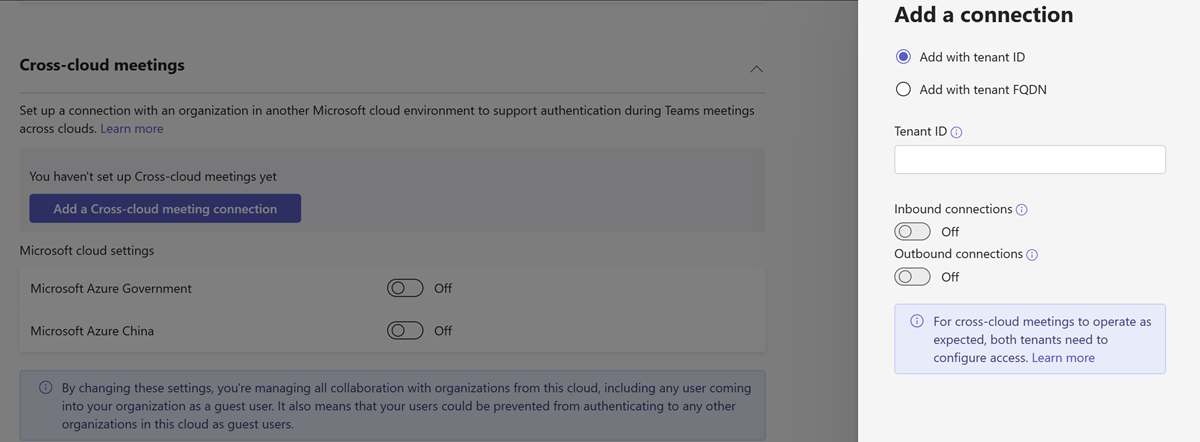
| 설정 | 기본값 | 설명 |
|---|---|---|
| Microsoft Azure Government | 해제(테넌트가 이 클라우드에 없는 경우) | 설정하면 organization과 Microsoft Azure Government 내의 organization 간의 모임을 허용할 수 있습니다. |
| Microsoft Azure 중국 | 해제(테넌트가 이 클라우드에 없는 경우) | 설정하면 organization과 Microsoft Azure 중국의 organization 간의 모임을 허용할 수 있습니다. |
| 상용 Microsoft Azure | 해제(테넌트가 이 클라우드에 없는 경우) | 설정하면 organization과 Microsoft Azure Commercial의 organization 간의 모임을 허용할 수 있습니다. |
| 테넌트 ID를 사용하여 추가 | 없음 | 연결하려는 organization의 테넌트 ID를 추가합니다. |
| 테넌트 FQDN을 사용하여 추가 | 없음 | 연결하려는 organization의 테넌트 FQDN을 추가합니다. |
| 인바운드 연결 | 해제 | 이 옵션을 선택하면 다른 클라우드 환경에 있는 다른 organization의 사용자가 자신의 organization에서 주최하는 모임에 참가할 수 있습니다. |
| 아웃바운드 연결 | 해제 | 이 옵션을 선택하면 organization의 사용자는 다른 클라우드 환경에서 organization이 호스팅하는 모임에 참가할 수 있습니다. |
클라우드 간 모임 관련 문서
Email invitation
항법: Teams 관리 센터 > 모임 모임 > 설정
| 설정 | 기본값 | 설명 |
|---|---|---|
| 로고 URL | (없음) | organization 로고가 저장되는 URL입니다. 모임 초대에 표시됩니다. |
| 개인 정보 및 보안 URL | (없음) | organization의 법적 사이트에 대한 URL입니다. 모임 초대에 표시됩니다. |
| 도움말 URL | (없음) | organization의 도움말 또는 지원 사이트의 URL입니다. 모임 초대에 표시됩니다. |
| 바닥글 | (없음) | 모임 초대에 포함할 바닥글 텍스트입니다. 모임 초대에 표시됩니다. |
전자 메일 초대 관련 문서
대본 API 액세스
항법: Teams 관리 센터 > 모임 모임 > 설정

| 설정 | 기본값 | 설명 |
|---|---|---|
| Microsoft Graph 액세스 | 해제 | 켜져 있으면 에이전트와 앱이 그래프 API를 통해 모임 대본에 액세스할 수 있습니다. |
| 화자 출처 포함 | 해제 | 설정하면 그래프 API를 통해 액세스되는 모임 대본에 화자 특성이 포함됩니다. 이 설정은 Microsoft Graph 액세스가 켜져 있는 경우에만 사용할 수 있습니다. |
대본 API 액세스 관련 문서
네트워크
항법: Teams 관리 센터 > 모임 모임 > 설정
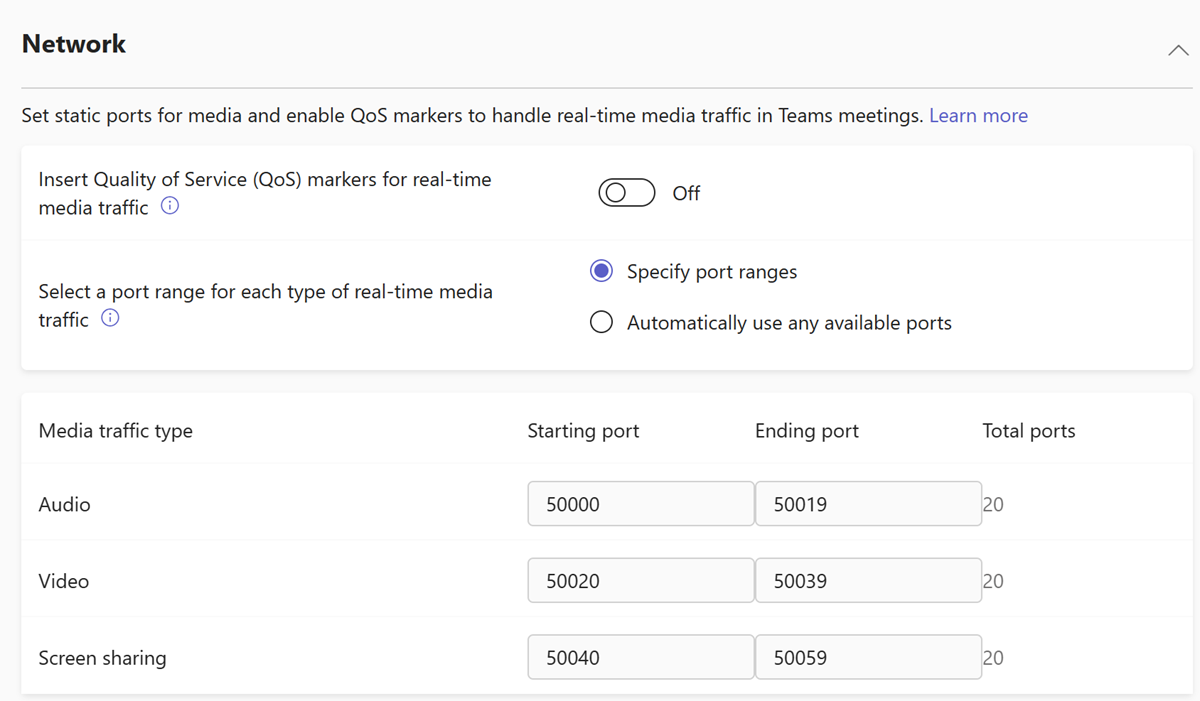
| 설정 | 기본값 | 설명 |
|---|---|---|
| 실시간 미디어 트래픽에 대한 QoS(서비스 품질) 표식 삽입 | 해제 | 설정하면 네트워크 패킷의 우선 순위를 지정할 수 있도록 모임에 대한 모든 실시간 미디어 트래픽이 표시됩니다. |
| 각 실시간 미디어 트래픽 유형에 대한 포트 범위를 선택합니다 | 포트 범위 지정 | 다양한 미디어 트래픽 유형에 대한 포트 범위를 지정하거나 사용 가능한 포트를 자동으로 사용할 수 있습니다. |
| 오디오 | 시작 포트: 50000 / 종료 포트: 50019 | 오디오 트래픽의 시작 및 끝 포트입니다. ( 각 실시간 미디어 트래픽 유형의 포트 범위 선택이포트 범위 지정으로 설정된 경우에만 사용할 수 있음) |
| 비디오 | 시작 포트: 50020 / 종료 포트: 50039 | 비디오 트래픽의 시작 및 끝 포트입니다. ( 각 실시간 미디어 트래픽 유형의 포트 범위 선택이포트 범위 지정으로 설정된 경우에만 사용할 수 있음) |
| 화면 공유. | 시작 포트: 50040 / 종료 포트: 50059 | 화면 공유 트래픽의 시작 및 끝 포트입니다. ( 각 실시간 미디어 트래픽 유형의 포트 범위 선택이포트 범위 지정으로 설정된 경우에만 사용할 수 있음) |
네트워크 관련 문서
Microsoft Teams에서 서비스 품질(QoS) 구현
라이브 이벤트 정책
항법: Teams 관리 센터 > 모임 > 라이브 이벤트 정책
Teams 라이브 이벤트 정책은 라이브 이벤트에 참가할 수 있는 사용자, 참석자에게 전사가 제공되는 경우 또는 라이브 이벤트를 예약하고 개최하는 사용자가 라이브 이벤트를 녹음/녹화할 수 있는 경우와 같은 기능을 켜거나 끄는 데 사용됩니다.
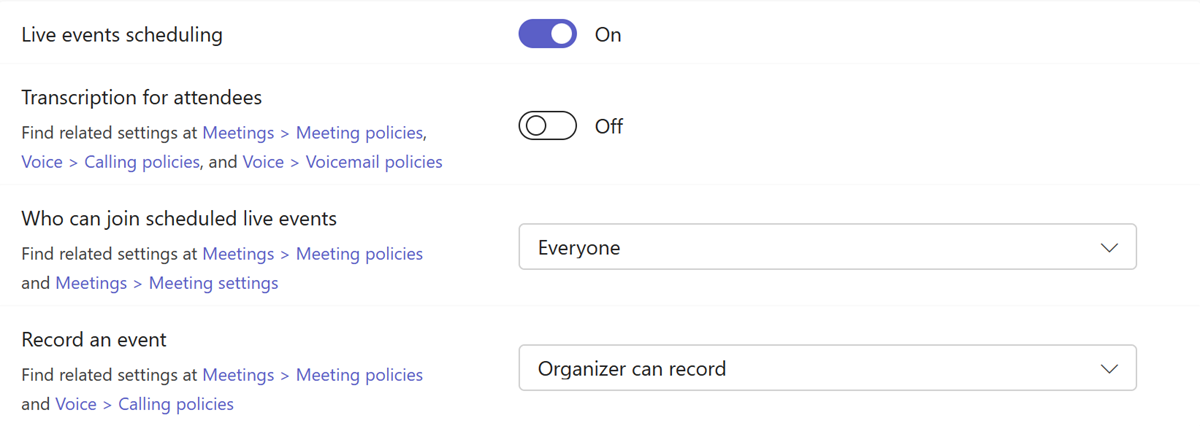
| 설정 | 기본값 | 설명 |
|---|---|---|
| 라이브 이벤트 예약 | 설정 | 이 옵션을 선택하면 organization의 사용자가 Teams에서 라이브 이벤트를 만들고 예약할 수 있습니다. |
| 참석자를 위한 대화 내용 기록 | 해제 | 이 설정을 켜면 라이브 이벤트 참석자가 이벤트 중에 라이브 캡션 및 자막을 볼 수 있습니다. 이 설정은 팀에서 생성된 이벤트에만 적용할 수 있습니다. |
| 예약된 라이브 이벤트에 참석할 수 있는 사용자 | 모든 사용자 | 이 설정은 라이브 이벤트에 참석할 수 있는 사람을 제한합니다. Teams 사용 권한 유형은 선택 항목에 따라 업데이트됩니다. PowerShell의 경우 Set-CsTeamsMeetingBroadcastPolicy cmdlet -BroadcastAttendeeVisibilityMode 은 다음을 InvitedUsersInCompanyAndExternal사용할 EveryoneInCompanyAndExternal 수도 있는 옵션을 제공합니다. |
| 이벤트 녹화 | 이끌이는 녹음/녹화 | 이 설정은 이벤트가 기록되는지 여부를 제어합니다. Microsoft Teams의 라이브 이벤트 녹음/녹화 정책에 대해 자세히 알아보세요. |
참고
GCC High 및 DoD 고객은 Windows PowerShell을 사용하여 라이브 이벤트 정책을 설정해야 합니다. PowerShell을 사용하여 Microsoft Teams에서 라이브 이벤트 정책을 설정하는 방법에 대한 예제를 읽어보세요.
라이브 이벤트 모임 정책에 대한 관련 문서
- Teams 라이브 이벤트란 무엇인가요?
- Microsoft Teams의 라이브 이벤트 계획하기
- Microsoft Teams의 라이브 스트리밍 이벤트
- Microsoft Teams에서 라이브 이벤트 스트리밍을 위한 인코더 구성
- Set-CsTeamsMeetingBroadcastPolicy
라이브 이벤트 설정
Teams 라이브 이벤트 설정을 사용하면 조직에서 예약된 모든 라이브 이벤트에 대한 조직 전체 organization 설정을 제어할 수 있습니다.
지원 URL
항법: Teams 관리 센터 > 모임 > 라이브 이벤트 설정
| 설정 | 기본값 | 설명 |
|---|---|---|
| 사용자 지정 지원 URL | (없음) | 라이브 이벤트 참석자가 라이브 이벤트 중에 지원팀에 문의하기 위한 URL입니다. |
비디오 배포 공급자
항법: Teams 관리 센터 > 모임 > 라이브 이벤트 설정
| 설정 | 기본값 | 설명 |
|---|---|---|
| 비디오 배포 공급자 | 해제 | 설정하면 SDN(소프트웨어 정의 네트워크) 솔루션 또는 eCDN(엔터프라이즈 콘텐츠 배달 네트워크) 솔루션을 선택할 수 있습니다. |
| SDN 공급자 이름 | (없음) | 라이브 이벤트에 사용할 SDN 공급자입니다. |
참고
선택한 SDN 공급자에 따라 추가 필드를 사용할 수 있습니다.
라이브 이벤트 설정 관련 문서
Microsoft Teams에서 라이브 이벤트 설정 구성
모임 템플릿
항법: Teams 관리 센터 > 모임 모임 > 템플릿
모임 서식 파일을 사용하여 공통된 요구 사항이나 공통 프로젝트가 있는 사용자가 사용할 수 있는 모임을 만들 수 있습니다. 모임 서식 파일은 중소기업 및 교육 조직을 포함한 모든 조직에서 사용할 수 있습니다.
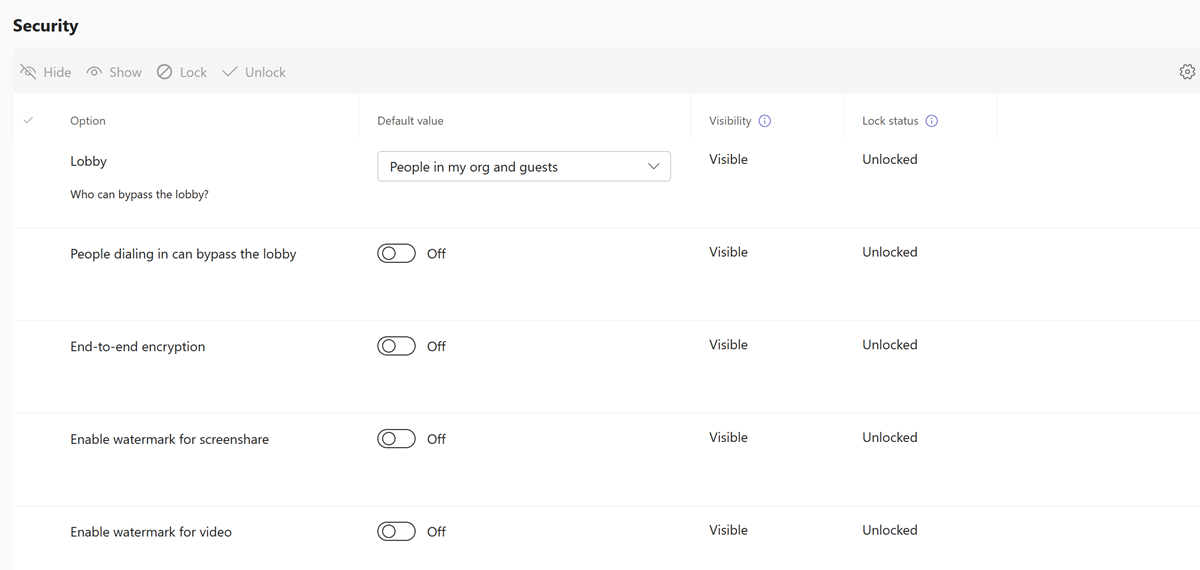
보안 템플릿
항법: Teams 관리 센터 > 모임 모임 > 템플릿
| 설정 | 기본값 | 설명 |
|---|---|---|
| 민감도 레이블 적용 | 없음 | 팀 내에서 공동 작업 중에 만든 중요한 조직 콘텐츠에 대한 액세스를 보호하고 제어합니다. |
| 로비 | 내 조직의 People 및 게스트 | 이끌이의 모임 옵션에서 대기실을 바이패스할 수 있는 사람의 기본값을 내 조직의 People 및 게스트로 설정합니다. 이끌이와 공동 이끌이는 Teams 모임을 설정할 때 이를 변경할 수 있습니다. |
| People Calling In은 대기실을 우회할 수 있습니다. | 해제 | 설정하면 전화로 전화를 거는 사용자는 바로 모임에 참가하거나 대기실에서 기다립니다. |
| 엔드투엔드 암호화 | 해제 | 이 옵션을 선택하면 모임 참가자만 통신 내용을 듣거나 볼 수 있습니다. |
| 화면 공유에 워터마크 사용 | 해제 | 켜면 각 모임 참가자는 공유 콘텐츠에 겹쳐진 자신의 전자 메일 주소를 볼 수 있습니다. |
| 비디오에 워터마크 사용 | 해제 | 켜기를 선택하면 각 모임 참가자는 모임 비디오에 겹쳐진 자신의 전자 메일 주소를 볼 수 있습니다. |
| 참가자가 채팅 메시지를 복사하거나 전달하지 못하도록 제한 | 해제 | 켜짐을 사용하면 참가자는 메시지를 복사하거나 전달할 수 없습니다. 여기에는 키보드 단축키를 사용하거나 마우스 오른쪽 단추를 클릭하거나 추가 작업 메뉴를 사용하여 메시지를 복사하거나 전달할 수 없습니다. |
오디오 & 비디오 템플릿
항법: Teams 관리 센터 > 모임 모임 > 템플릿 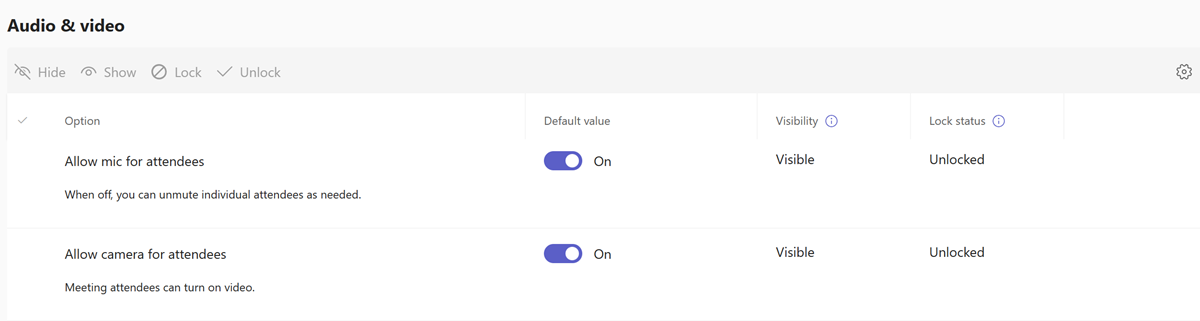
| 설정 | 기본값 | 설명 |
|---|---|---|
| 참석자 마이크 허용 | 설정 | 켜면 모든 참석자가 모임 중에 마이크를 사용할 수 있습니다. |
| 참석자 카메라 허용 | 설정 | 이 옵션을 선택하면 모든 참석자가 모임 중에 카메라를 사용할 수 있습니다. |
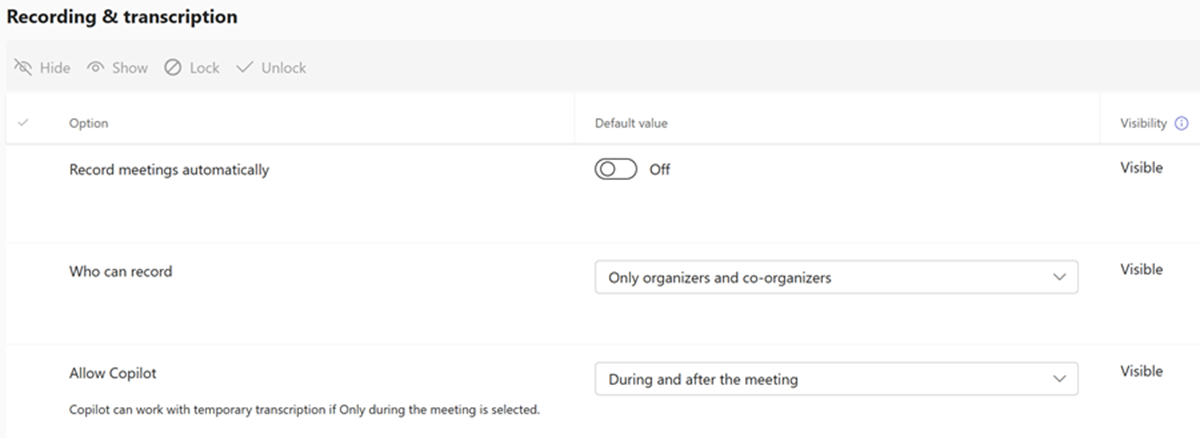
녹음/녹화 & 기록 템플릿
항법: Teams 관리 센터 > 모임 모임 > 템플릿
| 설정 | 기본값 | 설명 |
|---|---|---|
| 자동으로 모임 녹음/녹화 | 해제 | 켜면 모임이 자동으로 녹음/녹화됩니다. |
| 녹음/녹화 가능 | 이끌이 및 공동 이끌이만 | 이끌이와 공동 이끌이만 모임을 녹음/녹화할 수 있습니다. |
| Copilot 허용 | 모임 도중 및 모임 후 | Teams 모임 및 이벤트의 Microsoft Copilot은 지속형 대본을 사용하여 사용하도록 설정됩니다. |
역할 템플릿
항법: Teams 관리 센터 > 모임 모임 > 템플릿

| 설정 | 기본값 | 설명 |
|---|---|---|
| 전화를 거는 사용자가 참가하거나 떠날 때 알림 | 해제 | 휴대폰으로 모임에 전화를 거는 사용자가 참가하거나 나갈 때 신호음이 재생되지 않습니다. |
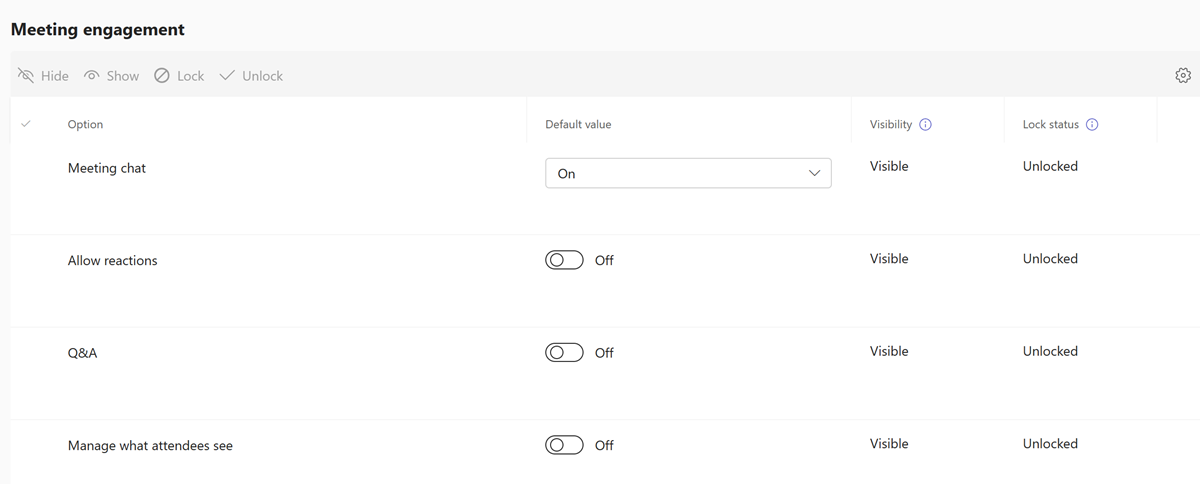
모임 참여 서식 파일
항법: Teams 관리 센터 > 모임 모임 > 템플릿
| 설정 | 기본값 | 설명 |
|---|---|---|
| 모임 채팅 | 설정 | 켜면 참가자는 모임에서 채팅 메시지를 읽고 쓸 수 있습니다. |
| 반응 허용 | 해제 | 켜져 있으면 참석자는 Teams 모임에서 좋아요, 사랑, 박수, 웃음, 놀라움과 같은 실시간 반응을 사용할 수 있습니다. |
| Q&A | 해제 | 이 옵션을 선택하면 주최자가 모임에 질문 및 답변 환경을 사용하도록 설정할 수 있습니다. |
| 참석자에게 표시되는 내용 관리 | 해제 | 이 옵션을 선택하면 주최자는 모임 중에 스포트라이트를 받을 사용자를 결정할 수 있습니다. |
모임 템플릿 관련 문서
- Microsoft Teams의 사용자 지정 모임 템플릿 개요
- Microsoft Teams에서 사용자 지정 모임 템플릿 만들기
- Microsoft Teams에서 모임 템플릿 관리
- Microsoft Teams 모임 및 일대일 통화에 대한 엔드투엔드 암호화 관리
- 중요한 Teams 모임에 워터마크 필요
- 중요한 모임에 Teams 모임 템플릿, 민감도 레이블 및 관리 정책을 함께 사용
- Microsoft Teams의 민감도 레이블
- 중요한 Teams 모임에 대한 채팅 관리
가상 약속
다음 PowerShell 매개 변수를 사용하여 사용자의 가상 약속을 관리할 수 있습니다.
| 매개 변수 | 기본값 | 설명 |
|---|---|---|
| EnableSMSNotifications | True | 사용자가 가상 약속 템플릿 모임을 사용하여 예약한 모임에서 외부 게스트에게 SMS 문자 알림을 보내도록 선택할 수 있는지 여부를 제어합니다. 자세한 내용은 Microsoft Teams에서 가상 약속 모임 템플릿 관리를 참조하세요. |
가상 약속 관련 문서
- Microsoft Teams에서 가상 약속 모임 템플릿 관리
- New-CsTeamsVirtualAppointmentsPolicy
- Set-CsTeamsVirtualAppointmentsPolicy
- Grant-CsTeamsVirtualAppointmentsPolicy
- Get-CsTeamsVirtualAppointmentsPolicy
- Remove-CsTeamsVirtualAppointmentsPolicy
모임 템플릿 정책
항법: Teams 관리 센터 > 모임 모임 > 템플릿 정책
모임 템플릿 정책을 사용하면 organization의 사용자가 볼 수 있는 템플릿을 제어하는 정책을 만들고 설정할 수 있습니다. Microsoft Teams 사용자 지정 모임 템플릿에는 Teams Premium 라이선스가 필요합니다.
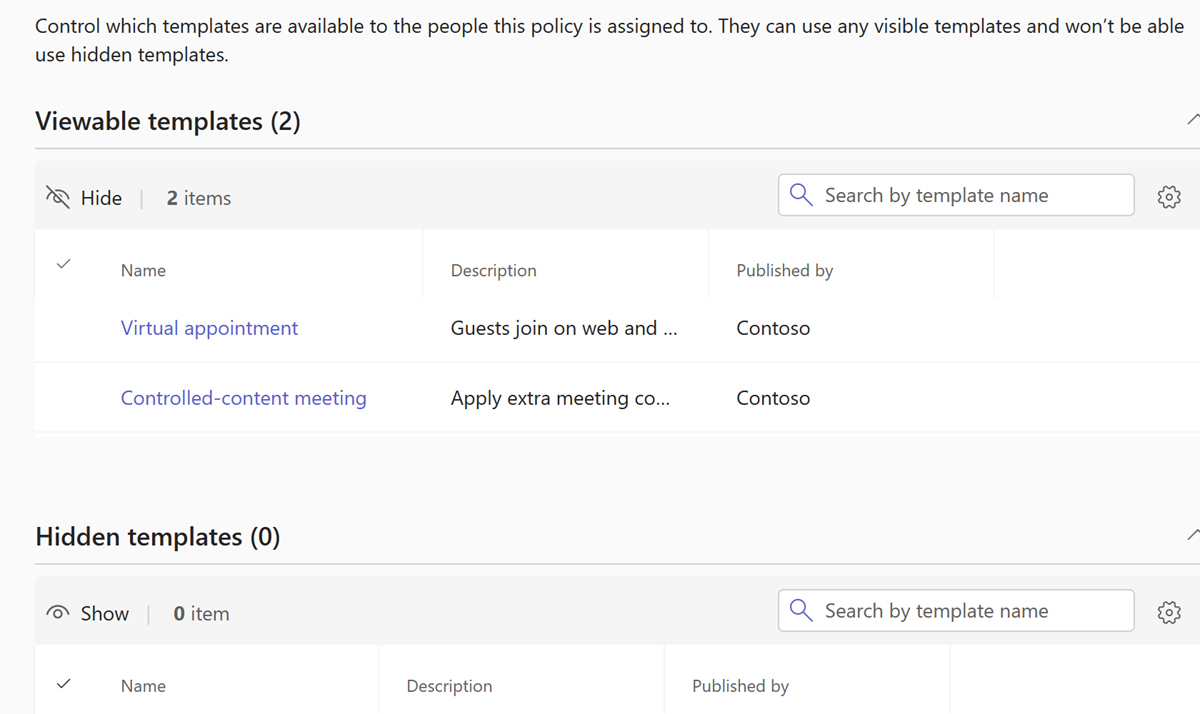
모임 템플릿 정책에 대한 관련 문서
- Microsoft Teams의 사용자 지정 모임 템플릿 개요
- Microsoft Teams에서 사용자 지정 모임 템플릿 만들기
- Microsoft Teams에서 모임 템플릿 관리
- 중요한 모임에 Teams 모임 템플릿, 민감도 레이블 및 관리 정책을 함께 사용
이벤트 정책
항법: Teams 관리 센터 > 모임 > 이벤트 정책
이벤트 정책은 정책이 할당된 사용자가 조직한 이벤트에서 사용할 수 있는 기능을 제어합니다. 이벤트 정책은 참석자의 이벤트 환경에도 영향을 줍니다.
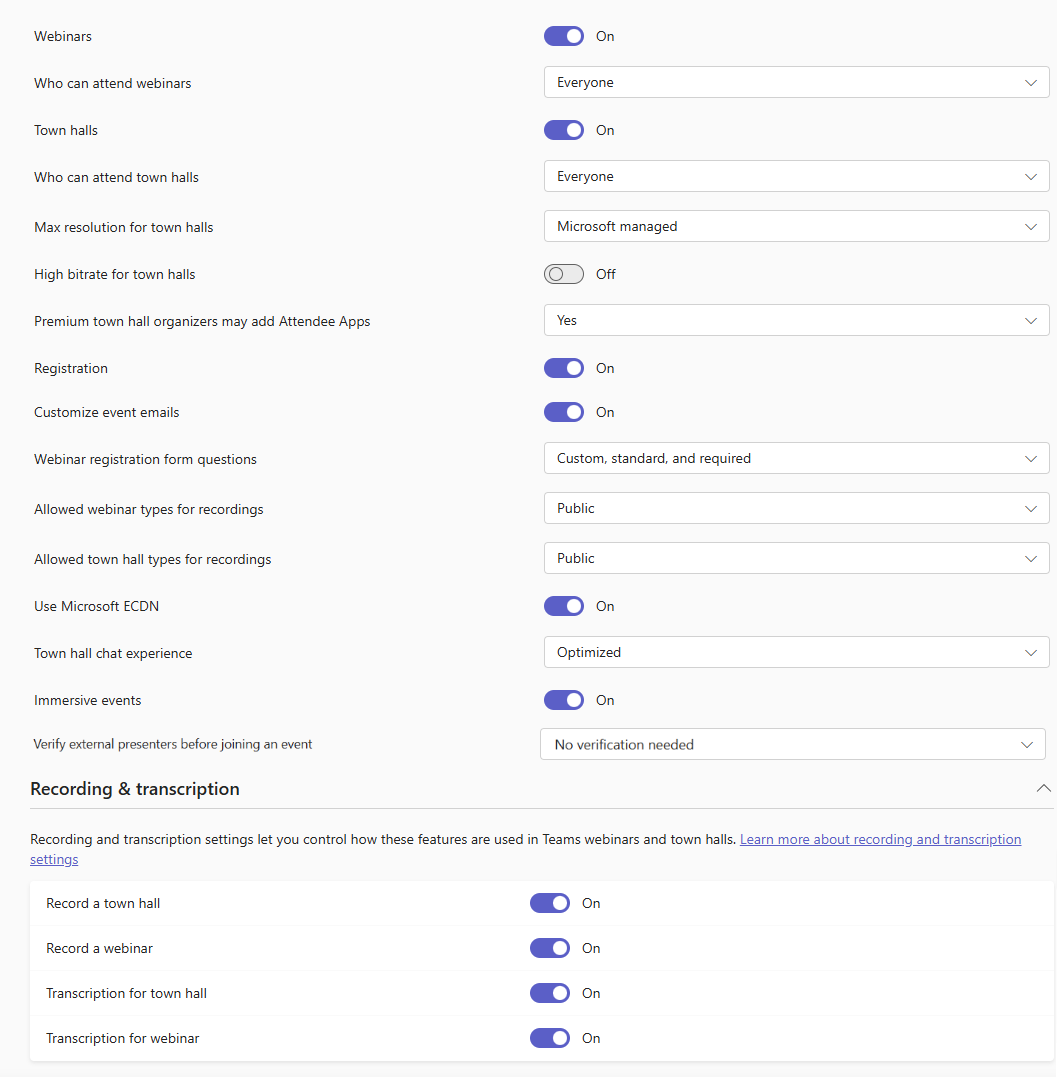
| 설정 | 기본값 | 설명 |
|---|---|---|
| 웨비나 | 설정 | 이 옵션을 선택하면 주최자는 최대 1,000명의 참석자가 있는 이벤트를 만들 수 있습니다. |
| 웨비나에 참석할 수 있는 사람 | 모든 사용자 | 이끌이가 만든 최대 1,000명의 참석자가 있는 이벤트에 참석할 수 있는 사용자를 제어합니다. |
| 타운홀 | 설정 | 이 기능을 켜면 주최자는 대규모 청중에게 최적화된 이벤트를 만들 수 있습니다. |
| 타운홀에 참석할 수 있는 사람 | 모든 사용자 | 이끌이가 만든 대규모 대상 그룹에 최적화된 이벤트에 참석할 수 있는 사용자를 제어합니다. |
| 타운홀의 최대 해상도 | Microsoft 관리형 | 대규모 청중에 최적화된 이벤트 중에 참석자가 수신하는 최대 비디오 해상도를 설정합니다. |
| 타운홀의 높은 비트 전송률 | 해제 | 대규모 대상 그룹에 최적화된 이벤트에 대해 높은 비트 전송률 스트리밍을 사용할지 여부를 제어합니다. |
| 프리미엄 타운홀 이끌이는 참석자 앱 | 예 | 대규모 대상 그룹에 최적화된 이벤트의 이끌이가 참석자가 액세스할 수 있는 앱을 추가할 수 있는지 여부를 제어합니다. |
| 등록 | 설정 | 이 옵션을 선택하면 이끌이가 이벤트에 대한 등록을 켤 수 있습니다. |
| 이벤트 전자 메일 사용자 지정 | 설정 | 켜짐을 사용하면 주최자는 이벤트에 대한 이벤트 전자 메일 템플릿을 사용자 지정할 수 있습니다. |
| 웨비나 등록 양식 질문 | 사용자 지정, 표준, 필수 | 주최자가 이벤트에 등록할 때 참석자에게 답변하도록 요구할 수 있는 질문 유형을 제어합니다. |
| 녹음/녹화에 허용되는 웨비나 유형 | 공개 | 이끌이가 최대 1,000명의 참석자가 있는 이벤트에 대한 녹음/녹화를 게시할 수 있는지 여부와 이벤트 유형을 제어합니다. |
| 녹음/녹화에 허용되는 타운홀 유형 | 공개 | 이끌이가 대규모 대상 그룹에 최적화된 이벤트에 대한 녹음/녹화를 게시할 수 있는지 여부와 이벤트 유형을 제어합니다. |
| Microsoft eCDN 사용 | 설정 | 이 설정은 이끌이가 대규모 청중에게 최적화된 이벤트에 Microsoft eCDN을 사용합니다. 이 옵션을 해제하면 이끌이는 라이브 이벤트 정책에 설정된 eCDN 공급자를 사용합니다. |
| 타운홀 채팅 환경 | 최적화됨 | 대규모 대상 그룹에 최적화된 이벤트에서 주최자가 참석자를 위해 채팅을 설정할 수 있는지 여부를 제어합니다. |
| 몰입형 이벤트 | 설정 | organization에서 몰입형 이벤트를 예약할 수 있는 사용자를 제어합니다. |
| 이벤트에 참석하기 전에 외부 발표자 확인 | 확인 필요 없음 | 이벤트에 참가하기 전에 익명 및 외부 발표자를 확인해야 하는지 여부를 제어합니다. 확인 필요 없음으로 설정하면 주최자는 모임 옵션에서 확인을 요구할지 여부를 선택할 수 있으며, 기본값은 확인 필요 없음으로 설정됩니다. 예 계정 확인으로 설정하면 외부 발표자는 개인 Microsoft 계정이나 회사 또는 학교 계정을 사용하여 로그인하거나 계정이 없는 경우 일회성 전자 메일 암호를 입력해야 합니다. |
녹음/녹화 및 전사
| 설정 | 기본값 | 설명 |
|---|---|---|
| 타운홀 녹음/녹화 | 설정 | 이 기능을 켜면 이끌이는 대규모 대상 그룹에 최적화된 이벤트를 녹화할 수 있습니다. |
| 웨비나 녹화 | 설정 | 이 옵션을 선택하면 주최자는 최대 1,000명의 참석자와 함께 이벤트를 녹음/녹화할 수 있습니다. |
| 타운홀에 대한 기록 | 설정 | 이 기능을 켜면 사용자는 대규모 대상 그룹에 최적화된 이벤트에 참석할 때 기록을 시작할 수 있으며 자신이 구성하는 이벤트에 대해 기록을 사용하도록 설정할 수 있습니다 |
| 웨비나용 기록 | 설정 | 설정하면 사용자는 최대 1,000명의 참석자가 참석할 때 대화 기록을 시작할 수 있으며 자신이 구성하는 이벤트에 대해 대화 내용 기록을 사용하도록 설정할 수 있습니다. |
이벤트 정책 관련 문서
- Teams 이벤트 계획
- Microsoft Teams에서 이벤트를 예약하고 참석할 수 있는 사용자 관리
- 이벤트에 대한 전자 메일 통신 관리
- Teams 이벤트에서 외부 발표자에 대한 참가 확인 관리
- Microsoft Teams 이벤트 스트리밍을 위한 엔터프라이즈 콘텐츠 배달 네트워크
메시징 정책
항법: Teams 관리 센터 > 메시징 정책
메시징 정책은 Teams에서 사용자가 사용할 수 있는 채팅 및 채널 메시징 기능을 제어하는 데 사용됩니다.
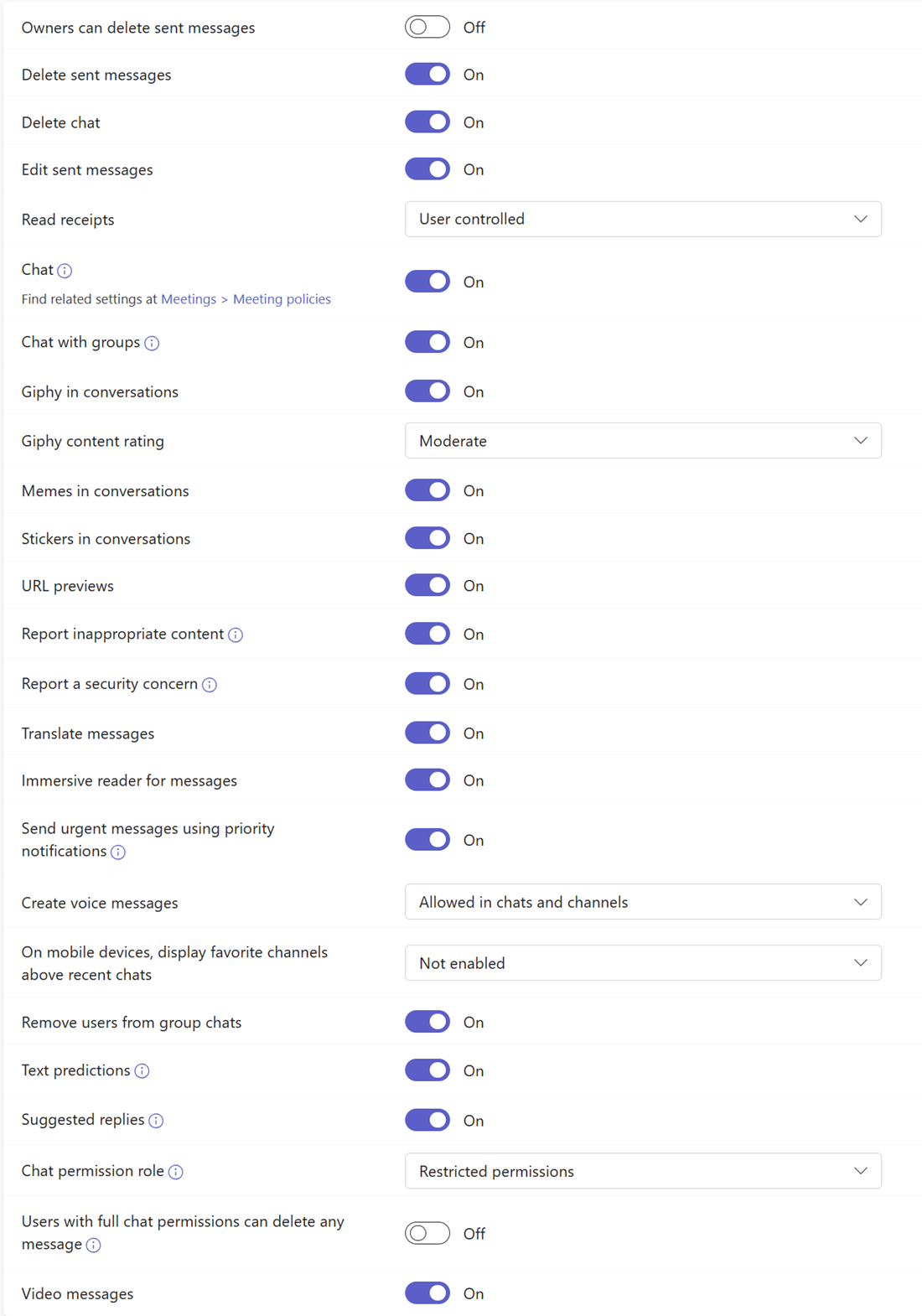
| 설정 | 기본값 | 설명 |
|---|---|---|
| 소유자는 보낸 메시지를 삭제할 수 있습니다. | 해제 | 이 기능을 켜면 팀 소유자는 사용자가 보낸 채널 메시지 또는 게시물을 삭제할 수 있습니다. |
| 보낸 메시지 삭제 | 설정 | 이 설정이 켜짐이면 사용자는 채팅에서 보내는 메시지를 삭제할 수 있습니다. |
| 보낸 메시지 편집 | 설정 | 이 설정이 켜짐이면 사용자는 채팅에서 보내는 메시지를 편집할 수 있습니다. |
| 읽음 확인 | 사용자 제어 | 사용자 제어로 설정하거나 모든 사용자에 대해 켜면 수신자가 메시지를 읽을 때 1:1로 채팅하고 20명 이하의 그룹 채팅에서 채팅 메시지를 보낸 사람에게 알릴 수 있습니다. |
| 채팅 | 설정 | 이 옵션을 선택하면 organization 사용자는 Teams 앱을 사용하여 다른 사용자와 채팅할 수 있습니다. |
| 대화의 Giphy | 설정 | 이 설정이 켜짐이면 사용자는 다른 사용자와의 채팅 대화에 Giphy를 포함할 수 있습니다. |
| Giphy 콘텐츠 등급 | 보통 | 이 설정은 채팅에서 Giphy에 허용되는 성인 콘텐츠의 양을 제어합니다. |
| 대화의 밈 | 설정 | 이 설정이 켜져 있으면 사용자는 다른 사람과의 채팅 대화에 밈을 포함할 수 있습니다. |
| 대화의 스티커 | 설정 | 이 설정이 켜져 있으면 사용자는 다른 사람과의 채팅 대화에 스티커를 포함할 수 있습니다. |
| URL 미리 보기 | 설정 | 메시지에서 자동 URL 미리 보기를 제어합니다. |
| 메시지 번역 | 설정 | 사용자가 Teams 메시지를 Microsoft 365 또는 Office 365의 개인 언어 설정에서 지정한 언어로 자동으로 번역할 수 있도록 하려면 이 설정을 켭니다. Microsoft Teams의 인라인 메시지 번역에 대해 자세히 알아보기 |
| 메시지에 대한 몰입형 리더 | 설정 | 이 설정이 켜져 있으면 사용자는 Microsoft 몰입형 리더에서 메시지를 볼 수 있습니다. |
| 우선 순위 알림을 사용하여 긴급 메시지 보내기 | 설정 | 이 설정을 켜면 사용자가 우선 순위 알림을 사용하여 메시지를 보낼 수 있습니다. 우선 순위 알림은 20분 동안 또는 긴급으로 표시된 메시지를 받는 사람이 선택하고 읽을 때까지 2분마다 사용자에게 알립니다. |
| 음성 메시지 만들기 | 채팅 및 채널에서 허용됨 | 이 설정으로 사용자가 채팅 및 채널에 오디오 메시지를 남길 수 있는지 여부를 제어합니다. |
| 모바일 장치의 즐겨찾기 채널을 최근 채팅 위에 표시합니다. | 사용 안 함 | 이 설정을 사용하면 즐겨 찾는 채널이 사용자가 찾기 위해 스크롤할 필요가 없도록 즐겨 찾는 채널을 모바일 장치 화면의 맨 위로 이동합니다. |
| 그룹 채팅에서 사용자 제거 | 설정 | 사용자가 그룹 채팅에서 다른 사용자를 제거할 수 있게 하려면 이 설정을 켭니다. 이 기능을 사용하면 채팅 기록을 잃지 않고 더 적은 그룹의 사람들과 채팅을 계속할 수 있습니다. |
| 추천 회신 | 설정 | 이 설정이 켜짐이면 사용자는 채팅 메시지에 대한 텍스트 예측을 가져옵니다. |
| Chat 권한 역할 | 제한된 사용 권한 | 사용자의 감독 채팅 역할을 정의합니다. |
| 전체 채팅 권한이 있는 사용자는 모든 메시지를 삭제할 수 있습니다 | 해제 | 전체 채팅 권한이 있는 사용자가 그룹 또는 모임 채팅 메시지를 삭제할 수 있도록 하려면 이 설정을 사용합니다. |
메시징 정책에 대한 관련 문서
- Teams에서 메시지 정책 관리
- 중요한 Teams 모임에 대한 채팅 관리
- Microsoft Teams에서 외부 모임 및 채팅 관리
- Microsoft Teams의 외부 (페더레이션) 사용자를 위한 기본 채팅 환경
- Set-CsTeamsMessagingPolicy
음성
통화 정책
항법: Teams 관리 센터 > 음성 > 통화 정책
통화 정책은 Teams 사용자가 사용할 수 있는 통화 기능을 제어하는 데 사용됩니다.
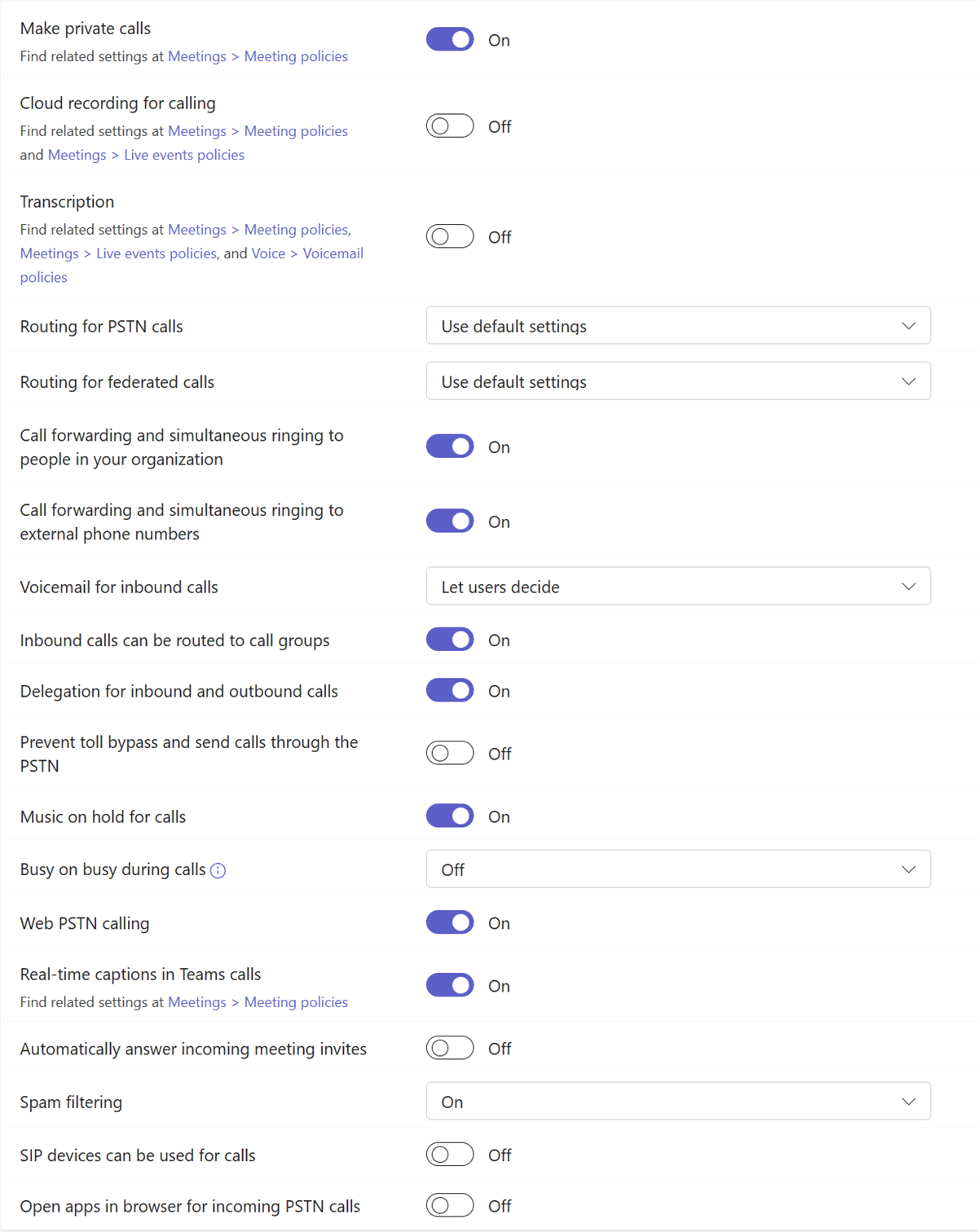
| 설정 | 기본값 | 설명 |
|---|---|---|
| 개인 전화 걸기 | 설정 | 이 설정은 Teams의 모든 통화 기능을 제어합니다. Teams의 모든 통화 기능을 끄려면 이 설정을 끕니다. |
| 통화를 위한 클라우드 녹음/녹화 | 해제 | 이 설정을 사용하면 사용자가 통화 녹음/녹화를 사용할 수 있는지 여부를 제어할 수 있습니다. |
| 대화 내용 기록 | 해제 | 이 설정을 사용하면 사용자가 통화 후 대화 내용 기록을 사용할 수 있는지 여부를 제어할 수 있습니다. |
| PSTN 통화 라우팅 | 기본 설정 사용 | 이 설정은 인바운드 PSTN 통화를 라우팅하는 방법을 제어합니다. 이러한 PSTN 통화는 음성 사서함으로 보내거나, 응답이 없는 설정으로 보내거나, 기본 통화 라우팅을 사용하거나, 사용자가 결정하도록 허용할 수 있습니다. |
| 페더레이션 통화에 대한 라우팅 | 기본 설정 사용 | 이 설정은 인바운드 페더레이션 통화를 라우팅하는 방법을 제어합니다. 이러한 페더레이션 통화는 음성 사서함으로 보내거나, 응답이 없는 설정으로 보내거나, 기본 통화 라우팅을 사용할 수 있습니다. |
| organization 내 사용자에게 착신 전환 및 동시 호출 | 설정 | 수신 전화를 다른 사용자에게 전달할 수 있는지 또는 organization의 다른 사용자에게 동시에 전화를 걸 수 있는지 여부를 제어합니다. |
| 착신 전환 및 외부 전화번호 동시 벨소리 | 설정 | 수신 전화를 외부 번호로 착신 전환하거나 동시에 외부 번호로 울릴 수 있는지 여부를 제어합니다. |
| 인바운드 통화용 음성 사서함 | 사용자가 결정하도록 허용 | 켜기 또는 사용자가 결정하도록 설정하면 인바운드 통화를 음성 사서함으로 보낼 수 있습니다. |
| 인바운드 통화를 통화 그룹으로 라우팅할 수 있습니다. | 설정 | 이 설정은 수신 전화를 통화 그룹으로 전달할 수 있는지 여부를 제어합니다. |
| 인바운드 및 아웃바운드 통화에 대한 위임 | 설정 | 이 설정을 사용하면 인바운드 호출을 대리인에게 라우팅하여 대리인이 권한이 위임된 사용자를 대신하여 아웃바운드 호출을 할 수 있습니다. |
| PSTN을 통해 유료 우회 및 전화 보내기를 방지합니다. | 해제 | 네트워크를 통해 통화를 전송하고 유료를 우회하는 대신 PSTN을 통해 통화를 보내고 요금이 발생하려면 이 설정을 켭니다. |
| 통화 대기 중인 음악 | 설정 | PSTN 발신자가 대기 상태일 때 음악이 재생되는지 여부를 제어합니다. |
| 통화 중 통화 중 사용 중 사용 중 | 해제 | 사용자가 이미 통화 또는 회의 중이거나 통화가 보류 상태인 경우 수신 전화를 처리하는 방법을 제어합니다. |
| 웹 PSTN 통화 | 설정 | 이 설정을 사용하면 사용자가 Teams 웹 클라이언트를 사용하여 PSTN 번호에 전화를 걸 수 있습니다. |
| Teams 통화의 실시간 캡션 | 설정 | 이 설정을 사용하면 사용자가 Teams 통화에서 실시간 캡션을 사용할 수 있는지 여부를 제어할 수 있습니다. |
| 수신 모임 초대에 자동으로 응답 | 해제 | 이 설정은 들어오는 모임 초대가 Teams 전화에서 자동으로 응답되는지 여부를 제어합니다. 이 설정은 들어오는 모임 초대에만 적용됩니다. 다른 유형의 호출에는 적용되지 않습니다. |
| 스팸 필터링 | 설정 | 이 설정을 사용하면 들어오는 전화에 사용할 수 있는 스팸 필터링 유형을 제어할 수 있습니다. |
| 통화에 SIP 디바이스를 사용할 수 있습니다. | 해제 | 이 설정을 사용하면 사용자가 SIP 디바이스를 사용하여 전화를 걸고 받을 수 있습니다. |
| 브라우저에서 수신 PSTN 통화용 앱 열기 | 해제 | 이 설정은 사용자에게 걸려오는 PSTN 통화에 대해 브라우저에서 앱을 자동으로 열지 여부를 제어합니다. 이 설정은 통화가 진행되는 동안 연결된 고객 레코드를 찾기 위해 인바운드 발신자의 전화를 앱에 전달하는 데 사용할 수 있습니다. |
| Copilot | 저장된 대본이 필요하면 켜짐 | 이 정책에서 이 설정이 할당된 사용자는 라이선스가 있는 사용자가 통화 중에 대화 내용 기록을 시작하는 경우에만 Copilot을 사용할 수 있습니다. 대화 내용 기록을 사용하도록 설정하지 않으면 사용자는 통화에 대한 Copilot 옵션을 볼 수 없으며 통화가 종료된 후 사용할 수 있는 대화 내용 기록이 없습니다. 이 설정의 다른 값은 대화 내용 기록을 요구하지 않고 통화 도중 및 통화 후에 사용할 수 있도록 Teams 통화의 Copilot을 켤 수도 있습니다. 자세히 알아보기 Teams 통화에서 Microsoft Copilot 관리 |
PowerShell 전용 통화 정책
| 매개 변수 | 기본값 | 설명 |
|---|---|---|
| AllowCallRedirect | 없음 | 이 설정은 Teams 전화에서 통화 리디렉션 기능을 구성할 수 있는 기능을 제공합니다. 사용으로 설정하면 사용자는 받은 통화를 리디렉션할 수 있습니다. |
| CallRecordingExpirationDays | 60 | 이 설정은 녹음된 1:1 통화의 만료를 일 단위로 제어합니다. |
통화 정책 관련 문서
통화 대기 정책
항법: Teams 관리 센터 > 음성 > 통화 보류 정책
통화 보류 정책을 사용하면 통화가 보류 중인 동안 재생할 사용자 지정 오디오 파일을 지정할 수 있습니다. 음성>통화 정책에서도 대기 중인 음악 설정을 사용하도록 설정해야 합니다. 그렇지 않으면 음악이 재생되지 않습니다.
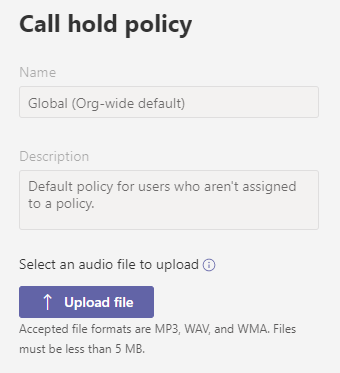
통화 보류 정책에 대한 관련 문서
통화 대기 정책
항법: Teams 관리 센터 > 음성 > 통화 대기 정책
통화 대기를 사용하면 사용자는 통화를 대기 상태에 두고 organization 내의 다른 사용자에게 전송할 수 있습니다. 통화 대기 정책을 사용하면 통화 대기를 사용하도록 설정할 사용자를 제어하고 다른 통화 대기 설정을 변경할 수 있습니다.
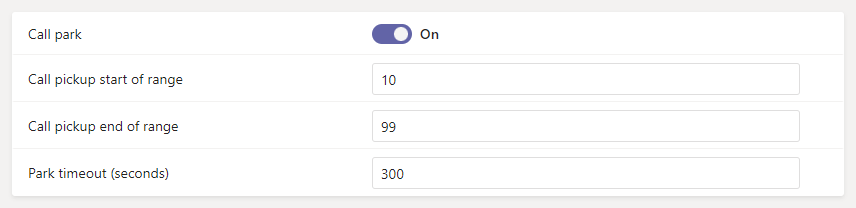
| 설정 | 기본값 | 설명 |
|---|---|---|
| 통화 대기 | 해제 | 사용자가 한 디바이스에서 통화를 대기 상태에 두고 다른 디바이스에서 받을 수 있게 하려면 이 설정을 켭니다. |
| 통화 받기 범위의 시작 | 10 | 대기된 첫 번째 호출은 범위 시작 부분의 픽업 코드(예: instance 10)를 렌더링합니다. 대기된 다음 호출은 1씩 증가하는 픽업 코드를 렌더링합니다. 즉, 범위의 끝이 픽업 코드로 렌더링될 때까지 11 등입니다. |
| 통화 받기 범위 끝 | 99 | 범위 내에서 대기된 마지막 통화의 픽업 코드입니다. 그 후 렌더링된 픽업 코드가 범위의 시작 부분부터 다시 한 번 다시 시작됩니다. |
| 주차 시간 제한(초) | 300 | 대기된 통화가 선택되지 않았을 때 다시 전화를 걸기 전에 기다릴 시간(초)입니다. 허용되는 범위는 120-1800초입니다. |
통화 대기 정책에 대한 관련 문서
발신자 ID 정책
항법: Teams 관리 센터 > 음성 > 발신자 ID 정책
발신자 ID 정책은 사용자의 발신자 ID(통화 라인 ID라고도 함)를 변경하거나 차단하는 데 사용됩니다. 기본적으로 유선 전화나 휴대폰과 같은 PSTN 전화 번호로 전화를 걸 때 사용자의 전화 번호가 표시됩니다. 전역(조직 전체 기본값) 정책을 사용하여 사용자 지정하거나 표시할 대체 번호를 제공하거나 번호가 표시되지 않도록 차단하는 사용자 지정 정책을 만들 수 있습니다.
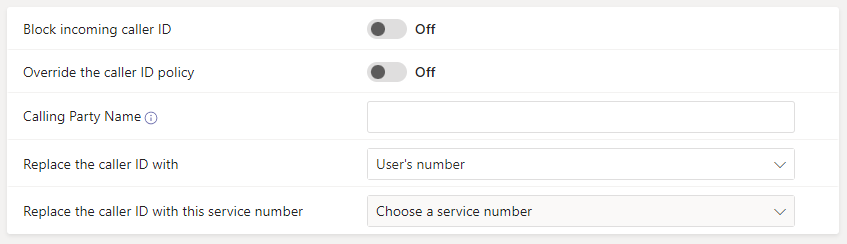
| 설정 | 기본값 | 설명 |
|---|---|---|
| 들어오는 발신자 ID 차단 | 해제 | 수신 전화의 발신자 ID가 표시되지 않도록 차단하려면 이 설정을 켭니다. |
| 발신자 ID 정책 재정의 | 해제 | 사용자가 호출 수신자에게 번호를 표시할지 여부와 관련된 정책의 설정을 재정의할 수 있도록 하려면 이 설정을 켭니다. 그런 다음 사용자는 발신자 ID를 표시할지 여부를 선택할 수 있습니다. |
| 발신자 이름 | (비어 있음) | Teams 통화의 수신 끝에 표시되는 사람 또는 엔터티의 이름입니다. 발신자 이름에 대해 자세히 알아보세요. |
| 발신자 ID를 다음으로 바꿉니다. | 사용자 번호 | 발신자 ID가 사용자에게 표시되도록 사용자 번호, 익명 또는 리소스 계정으로 설정합니다. |
| 발신자 ID를 이 리소스 계정으로 바꿉니다. | (리소스 계정 선택) | 사용자의 발신자 ID를 대체할 리소스 계정을 선택합니다. 이 옵션은 발신자 ID를 다음으로 바꾸기에서 *리소스 계정을 선택한 경우 사용할 수 있습니다. |
발신자 ID 정책에 대한 관련 문서
비상 정책
항법: Teams 관리 센터 > 음성 > 긴급 정책
통화 정책
항법: 비상 정책 > 통화 정책
긴급 통화 정책은 organization의 사용자가 동적인 긴급 통화 기능을 사용할 수 있는 방법을 제어하는 데 사용됩니다.
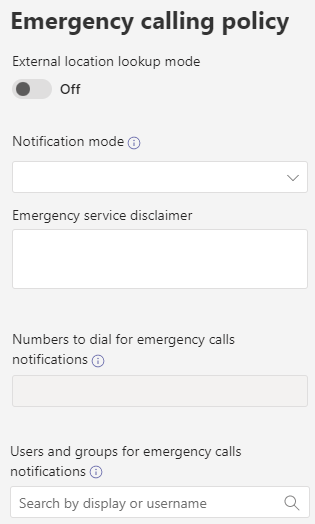
| 설정 | 기본값 | 설명 |
|---|---|---|
| 외부 위치 조회 모드 | 해제 | 최종 사용자가 회사 네트워크 외부의 네트워크 위치에서 작업할 때 비상 주소를 구성할 수 있도록 하려면 이 설정을 켭니다. 원격 위치의 긴급 주소와 organization의 긴급 위치 또는 비상 위치의 위치를추가, 변경 또는 제거하는 방법에 대해 자세히 알아보세요. |
| 알림 모드 | (비어 있음) | 이 설정은 누군가가 긴급 서비스에 전화를 걸 때 보안 데스크나 팀에 전송되는 알림의 유형을 제어합니다. 알림만 보내도록 설정하거나, 가능하면 음소거 또는 음소거 해제된 상태로 긴급 통화에 참여하도록 설정할 수 있습니다. |
| 응급 서비스 면책 조항 | (비어 있음) | 최종 사용자에게 긴급 위치를 확인하도록 알리기 위해 배너에 표시되는 텍스트입니다. 이 설정은 없음 이외의 알림 모드를 선택하는 경우에 나타납니다. |
| 긴급 통화 알림을 위해 전화를 걸 번호 | (비어 있음) | 알림 모드의 음소거 옵션에서 회의 중 하나를 선택한 경우 사용자 또는 그룹의 PSTN 전화 번호를 입력하여 전화를 걸고 긴급 통화에 참가할 수 있습니다. |
| 긴급 통화 알림에 대한 사용자 및 그룹 | (비어 있음) | 긴급 전화가 걸려오면 알릴 organization의 보안 데스크와 같은 하나 이상의 사용자 또는 그룹을 검색하고 선택합니다. 알림은 사용자, 메일 그룹 및 보안 그룹의 이메일 주소로 보낼 수 있습니다. 최대 50명의 사용자에게 알림을 받을 수 있습니다. |
통화 라우팅 정책
탐색: 비상 정책 > 통화 라우팅 정책
| 설정 | 기본값 | 설명 |
|---|---|---|
| 동적 긴급 전화 | 해제 | 이 설정을 켜면 정책에 할당된 사용자는 한 위치에서 다른 위치로 이동할 때 긴급 통화 라우팅 기능을 사용할 수 있습니다. 동적 긴급 전화를 계획하고 구성하는 방법에 대해 자세히 알아보세요. |
비상 정책 관련 문서
- 긴급 통화 관리
- 직접 라우팅에 대한 긴급 통화 라우팅 정책 관리
- 조직의 긴급 위치 관리 organization
- 긴급 위치에 장소 추가
- 긴급 통화 사용 약관
- Set-CsTeamsEmergencyCallingPolicy
- Set-CsTeamsEmergencyCallRoutingPolicy
모바일 정책
항법: Teams 관리 센터 > 음성 > 이동성 정책
모바일 정책은 Teams의 사용자가 사용할 수 있는 Teams 전화 모바일 기능을 제어합니다.
| 설정 | 기본값 | 설명 |
|---|---|---|
| 모바일 다이얼러 선택 | Microsoft Teams | 이 설정은 사용자의 수신 통화 정책을 관리합니다. 옵션은 Microsoft Teams, 기본 전화 걸기 또는 사용자 제어입니다. |
모바일 정책 관련 문서
공유 통화 정책
항법: Teams 관리 센터 > 음성 > 공유 통화 정책
공유 통화 정책은 사용자가 전화번호를 할당받는 대신 자동 전화 교환을 통해 수신 및 발신 통화를 전송할 수 있는 기능을 제어합니다.
| 설정 | 기본값 | 설명 |
|---|---|---|
| 리소스 계정 | 없음 | 이 설정은 공유 호출에 사용되는 리소스 계정을 제어합니다. |
| 긴급 콜백 번호 | (비어 있음) | 이 설정은 긴급 통화에 사용되는 콜백 번호를 제어합니다. |
공유 통화 정책에 대한 관련 문서
음성 라우팅 정책
항법: Teams 관리 센터 > 음성 > 음성 라우팅 정책
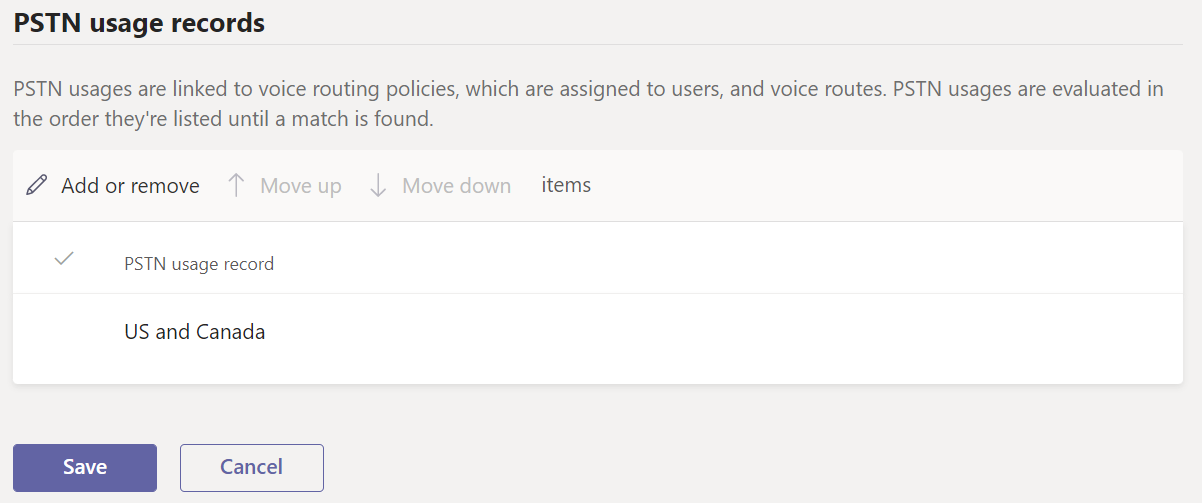
직접 라우팅에 대한 음성 라우팅 정책은 PSTN 사용 레코드를 사용하는 음성 경로에 연결됩니다. 기존 PSTN 사용 레코드를 추가하고, 사용량이 처리되는 순서를 변경하고, 음성 라우팅 정책을 사용자 또는 리소스 계정에 할당할 수 있습니다.
음성 라우팅 정책 관련 문서
- 직접 라우팅에 대한 통화 라우팅 정책 관리
- 직접 라우팅에 대한 통화 라우팅 구성
- Set-CsOnlineVoiceRoutingPolicy
- Set-CsOnlineVoiceRoute
- Set-CsOnlinePstnUsage
음성 사서함 정책
항법: Teams 관리 센터 > 음성 > 음성 사서함 정책
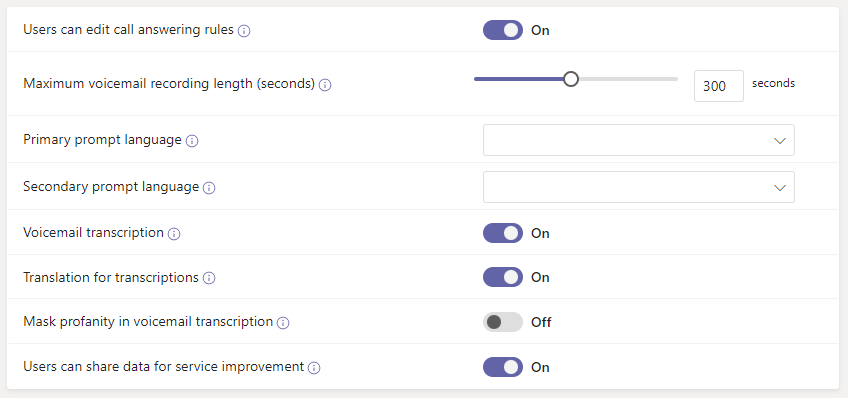
음성 사서함 정책은 Teams에서 음성 사서함 서비스에 사용할 수 있는 기능을 제어합니다.
| 설정 | 기본값 | 설명 |
|---|---|---|
| 사용자가 전화 응답 규칙을 편집할 수 있음 | 설정 | 이 설정으로 사용자가 Microsoft Teams에서 음성 사서함 통화 응답 규칙을 구성할 수 있는지 여부를 제어합니다. |
| 최대 음성 사서함 녹음 길이(초) | 300 | 음성 메일의 최대 길이입니다. 이 길이는 30초에서 600초 사이여야 합니다. |
| 기본 프롬프트 언어 | (비어 있음) | 발신자에게 시스템 프롬프트를 재생하는 데 사용되는 첫 번째 언어이자 언어 선택 메뉴의 첫 번째 옵션입니다. |
| 보조 프롬프트 언어 | (비어 있음) | 호출자에게 시스템 프롬프트를 재생하는 데 사용되는 두 번째 언어 및 언어 선택 메뉴의 두 번째 옵션입니다. |
| 음성 사서함 기록 | 설정 | 음성 메일에 대한 기록을 사용하도록 설정하려면 이 설정을 켭니다. |
| 대화 내용 기록용 번역 | 설정 | 음성 사서함 기록에 대한 번역을 사용하려면 이 설정을 켭니다. |
| 음성 사서함 대화 내용 기록에서 모욕적인 언어 마스크 | 해제 | 이 설정을 켜면 음성 사서함 대화 내용 기록에서 욕설이 마스킹됩니다. |
| 사용자가 서비스 개선을 위해 데이터를 공유할 수 있음 | 설정 | 이 설정을 켜면 사용자는 학습 및 정확도 향상을 위해 음성 메일 및 전사 데이터를 공유할 수 있습니다. 이 설정을 끄면 음성 사서함 데이터가 공유되지 않습니다. |
| 사용자의 인사말 전에 오디오 파일 재생 | (없음) | 사용자의 음성 메일 인사말이 재생되기 전에 발신자에게 재생할 오디오 파일입니다. |
| 사용자의 인사말 후 오디오 파일 재생 | (없음) | 사용자의 음성 메일 인사말이 재생된 후 발신자가 음성 메일 메시지를 남길 수 있기 전에 발신자에게 재생할 오디오 파일입니다. |
| 프리앰블 또는 포스트앰블을 재생할 수 없는 경우 통화 연결을 끊습니다. | 해제 | 이 설정을 켜면 발신자가 메시지를 남기기 전에 Pre- 또는 Postamble이 재생됩니다. |
음성 사서함 정책 관련 문서
음성 애플리케이션 정책
항법: Teams 관리 센터 > 음성 > 음성 애플리케이션 정책
권한 있는 사용자는 자동 전화 교환 또는 통화 큐를 변경할 수 있는 권한이 있는 사용자입니다. 사용자가 가진 기능은 사용자에게 할당된 Teams 음성 응용 프로그램 정책을 기반으로 합니다.
자동 전화 교환
권한이 있는 사용자가 할당된 자동 전화 교환에서 변경할 수 있는 내용을 제어합니다.
| 설정 | 기본값 | 설명 |
|---|---|---|
| 업무 시간 인사말 | 해제 | 이 설정이 켜져 있으면 권한이 있는 사용자가 자동 전화 교환에 대한 업무 시간 인사말을 업데이트할 수 있습니다. |
| 업무 시간 후 인사말 | 해제 | 이 설정이 켜져 있으면 권한이 있는 사용자가 자동 전화 교환에 대한 업무 시간 외 인사말을 업데이트할 수 있습니다. |
| 명절 인사말 | 해제 | 이 설정이 켜져 있으면 권한이 있는 사용자가 자동 전화 교환에 대한 휴일 인사말을 업데이트할 수 있습니다. |
통화 큐
권한이 부여된 사용자가 할당된 통화 큐에서 변경할 수 있는 내용을 제어합니다.
| 설정 | 기본값 | 설명 |
|---|---|---|
| 환영 인사말 | 해제 | 이 설정이 켜져 있으면 권한이 있는 사용자가 통화 큐에 대한 환영 인사말을 업데이트할 수 있습니다. |
| 대기 중인 음악 | 해제 | 이 설정이 켜져 있으면 권한이 있는 사용자가 통화 큐에 대해 대기 중인 음악을 업데이트할 수 있습니다. |
| 통화 오버플로에 대한 공유 음성 사서함 인사말 | 해제 | 이 설정이 켜져 있으면 권한 있는 사용자가 통화 큐에 대한 통화 오버플로에 대한 공유 음성 사서함 인사말을 업데이트할 수 있습니다. |
| 통화 시간 초과에 대한 공유 음성 사서함 인사말 | 해제 | 이 설정이 켜져 있으면 권한이 있는 사용자는 통화 큐에 대한 통화 시간 제한에 대한 공유 음성 사서함 인사말을 업데이트할 수 있습니다. |
| 에이전트가 없는 공유 음성 사서함 인사말 | 해제 | 이 설정이 켜져 있으면 권한이 있는 사용자는 통화 큐에 대한 에이전트 없는 공유 음성 사서함 인사말을 업데이트할 수 있습니다. |
음성 애플리케이션 정책 관련 문서
- Teams 자동 전화 교환 및 통화 큐에 대한 계획
- Microsoft Teams 자동 전화 교환 설정
- Microsoft Teams에서 통화 큐 설정
- 자동 전화 교환 및 통화 큐에 대한 PowerShell cmdlet 참조
향상된 암호화 정책
엔드투엔드 암호화
항법: Teams 관리 센터 > 향상된 암호화 정책
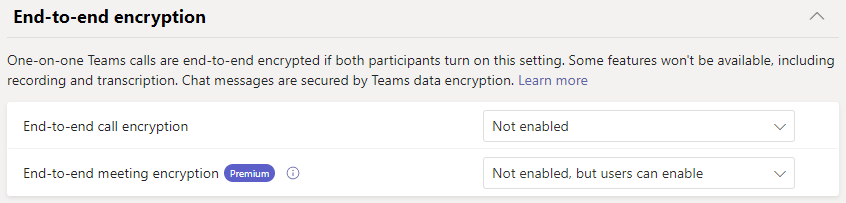
향상된 암호화 정책은 organization의 사용자가 Teams에서 향상된 암호화 설정을 사용할 수 있는지 여부를 제어하는 데 사용됩니다.
| 설정 | 기본값 | 설명 |
|---|---|---|
| 엔드투엔드 통화 암호화 | 사용 안 함 | 이 설정은 사용자가 엔드투엔드 암호화 통화를 사용할 수 있는지 여부를 결정합니다. 일대일 Microsoft Teams 통화에 대한 엔드투엔드 암호화를 구성하는 방법에 대해 자세히 알아보세요. |
| 엔드투엔드 모임 암호화 | 사용하도록 설정되지 않았지만 사용자가 사용하도록 | 이 설정은 사용자가 엔드투엔드 암호화 모임을 사용할 수 있는지 여부를 결정합니다. 이 설정을 사용하려면 Teams Premium 라이선스가 필요합니다. 중요한 Teams 모임에 엔드투엔드 암호화를 요구하는 방법에 대해 자세히 알아보세요. |