Piezīmes
Lai piekļūtu šai lapai, ir nepieciešama autorizācija. Varat mēģināt pierakstīties vai mainīt direktorijus.
Lai piekļūtu šai lapai, ir nepieciešama autorizācija. Varat mēģināt mainīt direktorijus.
Šajā rakstā ir aprakstīti pamati tādas modeļa vadītas programmas izveidei un rediģēšanai, kuru var koplietot un izplatīt citās vidēs.
Svarīgi
Sākot ar 2023. gada oktobri, klasiskās lietotņu, veidlapu un skatu noformētāju darbība tiks pārtraukta, un visas uz modeļiem balstītās lietotnes, veidlapas un skati tiks atvērti tikai modernajiem dizaineriem. Pēc noklusējuma vairs nebūs pieejama komanda Pārslēgties uz klasisko uz atjaunot iepriekšējo versiju atpakaļ uz klasisko noformētāju no modernā dizainera. Papildinformācija: Klasisko lietotņu, veidlapu un skatu noformētāju darbība ir novecojusi
Modeļa vadītu programmu izveides priekšnosacījumi
Pirms programmas izveides pārbaudīt šādus priekšnosacījumus:
- A Power Apps videi , ko izmanto lietotņu izstrādei, ir jāpastāv nomnieka iekšienē. Papildinformācija Izveidojiet vidi un vides stratēģiju ALM.
- Izmantotajā vidē būs jābūt ar to saistītai Dataverse datu bāzei. Dataverse vide var pastāvēt datu bāzē vai bez tās, un parasti tās tiek nodrošinātas vides izveidei. Datu bāzē ir tabulas un citi komponenti, ko izmantos modeļa vadītā programma. Izveidojiet un pārvaldiet vidi Dataverse
- Vidē programmu izstrādātājam ir nepieciešama vides veidotāja, sistēmas administratora vai sistēmas pielāgotāja drošības loma. Papildinformācija: par iepriekš definētām drošības lomām
Modeļa vadītas programmas izveide
Piesakieties vietnē Power Apps.
Izvēlieties vidi, atlasot vides ikonu

Kreisajā navigācijas rūtī atlasiet Risinājumi . Ja vienums nav sānu paneļa rūtī, atlasiet ... Vēl un pēc tam atlasiet vajadzīgo vienumu.
Atveriet nepārvaldītu risinājumu vai izveidojiet jaunu. Papildinformācija: Izveidojiet risinājumu
Atlasiet Jauna>Lietotne>Modeļa vadīta lietotne.
Pastāv divas opcijas: Mūsdienīgs lietotņu dizainers un klasiskais lietotņu dizainers. Atlasiet Classic App Designer.
Lapā Jaunas lietotnes izveide ievadiet šādu informāciju:
Nosaukums: ievadiet lietotnes nosaukumu.
Unikālais nosaukums: unikālais nosaukums tiek automātiski aizpildīts, pamatojoties uz norādīto lietotnes nosaukumu. Tam ir prefikss ar izdevēja prefiksu. Ir iespējams mainīt rediģējamo unikālā nosaukuma daļu. Unikālajā nosaukumā drīkst būt tikai angļu alfabēta rakstzīmes un cipari.
Piezīmes
Izdevēja prefikss ir teksts, kas tiek pievienots visām šī izdevēja risinājumam izveidotajām tabulām un kolonnām.
Apraksts: ierakstiet īsu aprakstu par to, ko lietotne ir vai dara.
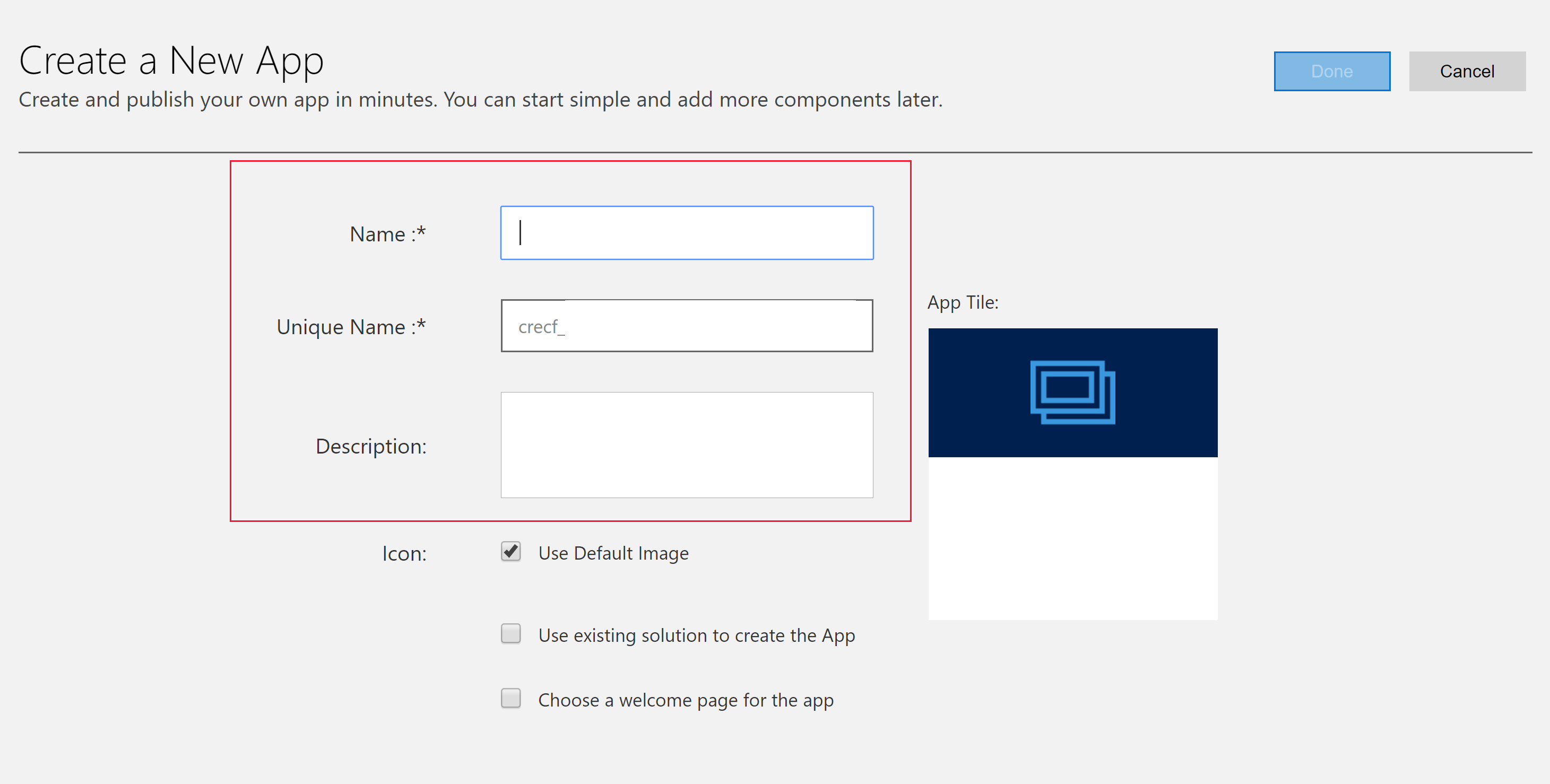
Ikona: pēc noklusējuma ir atzīmēta izvēles rūtiņa Izmantot noklusējuma attēlu . Lai kā programmas ikonu atlasītu citu tīmekļa resursu, noņemiet atzīmi šai izvēles rūtiņai un pēc tam atlasiet kādu ikonu nolaižamajā sarakstā. Šī ikona tiek parādīta lietotnes elementā priekšskatījums. Lai iegūtu papildinformāciju par tīmekļa resursa izveidi, dodieties uz sadaļu Izveidot vai rediģēt ar modeli balstītas lietotnes tīmekļa resursus, lai paplašinātu lietotni.
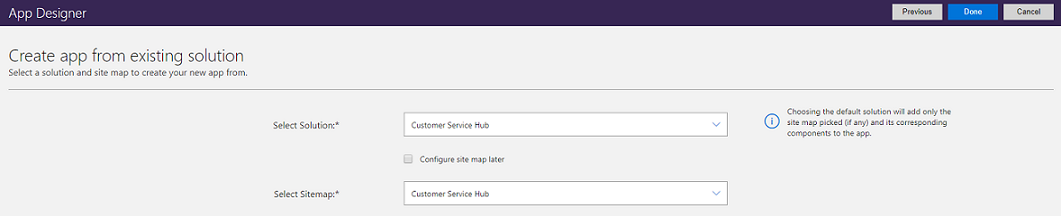
Izmantojiet esošo risinājumu, lai izveidotu lietotni (neobligāti): atlasiet šo opciju, lai izveidotu lietotni no instalēto risinājumu saraksta. Kad šī opcija ir atlasīta, Gatavs galvenē pārslēdzas uz Next . Ja ir atlasīts Tālāk , tiek atvērta lapa Izveidot lietotni no esošā risinājuma . Nolaižamajā sarakstā Atlasīt risinājumu atlasiet risinājumu. Ja izvēlētajam risinājumam ir pieejama vietnes karte, tiks parādīts nolaižamais saraksts Atlasīt vietnes karti . Atlasiet vietnes karti un pēc tam atlasiet Gatavs.
Piezīmes
Kad vietnes karte ir pievienota, atlasot Noklusējuma risinājums , lietotnei tiek automātiski pievienoti komponenti, kas ir saistīti ar šo vietnes karti.
Izvēlieties sveiciena lapu (neobligāti): šī opcija ļauj dizainerim izvēlēties no jūsu organizācijā pieejamajiem tīmekļa resursiem. Izveidotās sveiciena lapas var ietver lietotājiem noderīgu informāciju, piemēram, saites uz videoklipiem, norādījumus par jaunināšanu vai informāciju par darba sākšanu. Sveiciena lapa tiek rādīta, kad programma tiek atvērta. Lietotāji sveiciena lapā var atlasīt Nākamreiz nerādīt šo sveiciena ekrānu , lai atspējotu lapu un tā netiktu parādīta nākamajā lietotnes palaišanas reizē. Ņemiet vērā, ka opcija Nākamreiz nerādīt šo sveiciena ekrānu ir lietotāja līmeņa iestatījums, un to nevar kontrolēt administratori vai lietotņu veidotāji. Plašāka informācija par to, kā izveidot tīmekļa resursu, piemēram, HTML failu, ko var izmantot kā sveiciena lapu: Izveidojiet un rediģējiet tīmekļa resursus, lai paplašinātu tīmekļa lietojumprogrammu.
Lai vēlāk rediģētu lietotnes rekvizītus, lietotņu noformētājā atveriet cilni Properties . Papildinformācija: Programmas rekvizītu pārvaldība
Piezīmes
Cilnē Rekvizīti nav iespējams mainīt unikālo nosaukumu un lietotnes URL sufiksu .
Atlasiet Gatavs vai, ja ir atlasīta opcija Programmas izveidei izmantot esošu risinājumu, atlasiet Tālāk , lai izvēlētos no vidē importētajiem pieejamajiem risinājumiem, un pēc tam atlasiet Gatavs.
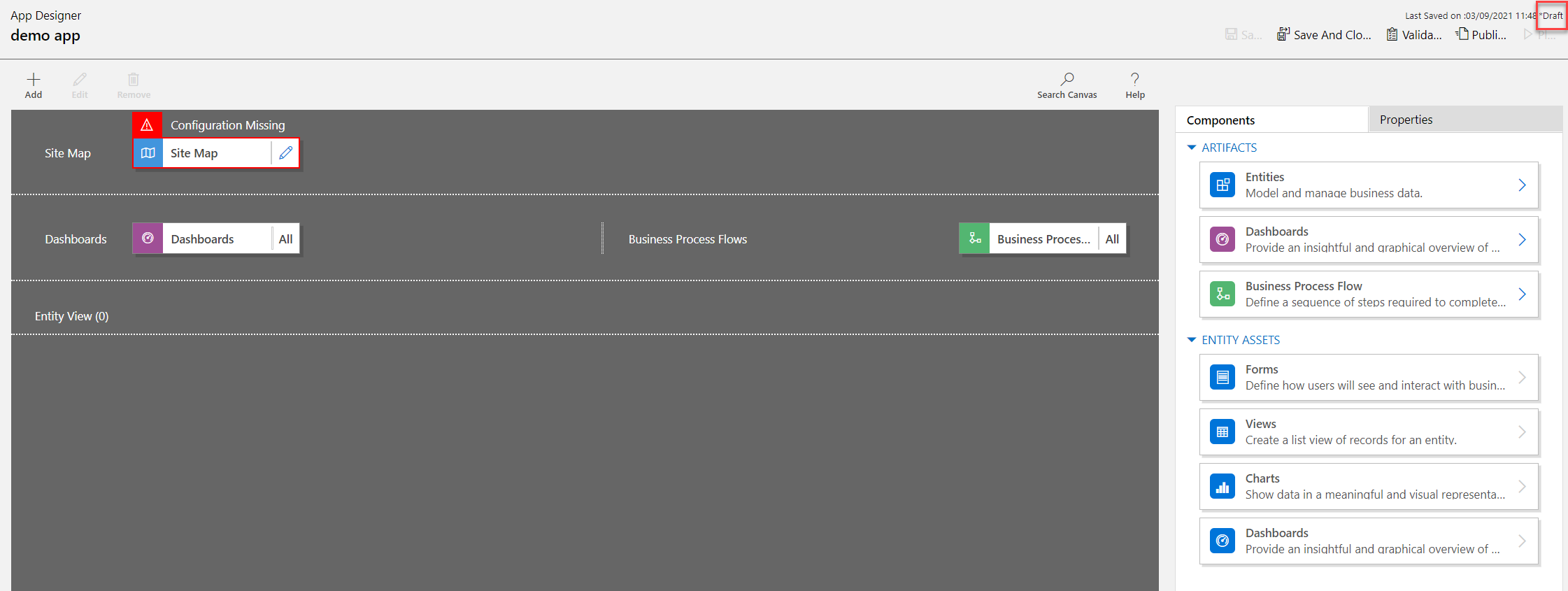
Tiek izveidota jauna programma, un tā tiek rādīta statusā Melnraksts . Tas tiek rādīts programmu noformētājā.
Piezīmes
Atverot klasisko programmu noformētāju, var parādīties kļūda, kas līdzīga šeit redzamajam attēlam. Ja tā notiek, tas neietekmē klasiskā programmu noformētāja funkcionalitāti, un jūs varat aizvērt kļūdu un turpināt rediģēt programmu. Tomēr, lai izvairītos no šīs problēmas, izmantojiet lietojumprogrammu noformētāju Moderns.

Konfigurēt šo vietnes karti
Vietnes kartē ir aprakstīti komponenti, kas veido modeļa vadītu programmu.
Atlasiet pogu Atvērt vietnes kartes noformētājs rediģēt (zīmuļa ikona), lai atvērtu vietnes kartes noformētāju.
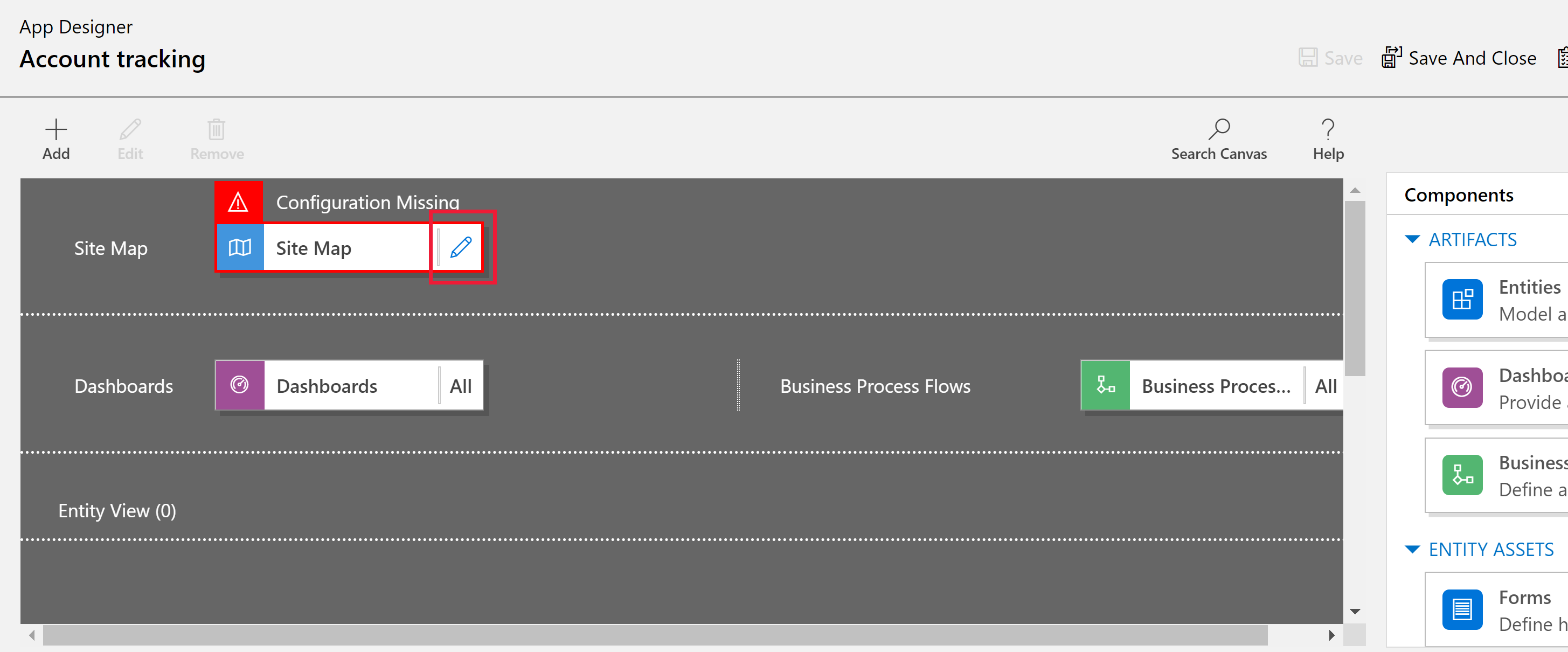
Ņemiet vērā, ka, pirmoreiz izveidojot programmu, tai ir jākonfigurē vietnes karte.
Vietnes kartes noformētājā atlasiet Jauns apakšapgabals.
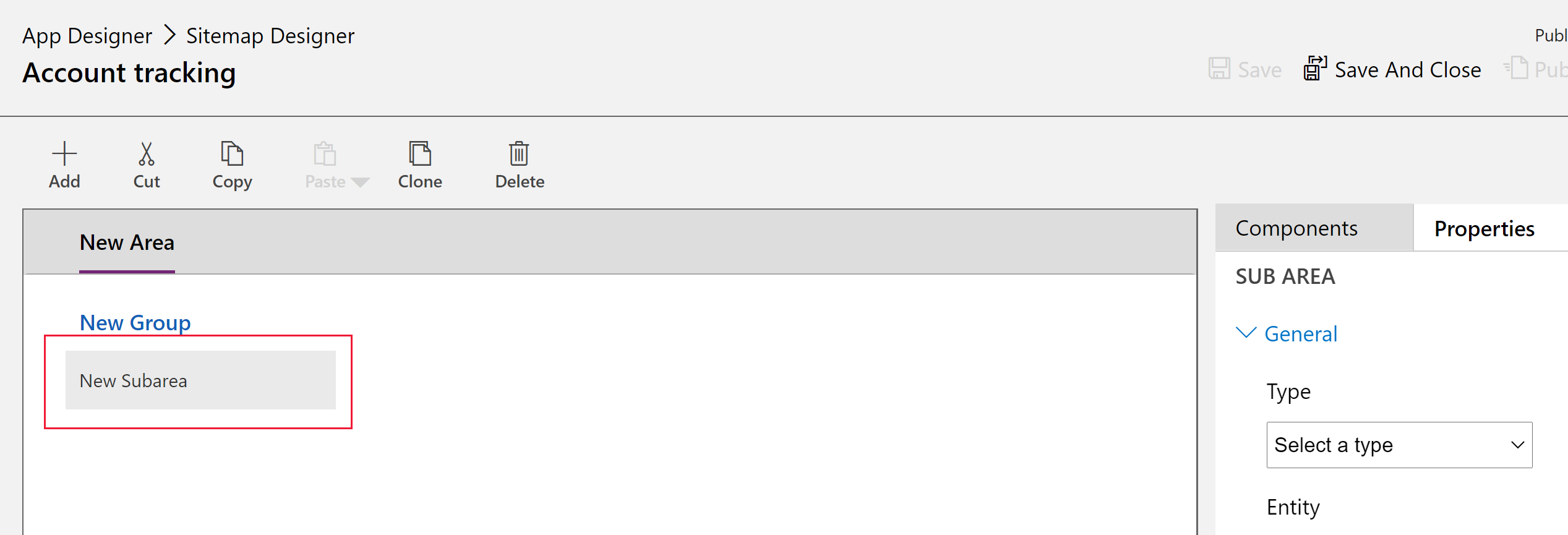
Labajā rūtī atlasiet cilni Rekvizīti un pēc tam atlasiet tālāk norādītos rekvizītus.
Veids: Entītija
Uzņēmums: Konts
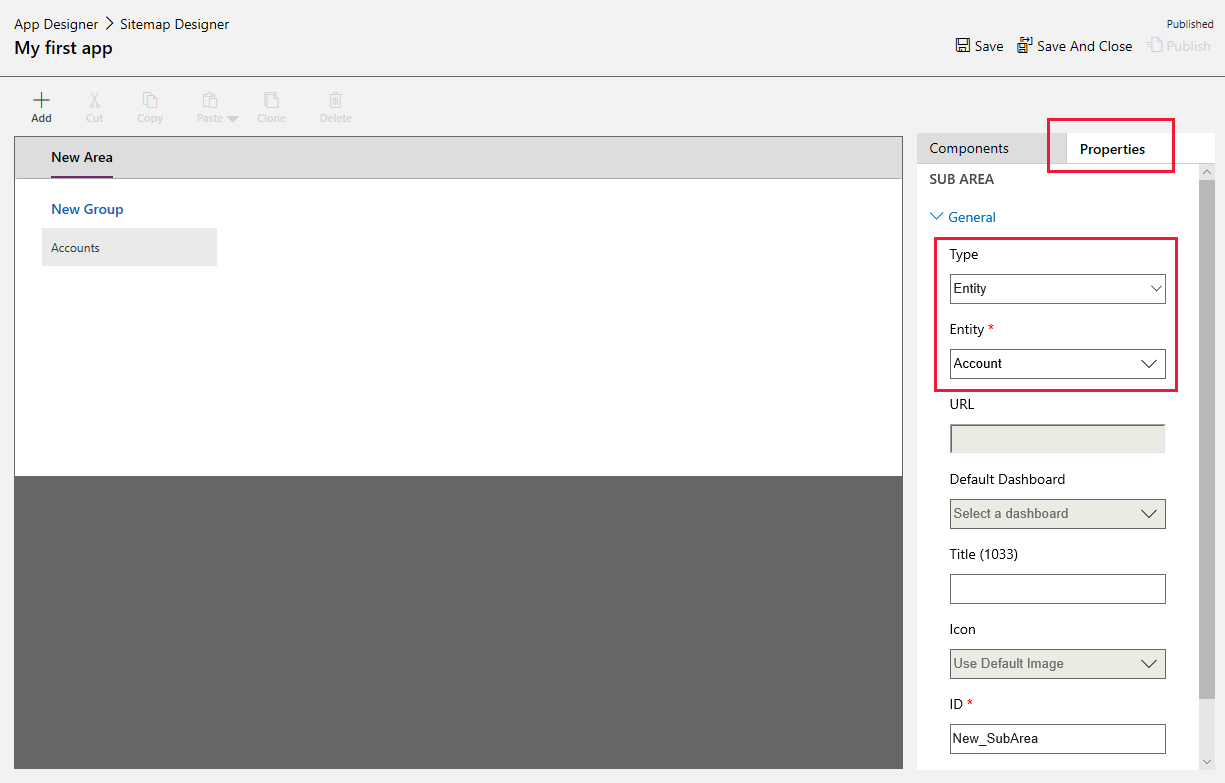
Ja virsraksta rekvizīts ir atstāts tukšs, programma izmanto tabulas nosaukumu programmas kreisajā navigācijas rūtī. Šīs lietotnes konti programmā tiks parādīti izpildlaikā.
- Atlasiet Saglabāt un aizvērt , lai aizvērtu vietnes kartes noformētāju.
Programmas finalizēšana
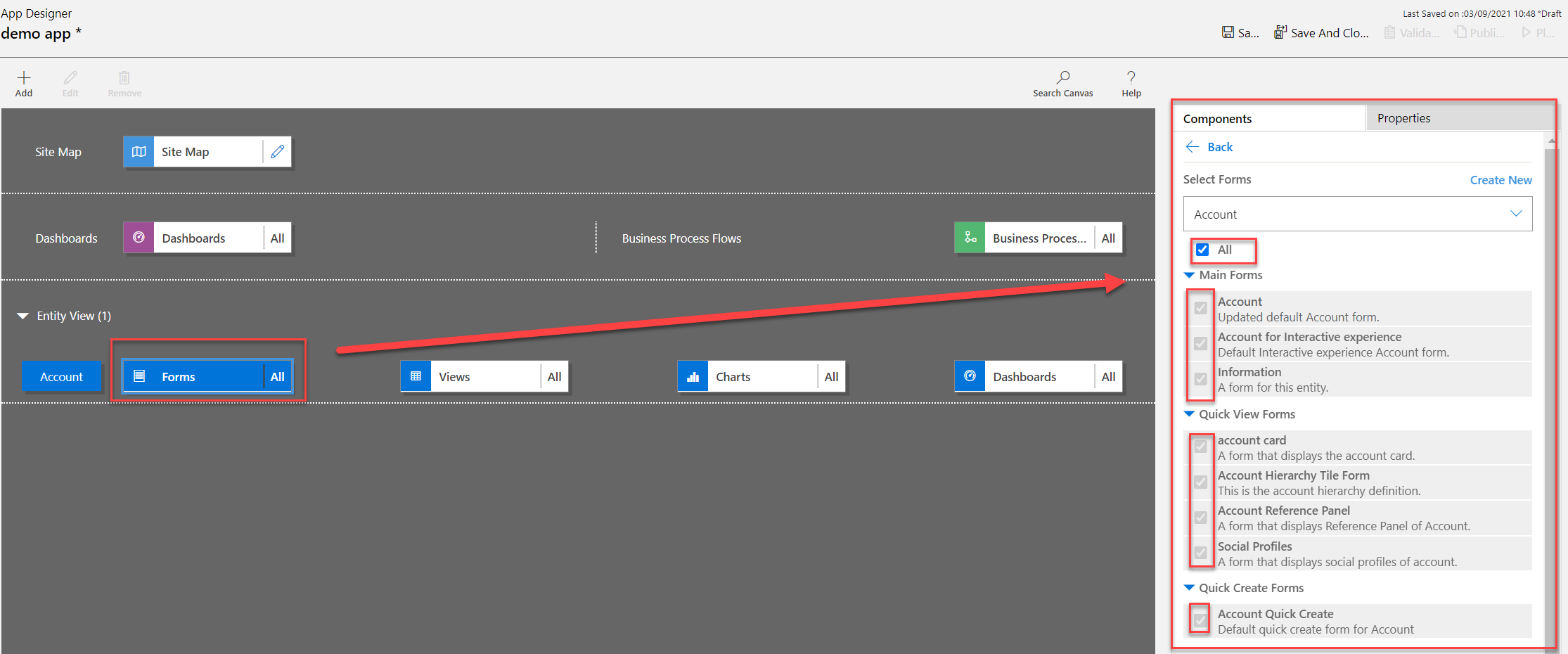
Pēc noklusējuma lietojumprogrammai ir iespējotas visas uzņēmumu tabulas formas, skati, diagrammas un informācijas paneļi. Programmu noformētāja cilnes Komponenti labajā rūtī komponentus var notīrīt, lai tie nebūtu pieejami programmā izpildlaikā. Ir iespējams arī izveidot jaunus komponentus, piemēram, pielāgotu veidlapu. Šai programmai atstājiet visus komponentus iespējotus.
Programmu noformētāja rīkjoslā atlasiet Saglabāt.
Kad programma ir saglabāta, programmu noformētāja rīkjoslā atlasiet Publicēt , lai tā būtu pieejama palaišanai un kopīgošanai.
Pārējās izstrādes iespējas ir apietas papildus programmas konfigurēšanai, izmantojot programmu noformētāju, tālāk attīstot vietnes karti. Papildinformācija: Programmas komponentu pievienošana vai rediģēšana
Atskaņojiet savu programmu
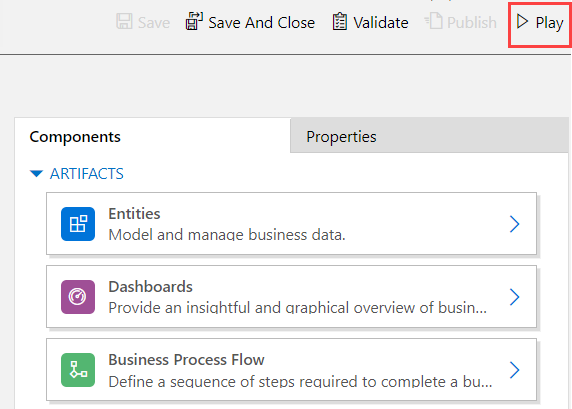
Programmu noformētāja rīkjoslā atlasiet Atskaņot. Tas būs pieejams tikai pēc programmas publicēšanas.
Lai izveidotu ierakstu, atlasiet + Jauns.
Lai skatītu diagrammu, programmas komandjoslā atlasiet Rādīt diagrammu.
Lai mainītu skatu, atlasiet skatu Mani aktīvie konti un pēc tam atlasiet nepieciešamo skatu.
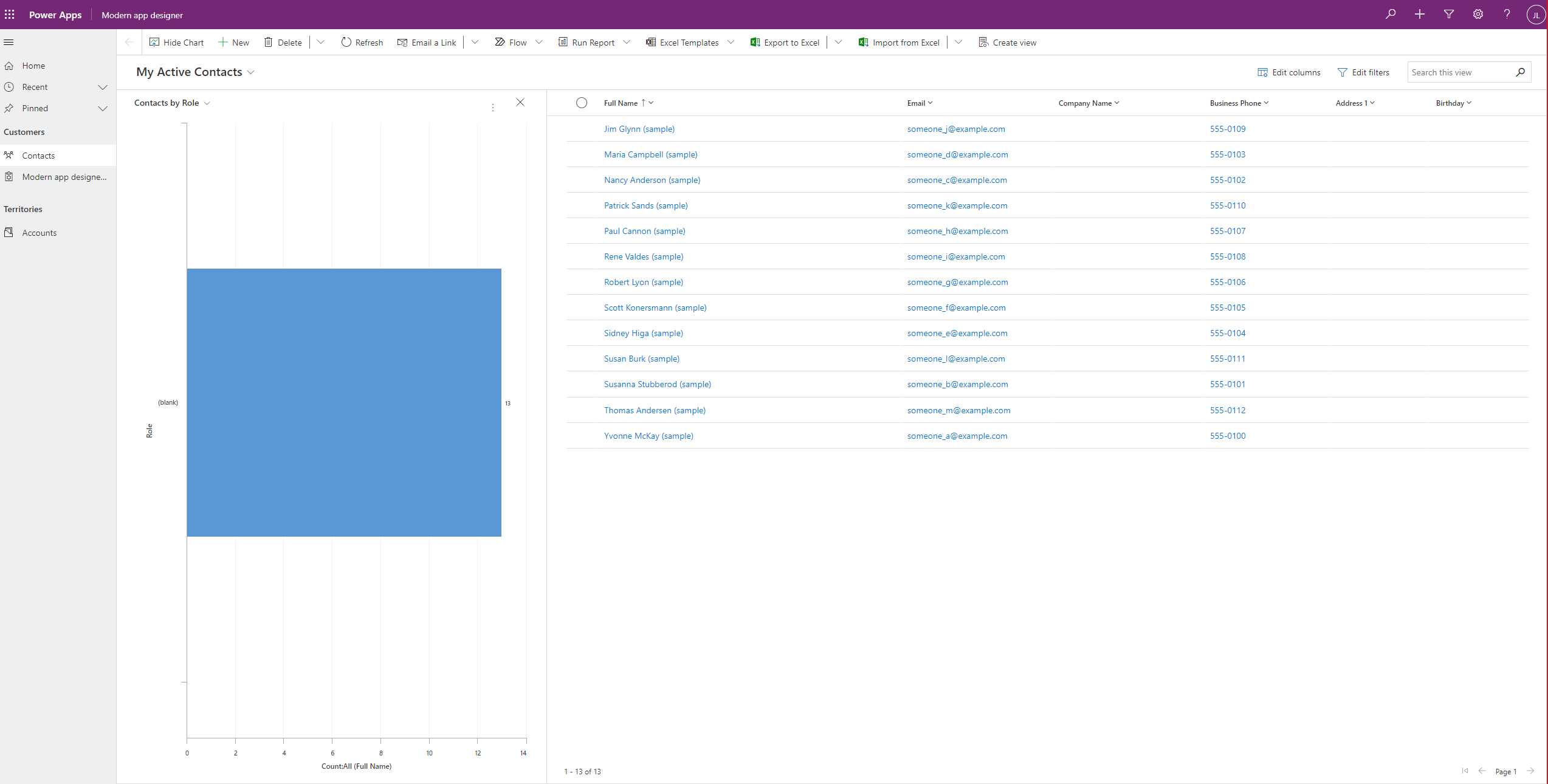
Lai uzzinātu vairāk par to, kā izmantot programmu, skatiet rakstu Pamata navigācija modeļa vadītā programmā.
Programmas rediģēšana
- Piesakieties vietnē Power Apps.
- Izvēlieties vidi, atlasot vides ikonu
- Atlasiet Risinājumi.
- Izvēlieties risinājumu, kas ietver modeļa vadīto programmu, kur nepieciešama rediģēšana.
- Kreisajā navigācijas rūtī atlasiet Lietojumprogrammas, atlasiet modeļa vadītu programmu un pēc tam rīkjoslā atlasiet Rediģēt.
- Tāpat kā izveidojot lietotni, rediģēšanas pieredze koncentrēsies uz spēcīgas vietnes kartes izveidi
- Programmu noformētājā pievienojiet vai rediģējiet komponentus pēc nepieciešamības. Papildinformācija: Programmas komponentu pievienošana vai rediģēšana