Notitie
Voor toegang tot deze pagina is autorisatie vereist. U kunt proberen u aan te melden of de directory te wijzigen.
Voor toegang tot deze pagina is autorisatie vereist. U kunt proberen de mappen te wijzigen.
van toepassing op: Azure SQL Database-
De Query editor is een tool om T-SQL-queries uit te voeren in het Azure-portaal in de browser tegen de Azure SQL Database.
- Zie Snelle start: De query-editor van Azure Portal gebruiken voor een snelle start met de query-editor van Azure Portal.
- Voor meer geavanceerde objectverkennermogelijkheden en beheerfuncties, gebruik SQL Server Management Studio (SSMS) of de MSSQL-extensie voor Visual Studio Code.
- Als u nog geen Azure SQL Database hebt gemaakt, gaat u naar quickstart: Een individuele database maken. Zoek naar de optie om uw aanbieding te gebruiken om Azure SQL Database gratis te implementeren.
Query's uitvoeren op uw Azure SQL Database vanuit Azure Portal
De query-editor is ontworpen voor lichtgewicht query's en objectverkenning in uw Azure SQL-database, allemaal vanuit de browser in Azure Portal.
Net als bij de query-ervaring in SQL Server Management Studio gebruikt u de queryeditor voor zowel eenvoudige query's als grotere T-SQL-query's. U kunt DML-query's (Data Manipulation Language) en Data Definition Language (DDL) uitvoeren.
Tip
Nieuw bij Azure SQL Database? Ga snel aan de slag met uitgebreide gratis trainingsinhoud: Basisinformatie over Azure SQL.
Verbinding maken via de queryeditor
U kunt zich verifiëren bij de query-editor met behulp van SQL-verificatie of Microsoft Entra-verificatie.
Verificatie voor Azure SQL Database
Voor voorbeelden, zie Quickstart: Gebruik de query-editor van Azure Portal.
- Als u SQL-verificatie wilt gebruiken om verbinding te maken met een Azure SQL-database via de query-editor, moet u zich aanmelden bij de database van
masterde logische server of een ingesloten SQL-gebruiker in de gewenste gebruikersdatabase. Zie Aanmeldingenvoor meer informatie.- Voer uw gebruikersnaam en wachtwoord in en selecteer VERVOLGENS OK.
- Als u Microsoft Entra-verificatie wilt gebruiken om via de queryeditor verbinding te maken met een Azure SQL-database, moet uw database zijn geconfigureerd met Microsoft Entra-verificatie en moet u een Microsoft Entra-gebruiker hebben gemaakt in de database.
- Selecteer Doorgaan als <user@domain>.
Navigeren in de query-editor
Zodra u verbinding hebt gemaakt met de queryeditor, kunt u de Explorer gebruiken om databaseobjecten of het venster Query weer te geven om T-SQL-query's uit te voeren.
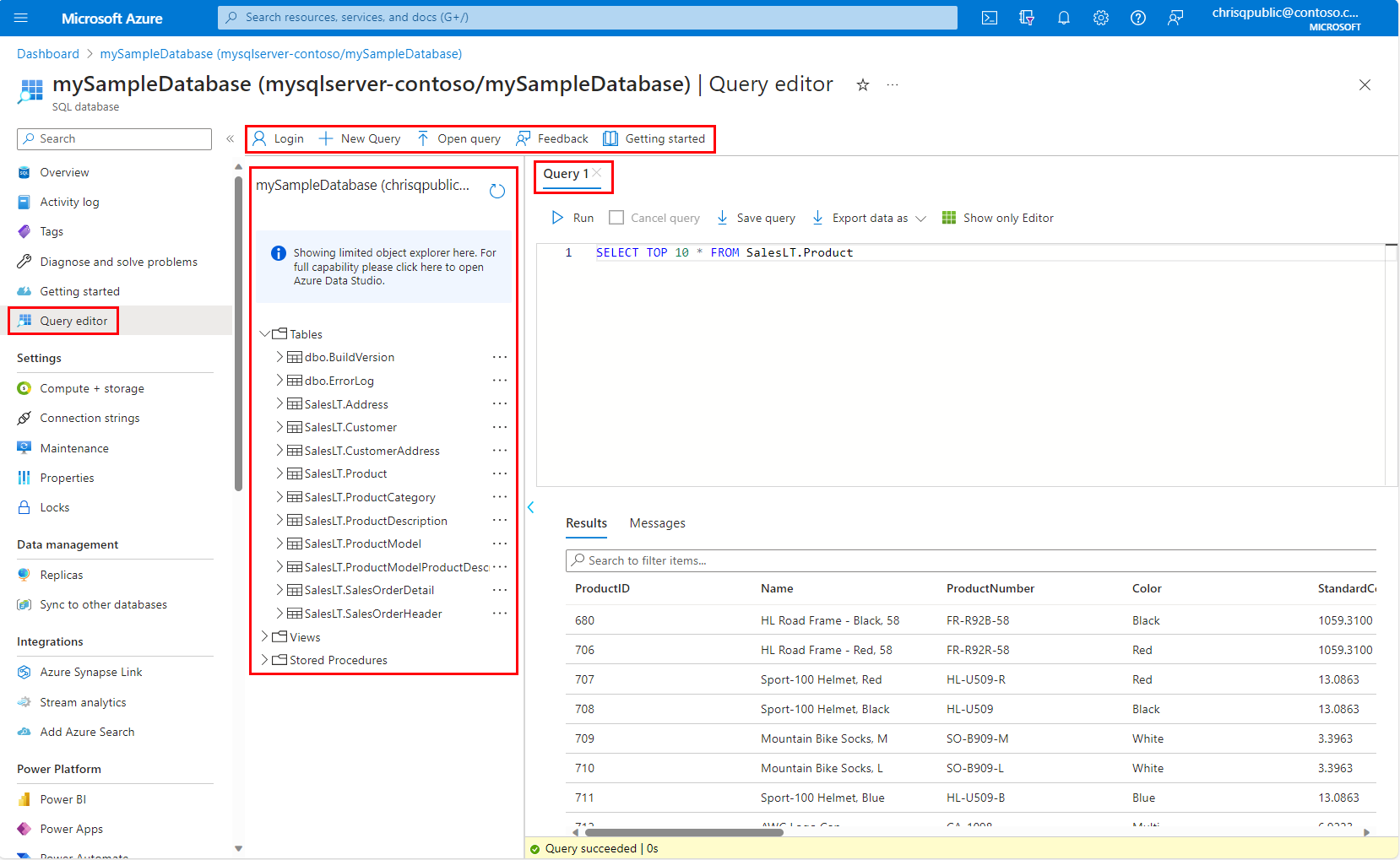
Nuttige tips:
- De werkbalk bevat sjablonen voor nieuwe T-SQL-objecten.
- In de vervolgkeuzelijst Openen kunt u een verbinding met deze database starten in SQL Server Management Studio (SSMS) of Visual Studio Code en de MSSQL-extensie. Met deze actie wordt de verbindingsdialoog in Visual Studio Code gestart.
- Als u de oudere versie van de SQL-queryeditor van Azure Portal wilt gebruiken, selecteert u klassieke ervaring.
Queryvenster
In dit queryvenster kunt u een query typen of plakken en deze uitvoeren. In het deelvenster Resultaten worden de queryresultaten weergegeven.
- Er is een time-out van vijf minuten voor query's.
- Gebruik de knoppen Downloaden als om de queryresultaten te exporteren naar uw computer als een.csv, .jsonof .xlsx bestand.
- De statusbalk toont de uitvoeringstijd van de query of eventuele fouten.
- U kunt de resultatensets kopiëren of filteren op de werkbalk Resultaten .
Overwegingen en beperkingen
De volgende overwegingen en beperkingen zijn van toepassing bij het maken van verbinding met en het uitvoeren van query's op Azure SQL Database met behulp van de Query-editor van Azure Portal.
Beperkingen van queryeditor
- Als uw query meerdere instructies bevat, worden op het tabblad Resultaten alleen de resultaten van de laatste instructie weergegeven.
- De query-editor biedt geen ondersteuning voor het maken van verbinding met de
masterdatabase van de logische server. Om verbinding te maken met demasterdatabase gebruik je SQL Server Management Studio (SSMS) of de MSSQL-extensie voor Visual Studio Code. - De queryeditor kan geen verbinding maken met een replicadatabase met behulp van
ApplicationIntent=ReadOnly. Als u op deze manier verbinding wilt maken, gebruikt u SSMS en geeft uApplicationIntent=ReadOnlyop op het tabblad Aanvullende verbindingsparameters in verbindingsopties. Zie Verbinding maken met een alleen-lezen replica voor meer informatie. - De queryeditor heeft een time-out van vijf minuten voor het uitvoeren van query's. Om langere queries uit te voeren, gebruik je SQL Server Management Studio (SSMS) of de MSSQL-extensie voor Visual Studio Code.
- De query-editor ondersteunt alleen cilindrische projectie voor geografiegegevenstypen.
- De queryeditor biedt geen ondersteuning voor IntelliSense voor kolommen, maar biedt wel ondersteuning voor tabellen en weergaven. Voor volledige IntelliSense-ondersteuning gebruik je SQL Server Management Studio (SSMS) of de MSSQL-extensie voor Visual Studio Code.
- Terwijl u zich in dezelfde browsersessie bevindt, kunt u vrij navigeren in Azure Portal en blijven uw query's behouden. Als u de pagina vernieuwt (door op F5 te drukken) of uw browser sluit, gaan uw query's verloren.
Overwegingen voor verbinding
- Voor openbare verbindingen met de query-editor moet u uw uitgaande IP-adres toevoegen aan de toegestane firewallregels van de server om toegang te krijgen tot uw databases.
- U hoeft uw IP-adres niet toe te voegen aan de firewallregels van de SQL-server als u een Private Link-verbinding op de server hebt ingesteld en u verbinding maakt met de server vanuit het virtuele privénetwerk.
- Zie Verbindingsfout oplossenvoor probleemoplossing.
- Zie Azure SQL-connectiviteitsinstellingenvoor meer informatie over openbare netwerktoegang, TLS-versie-instellingen en verbindingsbeleid.
Problemen met verbindingsfouten oplossen
Als u het foutbericht
The X-CSRF-Signature header could not be validatedziet, voert u de volgende acties uit om het probleem op te lossen:- Controleer of de klok van uw computer is ingesteld op de juiste tijd en tijdzone. U kunt proberen de tijdzone van uw computer te vergelijken met Azure door te zoeken naar de tijdzone voor uw databaselocatie, zoals VS - oost.
- Als u zich in een proxynetwerk bevindt, moet u ervoor zorgen dat de aanvraagheader
X-CSRF-Signatureniet wordt gewijzigd of verwijderd.
Als uw database serverloos is en u het foutbericht ziet:
Database *name* on server *name.database.windows.net* is not currently available. Please retry the connection later. If the problem persists, contact customer support, and provide them the session tracing ID *ID*Dit foutbericht geeft aan dat uw serverloze database momenteel is onderbroken. Als dit foutbericht wordt weergegeven, verzendt het selecterenContinue as <user@domain>een aanvraag naar de database om te hervatten. Wacht ongeveer één minuut, vernieuw de pagina en probeer het opnieuw.Als u de foutmelding ziet 'Aanmelden is mislukt voor gebruiker
<token-identified principal>.' De server is momenteel niet geconfigureerd om dit token te accepteren. Wanneer u AD-verificatie probeert te gebruiken, heeft uw gebruiker geen toegang tot de database.- Zie Microsoft Entra-verificatie configureren en beheren met Azure SQL en gebruik
CREATE USER [group or user] FROM EXTERNAL PROVIDERin de gebruikersdatabase voor meer informatie over het maken van een databasegebruiker op basis van een Microsoft Entra-principal.
- Zie Microsoft Entra-verificatie configureren en beheren met Azure SQL en gebruik
Poort 443-connectiviteit
Vanaf maart 2026 gebruikt de Azure SQL-query-editor alleen TCP-poort 443.
Mogelijk krijgt u een van de volgende fouten in de query-editor:
Your local network settings might be preventing the Query Editor from issuing queries. Please click here for instructions on how to configure your network settings.A connection to the server could not be established. This might indicate an issue with your local firewall configuration or your network proxy settings.
Deze fouten treden op omdat de query-editor moet communiceren via poort 443, maar dit niet kan. U moet uitgaand HTTPS-verkeer op deze poort inschakelen. Aan de hand van de volgende instructies doorloopt u dit proces, afhankelijk van uw besturingssysteem. Uw IT-afdeling van uw bedrijf moet mogelijk goedkeuring verlenen om deze verbinding te openen in uw lokale netwerk.
443 toestaan in Windows Defender Firewall
- Open Windows Defender firewall.
- Selecteer in het linkermenu Geavanceerde instellingen.
- Selecteer in Windows Defender Firewall met geavanceerde beveiligingde uitgaande regels in het linkermenu.
- Selecteer nieuwe regel in het menu aan de rechterkant.
- Voer in de wizard Nieuwe uitgaande regelde volgende stappen uit:
- Selecteer poort als het type regel dat u wilt maken en selecteer vervolgens Volgende.
- Selecteer TCP.
- Selecteer Specifieke externe poorten, voer
443in en selecteer vervolgens Volgende. - Selecteer De verbinding toestaan als deze beveiligd is, selecteer Volgendeen selecteer vervolgens opnieuw Volgende.
- Houd domein, privéen publiek geselecteerd.
- Geef de regel een naam, bijvoorbeeld Access Azure SQL-queryeditoren geef desgewenst een beschrijving op. Vervolgens selecteer voltooien.
443 toestaan in macOS
- Open Systeemvoorkeurenin het Apple-menu.
- Selecteer Security & Privacyen selecteer Firewall.
- Als Firewall is uitgeschakeld, selecteert u Klik op de vergrendeling om wijzigingen aan te brengen, en selecteert u Firewall inschakelen.
- Selecteer Firewallopties.
- Selecteer in het Beveiliging & Privacy venster Automatisch toestaan dat ondertekende software binnenkomende verbindingen ontvangt.
443 toestaan in Linux
Voer deze opdrachten uit om iptablesbij te werken:
sudo iptables -A OUTPUT -p tcp --dport 443 -j ACCEPT
443 toestaan in Azure VM
Wanneer u Virtuele Azure-machines gebruikt, blokkeert een Azure-netwerkbeveiligingsgroep de connectiviteit. Een netwerkbeveiligingsgroep kan binnenkomend en uitgaand netwerkverkeer naar en van Azure-resources in een virtueel Azure-netwerk filteren. U moet een uitgaande beveiligingsregel toevoegen aan de netwerkbeveiligingsgroep. Zie Beveiligingsregels makenvoor een voorbeeld.